- El modo de impresión protegida obliga a usar la pila de impresión moderna de Windows y bloquea los drivers de terceros.
- Ofrece importantes ventajas de seguridad y una experiencia de impresión más coherente entre equipos y arquitecturas.
- Requiere impresoras Mopria e impacto especial en escáneres, funciones avanzadas y soluciones como MyQ X.
- Su despliegue debe planificarse por fases, usando IPP/IPPS y políticas centralizadas para evitar interrupciones.

Si trabajas a diario con impresoras en Windows 11, seguramente ya habrás oído que Microsoft está cambiando por completo la forma de imprimir. Uno de los grandes protagonistas de este cambio es el llamado modo de impresión protegida de Windows (Windows Protected Print Mode, WPP), pensado para blindar el sistema frente a vulnerabilidades y, de paso, simplificar mucho la gestión de impresoras.
En las siguientes líneas vamos a ver con todo detalle qué es exactamente este modo protegido, cómo afecta a tus impresoras y escáneres, qué ventajas de seguridad ofrece, qué limitaciones tiene ahora mismo, cómo activarlo y desactivarlo en Windows 11 y qué deben tener en cuenta los administradores de sistemas y las empresas para no llevarse sorpresas. La idea es que, cuando termines de leer, tengas una visión muy clara de si te interesa activarlo ya, mejor esperar o cómo preparar tu entorno para el salto.
Qué es el modo de impresión protegida de Windows en Windows 11
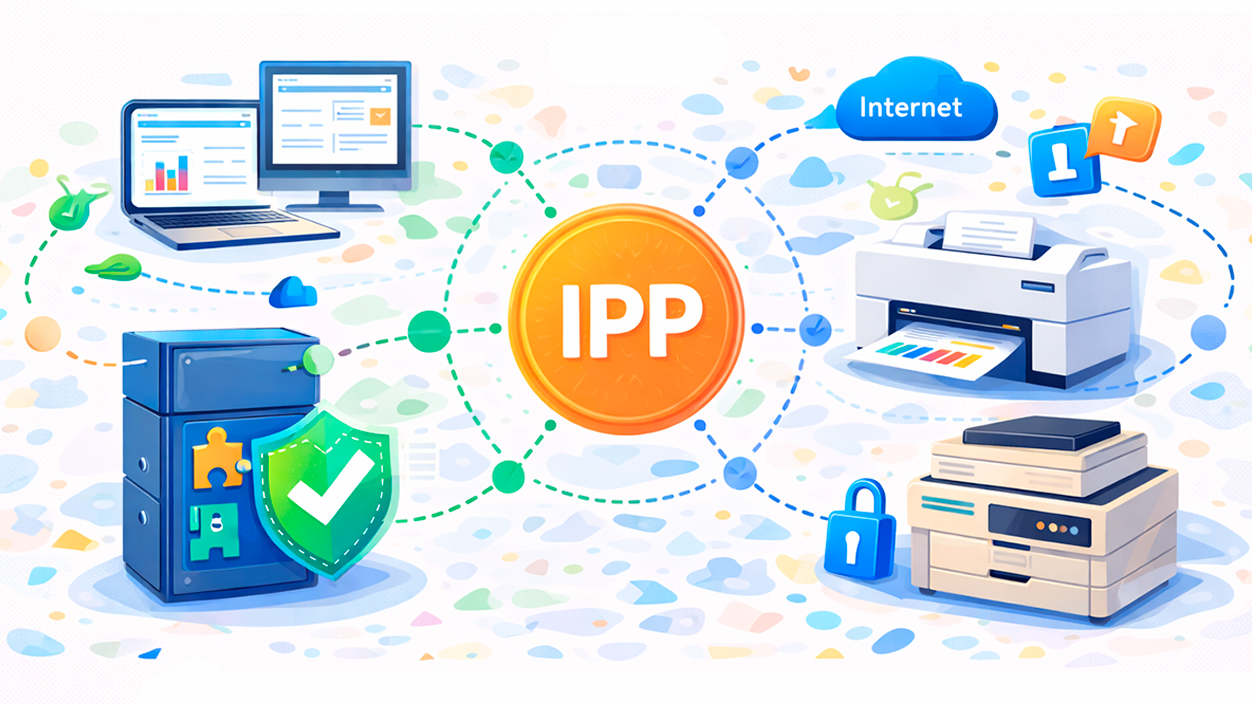
El modo de impresión protegida de Windows es una configuración que hace que el sistema use únicamente la pila de impresión moderna de Windows, basada en el Protocolo de Impresión de Internet (IPP), en lugar de los controladores de terceros de toda la vida. Al activar este modo, el sistema bloquea el uso de drivers heredados y obliga a imprimir a través de esta plataforma moderna y estandarizada.
Esta pila de impresión moderna está pensada para trabajar con impresoras certificadas Mopria, que son dispositivos compatibles con IPP y con los requisitos de seguridad y compatibilidad que exige Microsoft. Muchas impresoras actuales, y una buena parte de las ya vendidas, entran dentro de esta categoría, por lo que en teoría la transición debería ser relativamente suave en entornos modernos.
La gran motivación de este cambio no es otra que la seguridad del sistema de impresión. Históricamente, el spooler de impresión de Windows ha sido un punto débil: bugs como Stuxnet o Print Nightmare aprovecharon vulnerabilidades relacionadas con controladores y con funciones como Point and Print para ejecutar código con privilegios elevados. Con la nueva arquitectura y el bloqueo de drivers de terceros, Microsoft pretende cerrar una buena parte de esas puertas.
Además de seguridad, el modo de impresión protegida simplifica la experiencia de usuario: al trabajar sobre una plataforma común, la impresión se vuelve más coherente entre equipos y arquitecturas (x64 y Windows ARM), evitando la necesidad de descargar y mantener un driver distinto para cada modelo.
Ventajas principales de activar el modo de impresión protegida

La primera ventaja, y la más repetida por Microsoft, es el aumento de la seguridad del equipo y de la red. Al impedir la instalación y uso de controladores de impresión de terceros, se elimina una gran superficie de ataque que históricamente ha sido problemática. Según el análisis interno de Microsoft, este modo mitigaría más de la mitad de las vulnerabilidades de impresión reportadas en el pasado.
Otra ventaja importante es la experiencia de impresión más simple y homogénea. En lugar de tener cada impresora con su driver específico, su panel distinto y sus integraciones particulares, todo pasa por la misma pila moderna. Esto facilita muchísimo la vida al usuario final, que ya no tiene que lidiar con interfaces inconsistentes, y también al soporte técnico, que se ahorra muchos quebraderos de cabeza.
Desde el punto de vista de la administración de TI, el modo protegido elimina casi por completo la gestión de controladores de impresión. No hay que ir instalando, actualizando o eliminando drivers específicos de cada fabricante, ni preocuparse de qué versión está puesta en cada equipo o servidor. El propio Windows se encarga de todo lo que tiene que ver con la plataforma de impresión moderna.
Por último, al tratarse de una plataforma común y estándar como IPP, se garantiza que las impresoras certificadas Mopria funcionen de manera independiente de la arquitectura del equipo (por ejemplo, máquinas ARM frente a x64), lo que es clave en un escenario donde empiezan a extenderse los PC ARM con Windows.
Qué ocurre al activar el modo de impresión protegida
Cuando se activa el modo de impresión protegida de Windows, el sistema toma una decisión bastante drástica: desinstala todas las impresoras que estén usando controladores de terceros. Además, elimina esos controladores del almacén de drivers de impresión, de forma que no se pueden volver a utilizar mientras el modo protegido siga activo.
En el caso de que tengas una impresora certificada Mopria que se instaló originalmente con un driver de terceros del fabricante, también se verá afectada. Esa impresora se desinstala inicialmente, pero el usuario podrá volver a instalarla y, esta vez, Windows la conectará a la pila de impresión moderna en lugar de al driver específico anterior.
Si en tu equipo ya tenías una impresora instalada directamente con la pila moderna (es decir, sin driver clásico de fabricante), al habilitar el modo de impresión protegida esa impresora no se desinstala. Simplemente seguirá funcionando como hasta ahora, pero beneficiándose de las nuevas políticas de seguridad.
Otro detalle importante es que, si en el futuro decides desactivar el modo de impresión protegida y vuelves a instalar una impresora que antes usaba driver de terceros, el sistema recuperará el controlador original del fabricante, siempre que siga disponible, y la impresora volverá a su comportamiento anterior con todas sus opciones avanzadas.
Conviene tener claro que mientras el modo protegido esté encendido, las impresoras no compatibles (sin certificación Mopria o dependientes de drivers clásicos) no se podrán volver a instalar ni usar. Para volver a trabajar con ellas será obligatorio desactivar la impresión protegida.
Cómo habilitar y deshabilitar el modo de impresión protegida en Windows 11
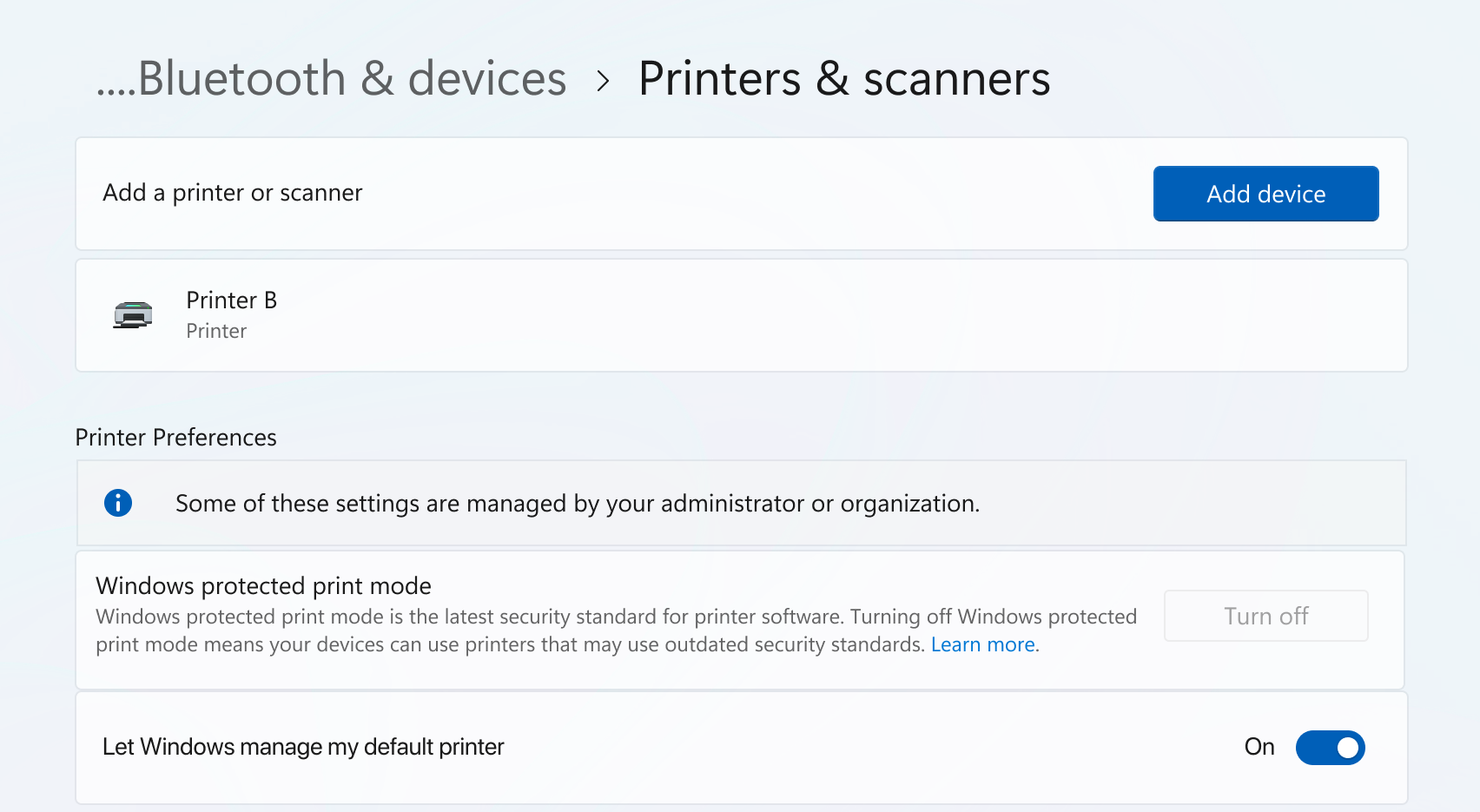
En un equipo individual, activar el modo de impresión protegida es bastante sencillo desde la propia aplicación de Configuración de Windows 11. El cambio, eso sí, no es menor, porque como hemos visto se desinstalarán impresoras no compatibles y drivers de terceros.
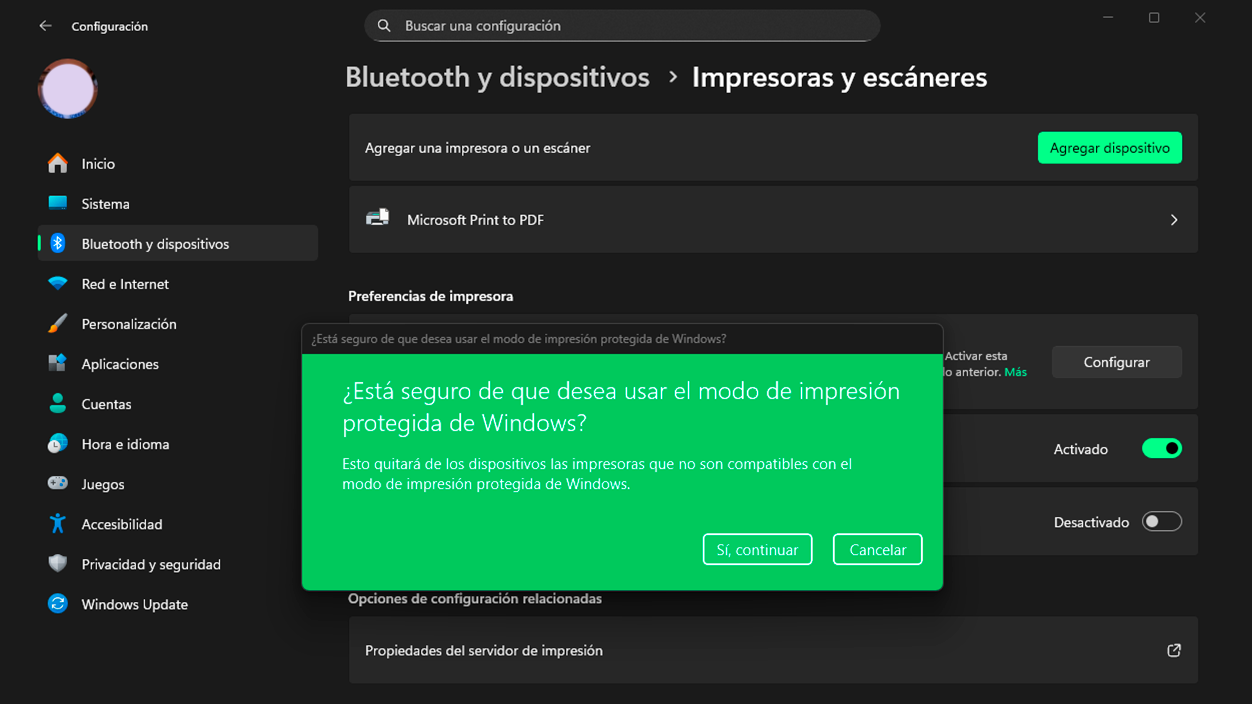
Para habilitarlo, lo primero es pulsar el botón Inicio y entrar en la sección de Configuración. Una vez dentro, en el panel izquierdo, hay que ir al apartado “Bluetooth y dispositivos”, y en la parte derecha seleccionar la opción “Impresoras y escáneres” para ver todos los dispositivos de impresión conectados al equipo.
Si bajas un poco hacia la parte inferior de esa pantalla, encontrarás un bloque llamado Preferencias de impresora. Dentro de ese bloque aparece la opción “Modo de impresión protegido de Windows”, y ahí encontrarás un botón para “Configurar” el modo. Al pulsarlo, Windows mostrará varios avisos indicando los cambios que se van a aplicar.
Para completar la activación, basta con ir aceptando los diálogos y seleccionar “Sí, continuar” cuando el sistema pida confirmación. A partir de ese momento, el modo de impresión protegida quedará habilitado en el equipo y comenzará el proceso de desinstalación de impresoras y drivers que no cumplan con los requisitos de la plataforma moderna.
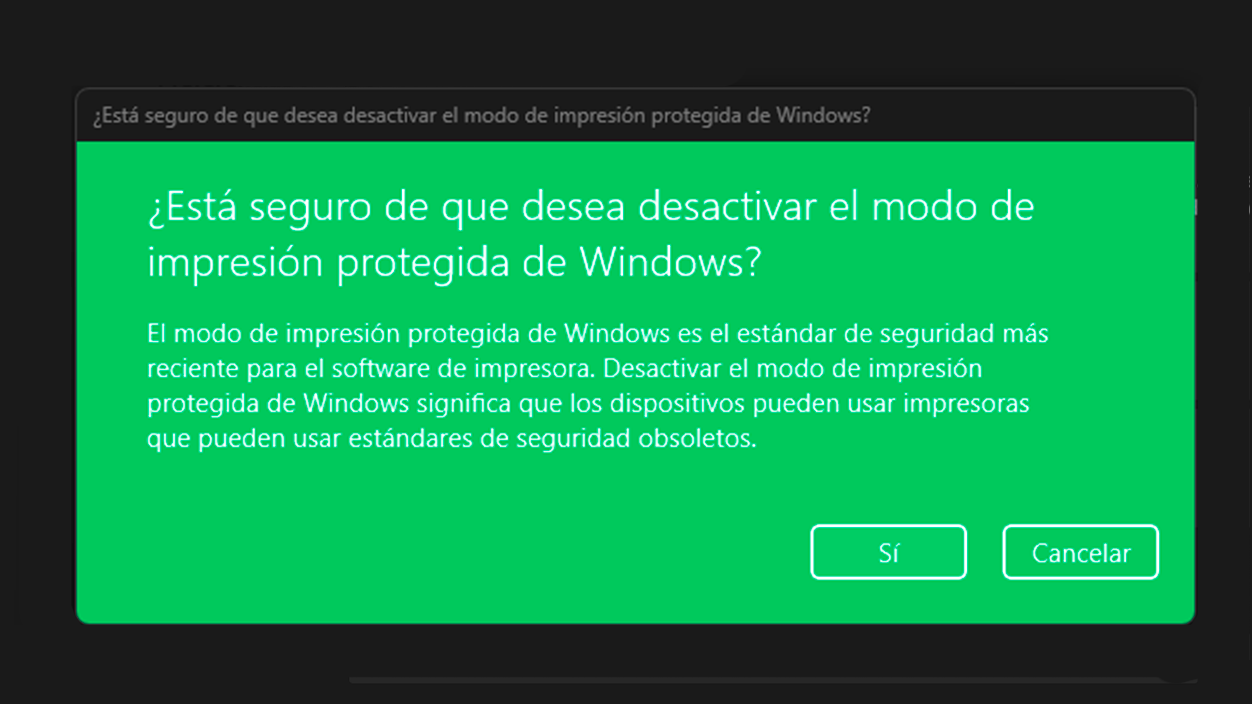
Si en algún momento necesitas revertir el cambio, el proceso para desactivar el modo es muy similar. Desde Inicio, abres de nuevo Configuración, entras en “Bluetooth y dispositivos” y luego en “Impresoras y escáneres”. En el mismo bloque de preferencias de impresora verás la opción del modo protegido, pero esta vez con la posibilidad de “Desactivar”.
Una vez que hagas clic en “Desactivar”, el sistema te pedirá confirmación con un mensaje donde tendrás que elegir la opción “Sí”. Cuando termines, el modo de impresión protegida quedará deshabilitado y podrás volver a instalar impresoras que dependan de drivers de terceros, así como reconfigurar XPS, fax y otros componentes que se habían eliminado.
Consejos prácticos para la transición al modo protegido
Para que el paso al modo de impresión protegida no se convierta en un quebradero de cabeza, es recomendable plantearlo como un proyecto de transición por fases y no como un cambio inmediato en todos los equipos de la organización. Una buena planificación marca la diferencia entre un despliegue ordenado y un caos absoluto de tickets al servicio técnico.
El primer paso es hacer un inventario de todas las impresoras y escáneres del entorno, identificando qué dispositivos tienen certificación Mopria y cuáles dependen de controladores propietarios. Con esa información podrás estimar el impacto real del cambio y priorizar qué equipos sustituir o actualizar para que funcionen bien con la pila de impresión moderna.
En paralelo, conviene revisar las plataformas de gestión de impresión y los flujos de trabajo que dependan de drivers específicos (por ejemplo, colas con opciones de grapado, doblado, impresión en folleto, etc.) y ver si existen alternativas basadas en IPP/IPPS o en aplicaciones de soporte de impresión. Algunos fabricantes ya están adaptando sus soluciones a este nuevo modelo.
Durante el periodo de transición puede ser buena idea desactivar el aprovisionamiento de drivers estándar en herramientas como MyQ Desktop Client para determinados grupos de dispositivos, de manera que solo se utilicen colas IPPS y se eviten conflictos con las restricciones de WPP. Así se gana tiempo para ir ajustando recursos sin interrumpir el trabajo diario.
Por último, es fundamental comunicar claramente a los usuarios qué implica la activación del modo protegido, qué cambios van a notar (por ejemplo, pérdida temporal de algunas funciones de las impresoras) y qué alternativas se les ofrece. Una buena documentación interna y sesiones de formación básica ayudan mucho a reducir la resistencia al cambio y a que la migración sea mucho más llevadera.
Con todo este contexto, el modo de impresión protegida de Windows 11 se perfila como un paso importante hacia un ecosistema de impresión más seguro y homogéneo, pero también como un cambio profundo que obliga a revisar dispositivos, flujos y herramientas. Planificando bien la transición, verificando la compatibilidad Mopria de tus equipos y apoyándote en IPP/IPPS y en aplicaciones de soporte de impresión, es posible aprovechar sus ventajas sin sacrificar la operatividad diaria ni las necesidades más exigentes de tu entorno.

Soy un apasionado de la tecnología que ha convertido sus intereses «frikis» en profesión. Llevo más de 10 años de mi vida utilizando tecnología de vanguardia y trasteando todo tipo de programas por pura curiosidad. Ahora me he especializado en tecnología de ordenador y videojuegos. Esto es por que desde hace más de 5 años que trabajo redactando para varias webs en materia de tecnología y videojuegos, creando artículos que buscan darte la información que necesitas con un lenguaje entendible por todos.
Si tienes cualquier pregunta, mis conocimientos van desde todo lo relacionado con el sistema operativo Windows así como Android para móviles. Y es que mi compromiso es contigo, siempre estoy dispuesto a dedicarte unos minutos y ayudarte a resolver cualquier duda que tengas en este mundo de internet.