- Las optimizaciones de pantalla completa modifican cómo Windows presenta los juegos, interactuando con el compositor de escritorio y las overlays.
- En algunos títulos, la combinación de Full Screen Optimizations y superposiciones como Steam Overlay reduce notablemente el uso real de la GPU.
- El impacto de este modo depende del motor del juego, la API gráfica (DX11, DX12, Vulkan) y la cantidad de superposiciones activas.
- La única forma fiable de saber si te beneficia es probarlo en tu PC, monitorizando FPS y uso de CPU/GPU con y sin FSO y overlays.
Si juegas en PC es muy probable que hayas oído hablar del misterioso ajuste de Windows llamado modo “Full Screen Optimizations” en juegos. Es decir, optimizaciones de pantalla completa. Se menciona en casi todos los vídeos de “sube tus FPS” en YouTube, en foros de Steam y en debates técnicos, pero rara vez se explica bien qué hace realmente, cuándo conviene desactivarlo y por qué a algunos jugadores les cambia la vida… y a otros no les mueve ni un solo frame.
En los últimos años muchos usuarios han detectado que, en ciertos juegos, al desactivar las optimizaciones de pantalla completa y/o las superposiciones como la de Steam, la GPU pasa de estar a un 60-70% de uso a rozar el 99% de carga de forma constante, mientras que la CPU respira un poco más. Otros, en cambio, han comprobado que no les afecta en absoluto, sobre todo en títulos modernos con APIs como DirectX 12. Vamos a desmenuzar qué está pasando, cómo influye este modo en tu rendimiento, qué papel juegan las overlays (Steam, GeForce Experience, Discord, etc.) y cómo comprobar en tu propio equipo si te está lastrando los FPS.
Qué es el modo “Full Screen Optimizations” en Windows
El modo de “Optimizaciones de pantalla completa” es una característica introducida por Microsoft en Windows 10 con el objetivo de mejorar la experiencia de juego y vídeo en pantalla completa. Sobre el papel, su función es combinar lo mejor del modo pantalla completa exclusivo y de la ventana sin bordes, para ofrecer menor latencia, mejor compatibilidad con overlays y cambios de ventana más suaves.
Tradicionalmente, un juego podía funcionar en modo pantalla completa exclusivo, donde la aplicación toma el control total de la pantalla y del búfer de presentación, o en modo ventana/ventana sin bordes, donde la imagen pasa por el compositor de escritorio (DWM). Las optimizaciones de pantalla completa intentan que el juego parezca exclusivo, pero en realidad se gestiona de una forma más cercana a la ventana sin bordes moderna, lo que permite que Windows inserte capas intermedias y gestione mejor cosas como la barra de juegos, notificaciones, superposiciones y cambio rápido entre aplicaciones.
El problema es que, en la práctica, esa capa adicional puede interferir con el flujo de renderizado de la GPU, sobre todo cuando entran en juego múltiples overlays: la de Steam, la de NVIDIA/AMD, herramientas como MSI Afterburner, la Game Bar de Windows, Discord, Razer Synapse, etc. En ciertos juegos esto se traduce en menor uso de la GPU, más carga en la CPU y microtirones que resultan muy molestos.
Relación entre Full Screen Optimizations, overlays y uso de la GPU
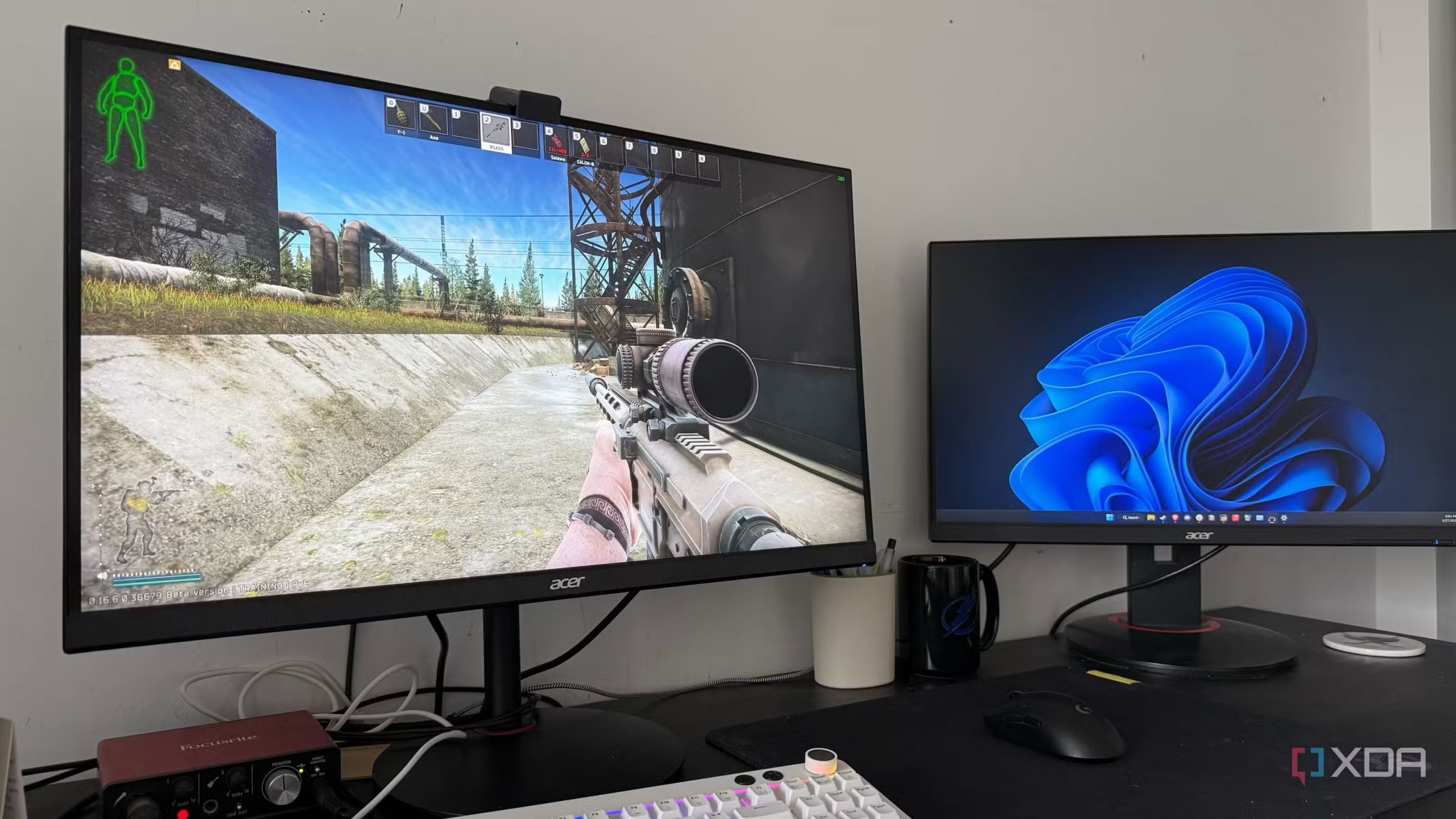
Varios jugadores han compartido casos muy claros en los que la combinación de “Full Screen Optimizations” activado + superposición de Steam encendida reduce notablemente el rendimiento. Por ejemplo, en títulos como Sons of the Forest o Call of Duty: Modern Warfare II, había usuarios que veían su GPU estancada en un 60-70% de utilización, a pesar de jugar con ajustes gráficos en Ultra, sin DLSS y a 1440p, donde lo normal sería que la tarjeta gráfica trabajara casi al máximo.
Tras investigar, algunos llegaron a un artículo técnico de Microsoft (del blog de desarrolladores de DirectX) donde se explica cómo las diferentes superposiciones afectan al pipeline de renderizado. Al desactivar las optimizaciones de pantalla completa y marcar la casilla de “Ejecutar este programa como administrador” en el ejecutable del juego, la GPU pasaba automáticamente a estar pegada al 99% de uso de forma estable, mientras que el procesador bajaba de carga y el juego se sentía más fluido.
Lo más revelador vino al comprobar el papel de la overlay de Steam. En un caso concreto, el jugador había cambiado las opciones directamente en el EXE del juego y lo lanzaba desde la carpeta de instalación. Haciéndolo así, la superposición de Steam no se activaba, y el juego mostraba un uso de GPU muy alto y estable. Sin embargo, al lanzar el mismo título desde la biblioteca de Steam, con overlay activa, la utilización de la GPU caía otra vez al 70%. Deshabilitar la superposición de Steam y volver a probar desde Steam devolvía de nuevo el uso de GPU al 99%.
Estas pruebas repetidas de ida y vuelta confirmaban que no se trataba de un simple efecto placebo: la combinación de Full Screen Optimizations y la overlay de Steam estaba degradando de forma medible el rendimiento en esos juegos concretos, recortando la eficiencia de la GPU en torno a un 30%.
El papel de DirectX 11, DirectX 12 y otras APIs
Un matiz muy importante es que no todos los juegos se ven afectados por igual. Varios usuarios han señalado que, en títulos basados en DirectX 12, el ajuste de desactivar las optimizaciones de pantalla completa apenas tiene impacto o directamente no hace nada, ya que parte de esa gestión viene integrada en la propia API y el pipeline es distinto al de DX11.
En el caso de Sons of the Forest, por ejemplo, al principio se asumió que el juego usaba DX12 y que por tanto el cambio no tenía sentido, pero luego se aclaró que no era así. Aun así, la interacción entre el ejecutable del juego, el modo en que se lanza (desde Steam vs. directamente), la overlay de Steam y el propio Full Screen Optimizations seguía siendo la clave del problema. Es decir, la importancia real de FSO depende de cómo esté implementado el juego y de la API gráfica que use.
En motores más antiguos, juegos DX11 o títulos que no están muy bien optimizados, es más fácil que notes variaciones al cambiar este ajuste. En cambio, en producciones modernas que hacen uso extensivo de DX12 o Vulkan, muchas de las capas que antes controlaba Windows de forma global ahora se gestionan dentro del propio motor del juego, por lo que el impacto de FSO puede ser mínimo o nulo.
Cómo desactivar Full Screen Optimizations y probar su impacto
Si sospechas que el modo “Full Screen Optimizations” está afectando al rendimiento de tus juegos, lo más sensato es hacer una prueba controlada en tu propio equipo. Cada PC y cada título se comportan de forma distinta, así que no hay una receta universal, pero estos pasos te servirán como guía.
1. Localiza el ejecutable del juego
Ve a la carpeta de instalación de tu juego (por ejemplo, a través de Steam con botón derecho > “Administrar” > “Examinar los archivos locales”) y busca el archivo .exe principal.
2. Abre las propiedades de compatibilidad
Haz clic derecho en el EXE, entra en “Propiedades” y luego en la pestaña “Compatibilidad”. Aquí verás, entre otras, la opción de “Deshabilitar optimizaciones de pantalla completa” y la casilla de “Ejecutar este programa como administrador”.
3. Marca o desmarca la opción y realiza comparativas
Activa “Deshabilitar optimizaciones de pantalla completa”, aplica los cambios y lanza el juego. Después, repite la misma sesión con la casilla desmarcada. Lo ideal es que realices la prueba en una zona idéntica del juego, con mismos ajustes gráficos, misma resolución y mismo punto de guardado para que los resultados sean comparables.
4. Monitoriza el uso de GPU y CPU
Utiliza herramientas como MSI Afterburner, el propio monitor de rendimiento de la barra de juego de Windows o el overlay de tu GPU para comprobar la utilización de la tarjeta gráfica, la carga de la CPU y los FPS. Fíjate sobre todo en si la GPU ronda el 99% o se queda muy por debajo sin motivo aparente cuando el juego es exigente.
5. Repite con y sin overlays
Para acotar la causa, realiza las mismas pruebas con la overlay de Steam activada y desactivada, y si usas otras superposiciones (NVIDIA GeForce Experience, Radeon Software, Discord, etc.), prueba también a deshabilitarlas temporalmente. Así verás si el cuello de botella aparece cuando coinciden FSO + overlays o si se mantiene igual.
La influencia de las superposiciones (Steam, Discord, Game Bar, etc.)
Las superposiciones se han vuelto omnipresentes: Steam Overlay para logros y chat, la barra de juegos de Windows, overlays de GPU, grabadores de vídeo y stream… Cada una añade una pequeña capa por encima de la imagen que genera el juego. Cuando se combina con el modo Full Screen Optimizations, todas esas capas pueden alterar cómo se presentan los fotogramas al monitor.
En casos reales documentados, se ha visto que solo con deshabilitar la overlay de Steam un juego como Sons of the Forest pasaba de un ~70% de uso de GPU a mantenerse clavado en el 99%. Eso implica que, aun sin cambiar los gráficos ni la resolución, el juego estaba siendo estrangulado por la interacción entre superposición y modo de pantalla.
Esto enlaza con la explicación técnica que daba Microsoft en su blog de DirectX: cada overlay tiene que integrarse en el pipeline de renderizado, y la forma en que Full Screen Optimizations fusiona la presentación del juego con el escritorio hace que ese proceso no siempre sea neutro. A veces la penalización es mínima, pero en otras configuraciones puede introducir latencias extra, desincronización entre CPU y GPU o incluso caídas de FPS.
La recomendación práctica es sencilla: si notas que cierto juego rinde muy por debajo de lo esperado, desactiva temporalmente todas las overlays y comprueba si hay cambios. Es una prueba rápida que puede ahorrarte quebraderos de cabeza, y si identificas una overlay problemática, puedes dejarla apagada solo para ese título.
Pantalla completa exclusiva vs ventana sin bordes y el caso de Factorio
Otra duda frecuente en la comunidad de PC es hasta qué punto un juego está usando pantalla completa exclusiva o ventana sin bordes. En el caso de Factorio, por ejemplo, muchos jugadores aseguran que el juego funciona en un modo similar a ventana sin bordes, aunque visualmente se perciba como un “pantalla completa” típico.
Al venir de jugar a muchos títulos AAA en pantalla completa real que se ven casi como un vídeo, algunos usuarios notan que Factorio no se comporta igual en términos de captura y grabación. No encuentran en las opciones del juego un ajuste claro para cambiar el modo de ventana, ni pueden grabarlo con los mismos métodos que utilizan para otros juegos a pantalla completa exclusiva, lo que refuerza la idea de que internamente se está utilizando una aproximación de ventana sin bordes.
Si no puedes grabar Factorio como lo haces con otros juegos, es probable que el software de captura esté esperando un modo exclusivo que en realidad no existe en ese título. En esos casos es buena idea recurrir a capturar la ventana directamente (en OBS, por ejemplo, usando “Captura de ventana” o “Captura de juego” ajustada a cómo Factorio se presenta) y, si lo deseas, probar también a forzar o desactivar las optimizaciones de pantalla completa desde las propiedades del ejecutable.
Para tomar capturas de pantalla, siempre tienes la opción del clásico Impr Pant / Windows + Impr Pant de Windows, la herramienta Recortes o las propias funciones integradas del juego si las incluye. En títulos que operan de forma similar a ventana sin bordes, estos métodos suelen funcionar bien, ya que el juego está integrado de forma más directa con el escritorio.
Errores, contenidos eliminados y confusión en Steam
Al buscar información sobre este tema en foros y comunidades como Steam, es habitual encontrarse con hilos eliminados, contenidos no disponibles y errores del tipo “este contenido no existe”. Ese tipo de mensajes suele indicar que el autor borró el post, que los moderadores lo retiraron o que la URL que estás intentando abrir ya no apunta a un contenido válido.
Esta falta de continuidad en los debates puede alimentar algunas confusiones: mucha gente lee recomendaciones descontextualizadas (“desactiva Full Screen Optimizations siempre”, “no lo toques nunca”, etc.) sin ver las pruebas concretas, las especificaciones de hardware o el juego al que se referían originalmente. Es importante tener en cuenta que no todos los consejos de rendimiento valen para todos los equipos ni para todos los títulos.
Por eso, antes de dar por bueno cualquier truco que veas en un foro, conviene que lo pruebes tú mismo con datos objetivos: monitoriza FPS, uso de CPU y GPU, temperatura, tiempos de frame… y, a poder ser, guarda capturas o pequeños vídeos de referencia. Así podrás distinguir entre cambios reales y simples efectos subjetivos o placebo.
¿Placebo o mejora real? Cómo interpretar tus resultados
En torno al tema de las optimizaciones de pantalla completa siempre aparece la duda de si los supuestos beneficios son reales o producto del efecto placebo. Algunos usuarios, al no ver cambios grandes o al hacer pruebas poco sistemáticas, concluyen que “no sirve para nada”. Otros, cuando notan una sesión especialmente fluida, tienden a atribuirlo al último ajuste que tocaron, aunque quizá la causa sea otra.
Para minimizar esa confusión, es importante que estructures tus pruebas de forma metódica. Intenta jugar en la misma zona del mapa, con la misma cantidad de NPCs o eventos en pantalla, durante varios minutos, tanto con la opción activada como desactivada. Repite el proceso varias veces, en diferentes días si es posible, y anota los resultados medios de FPS y utilización de GPU/CPU.
Si ves que, en tus pruebas, al deshabilitar Full Screen Optimizations la GPU pasa sistemáticamente de un 60-70% a un 95-99% de uso, con la CPU menos saturada y sin caídas de rendimiento, es difícil atribuirlo solo a placebo. En cambio, si las diferencias son mínimas (por ejemplo, 2-3 FPS arriba o abajo dentro del margen normal de variación), puede que en tu caso sea irrelevante y no merezca la pena forzar el cambio.
También es relevante considerar que, según lo que se ha visto en juegos con DX12 y APIs modernas, el efecto de este ajuste a veces es muy limitado. En esos títulos, si tu problema es un cuello de botella de CPU, una mala optimización del motor o una VRAM insuficiente, desactivar FSO no va a hacer milagros. Por tanto, interpreta esta opción como un ajuste avanzado más en tu caja de herramientas, no como una solución mágica universal.
Con todo lo anterior, queda claro que el modo “Full Screen Optimizations” no es simplemente un botón mágico que se deba activar o desactivar sin pensar, sino una pieza más en el rompecabezas del rendimiento en PC que interactúa con la API gráfica del juego, las superposiciones activas, el modo de ventana y la forma en que Windows presenta los fotogramas. Entender cómo se combinan estos elementos, probar con datos en tu propio hardware y ajustar overlays y configuraciones de forma razonada te permitirá exprimir tus juegos sin caer en mitos ni soluciones milagrosas que solo funcionan en vídeos de terceros.

Redactor especializado en temas de tecnología e internet con más de diez años de experiencia en diferentes medios digitales. He trabajado como editor y creador de contenidos para empresas de comercio electrónico, comunicación, marketing online y publicidad. También he escrito en webs de economía, finanzas y otros sectores. Mi trabajo es también mi pasión. Ahora, a través de mis artículos en Tecnobits, intento explorar todas las novedades y nuevas oportunidades que el mundo de la tecnología nos ofrece día a día para mejorar nuestras vidas.