- El modo seguro inicia Windows 11 con servicios y controladores mínimos para aislar fallos de software.
- Permite eliminar malware resistente, desinstalar programas conflictivos y restaurar el sistema a un estado estable.
- Sus variantes (básico, con red y con símbolo del sistema) se adaptan a diferentes necesidades de diagnóstico.
- No corrige problemas de hardware, pero ayuda a distinguirlos de errores del sistema o de los controladores.
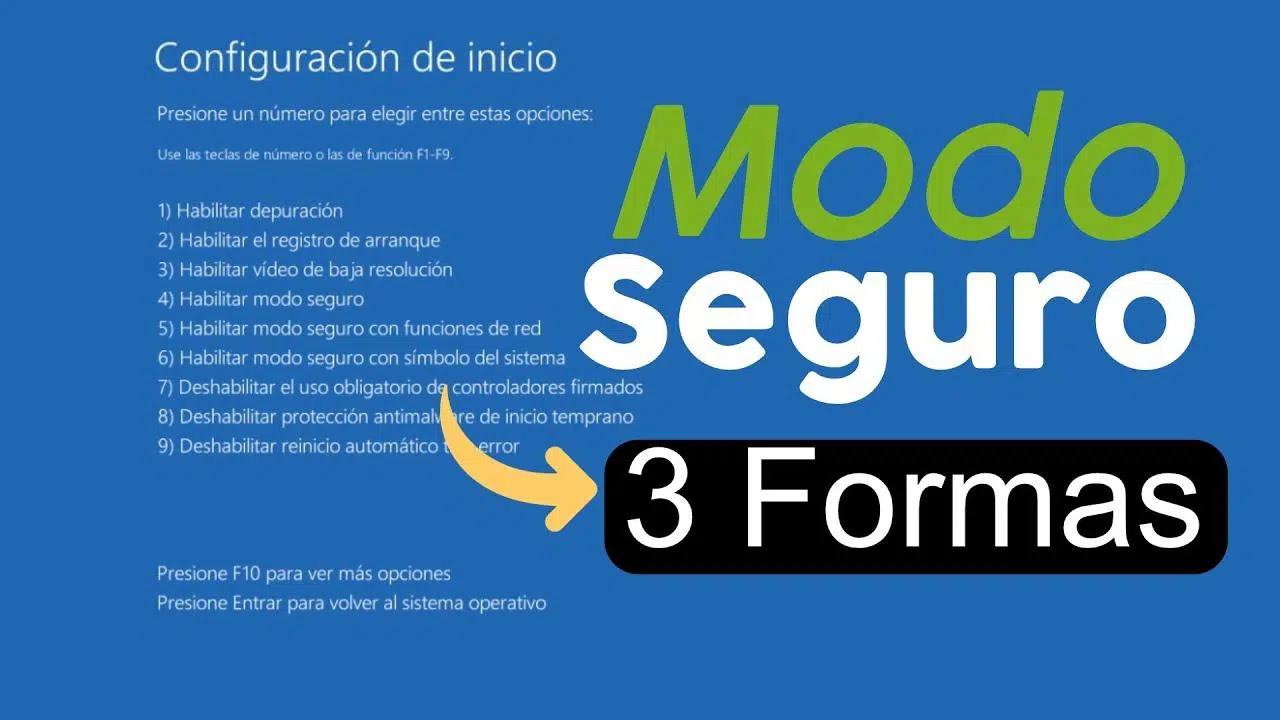
Si usas Windows 11 a diario, tarde o temprano te tocará pelearte con algún cuelgue, pantalla negra, pantallazo azul o un arranque que no pasa del logo. En esos momentos, el modo seguro se convierte en tu mejor aliado para averiguar qué está pasando sin que el propio sistema se te venga abajo cada dos por tres.
Este modo especial de arranque no es mágico ni arregla los problemas por arte de birlibirloque, pero te deja iniciar Windows 11 en un estado muy básico, sin drivers delicados ni programas de terceros dando guerra. Desde ahí podrás desinstalar aplicaciones conflictivas, eliminar malware, restaurar el sistema o revisar la configuración con mucha más calma. Vamos allá con una gran guía sobre el Modo seguro en Windows 11 explicado: qué soluciona y qué no.
Qué es el modo seguro en Windows 11 y cómo funciona
El modo seguro es, básicamente, un modo de diagnóstico donde Windows arranca con lo mínimo imprescindible para funcionar. Se ejecuta el núcleo del sistema operativo, pero se dejan fuera los servicios no esenciales, buena parte de los controladores (drivers) y cualquier programa que intente cargarse durante el inicio.
Cuando enciendes el PC de forma normal, Windows 11 carga drivers de la tarjeta gráfica, sonido, red, periféricos, servicios propios y aplicaciones configuradas al inicio. Si alguno de ellos está corrupto, mal configurado o infectado por malware, puede provocar desde simples ralentizaciones hasta que el equipo no arranque.
En modo seguro, en cambio, solo se usan controladores genéricos y un conjunto reducido de servicios. La tarjeta gráfica, por ejemplo, se maneja con un driver VGA básico, por eso la resolución es baja y la interfaz se ve algo “cutre”. Tampoco se cargan programas de terceros ni servicios de fabricantes externos.
Este entorno tan recortado hace que, si el PC funciona bien en modo seguro pero falla en modo normal, puedas descartar muchos componentes críticos del sistema operativo como causa directa y centrar el tiro en drivers, software instalado o cambios recientes.
Además, Windows marca visualmente este estado: verás las palabras “Modo seguro” en las esquinas de la pantalla, la paleta de colores es más limitada y ciertas funciones del sistema están directamente deshabilitadas.
Tipos de modo seguro en Windows 11 y en qué se diferencian
Windows 11 ofrece varias variantes de arranque seguro, diseñadas para cubrir necesidades diferentes. Elegir la adecuada te puede ahorrar bastante tiempo según el tipo de problema que quieras atacar.
Modo seguro (básico). Es la opción estándar. Arranca Windows 11 con el mínimo de controladores y servicios posible: driver de vídeo genérico, sin sonido avanzado, sin aplicaciones de terceros, sin servicios no esenciales. Es ideal para comprobar si un fallo general del sistema se debe a software externo.
Modo seguro con funciones de red. Es igual que el anterior pero añade los controladores de red y los servicios necesarios para conectarte a Internet o a otros equipos de tu red local. Es la opción perfecta si necesitas descargar controladores desde la web del fabricante, actualizar Windows o usar herramientas online de diagnóstico. Eso sí, en muchos equipos la conexión Wi‑Fi no se admite en este modo y deberás conectarte por cable Ethernet.
Modo seguro con símbolo del sistema. En este caso, Windows 11 se inicia en modo seguro pero en lugar del escritorio te muestra directamente una ventana de consola (CMD). Está orientado a administradores y usuarios avanzados que necesitan ejecutar comandos específicos, scripts o utilidades de línea de comandos para reparar el sistema.
Conviene tener en cuenta que, dentro de estos modos, el servicio del instalador de Windows puede estar deshabilitado en ciertas configuraciones, lo que limita la instalación o desinstalación de algunas aplicaciones. No obstante, en muchas instalaciones de Windows 11 sí podrás desinstalar programas desde el panel habitual incluso en modo seguro.
Qué soluciona el modo seguro en Windows 11

El modo seguro es una herramienta potentísima para aislar y corregir fallos de software. No repara nada por sí solo, pero te da un entorno “limpio” en el que aplicar soluciones sin que el propio problema bloquee cada intento.
Una de sus grandes ventajas es que facilita la eliminación de malware complicado. Muchos virus, troyanos, ransomware o keyloggers se enganchan a procesos que se cargan durante el arranque normal y se protegen para no ser borrados. En modo seguro esos procesos ni siquiera arrancan, por lo que tu antivirus o las herramientas de desinfección tienen vía libre para actuar.
También es muy útil para confirmar si la inestabilidad viene de un fallo de software. Si el equipo se cuelga, da pantallazos azules o va a tirones en el arranque normal pero en modo seguro se mantiene estable, lo lógico es pensar en drivers defectuosos, aplicaciones mal programadas o servicios conflictivos, en lugar de un problema grave del hardware o del propio núcleo de Windows.
Desde este entorno puedes desinstalar programas y actualizaciones recientes que estén causando conflictos. Es especialmente práctico cuando una actualización de driver gráfico o una gran actualización de Windows deja el PC hecho un desastre y no te deja trabajar en modo normal.
Otra función clave es la posibilidad de actualizar o revertir controladores de hardware. Iniciando en modo seguro con red puedes visitar la web del fabricante de la tarjeta gráfica, de la placa base o de cualquier componente y descargar una versión estable del driver sin que el controlador defectuoso cargue y bloquee el sistema.
Por último, el modo seguro es un buen punto de partida para usar Restaurar sistema y volver a un punto de control anterior. Si sabes que hace unas semanas tu equipo funcionaba bien y desde una fecha concreta va mal, puedes retroceder a un punto de restauración creado automáticamente o de forma manual antes de que empezaran los problemas.
Qué no soluciona el modo seguro: límites y confusiones habituales
Aunque sea muy tentador, no conviene verlo como una varita mágica. El modo seguro solo sirve para atacar problemas de software (sistema operativo, drivers, aplicaciones, malware, configuración), pero poco puede hacer cuando el fallo viene de un componente físico del equipo.
Si tienes, por ejemplo, un disco duro o SSD con sectores dañados, una RAM defectuosa o la CPU y la gráfica sobrecalentándose, el modo seguro puede ayudarte a detectar síntomas (ruidos extraños, errores de lectura, cuelgues incluso en este modo), pero no va a reparar el hardware. En esos casos habrá que sustituir componentes o acudir al servicio técnico, consultando cómo arreglar un PC que no da imagen pero sí enciende.
Tampoco arregla errores profundos e irreversibles del propio sistema operativo, como archivos críticos de Windows 11 severamente dañados si no existen puntos de restauración sanos ni copias de seguridad a las que volver. Aun así, el modo seguro sí es el sitio perfecto para lanzar utilidades como SFC o DISM desde la consola e intentar reparar archivos del sistema.
Otro lío frecuente es confundir el modo seguro con el Arranque seguro (Secure Boot). Son cosas completamente distintas: el modo seguro es una forma de iniciar Windows con pocos componentes, mientras que Secure Boot es una característica de la UEFI/BIOS que impide que se cargue software malicioso durante el arranque del equipo, validando la firma del sistema operativo y de ciertos controladores.
Por último, aunque en muchos casos podrás instalar y desinstalar software, ciertos instaladores no funcionan correctamente en modo seguro porque dependen de servicios que están apagados. Si necesitas hacer cambios muy grandes en el sistema, puede que te interese primero arreglar lo mínimo y después continuar el trabajo desde el entorno normal.
Otras opciones avanzadas de configuración de inicio
Al entrar en el entorno de recuperación de Windows 11 (Windows RE) y acceder a la Configuración de inicio, no solo encontrarás el modo seguro, sino todo un abanico de ajustes pensados, sobre todo, para administradores y usuarios avanzados.
Una de ellas es Habilitar la depuración. Esta opción inicia Windows en un modo avanzado que permite depurar el sistema desde otro equipo mediante herramientas específicas. Es algo muy usado en entornos profesionales o de soporte técnico para analizar fallos complejos.
Otra herramienta interesante es Habilitar el registro de arranque, que crea el archivo ntbtlog.txt con un listado detallado de todos los controladores que se cargan durante el inicio. Este log es oro puro para diagnosticar qué driver está dando guerra cuando el equipo falla nada más arrancar.
Si has toqueteado la configuración de pantalla y ahora solo ves un fondo negro o una resolución imposible, puedes activar Habilitar vídeo de baja resolución. Este modo inicia Windows con el controlador de vídeo actual pero forzando una resolución y frecuencia de actualización muy bajas, lo justo para que puedas entrar y corregir los ajustes de pantalla.
En el mismo menú encontrarás Deshabilitar la aplicación de firmas de controladores. Esta opción permite instalar temporalmente drivers que no tienen una firma digital válida o que Windows considera sospechosa. Es útil para hardware muy antiguo o controladores en fase de pruebas, pero conviene usarla con cuidado porque abre la puerta a drivers potencialmente peligrosos.
También aparece Deshabilitar la protección antimalware de inicio anticipado (ELAM). ELAM es una capa de seguridad que permite que el software antimalware se cargue antes que el resto de componentes de terceros durante el arranque, bloqueando drivers maliciosos que intentan colarse muy temprano. En ocasiones muy concretas, para solucionar conflictos con ciertos antivirus o drivers, puedes desactivar ELAM de forma temporal desde aquí.
Por último, está la opción Deshabilitar el reinicio automático tras error. Si el PC entra en un bucle de “pantallazo azul – reinicio – pantallazo azul”, esta configuración evita que Windows se reinicie solo, lo que te da tiempo para leer el mensaje de error y anotar el código de parada para investigar la causa.
Cómo iniciar Windows 11 en modo seguro paso a paso
Hay varias formas de entrar en modo seguro en Windows 11, pensadas para distintos escenarios: cuando el sistema arranca normal, cuando solo llegas a la pantalla de inicio de sesión o cuando ni siquiera ves el escritorio.
Entrar en modo seguro desde Windows 11 funcionando
Si todavía puedes acceder al escritorio, este camino es cómodo y rápido. Solo necesitas usar las opciones de apagado o la configuración del sistema.
La forma más directa es usar el botón de encendido del menú Inicio. Abre el menú de inicio, pulsa en el icono de Inicio/Apagado y, manteniendo presionada la tecla Mayúsculas (Shift), haz clic en Reiniciar. Mantén Shift pulsado hasta que veas la pantalla de opciones avanzadas.
También puedes hacerlo desde la app de Configuración: ve a Inicio > Configuración > Sistema > Recuperación (en algunas versiones puedes verlo en “Actualización y seguridad > Recuperación”) y, en el apartado Inicio avanzado, pulsa Reiniciar ahora. El equipo se reiniciará directamente en el entorno de recuperación.
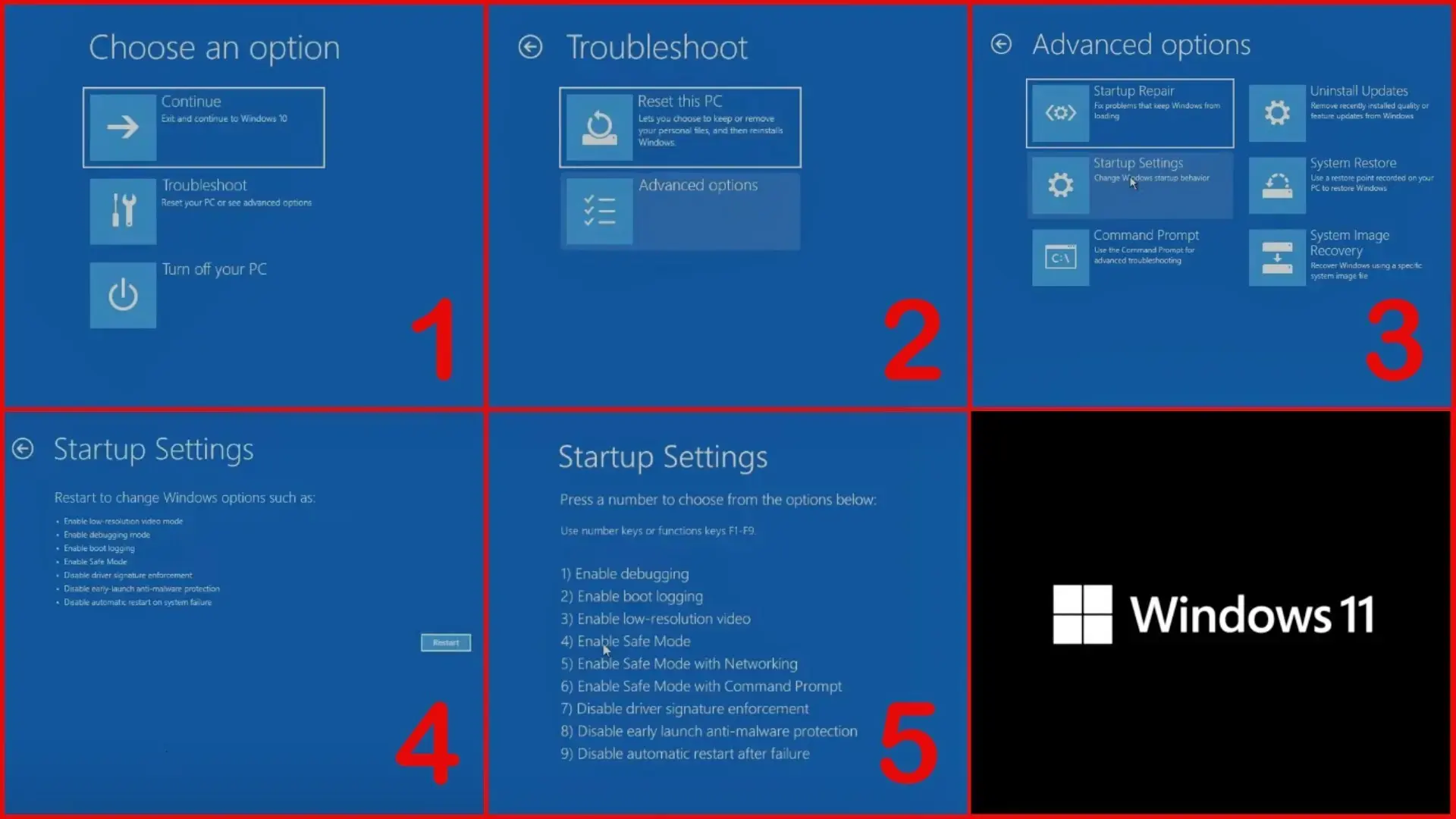
En ambos casos, cuando aparezca la pantalla de color azul con menús, elige Solucionar problemas > Opciones avanzadas > Configuración de inicio > Reiniciar. Tras reiniciar, verás una lista de opciones numeradas.
Aquí solo tienes que pulsar la tecla numérica correspondiente: 4 o F4 para Modo seguro, 5 o F5 para Modo seguro con funciones de red y 6 o F6 para Modo seguro con símbolo del sistema. El equipo arrancará entonces en el tipo de modo seguro que hayas elegido.
Activar el modo seguro desde la pantalla de inicio de sesión
Si Windows 11 no te deja llegar al escritorio pero sí ves la pantalla donde introduces la contraseña o el PIN, puedes lanzar el modo seguro exactamente igual que desde el escritorio.
En la pantalla de inicio de sesión, haz clic en el botón de Inicio/Apagado de la esquina inferior derecha, mantén pulsada la tecla Mayúsculas y elige Reiniciar. No sueltes Shift hasta que se muestre el menú de recuperación.
Después sigue el mismo recorrido: Solucionar problemas > Opciones avanzadas > Configuración de inicio > Reiniciar. Al reiniciar, selecciona con las teclas 4, 5 o 6 el tipo de modo seguro que quieras utilizar.
Forzar el modo seguro desde una pantalla negra o en blanco
Cuando el PC ni siquiera te enseña la pantalla de inicio de sesión, todavía tienes margen. Windows 11 es capaz de detectar varios intentos fallidos de arranque y entrar automáticamente en el entorno de recuperación, desde donde podrás llegar al modo seguro.
Para forzarlo, realiza este ciclo: mantén pulsado el botón de encendido unos 10 segundos hasta que el PC se apague por completo. Vuelve a encenderlo y, en cuanto veas que intenta arrancar (logo del fabricante o de Windows), vuelve a mantener el botón de encendido hasta que se apague. Repite esta secuencia de encendido-apagado brusco unas tres veces.
Tras varios intentos, el sistema detectará que algo va mal y cargará automáticamente el entorno de recuperación de Windows (winRE). Desde ahí, sigue el camino habitual: Solucionar problemas > Opciones avanzadas > Configuración de inicio > Reiniciar, y después elige el tipo de modo seguro con las teclas numéricas.
Cómo salir del modo seguro y volver al inicio normal
En la mayoría de los casos, para salir del modo seguro basta con reiniciar el equipo de forma normal. Haz clic en Inicio > Inicio/Apagado > Reiniciar, sin mantener pulsada ninguna tecla especial. El siguiente arranque debería ser el habitual.
Si aun así el sistema sigue entrando en modo seguro una y otra vez, es posible que la opción de arranque seguro se haya quedado marcada en la configuración del sistema. Para revisarlo, pulsa Windows + R, escribe msconfig y pulsa Aceptar.
En la ventana de Configuración del sistema, abre la pestaña Arranque y mira el apartado Opciones de arranque. Si la casilla Arranque seguro está activada, desmárcala, pulsa Aplicar y después Aceptar. Cuando el sistema te pregunte si quieres reiniciar, acéptalo para que Windows vuelva al modo normal.
En el caso de que hayas abierto msconfig desde el propio modo seguro, el procedimiento es el mismo: desactiva el arranque seguro en la pestaña de Arranque y reinicia. Esta es la solución típica cuando el sistema se queda “atascado” arrancando siempre en modo seguro.
Arranque seguro (Secure Boot) y su relación con Windows 11
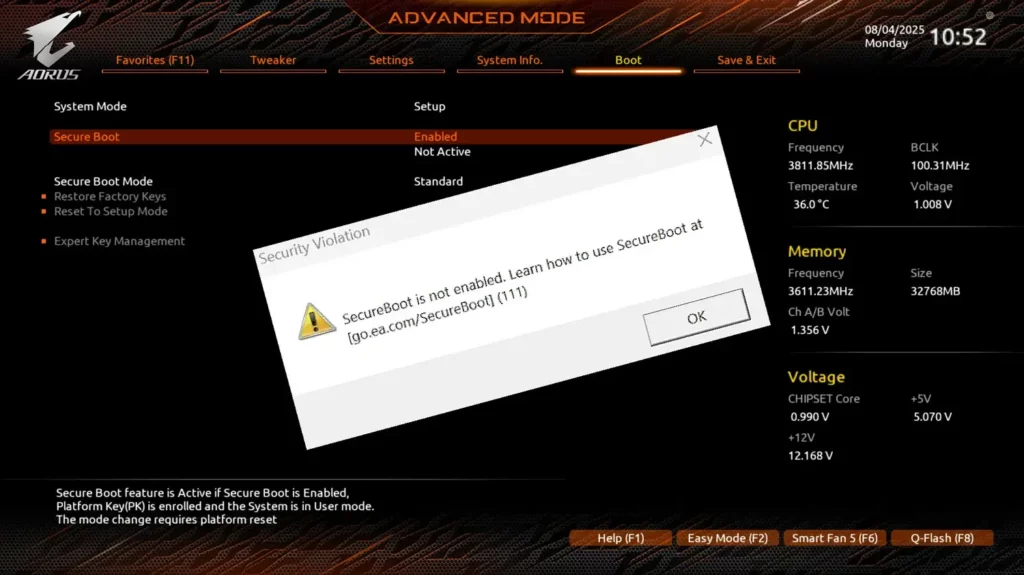
Aunque no es lo mismo que el modo seguro, el Arranque seguro (Secure Boot) juega un papel importante en la seguridad del inicio y es uno de los requisitos para poder actualizar oficiales a Windows 11 desde Windows 10.
Secure Boot es una función integrada en el firmware UEFI/BIOS que evita que se cargue software malicioso o no autorizado durante el arranque del equipo. Para ello, comprueba la firma digital del sistema operativo y de ciertos controladores antes de permitir que se ejecuten.
En muchos ordenadores modernos, Secure Boot viene activado de fábrica, pero algunas configuraciones antiguas lo tienen deshabilitado o usan el modo “Legacy” (CSM). Para habilitarlo tendrás que entrar en la UEFI/BIOS desde el entorno de recuperación de Windows: ve a Configuración > Actualización y recuperación > Seguridad > Inicio avanzado > Reiniciar ahora y luego entra en Solucionar problemas > Opciones avanzadas > Configuración de firmware UEFI > Reiniciar.
Una vez en la UEFI, deberás cambiar el modo de arranque a UEFI y desactivar el modo legado/CSM, además de comprobar que la opción de Secure Boot esté habilitada. Cada fabricante (Dell, HP, Lenovo, etc.) organiza sus menús de forma distinta, así que lo ideal es consultar la documentación de tu equipo en la web del fabricante si tienes dudas.
Aunque Secure Boot no influye directamente en cómo funciona el modo seguro, ambas características se complementan: una refuerza la seguridad en el arranque a nivel de firmware, y la otra te permite arrancar Windows 11 en un entorno mínimo para investigar problemas de software.
El modo seguro en Windows 11 es una de esas funciones que apenas valoramos hasta que el sistema empieza a fallar, pero bien usada puede marcar la diferencia entre un susto puntual y un desastre completo. Conocer sus variantes, saber qué problemas puede ayudarte a resolver (y cuáles no), manejar las opciones avanzadas de inicio y tener claras las rutas para entrar y salir de él te dará mucha más tranquilidad cuando aparezcan pantallazos azules, pantallas negras o errores de arranque que parecen imposibles de solucionar.


Apasionado de la tecnología desde pequeñito. Me encanta estar a la última en el sector y sobre todo, comunicarlo. Por eso me dedico a la comunicación en webs de tecnología y videojuegos desde hace ya muchos años. Podrás encontrarme escribiendo sobre Android, Windows, MacOS, iOS, Nintendo o cualquier otro tema relacionado que se te pase por la cabeza.