Es un problema común: tu móvil carga por USB pero Windows no lo reconoce. Sabes que el cable funciona porque el móvil está recibiendo energía, pero no hay manera de acceder a los archivos en él. ¿Qué hacer? En esta entrada te contamos por qué pasa esto y las soluciones más efectivas para tener acceso USB a los archivos del móvil desde el PC.
¿Por qué tu móvil carga por USB pero Windows no lo reconoce?
Cuando conectas tu móvil al PC, es normal que esperes dos cosas: que cargue y que Windows lo detecte para gestionar su contenido. Sin embargo, uno de los fallos más comunes es que el móvil sí carga, pero Windows no lo reconoce. Este problema puede aparecer tanto en iPhone como en Android, aunque es más común en estos últimos.
La razón principal por la que el móvil carga por USB pero Windows no lo reconoce tiene que ver con los distintos modos de transferencia disponibles. En Android, principalmente, el sistema ofrece diferentes opciones, desde cargar hasta ver fotos y transferir archivos. Si estas opciones no están habilitadas, o solo algunas lo están, el sistema se limita a cargar el móvil y nada más.
Si todo está bien con modos de transferencia, entonces el problema puede estar en el cable y el puerto USB del ordenador. Algunos cables, en especial los de modelos de teléfonos antiguos, no son capaces de transferir energía y datos al mismo tiempo. Si usas un cable de esto, el móvil solo recibirá carga, y puede que una velocidad menor de la normal.
También, el móvil carga por USB pero Windows no lo reconoce si el puerto USB está defectuoso. Esto es habitual en torres con más de una década en circulación, o cuyos puertos han recibido muchísimo uso. Por otro lado, y con muchas menos frecuencia, este problema puede ser causado por un controlador desactualizado. A continuación, veamos las posibles soluciones que puedes aplicar.
El principal sospechoso: el cable USB
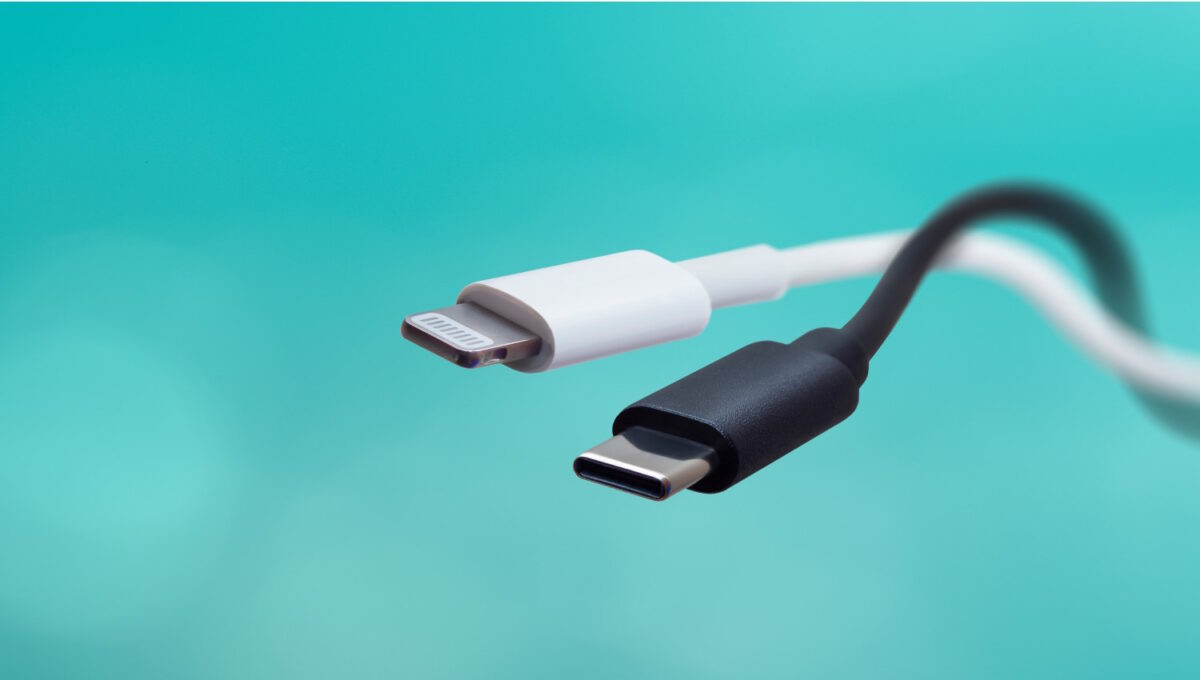
Lo primero que vas a revisar si el móvil carga por USB pero Windows no lo reconoce es el propio cable. Muchos no lo saben, pero no todos los cables son iguales, aunque luzcan idénticos por fuera. Algunos, como los que vienen con ventiladores portátiles, lámparas recargables o auriculares de gama baja, sirven solo para cargar.
Estos cables baratos no tienen los filamentos internos necesarios para la transmisión de datos. Aquí la solución es simple: prueba con el cable original de tu móvil o con un cable de buena calidad. Si tienes dudas, puedes conectarlo en otro ordenador: si tampoco funciona ahí, es el principal sospechoso.
Otro factor a tener en cuenta es el puerto USB del ordenador. Los puertos USB 3.0 (generalmente de color azul) o los puertos USB-C suelen ofrecen mejor estabilidad para la transferencia de datos. Si tienes un ordenador de sobremesa, evita usar los puertos frontales, ya que a veces reciben menos potencia o tienen problemas de conexión interna. Tampoco conectes el móvil a un concentrador USB (hub): conecta directamente a los puertos traseros de la torre.
Atento con los modos de transferencia si el móvil carga por USB pero Windows no lo reconoce
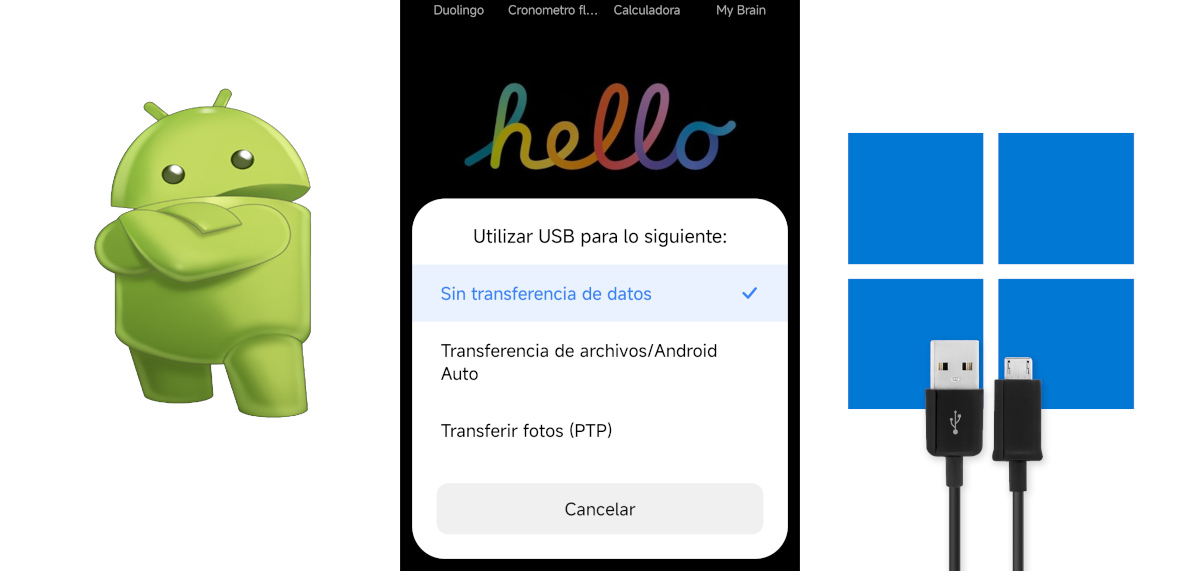
Hablemos ahora de los modos de transferencia, opciones disponibles sobre todo en móviles Android. En ocasiones, el móvil carga por USB pero Windows no lo reconoce porque no tiene los permisos requeridos. Por defecto, y por razones de seguridad, estos móviles configuran la conexión USB como «Solo carga». ¿Qué puedes hacer?
En cuanto conectas el móvil al ordenador vía USB, lo normal es que aparezca un menú con los distintos modos de transferencia disponibles. Si no, desliza hacia abajo la barra de notificaciones y busca una notificación que diga «Cargando dispositivo por USB», «Transferencia de archivos» o «USB». Si lo pulsas, se abrirán un menú con varias opciones:
- Sin transferencia de datos (solo carga): El móvil solo recibe corriente. Windows no lo detectará para transferir datos.
- Transferencia de archivos (MTP): Este protocolo le da permiso al ordenador para acceder al móvil como un dispositivo de almacenamiento. Este es el que necesitas para acceder a las carpetas de la memoria interna y/o externa del móvil.
- Transferir fotos (PTP): Esto significa (Picture Transfer Protocol), y es un estándar para transferir solo las fotos del móvil al PC.
Si el móvil carga por USB pero Windows no lo reconoce, activa el segundo modo para habilitar la transferencia de archivos. En el caso de los móviles de Apple, tienes que desbloquear el móvil y tocar en «Confiar en este ordenador» cuando aparece el mensaje. Sin esta confirmación, Windows no tendrá acceso a los datos.
Soluciones del lado de Windows: el Administrador de dispositivos
Si no consigues nada configurando el móvil, prueba a hallar una solución del lado del ordenador. Para ello, abre el Administrador de dispositivos, conecta el móvil y observa la lista de dispositivos conectados. Busca secciones como «Dispositivos portátiles» o «Controladoras de bus serie universal (USB)».
Lo más probable es que aparezca tu dispositivo con un pequeño triángulo amarillo de advertencia. Esto indica que hay un problema de controlador: haz clic derecho sobre él y selecciona «Actualizar controlador». Si no funciona, selecciona «Desinstalar dispositivo», desconecta el móvil y vuelve a conectarlo. Windows intentará instalar el controlador genérico MTP de nuevo, resolviendo el problema.
El móvil carga por USB pero Windows no lo reconoce: ¿culpa de la Depuración USB?
Por último, probemos una solución más compleja si el móvil carga por USB pero Windows no lo reconoce. Esto puede deberse a que esté habilitada la depuración USB, una herramienta usada por desarrolladores, pero que puede interferir en el reconocimiento estándar del dispositivo.
Para solucionarlo, ve a Ajustes – Sistema – Opciones de desarrollador. Si no ves esta última opción, mira el tema Cómo activar y desactivar las opciones de desarrollador en Android. Una vez dentro, busca la opción Depuración USB y desactívala. También es recomendable desactivar «Registro de depuración USB» y «Modo de solo carga».
Con esto, hemos visto las opciones más efectivas para corregir los desacuerdos de conexión USB entre móvil y PC. Primero, conviene revisar el hardware (cable y puertos); después, hay que ir al plano digital y hacer los ajustes adecuados. Con esto, consigues el acceso al móvil desde el ordenador con Windows sin contratiempos.

Desde muy joven he sentido una gran curiosidad por todo lo relacionado con los avances científicos y tecnológicos, en especial aquellos que nos hacen la vida más fácil y entretenida. Me encanta estar al tanto de las últimas novedades y tendencias, y compartir mis experiencias, opiniones y consejos sobre los equipos y gadgets que uso. Esto me llevó a convertirme en redactor web hace poco más de cinco años, enfocado principalmente a los dispositivos Android y sistemas operativos Windows. He aprendido a explicar con palabras simples aquello que resulta complicado para que mis lectores puedan entenderlo fácilmente.