- El modo MSI sustituye las IRQ clásicas por interrupciones por mensaje, reduciendo latencia y mejorando la respuesta de la GPU cuando está bien soportado.
- Memory Extension Mode de MSI optimiza la DDR5 bajando la latencia hasta alrededor de un 15% y mejorando ancho de banda y FPS sin overclock manual complejo.
- La combinación de MSI Mode, XMP/EXPO, G-SYNC, NVIDIA Reflex, VSYNC bien configurado y Modo juego de Windows recorta de forma apreciable la latencia en juegos.
- Todos estos ajustes dependen del hardware, la BIOS y los drivers, por lo que conviene probar cambios de forma gradual y revertirlos si afectan a la estabilidad.

Si te preocupa la latencia en juegos competitivos y has oído hablar de MSI Mode (Memory Extension Mode) o mil ajustes raros de BIOS y drivers, es normal que estés algo perdido. El mundo de las interrupciones IRQ, los perfiles XMP, G-SYNC, VSYNC y demás siglas puede parecer un galimatías, pero detrás de todo eso hay mejoras muy reales en fluidez, micro-stuttering y FPS.
En este artículo vamos a desgranar con calma qué es exactamente el modo MSI para reducir latencia, cómo se activa en la GPU, qué aporta el Memory Extension Mode de MSI en placas Intel modernas, y cómo se combinan con otras tecnologías de NVIDIA y Windows para recortar milisegundos de respuesta. Todo explicado en castellano de España, con un enfoque práctico, pero sin dejar fuera ningún detalle técnico importante.
Qué es el modo MSI y por qué afecta a la latencia
En un PC tradicional, muchas interrupciones de hardware se gestionan mediante líneas IRQ compartidas, lo que significa que varios dispositivos pueden estar colgando de la misma línea de interrupción. Esto no solo puede provocar más latencia, sino también ciertos problemas de estabilidad cuando muchos componentes compiten por avisar a la CPU a la vez.
El origen del problema está en que el número de líneas de interrupción físicas en un equipo es limitado, así que no se puede dar una IRQ exclusiva a cada dispositivo sin que se agoten rápidamente. Además, en el bus PCI clásico, los dispositivos suelen estar agrupados en una sola línea, lo que complica dar prioridad y separación clara a cada uno.
Para resolver esta situación se introdujo un mecanismo más moderno llamado MSI (Message Signaled Interrupts), que apareció por primera vez en el estándar PCI 2.2. En lugar de depender de una línea física, el dispositivo envía una “señal” escribiendo en una dirección de memoria concreta, lo que genera la interrupción y permite a Windows llamar a la rutina de servicio (ISR) con el contenido del mensaje y la dirección de entrega.
Con este sistema, un mismo dispositivo puede mandar hasta 32 mensajes distintos, cada uno con una carga útil diferente, en función del tipo de evento. Esto abre la puerta a gestionar mejor la concurrencia y a reducir la latencia porque ya no estás encadenado a una única IRQ compartida con otros componentes ruidosos.
Aunque MSI forma parte del estándar PCI desde hace años, sigue siendo una característica opcional y poco documentada, especialmente en entornos de escritorio. Es más habitual en servidores y estaciones de trabajo, pero las GPUs modernas y muchos dispositivos de alto rendimiento ya lo soportan plenamente y Windows es compatible con este sistema desde hace varias versiones.
La desventaja es que, al haber poca documentación oficial y casi nada de benchmarks comparando IRQ clásicas frente a MSI de forma sistemática, cuesta encontrar cifras sólidas. La mayoría de pruebas disponibles son de usuarios entusiastas que comparan antes y después en sus propios equipos, pero aun así los resultados prácticos suelen ser bastante reveladores.
Cómo activar el modo MSI para la GPU con NVcleanstall
Una de las formas más cómodas de habilitar el modo MSI en GPUs NVIDIA es mediante NVcleanstall (también conocido como NVcleaneinstall), una herramienta de TechPowerUp que permite instalar drivers personalizados reduciendo bloatware y activando opciones avanzadas.
Lo primero es descargar NVcleanstall desde la página oficial de TechPowerUp y ejecutar la aplicación en tu sistema. Al iniciar el asistente, podrás seleccionar la versión del driver NVIDIA que quieras usar y, a continuación, desmarcar todos los componentes y servicios que no te interesen (telemetría, Geforce Experience si no lo quieres, etc.), dejando una instalación mucho más limpia.
Dentro del proceso, encontrarás un apartado de “Ajustes avanzados”. En esa pantalla es donde debes marcar la opción de “Interrupciones con señalización de mensajes” para activar el modo MSI en aquellos dispositivos compatibles, entre ellos la GPU. Aprovechando esta interfaz también puedes ajustar otros parámetros avanzados del controlador según tus preferencias.
En lo referente al procesador, lo habitual es dejar la selección del núcleo en el ajuste por defecto, y sí es recomendable establecer la prioridad de la GPU en “Alta” si la herramienta lo permite, de forma que el sistema dé un peso mayor a las interrupciones relacionadas con el renderizado.
Una vez tengas todo configurado, es importante pulsar en la opción de “Reconstruir firma” del controlador. Esto genera un paquete de driver firmado a partir de la configuración que has escogido. Después, puedes avanzar al siguiente paso y exportar el controlador modificado en una carpeta temporal para tenerlo a mano.
El último paso consiste en instalar el driver personalizado que acabas de generar. Durante la instalación, Windows puede mostrar advertencias indicando que el driver no está firmado por NVIDIA o que no es un controlador “reconocido”; aquí tienes que aceptar e indicar que quieres continuar de todos modos, ya que sabes que procede de NVcleanstall.
Tras completar el proceso y reiniciar, la GPU debería estar utilizando el modo MSI en lugar de IRQ compartida, siempre que el hardware y el driver lo soporten correctamente. A partir de ahí puedes comprobar en el Administrador de dispositivos o con utilidades especializadas si el cambio se ha aplicado de forma efectiva.
Alternativa: habilitar MSI con la herramienta MSI_util_v3
Otra forma bastante popular de activar el modo MSI es mediante la pequeña utilidad MSI_util_v3, una herramienta independiente que permite revisar qué dispositivos soportan MSI y cambiar su modo de interrupción directamente desde una interfaz gráfica.
Este programa suele distribuirse en un archivo ZIP descargable, y para garantizar su integridad muchos usuarios comparten el hash MD5 del fichero. En uno de los paquetes más comentados, el MD5 publicado es C08D7AE2FFF3052FD801F6BF33831D08, lo cual sirve para verificar que el archivo no ha sido modificado si decides contrastarlo con una herramienta de checksum.
Para usar MSI_util_v3, lo recomendable es ejecutarlo como administrador, de lo contrario no podrás aplicar cambios sobre los dispositivos del sistema. Una vez abierto, verás una lista de todos los componentes que pueden trabajar con interrupciones de mensaje o con el modo tradicional de IRQ.
En esa lista debes localizar tu tarjeta gráfica; habitualmente aparecerá identificada como un dispositivo de NVIDIA o AMD según el modelo de GPU. Si la utilidad indica que es compatible con MSI, podrás marcar una casilla o cambiar el modo para activarlo.
Es aconsejable establecer la prioridad de la GPU en “High” (alta) cuando habilites MSI, para que el sistema la considere como un dispositivo crítico a nivel de interrupciones y no quede relegada frente a otros componentes menos importantes para el rendimiento en juegos.
Después de aplicar los cambios en MSI_util_v3, tendrás que reiniciar el ordenador para que la nueva configuración de interrupciones entre en funcionamiento. A partir de ese momento, la GPU debería empezar a trabajar en modo MSI si todo está correctamente soportado a nivel de hardware y driver.
Conviene recordar que, debido a cómo maneja NVIDIA las actualizaciones, cada vez que instalas un driver nuevo es posible que tengas que repetir el proceso y volver a activar MSI con la herramienta, ya que algunos ajustes se resetean con los cambios de versión.
Efectos del modo MSI en uso de CPU, GPU y estabilidad
Al utilizar interrupciones con señalización de mensajes, la CPU ya no tiene que estar consultando la GPU en ciclos fijos de forma tan rígida, sino que recibe notificaciones más directas y eficientes cuando el dispositivo necesita atención. Esto puede traducirse en un menor uso de CPU en determinadas cargas.
Por otro lado, al mejorar la comunicación y el flujo de trabajo, la GPU puede pedir nuevas instrucciones tan pronto como termina su tarea, en lugar de esperar a la siguiente comprobación periódica de la CPU. Esto, en muchos escenarios, incrementa la utilización efectiva de la GPU y reduce tiempos muertos, lo que se ve reflejado en más FPS o en una experiencia más estable.
No obstante, también existe el riesgo de que algunos dispositivos no implementen completamente MSI o tengan drivers poco pulidos. En esos casos, forzar MSI puede causar comportamientos extraños, inestabilidad general, bloqueos o incluso sistemas que no arrancan correctamente si el dispositivo afectado es crítico.
Por este motivo, es fundamental habilitar el modo MSI solo en dispositivos que la herramienta marque como compatibles y con buen soporte. Si notas cuelgues, pantallazos azules, pérdidas de conectividad o cualquier fallo raro después de cambiar el modo de interrupción de un componente concreto, lo más prudente es revertir el ajuste, reparar o restaurar la BIOS si fuera necesario y volver al modo IRQ clásico.
Memory Extension Mode de MSI: menos latencia en RAM, más rendimiento en juegos
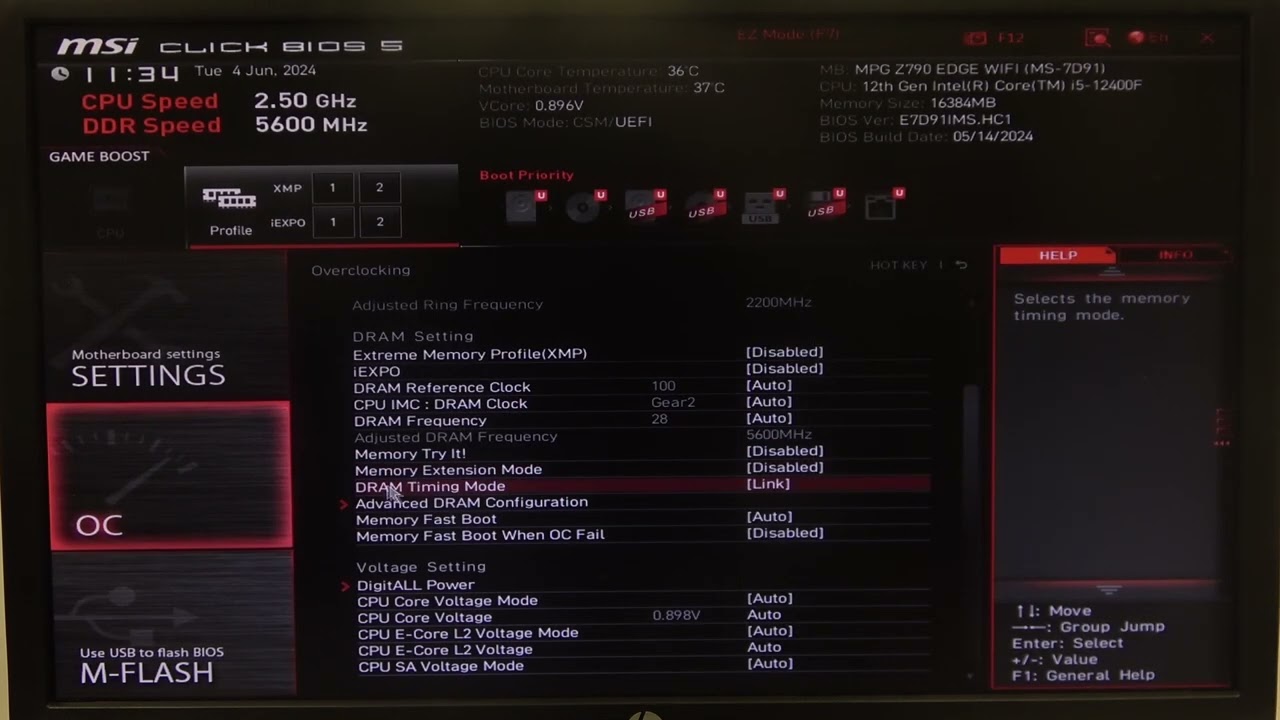
Además de trabajar con MSI a nivel de interrupciones, MSI ha desarrollado en sus placas base modernas para Intel una característica llamada Memory Extension Mode, cuyo objetivo es exprimir la memoria DDR5 reduciendo su latencia y mejorando ancho de banda con una configuración semiautomática.
En plataformas AMD Ryzen 7000 es obligatorio usar memoria DDR5, mientras que en Intel aún puedes recurrir a DDR4 en algunos casos, aunque la recomendación es apostar por DDR5 para aprovechar al máximo las nuevas CPUs. Dentro del catálogo de MSI, las placas base de la serie 700 (socket LGA1700) incluyen esta opción de Memory Extension Mode para optimizar el comportamiento de la RAM.
Cuando eliges memoria RAM, te encuentras con módulos DDR5 a frecuencias y latencias muy variadas, por ejemplo DDR5 5200 MHz CL40 frente a DDR5 6400 MHz CL32. Sobre el papel, el segundo kit es claramente más rápido, pero para que funcione a esas especificaciones tienes que activar el perfil XMP (en Intel) o EXPO (en AMD); de lo contrario, la memoria se queda en la frecuencia estándar base.
Cada vez que una memoria trabaja por encima de la frecuencia JEDEC estándar, en realidad está funcionando con un overclock automático. Los perfiles Intel XMP y AMD EXPO son, básicamente, configuraciones de overclock predefinidas que aplican esos voltajes, frecuencias y latencias de forma rápida, aunque normalmente dejan bastante margen de mejora si estás dispuesto a ajustar todo a mano.
El problema es que el overclock manual de RAM es un proceso largo y algo pesado: tienes que ir tocando timings, probando estabilidad con herramientas como Memtest, AIDA64, etc., y puede llevar horas o días encontrar el punto dulce. Por eso, mucha gente se queda con XMP/EXPO y no va más allá.
Las placas MSI de la serie 700 ofrecen una solución intermedia con Memory Extension Mode, que aplica una serie de optimizaciones adicionales sobre la memoria manteniendo, en muchos casos, los timings primarios intactos, pero ajustando otros parámetros para reducir la latencia y mejorar el rendimiento sin tanta complicación.
Dentro de la BIOS, este modo suele ofrecer tres perfiles principales: Rendimiento, Benchmark y Memtest. En las pruebas internas de MSI, utilizando DDR5 a 7600 MHz y ejecutando Memory Extension Mode junto con Memtest en BIOS, se ha conseguido reducir la latencia alrededor de un 12%, pasando de unos 62,3 ns a unos 54,7 ns en AIDA64.

Más ancho de banda y FPS con Memory Extension Mode y Memory Try It!
Además de bajar la latencia, activar Memory Extension Mode también puede aumentar el ancho de banda efectivo de la memoria. En pruebas con AIDA64, se ha observado un incremento de aproximadamente el 6% en lectura y del 23% en escritura, cifras muy respetables teniendo en cuenta que no se tocan los timings primarios más visibles (por ejemplo, se mantienen unos CL 36-45-45-122 en ciertos kits).
Llevando esto a juegos reales, MSI ha mostrado que con Memory Extension Mode en modo Rendimiento se llega a obtener en algunos títulos como Shadow of the Tomb Raider hasta un 6% más de FPS, siempre utilizando una GPU de gama alta como una RTX 4090 y configuración gráfica al máximo a 1080p para forzar el cuello de botella en CPU y memoria.
En otros juegos las ganancias se sitúan normalmente entre un 2% y un 5% de mejora, que puede no parecer espectacular, pero para una opción que simplemente activas en BIOS sin entrar en overclock manual profundo está bastante bien. Son “FPS gratis” a cambio de un ajuste sencillo y relativamente seguro.
Junto a Memory Extension Mode, las placas MSI también incluyen la función Memory Try It!, que pone a tu disposición más de 50 perfiles de overclock para la RAM. Básicamente, seleccionas uno de esos presets en BIOS y la placa intenta aplicar esa configuración automáticamente sin que tengas que pelearte con cada timing de forma individual.
Combinando Memory Extension Mode con Memory Try It!, es posible encontrar un punto donde se reduce la latencia, se sube la frecuencia efectiva y se mantiene una buena estabilidad, logrando aumentos de rendimiento medibles sin demasiadas complicaciones. Eso sí, siempre existe cierto riesgo de que un perfil concreto no sea estable con tu kit de memoria y toque ajustar o retroceder.
Memory Extension Mode en la nueva plataforma Intel Core Ultra y serie 800
Con la llegada de los Intel Core Ultra 200S y las placas base de la serie 800, MSI ha vuelto a poner el foco en la latencia de memoria. Algunos ejecutivos de Intel han reconocido que, en juegos, el rendimiento de estos procesadores no siempre está a la altura de lo esperado frente a generaciones anteriores, y se han identificado problemas relacionados tanto con BIOS como con Windows.
MSI ha anunciado que su Memory Extension Mode para esta nueva plataforma puede ayudar a recortar las latencias de memoria de manera notable, lo que a su vez influye directamente en los FPS y en la sensación de respuesta en juegos. Intel mencionaba como referencia una latencia típica en torno a 80 ns, pero dependiendo de la configuración podía llegar a superar los 180 ns, lo que penaliza mucho el rendimiento.
En las pruebas publicadas por MSI, usando memoria DDR5 a 7200 MT/s CL36, el sistema arrojaba inicialmente una latencia de 84,1 ns en AIDA64. Al activar Memory Extension Mode, esta cifra bajó a 74,2 ns. Con módulos DDR5 a 8200 MT/s CL40, se partía de 86,5 ns, y tras activar el modo la latencia se redujo hasta 72,9 ns.
Traducido en porcentajes, con memoria a 7200 MT/s se logró una reducción de latencia de alrededor del 11,77%, mientras que con la RAM a 8200 MT/s la reducción alcanzó aproximadamente el 15,73%. Es una bajada significativa, sobre todo en escenarios donde la CPU está muy limitada por acceso a memoria.
Cuando se pasa de los test sintéticos a juegos reales, MSI ha mostrado gráficos en los que, con Intel XMP + Memory Extension Mode activados, títulos tan exigentes como Cyberpunk 2077 experimentan subidas de rendimiento de hasta un 21% a 1080p, manteniendo la misma GPU RTX 4090 y probando tanto con DDR5 7200 MT/s como con 8200 MT/s.
De forma más general, si ya tienes el perfil XMP habilitado, se habla de mejoras medias en juegos de entre el 6% y el 14%. Si no tienes XMP activado y combinas ambas cosas (XMP + Memory Extension), las ganancias pueden llegar a ese 21% citado en algunos escenarios concretos. Además, se indica que este modo también implica una especie de overclock automático sobre la CPU, lo que ayuda a rascar aún algún frame más.
Estas pruebas se han realizado con un Intel Core Ultra 9 285K, una placa base MSI MEG Z890, una RTX 4090 SUPRIM X y módulos DDR5 de marcas como GALAX (7200 MT/s) y G.SKILL (8200 MT/s), bajo Windows 11 24H2. Es importante subrayar que Memory Extension Mode, en este contexto, es una característica exclusiva de las placas base MSI para chipsets Intel serie 800, y se espera que otros fabricantes implementen tecnologías similares bajo diferentes nombres comerciales.
Como siempre, hay que tener presente algunas notas básicas: el rendimiento final depende del hardware y la configuración, los resultados con una RTX 4090 no se pueden extrapolar tal cual a GPUs más modestas, y al tratarse de una forma de overclock de CPU y memoria, la estabilidad varía de un equipo a otro.
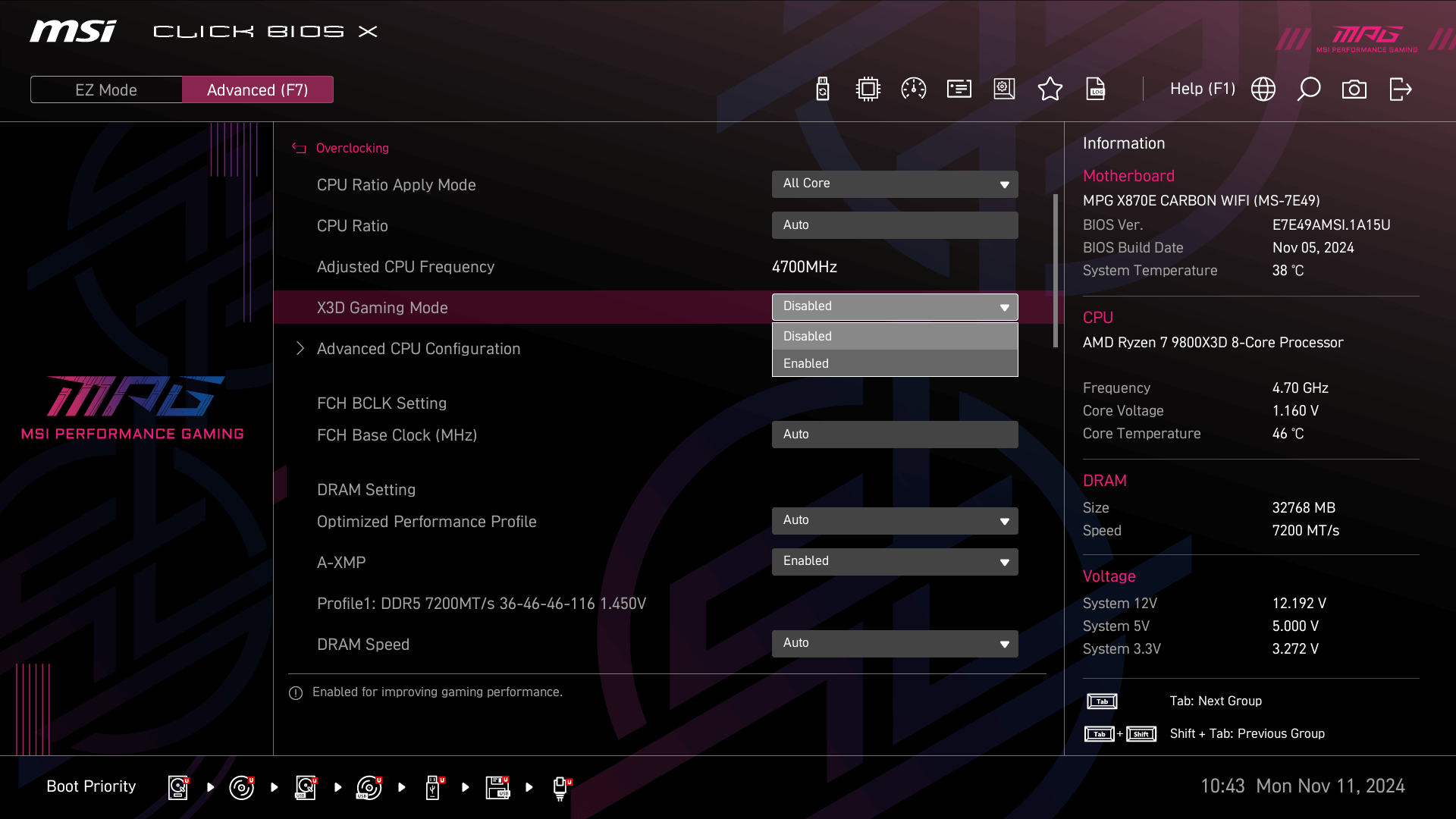
Para activar Memory Extension Mode en estas placas modernas, MSI ha introducido el nuevo Click BIOS X, con una interfaz más amigable. El procedimiento típico consiste en entrar en BIOS (modo EZ por defecto), pulsar F7 para cambiar a modo Avanzado y localizar la opción relacionada con Memory Extension en la sección de Overclocking; si tienes dudas sobre otros ajustes, consulta cómo funciona el CSM en la BIOS. Desde ahí puedes activar el modo y elegir el perfil adecuado para tu memoria.
VSYNC, G-SYNC, NVIDIA Reflex y otros ajustes para recortar latencia
Además de jugar con MSI y la memoria, hay varios ajustes de software que influyen muchísimo en la latencia de entrada. Uno de los más conocidos es el VSYNC, que sincroniza los FPS con la tasa de refresco del monitor para evitar el tearing, pero que a cambio puede añadir retardo perceptible.
Si no quieres usar VSYNC a nivel global en el Panel de control de NVIDIA, conviene también desactivarlo dentro de cada juego, por si acaso lo estuviera forzando internamente. Así evitas limitar innecesariamente los FPS y reducir el input lag de forma artificial cuando no hace falta.
La cosa cambia si utilizas un monitor con frecuencia de actualización variable (VRR), como los compatibles con NVIDIA G-SYNC. En estos casos, puedes combinar G-SYNC con ciertas configuraciones de VSYNC y NVIDIA Reflex para tener lo mejor de ambos mundos: ausencia de tearing y latencia muy contenida.
Para usuarios de G-SYNC que quieren evitar fragmentaciones, una estrategia muy utilizada es mantener VSYNC activado junto con NVIDIA Reflex o el modo de latencia ultrabaja de NVIDIA ajustado a “Ultra”. De esta forma, el sistema limita automáticamente los FPS por debajo de la tasa de refresco del monitor, elimina el tearing y evita la contrapresión típica del VSYNC puro, manteniendo la latencia relativamente baja siempre que el límite esté ligeramente por debajo de la frecuencia del panel.
Eso sí, esta configuración suele dar algo más de latencia que simplemente dejar los FPS sin límite con NVIDIA Reflex activo. A cambio ganas estabilidad en la experiencia visual, lo que para muchos jugadores compensa ese pequeño incremento de retraso de entrada.
Hay que tener presente que la opción de VSYNC en el Panel de control de NVIDIA solo funciona en aplicaciones de pantalla completa exclusiva. Además, muchos portátiles con sistemas gráficos híbridos (MS Hybrid) no son compatibles con esta característica de VSYNC desde el panel, de modo que si quieres combinar G-SYNC + VSYNC + Reflex en este tipo de equipos tendrás que recurrir al VSYNC integrado en el propio juego.
En conjunto, el uso de interrupciones MSI para la GPU, la optimización de la memoria DDR5 mediante Memory Extension Mode y perfiles XMP, la configuración cuidadosa de G-SYNC, VSYNC y NVIDIA Reflex, así como el aprovechamiento del Modo juego de Windows y las funciones de ajuste automático de GeForce Experience, conforman una cadena de pequeños ajustes que, cuando se aplican de forma coherente, permiten exprimir el hardware al máximo y conseguir una experiencia de juego más fluida, con menos microcortes y una respuesta mucho más inmediata a tus acciones.

Redactor especializado en temas de tecnología e internet con más de diez años de experiencia en diferentes medios digitales. He trabajado como editor y creador de contenidos para empresas de comercio electrónico, comunicación, marketing online y publicidad. También he escrito en webs de economía, finanzas y otros sectores. Mi trabajo es también mi pasión. Ahora, a través de mis artículos en Tecnobits, intento explorar todas las novedades y nuevas oportunidades que el mundo de la tecnología nos ofrece día a día para mejorar nuestras vidas.