- Revisar configuración de NFC, app de pagos y compatibilidad del banco suele resolver la mayoría de fallos al pagar con el móvil.
- Actualizaciones, apps en conflicto, fundas metálicas o errores del sistema pueden bloquear el NFC sin que el chip esté roto.
- Cuando todo está bien configurado y sigue fallando, hay que descartar problemas de tarjeta, datáfono o del propio hardware NFC.
- Si el chip NFC está dañado o el móvil no cumple los requisitos de seguridad, solo el servicio técnico y/o cambiar de dispositivo lo solucionan.

Que el móvil te falle justo cuando vas a pagar en el súper es de esas cosas que ponen a prueba la paciencia de cualquiera. El pago NFC se ha vuelto tan habitual en el día a día que solo nos acordamos de él si hay un problema: cuando el NFC no funciona al pagar, dejándonos un tanto contrariados y desconcertados.
La buena noticia es que, en la mayoría de ocasiones, no significa que tu móvil esté roto ni que tengas que cambiar de teléfono: normalmente es un tema de ajustes, de la app de pagos, de la tarjeta… o incluso de la funda. Vamos a repasarlo todo con calma para que puedas volver a pagar con el móvil sin dramas.
Qué es el NFC y por qué es tan importante al pagar
El NFC, siglas de Near Field Communication, es una tecnología de comunicación inalámbrica de corto alcance (unos pocos centímetros) que permite que dos dispositivos intercambien datos con solo acercarlos. Está presente en la mayoría de móviles Android y en todos los iPhone modernos, y también en datáfonos, tarjetas bancarias y muchos accesorios.
Gracias a este chip podemos pagar con el móvil en comercios, validar abonos de transporte, usar llaves digitales de hoteles o coches, emparejar auriculares o compartir pequeños datos. Suele consumir muy poca batería y funciona de forma prácticamente instantánea, algo perfecto para el pago rápido en tienda.
Precisamente por esa comodidad, cuando el NFC no va fino las molestias son grandes: no se completa el pago, el lector no detecta el móvil, el cajero dice que no se ha cobrado nada… y empezamos a dudar si es el banco, la app, el chip o el datáfono.
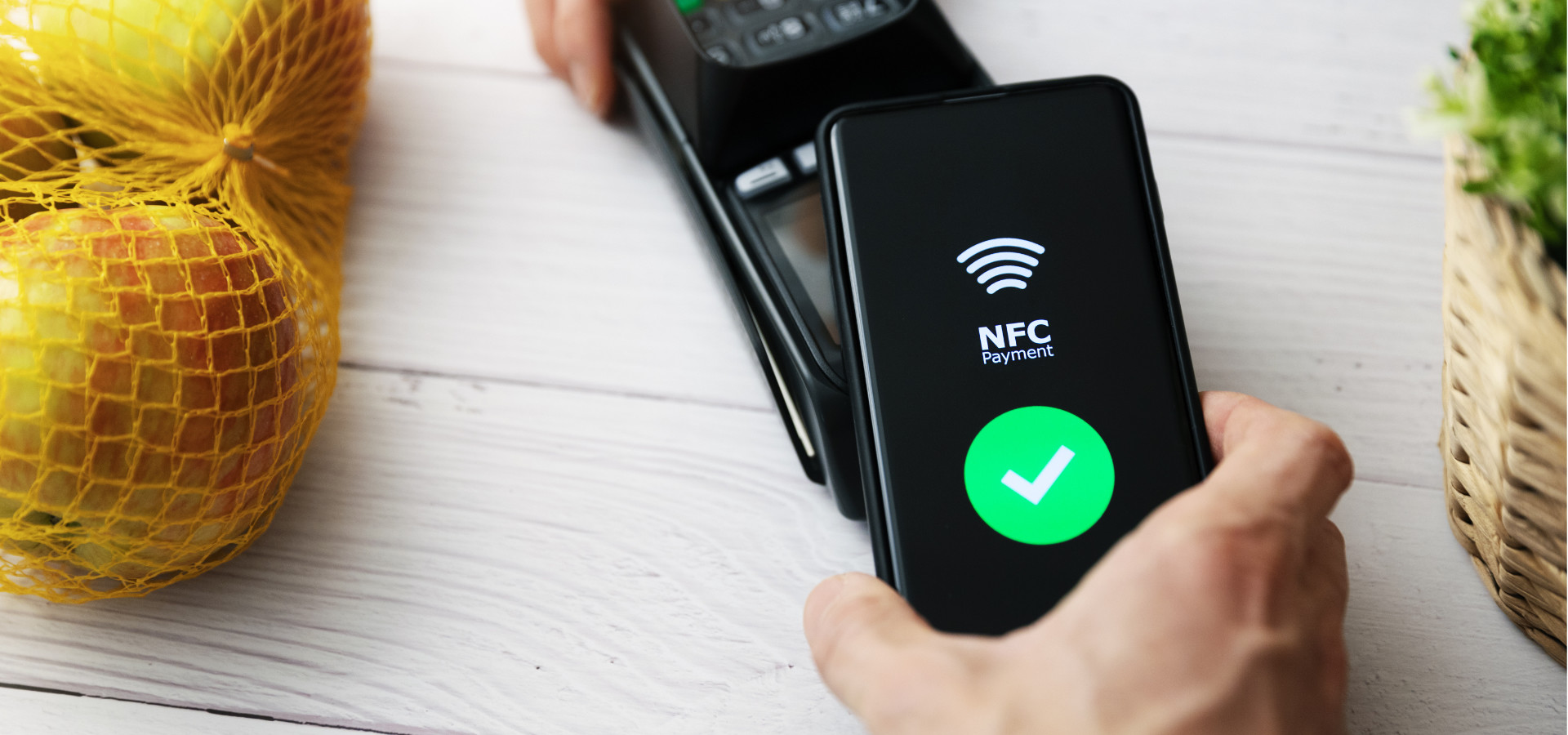
Principales motivos por los que el NFC no funciona al pagar
Antes de entrar en soluciones concretas, conviene entender qué suele fallar. En la mayoría de casos el problema se encuentra en uno de estos cuatro frentes: ajustes, software, hardware o entorno.
Errores de configuración y de software
Uno de los motivos más comunes es tan simple como que el NFC esté desactivado. Muchos móviles traen el chip apagado de fábrica o lo desactivan para ahorrar batería. Si lo tienes off, da igual lo que hagas con Google Wallet, Apple Pay o la app del banco: el datáfono no va a detectar nada.
También es muy habitual que haya una mala configuración de los pagos móviles: no has elegido ninguna app de pago por defecto, la que tienes no es compatible con pagos sin contacto o el móvil no está configurado para usar Google Wallet o Samsung Pay como app principal de pago.
Además, pueden aparecer fallos por actualizaciones de sistema o de aplicaciones. Después de una actualización de Android, de la capa del fabricante (One UI, MIUI, etc.) o de la propia app de pagos, a veces cambian permisos, se resetean opciones o aparece un bug temporal que afecta al NFC.
Otra fuente de líos son las aplicaciones de terceros que interfieren. Alguna app instalada recientemente puede entrar en conflicto con el sistema de pagos, bloquear servicios en segundo plano o incluso ser software malicioso que afecta a la conectividad, puedes aprender a detectar si tu móvil tiene spyware.
En Android, ciertos errores de configuración interna (red, servicios de Google, cachés corruptas) también pueden provocar fallos puntuales en el chip NFC que se solucionan reiniciando, borrando caché o restableciendo algunos ajustes.
Problemas de hardware y del chip NFC
Cuando todo está bien configurado y aun así no hay manera, hay que empezar a sospechar de problemas físicos en el dispositivo. Un golpe fuerte, una caída, doblar el móvil en un bolsillo ajustado o haberlo mojado pueden dañar la antena NFC, que suele estar en la parte trasera (centrada o cerca de la cámara).
En esos casos el chip puede quedar averiado o con mala conexión interna, haciendo que el móvil no detecte lectores o lo haga de forma intermitente. Aquí ya no sirve toquetear ajustes: toca diagnóstico técnico.
También hay que tener presente que algunos móviles sencillamente no incluyen NFC. En iPhone, desde el iPhone 7 todos lo llevan; en Android, hay muchos modelos baratos sin esta función. Si tu teléfono no tiene el hardware, da igual la app que instales: no vas a poder pagar por NFC.
Interferencias externas, fundas y posición del móvil
Otro grupo de problemas viene del entorno: a veces el NFC está perfecto, pero algo impide que la señal se transmita bien. Es muy frecuente que la culpa sea de fundas gruesas, metálicas o con imanes (tipo cartera, con anillo, soportes magnéticos para el coche, etc.), que bloquean o distorsionan el campo del NFC.
También puede influir que no coloques bien la zona de la antena sobre el lector. Cada móvil lleva el chip en un sitio: en el centro, cerca de la cámara o en la parte superior. Si solo acercas la esquina del teléfono al datáfono y la antena está en el lado contrario, es normal que no detecte nada.
Por último, en lugares con mucha interferencia electromagnética o con lectores muy cascados (TPV antiguos o mal colocados), la detección NFC puede fallar o tardar mucho en completarse.
Tarjeta, banco, app de pagos o datáfono
Cuando el NFC solo falla al pagar, pero funciona para emparejar dispositivos o leer tarjetas, lo lógico es mirar la parte financiera: tarjeta, banco, app de pagos y terminal de cobro, y riesgos como la clonación de tarjetas.
Es posible que tu banco no sea compatible con Google Wallet, Apple Pay o Samsung Pay. Aunque cada vez admiten más entidades, todavía quedan bancos fuera de estas plataformas. En ese caso, tendrás que usar la app oficial de tu banco (si admite pagos NFC) o renunciar al pago sin contacto desde el móvil.
También puede ocurrir que la tarjeta que intentas usar esté caducada, bloqueada, sin saldo o pendiente de verificación. Si la entidad ha bloqueado la tarjeta por seguridad, estás en números rojos o no has confirmado su alta en la cartera digital, el pago se rechazará aunque el NFC vaya perfecto.
En otras ocasiones el problema es más mundano: el datáfono del comercio está dando guerra. Cobertura pobre, TPV sin batería, terminal mal configurado o que directamente no acepta pagos móviles o ciertas tarjetas. Si en tu pantalla sale el tick de pago correcto y el cajero dice que no se ha cobrado, lo sospechoso es el terminal de cobro, no tu móvil.
Cómo comprobar si tu móvil es compatible con NFC y pagos sin contacto
Antes de volverte loco con configuraciones, asegúrate de que tu teléfono realmente tiene NFC y puede utilizar pagos sin contacto.
Comprobar NFC en Android
En la mayoría de móviles Android basta con abrir los Ajustes del sistema y buscar “NFC” en la barra de búsqueda. Si aparece un apartado con ese nombre dentro de “Conexiones”, “Dispositivos conectados” o “Preferencias de conexión”, tu teléfono incluye el chip.
Otra opción es abrir Ajustes y entrar en “Dispositivos conectados” o “Conexiones”, y buscar la opción de NFC junto a Bluetooth y otras conexiones inalámbricas. Si no aparece en ningún sitio, es muy probable que ese modelo no tenga hardware NFC; si tienes un Xiaomi, consulta cómo activar y configurar el NFC en tu Xiaomi.
Incluso hay apps en Google Play que, con un toque, te dicen si tu móvil dispone de NFC integrado y si está activo, útil si el menú de tu capa de personalización es un poco lioso.
NFC en iPhone
En el caso de Apple, a partir del iPhone 7 todos los modelos incluyen NFC y se usa principalmente a través de Apple Pay y otras funciones del sistema. No hay un interruptor clásico de activar o desactivar como en Android: el iPhone gestiona el NFC de forma interna y lo activa cuando hace falta.
Requisitos para usar pagos móviles con el NFC
Además del chip NFC, para poder pagar con el móvil necesitas cumplir una serie de requisitos de software y seguridad que marcan Google, Apple, Samsung y los bancos:
- Versión mínima de sistema: Android 9.0 o superior para pagos con Google Wallet; en relojes, Wear OS 2.x o superior. En iPhone, versiones modernas de iOS para Apple Pay.
- Emulación de tarjeta HCE (en Android), necesaria para que el móvil se comporte como una tarjeta bancaria ante el datáfono.
- Dispositivo certificado: en Android, el móvil debe estar aprobado por Google Play Protect y no tener el bootloader desbloqueado ni ROMs modificadas.
- Móvil sin root ni ROMs personalizadas: si has rooteado el dispositivo o instalado un sistema modificable, Google Wallet puede negarse a funcionar por motivos de seguridad.
- Método de bloqueo de pantalla activo (PIN, patrón, contraseña, huella o cara), requisito obligatorio para autorizar pagos.
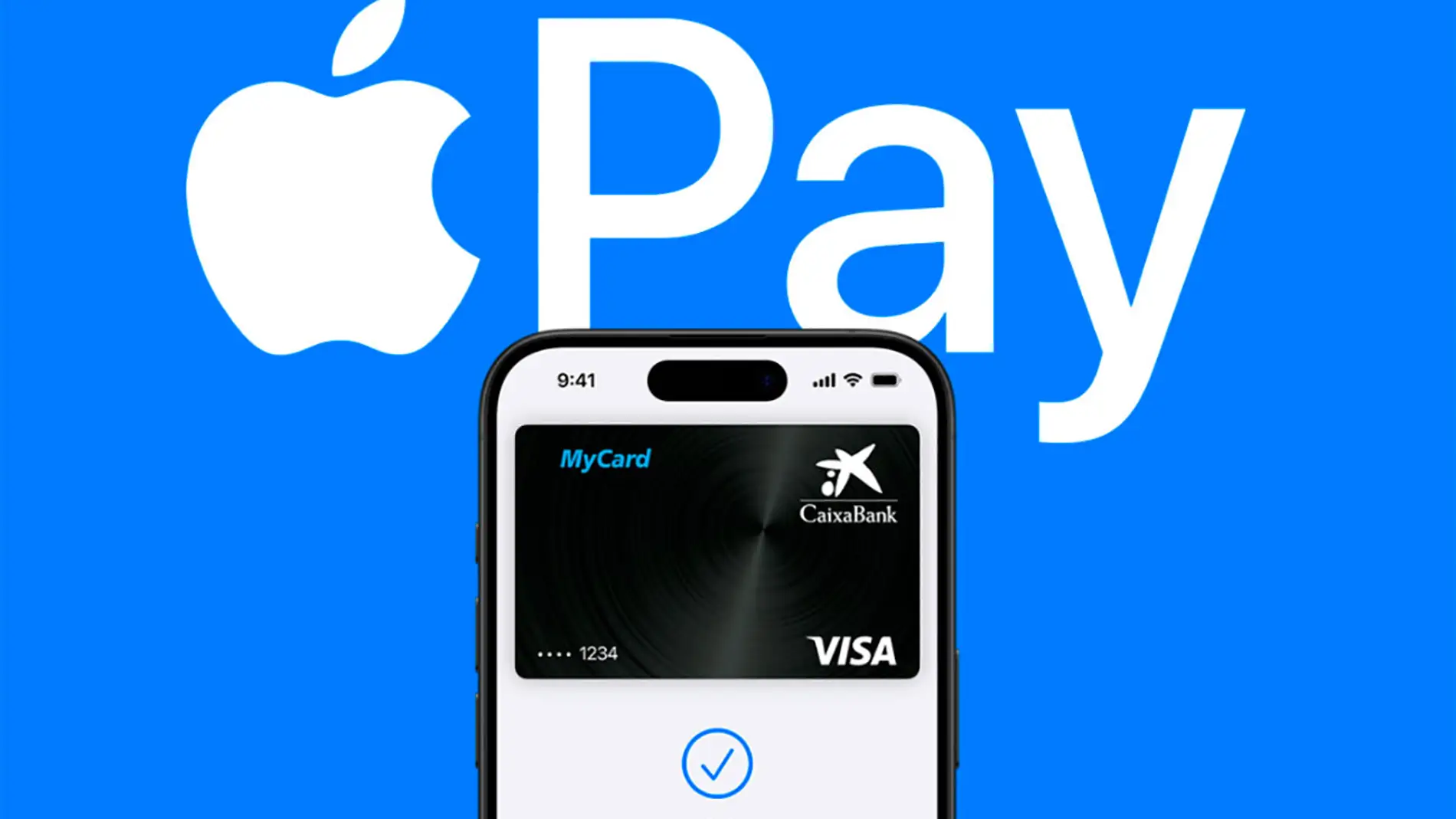
Configurar correctamente los pagos móviles (Google Wallet, Apple Pay, banco…)
Si tu móvil es compatible, el siguiente paso es configurar bien la app de pagos. Aquí mucha gente se lía y acaba pensando que “el NFC no va” cuando en realidad lo que falla es la aplicación o la tarjeta.
Configurar Google Wallet como app de pago por defecto
En Android, para usar Google Wallet como herramienta principal, hay que marcarla como aplicación de pagos predeterminada y activar los pagos sin contacto:
Desde Ajustes, entra en el apartado de conexiones o dispositivos conectados, ve a la sección de NFC y localiza la opción de “Pagos sin contacto” o “Aplicación de pago predeterminada”. Ahí puedes elegir Google Wallet, Samsung Pay o la app de tu banco, según lo que uses; si Google Pay no aparece al acercar el móvil, consulta por qué Google Pay no aparece al acercar el móvil.
Comprueba también que la app Google Wallet esté actualizada desde Play Store, porque muchas incidencias se corrigen con actualizaciones que mejoran compatibilidad y seguridad.
Añadir una tarjeta a Google Wallet
Para poder pagar necesitas agregar una tarjeta de crédito o débito compatible a Google Wallet. Desde la aplicación, suele hacerse tocando en “Añadir a Wallet” y luego “Tarjeta de pago”.
Puedes escanear la tarjeta con la cámara o introducir los datos manualmente (número, caducidad, CVC). Después tendrás que aceptar las condiciones del emisor y verificar el método de pago, normalmente mediante SMS, notificación en la app del banco o llamada automática.
Hasta que no termines este proceso de verificación y el banco dé el visto bueno, la tarjeta no quedará activa para pagos con NFC. Revisa las notificaciones de tu banco por si te aparece alguna autorización pendiente.
Configurar el bloqueo de pantalla
Sin un método de bloqueo de pantalla activo no vas a poder usar pagos sin contacto. Google y los bancos exigen autenticación fuerte: PIN, patrón, contraseña o biometría de clase suficiente.
Desde Ajustes > Seguridad o similar, elige un bloqueo seguro (no vale “deslizar” sin más). Una vez configurado, Google Wallet usará ese método para confirmar que eres tú antes de autorizar el pago.
Apple Pay en iPhone
En iPhone, el sistema se basa en Wallet y Apple Pay. No hace falta instalar nada: ve a la app Wallet, pulsa el icono “+” y selecciona tarjeta de débito o crédito.
Puedes capturar la tarjeta con la cámara o escribir los datos a mano. El sistema te pedirá que selecciones tu banco y que verifiques la tarjeta siguiendo el proceso de la entidad (notificación en la app, SMS, llamada, etc.). Cuando el banco la apruebe, quedará lista para pagar con Face ID, Touch ID o código, y si Apple Pay no aparece al pagar en una app, mira qué hacer si Apple Pay no aparece.
Ten en cuenta que algunas entidades imponen límites de número de dispositivos en los que puedes tener dada de alta la misma tarjeta: si ya la usabas en varios móviles o relojes, puede que tengas que borrar alguna antes.
Samsung Pay y otras apps de fabricante o banco
En móviles Samsung compatibles, además de Google Wallet, tienes Samsung Pay, que viene preinstalada o se puede descargar desde Galaxy Store. El proceso es similar: iniciar sesión con cuenta Samsung, configurar un método de seguridad (huella, iris o PIN) y añadir las tarjetas que admitan esta plataforma.
Igualmente, muchas entidades bancarias ofrecen su propia app con pagos NFC integrados. Si Google Wallet no admite tu banco, es posible que su aplicación oficial sí permita pagar acercando el móvil al TPV, siempre que en Ajustes del sistema la marques como app de pago predeterminada.
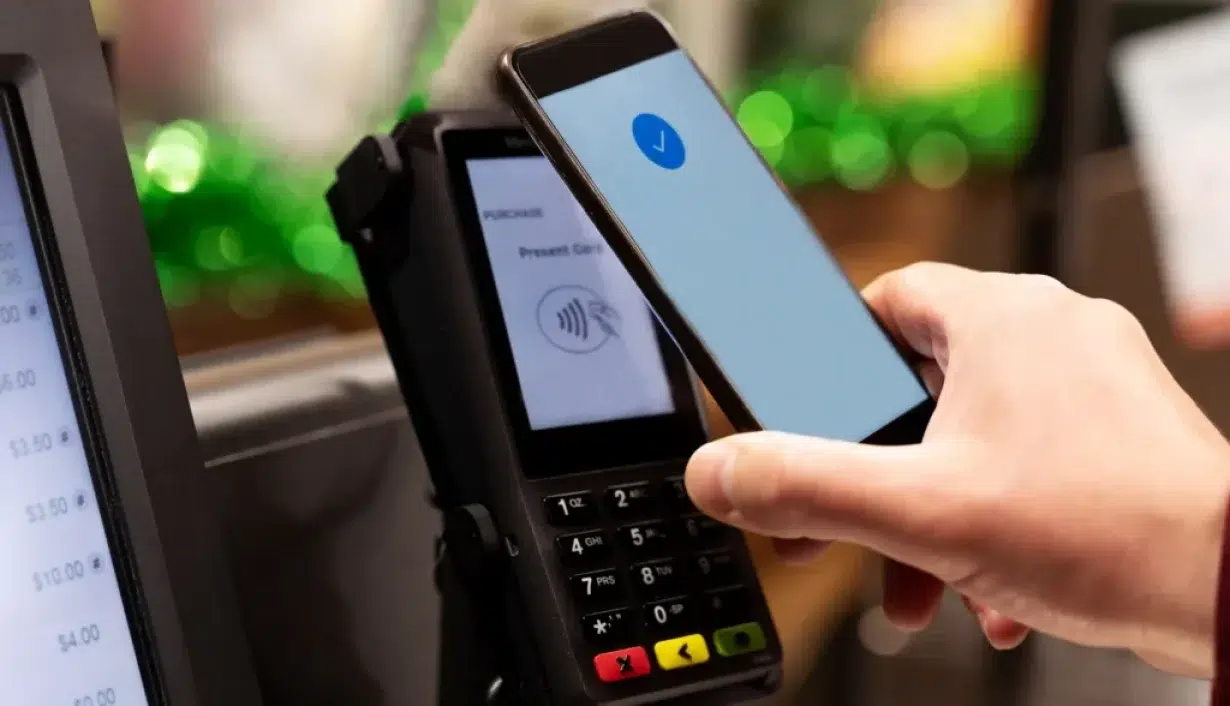
Pasos básicos cuando el NFC no funciona al pagar
Una vez estás seguro de que tu móvil y tu tarjeta son compatibles y están configurados, si sigues teniendo problemas a la hora de pagar, conviene seguir una especie de checklist rápida antes de dar el caso por perdido.
1. Comprueba que el NFC está activado
Puede sonar a chiste, pero muchísima gente descubre tras un buen rato que el problema era que el NFC estaba apagado. Despliega la persiana de notificaciones y busca el icono de “NFC”. Si está gris, tócalo para activarlo.
Si no lo ves en los accesos rápidos, entra en Ajustes, luego en “Conexiones” o “Dispositivos conectados” y busca la opción NFC. Allí podrás habilitarla y, ya de paso, revisar si está marcada la app correcta como método de pago.
2. Reinicia el móvil
Un reinicio del dispositivo soluciona multitud de errores temporales de sistema, procesos atascados o servicios que se han quedado “colgados”. Mantén pulsado el botón de encendido, elige Reiniciar y, cuando arranque, vuelve a intentar pagar.
Si hacía días o semanas que no apagabas el teléfono, este paso es casi obligatorio para descartar fallos puntuales del sistema o del servicio NFC.
3. Quita la funda y accesorios traseros
Si llevas funda tipo libro, con tapa imantada, con soporte metálico, tarjetas físicas dentro o un anillo metálico para el coche, quítalo todo y prueba a pagar con el móvil “desnudo”.
Si al retirar la funda el pago funciona sin problemas, ya has localizado al culpable: esa carcasa bloquea la señal NFC o desplaza el punto de contacto. Toca cambiar de funda por una de plástico o silicona sin elementos metálicos.
4. Coloca bien la zona de la antena
No todos los móviles tienen el chip NFC en el mismo sitio. En muchos Android está en el centro de la parte trasera, en otros cerca del módulo de cámaras o más arriba. Los iPhone también tienen su zona concreta.
Acerca despacio la parte posterior del móvil al símbolo contactless del TPV y mantén unos segundos la posición. Si no funciona, desliza ligeramente el teléfono hacia arriba o abajo hasta que el datáfono lo detecte.
5. Comprueba que la app de pago y el sistema están actualizados
Ve a Play Store o App Store y revisa si hay actualizaciones pendientes para Google Wallet, la app de tu banco, Samsung Pay o similares. Las nuevas versiones suelen corregir incompatibilidades, errores tras cambios del banco o ajustes de seguridad.
Revisa también en Ajustes del sistema si hay actualizaciones de Android o iOS. En ocasiones, tras una actualización mayor, aparece un fallo con el NFC que se corrige con un parche posterior.
6. Usa el modo seguro para descartar apps en conflicto
Si sospechas que una app instalada recientemente puede estar causando el problema, puedes arrancar el móvil en modo seguro. En este modo solo se cargan las aplicaciones del sistema, así que podrás comprobar si el NFC funciona sin interferencias.
La forma de entrar en modo seguro cambia según el fabricante, pero normalmente se hace a través del menú de apagado manteniendo pulsado sobre “Apagar” hasta que salga la opción. Si en modo seguro el pago funciona bien, te toca ir desinstalando las últimas apps que hayas añadido hasta dar con la culpable.
7. Restablecer ajustes de red o servicios relacionados
En Android, a veces ayuda restablecer ajustes de red o borrar caché de servicios de Google para limpiar configuraciones corruptas que afecten al NFC. Este tipo de reseteos no borran fotos ni archivos, solo vuelven a valores por defecto WiFi, Bluetooth, etc.
Es un paso algo más “técnico”, pero menos agresivo que formatear el móvil completo y puede resolver errores persistentes de conectividad.
Cuando el fallo está en la tarjeta, el banco o el datáfono
No siempre el problema está en el teléfono. Muchas veces quien falla es la tarjeta, la entidad bancaria o el propio terminal de cobro, aunque tendamos a culpar al móvil.
Verificar compatibilidad del banco y la tarjeta
Aunque Google Wallet, Apple Pay y Samsung Pay ya admiten decenas de bancos en España, siguen existiendo algunas entidades que no permiten asociar sus tarjetas a estas plataformas.
Antes de volverte loco con ajustes, revisa en la web de la app de pagos o de tu banco si tu entidad y tu tipo de tarjeta están admitidos. En muchos listados aparecen bancos grandes (BBVA, Santander, CaixaBank, ING, EVO, etc.) y también fintech como Revolut, N26, bunq, Bnext, etc., pero siempre puede quedar alguno fuera.
Si tu banco no está soportado, mira si su aplicación oficial ofrece pagos por NFC dentro de la propia app, o plantéate usar otros métodos como Bizum, PayPal o tarjetas físicas.
Comprobar estado de la tarjeta y saldo disponible
Asegúrate de que tu tarjeta no esté caducada, bloqueada ni limitada. En la app de tu banco podrás ver su estado, si tiene restricciones de uso en comercios, límites diarios o si ha sufrido un bloqueo de seguridad.
También revisa el saldo de la cuenta asociada o del propio plástico (si es una tarjeta prepago). Si no hay dinero, el pago será rechazado igual que si usaras la tarjeta física en el datáfono.
Confirmar la activación de la tarjeta en la app
Cuando añades una tarjeta a Google Wallet, Apple Pay, Samsung Pay o una wallet de banco, normalmente hay que confirmar la operación desde la propia app bancaria. Puede ser mediante un botón de “Autorizar”, un código por SMS o una validación biométrica.
Si no completas ese paso, la tarjeta aparecerá en la cartera digital, pero no será válida para pagar. Entra en tu app del banco, revisa notificaciones y apartados de “tarjetas para móvil” o “pagos digitales” para confirmar que todo está en orden.
¿Y si el problema es del datáfono?
Hay situaciones en las que tu móvil te muestra la marca de verificación de pago correcto, pero el cajero te insiste en que el cobro no ha llegado. En ese caso, es probable que el fallo esté en el TPV: conexión de red caída, terminal bloqueado, problema con la configuración o con el proveedor de pagos.
Si sucede, prueba a pedir que te cobren en otro datáfono o en otra caja. También puedes comprobar en la app del banco si se ha realizado el cargo. Si el comercio insiste en que no se ha cobrado pero a ti te figura como realizado, habla con tu entidad para que aclaren la operación.
Qué hacer cuando nada funciona: últimas opciones
Si ya has comprobado NFC, configuración, apps, tarjeta, banco y datáfono, y sigues sin poder pagar con el móvil, toca valorar medidas más drásticas.
Actualizar o restaurar el sistema
Empieza por verificar si hay alguna actualización pendiente del sistema operativo. Si el problema ha surgido justo después de una actualización grande, es posible que haya un bug generalizado y que el fabricante saque un parche al poco tiempo; y si un servicio digital falla, aprende cómo reclamar cuando un servicio digital falla.
Si no hay novedades y el fallo persiste, puedes plantearte hacer una copia de seguridad completa y restaurar el móvil a valores de fábrica. Es una solución radical, pero muchas veces resuelve errores profundos que ningún otro método arregla.
Comprobar si el teléfono cumple requisitos de seguridad
En Android, abre Play Store, ve a Ajustes y entra en la información de Play Protect para ver si tu dispositivo figura como “certificado”. Si no lo está, o si el bootloader está desbloqueado, ejecutas una ROM modificada o has rooteado el móvil, Google Wallet puede negarse a funcionar por seguridad.
En estos casos, la única forma de recuperar pagos contactless oficiales es volver a instalar el sistema original, bloquear el bootloader y asegurarte de que todo cumple los estándares que exige Google. Si el problema viene de una actualización defectuosa del propio fabricante, tendrás que ponerte en contacto con su soporte.
Diagnóstico de hardware y servicio técnico
Si incluso tras restaurar de fábrica y configurar todo desde cero el NFC sigue sin funcionar (ni para pagar ni para emparejar dispositivos), lo más lógico es pensar que el chip NFC está dañado.
En este punto, la mejor opción es acudir a un servicio técnico oficial o de confianza para que hagan un diagnóstico. Pueden comprobar si hay un fallo en la antena, en la placa o en conexiones internas.
Si tu móvil está todavía en garantía y no hay signos de golpes, humedad o mal uso, la reparación debería quedar cubierta sin coste. En España, la garantía legal puede llegar hasta los tres años para dispositivos nuevos, así que merece la pena revisar la fecha de compra.
En definitiva, cuando el NFC no funciona al pagar casi nunca es cuestión de mala suerte: suele haber un motivo claro detrás, ya sea un ajuste desconfigurado, una app que se resiste, una funda demasiado “blindada”, un datáfono rebelde o, en última instancia, un chip que ha dicho basta; revisando paso a paso compatibilidad del móvil y del banco, configuración de la app de pago, estado de la tarjeta y posibles interferencias, normalmente se consigue devolver a la vida los pagos sin contacto y evitar visitas innecesarias al servicio técnico.


Redactor especializado en temas de tecnología e internet con más de diez años de experiencia en diferentes medios digitales. He trabajado como editor y creador de contenidos para empresas de comercio electrónico, comunicación, marketing online y publicidad. También he escrito en webs de economía, finanzas y otros sectores. Mi trabajo es también mi pasión. Ahora, a través de mis artículos en Tecnobits, intento explorar todas las novedades y nuevas oportunidades que el mundo de la tecnología nos ofrece día a día para mejorar nuestras vidas.