- Firefox voor iPhone bevat een ingebouwde, optionele advertentieblokkering die nog steeds geleidelijk wordt uitgerold.
- Het wordt geactiveerd in de instellingen, onder Navigatie en inhoud, wanneer het op het apparaat verschijnt.
- Het vermindert veel advertenties van derden, maar laat zoekadvertenties en sommige gesponsorde content wel zichtbaar.
- Trackingbescherming en Firefox Focus hebben verschillende functies en vereisen hun eigen instellingen.

Advertenties die de inhoud verbergen of het lezen onderbreken, zijn vooral irritant op een iPhone-scherm. Als je Firefox gebruikt, heb je misschien gezocht naar een extensie zoals je die op je computer installeert, maar kon je niet vinden waar je die moest toevoegen. De oplossing op iOS is anders: Firefox heeft een ingebouwde advertentieblokkering. die je kunt activeren via de instellingen wanneer de functie beschikbaar is in jouw installatie.
Er is ook nog de Verbeterde trackingbeveiliging, standaard ingeschakeld. Beide functies kunnen u helpen om met minder onderbrekingen te navigeren, maar ze hebben verschillende doelen en bedieningsmogelijkheden. Laten we eens kijken waar ze zich bevinden, welke resultaten u kunt verwachten en hoe u veelvoorkomende problemen kunt oplossen.
Heeft Firefox voor iPhone een advertentieblokker?
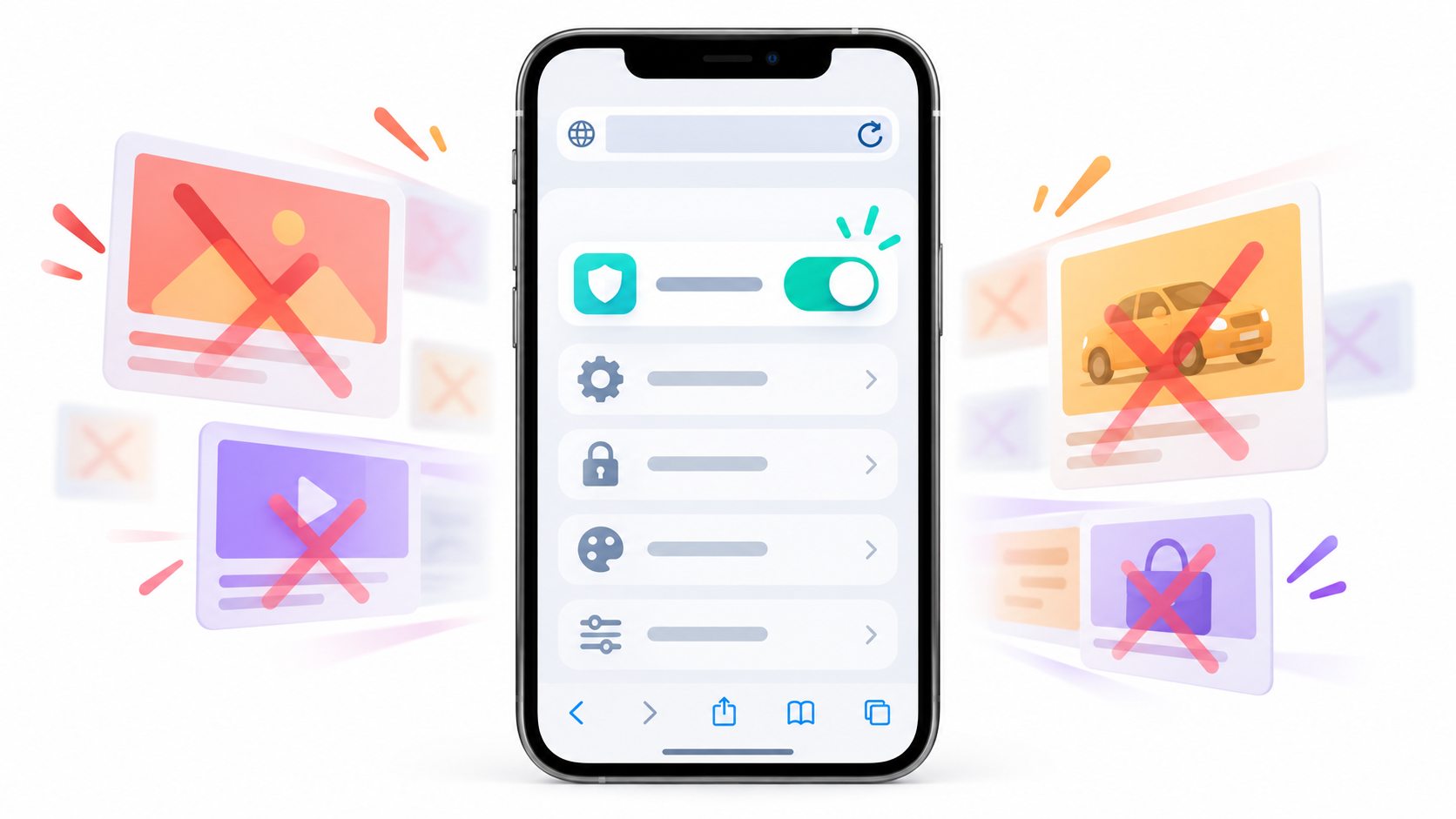
Ja. Mozilla heeft een optionele filter toegevoegd aan Firefox voor iOS die gebruikmaakt van filters op basis van EasyListHet doel ervan is om te voorkomen dat veel advertentienetwerken van derden, advertentiegerelateerde trackers en opdringerige formaten, zoals bepaalde pop-upvensters of overlays op de inhoud, worden geladen.
De functie Het is standaard uitgeschakeld. Het wordt geleidelijk uitgerold. Daarom kunnen twee mensen met Firefox geïnstalleerd tijdens deze fase verschillende menu's zien. Als het nog niet op je telefoon verschijnt, betekent dit niet per se dat je iets verkeerd hebt ingesteld.
Deze instelling is specifiek voor Firefox voor iPhone. De methode voor het installeren van extensies in Firefox voor desktop is niet van toepassing op de iOS-versie. Je kunt de verschillen zien in de De officiële handleiding van Mozilla over het blokkeren van advertenties..
Stapsgewijze handleiding voor het activeren van de advertentieblokker
Zodra de optie beschikbaar is op uw apparaat, kunt u deze rechtstreeks vanuit de browser activeren:
- Open Firefox op de iPhone.
- Raak de aan menuknop en ga naar binnen Instellingen.
- Zoek naar het betreffende gedeelte. Navigatie en daarin, Inhoud.
- Actief Advertentieblokkering —kan verschijnen als Advertentieblokkering als de interface of een deel ervan in het Engels is—.
Je kunt het menu ook openen terwijl je een pagina aan het bekijken bent en erop tikken. AdvertentieblokkeringFirefox brengt je naar de bijbehorende instelling om deze functie in of uit te schakelen. Als een website niet meer correct laadt nadat je de functie hebt ingeschakeld, ga dan terug naar die schakelaar, schakel hem uit om te zien of dat de oorzaak is, en laad de pagina opnieuw.
Welke advertenties worden geblokkeerd en welke kunnen nog steeds worden weergegeven?

De advertentieblokker vermindert het aantal advertenties van derden, evenals een deel van de infrastructuur die nodig is om ze te laden. Hierdoor kunnen pagina's er overzichtelijker uitzien, maar Garandeert geen advertentievrij browsenSommige websites tonen hun eigen advertenties op manieren die de huidige filters niet detecteren.
Er zijn twee bijzonder belangrijke beperkingen. zoekresultaten advertenties Advertenties van diensten zoals Google of Bing kunnen nog steeds verschijnen. Ze kunnen ook worden weergegeven. Gesponsorde inhoud op de Firefox-homepage of in een nieuw tabblad.Deze aanbevelingen worden beheerd via de instellingen op de homepage.
Het feit dat je na het activeren van de functie een advertentie ziet, bewijst dus niet per se dat de functie niet werkt. Controleer eerst waar de advertentie verschijnt: op een website, in zoekresultaten of op de startpagina van de browser. Elk geval komt overeen met een ander type content.

Trackingbeveiliging: wat is het verschil tussen Standaard en Strikt?
Firefox bevat ook de Verbeterde trackingbeveiligingDit is standaard ingeschakeld. Om de instellingen te controleren, opent u het browsermenu en gaat u naar Instellingen en selecteer Trackingbeveiliging.
Het niveau Standaard Het werkt tegen verschillende categorieën trackers, waaronder trackers die gekoppeld zijn aan sociale netwerken en tracking over meerdere websites. Het niveau Streng Het voegt content toe waarvan bekend is dat deze trackingcode bevat, waaronder sommige advertenties en video's. Dit kan de functionaliteit van bepaalde pagina's beïnvloeden.
Als een website fouten vertoont in de strikte modus, tik dan op de schildpictogram Schakel naast het adres de bescherming voor die site uit. Deze uitzondering geldt voor trackingbescherming; het is geen aparte whitelist voor de nieuwe advertentieblokker. Door dit verschil te begrijpen, kun je achterhalen welke instelling het probleem veroorzaakt.
Wat te doen als de optie voor de advertentieblokkering niet verschijnt?

Begin met het bijwerken van Firefox via de App Store en zoek vervolgens opnieuw naar de instelling in de App Store. Navigatie > InhoudMozilla geeft aan dat de uitrol geleidelijk verloopt en dat, om deze functie te kunnen gebruiken, het volgende ingeschakeld moet zijn: upgrades op afstand.
Je kunt het controleren op Menu > Instellingen > Ondersteuning > Externe upgrades toestaanSommige menunamen kunnen variëren afhankelijk van de taal van de applicatie. Door deze optie in te schakelen, ontvangt u bepaalde wijzigingen tussen reguliere browserupdates. Het is geen garantie dat de blokkering onmiddellijk verschijnt. als het nog niet jouw beurt is.
In de tussentijd kunt u de verbeterde trackingbeveiliging gebruiken en het strikte niveau proberen als de pagina's die u bezoekt nog steeds goed werken. Als u instructies zoekt voor het blokkeren van advertenties in andere browsers of op andere apparaten, raadpleeg dan ook onze handleiding voor Blokkeer advertenties op apparaten thuis.
Firefox Focus en Safari-blokkering: wanneer zijn ze nuttig?
Firefox Focus Het is wederom een Mozilla-browser, ontworpen voor snel browsen met trackerbescherming en een optie om sessiegegevens te wissen. Je kunt hem ook los gebruiken als je die ervaring prettiger vindt. De browser biedt tevens integratie met contentblokkers. Safari, als je ervoor kiest om het te activeren in de iPhone-instellingen.
Het is belangrijk om de reikwijdte van elke tool te overwegen. Een extensie of blocker die is geconfigureerd voor Safari werkt binnen Safari; de installatie ervan voegt de filters niet automatisch toe aan Firefox. Sommige applicaties bieden filtering via andere mechanismen, maar de functionaliteit, reikwijdte en voorwaarden hiervan hangen af van het specifieke product. Controleer voordat u er een installeert expliciet of deze uw browser en het type advertenties dat u wilt blokkeren ondersteunt.
Voor de meeste mensen die al met Firefox op hun iPhone browsen, is de eerste stap het volgende: de ingebouwde blokkeerderVervolgens kunt u de Tracking Protection naar wens aanpassen en Firefox Focus bewaren voor momenten waarop u het handiger vindt om een aparte browser te gebruiken.

Ik ben een technologieliefhebber die van zijn 'nerd'-interesses zijn beroep heeft gemaakt. Ik heb meer dan 10 jaar van mijn leven doorgebracht met het gebruik van de allernieuwste technologie en het sleutelen aan allerlei programma's uit pure nieuwsgierigheid. Nu heb ik mij gespecialiseerd in computertechnologie en videogames. Dit komt omdat ik al meer dan vijf jaar voor verschillende websites over technologie en videogames schrijf en artikelen heb gemaakt die proberen u de informatie te geven die u nodig heeft in een taal die voor iedereen begrijpelijk is.
Als je vragen hebt, mijn kennis strekt zich uit van alles wat te maken heeft met het Windows-besturingssysteem tot Android voor mobiele telefoons. En mijn toewijding is aan jou, ik ben altijd bereid om een paar minuten te besteden en je te helpen bij het oplossen van eventuele vragen die je hebt in deze internetwereld.