Wilt u zelf het volume kunnen kiezen waarmee VLC opent? Het kan irritant of zelfs onaangenaam zijn als u een bestand opent en VLC het op een oorverdovend volume afspeelt. Is er een manier om dit te voorkomen? In dit artikel laten we u zien hoe. hoe dit gedrag aan te passen in de meest recente versies van de speler.
Hoe kies je het volume waarmee VLC opent?
Heb je ooit een bestand in VLC geopend en merkte je dat de speler meteen op een oorverdovend volume startte, of juist op een bijna onhoorbaar volume? Dat komt doordat VLC standaard zo is ingesteld dat... Onthoud het laatst gebruikte volumeniveau.Ook kunnen er, afhankelijk van het besturingssysteem en de audio-uitvoermodule, plotselinge volumeveranderingen optreden tussen sessies.
Gelukkig, VLC mediaspeler Het is een van de meest aanpasbare mediaspelers voor de desktop. Naast vele andere opties kun je het volume kiezen waarop VLC opent, ongeacht het volume waarop het programma voor het laatst werd afgesloten. Zo doe je dat. Stapsgewijze instructies voor het configureren van deze instelling. En wat moet je doen als de speler je voorkeur negeert?
Stap voor stap: hoe kies je het beginvolume in de VLC-voorkeuren?
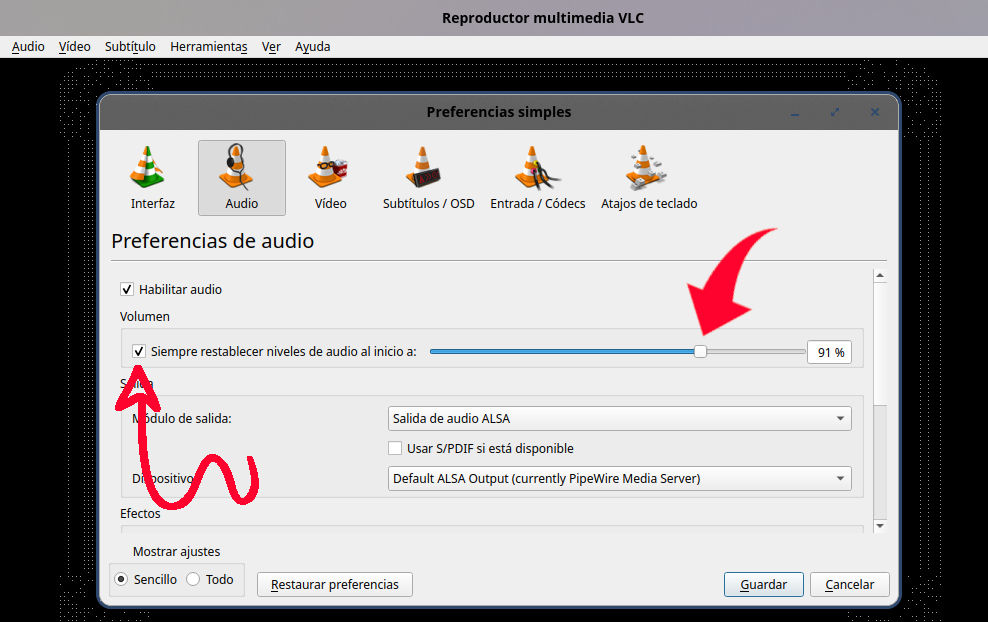
De snelste en eenvoudigste manier om het volume te kiezen waarmee VLC opent, is via het basisvoorkeurenmenuHet is belangrijk om te weten dat er geen video hoeft te worden afgespeeld om de wijziging door te voeren. Volg deze stappen:
- Open de VLC-mediaspeler op je computer.
- Klik in de bovenste balk op Hulpmiddelen en selecteer VoorkeurenJe kunt dit venster ook rechtstreeks openen met de toetsencombinatie Ctrl + P op Windows of Linux (of Cmd + Shift + P op macOS).
- Bovenaan (of in de zijbalk, afhankelijk van de versie en het thema) ga je naar het betreffende gedeelte. Audio.
- Zorg ervoor dat de doos Audio inschakelen gemarkeerd worden.
- Vink onder het gedeelte 'Volume' het vakje aan. Stel de audioniveaus altijd terug naar de oorspronkelijke instellingen op:.
- Verplaats nu de schuifregelaar die er direct naast verschijnt tot het percentage van uw voorkeur.
- Druk op de knop Houden Klik in de rechterbenedenhoek op het pictogram en sluit en heropen VLC om te controleren of het nieuwe niveau bij het opstarten wordt toegepast.
Wat te doen als de optie "Audioniveaus altijd terugzetten naar de begininstellingen" is uitgeschakeld?
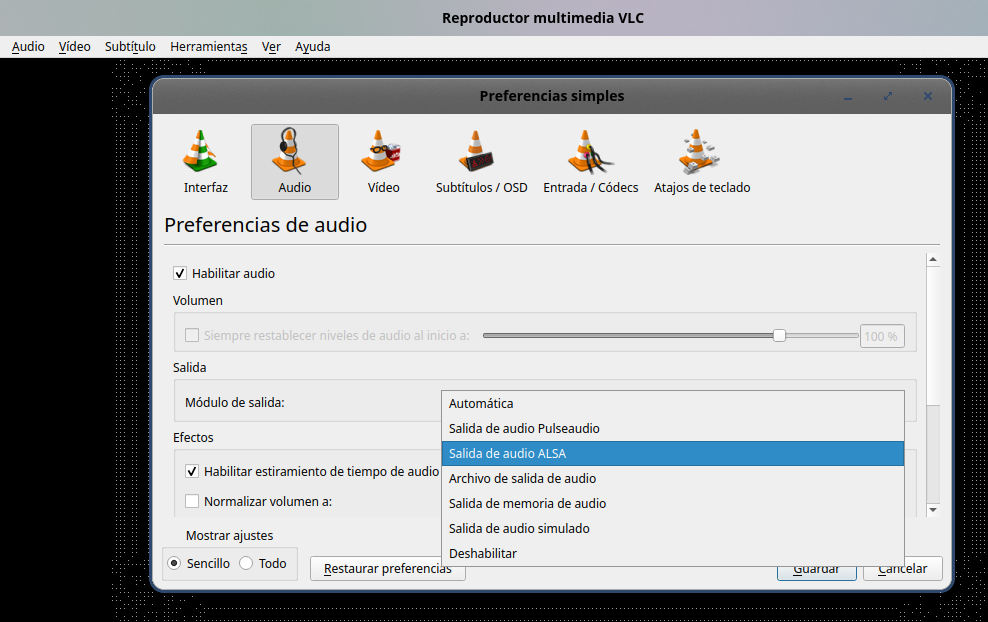
Wat als de optie "Audioniveaus altijd terugzetten naar de begininstellingen" is uitgeschakeld? Het kan zijn dat... Het vakje en de schuifregelaar worden grijs weergegeven. En je kunt het volumeniveau niet selecteren of aanpassen. Waarom? De oorzaak is bijna altijd dat de geselecteerde audio-uitgangsmodule niet compatibel is met die functie.
Met andere woorden, de volumeregeling wordt afgehandeld door een aparte audio-uitgangsmodule, waardoor VLC zijn eigen interne versterking niet kan regelen. De oplossing? De meest effectieve is... verander de audio-uitvoermodule naar een apparaat dat compatibel is met de volumeregeling van VLC. Volg deze stappen:
- Open VLC en voer in Hulpmiddelen – Voorkeuren – Audio.
- Zorg ervoor dat op het volgende scherm het bovenste vakje wordt weergegeven. Audio inschakelen gemarkeerd worden.
- In het gedeelte 'Uitvoer' ziet u het gedeelte 'Uitvoermodule' en een vervolgkeuzemenu dat standaard op 'Automatisch' staat. Klap dit menu uit om een specifieke uitvoer te selecteren die compatibel is met de volumeregeling van VLC.
- Als u zich in WindowsKies DirectX-audio-uitvoer of Win32 WaveOut-audio-uitvoer (in plaats van Windows Multimedia Device-audio-uitvoer, die de controle normaal gesproken aan de Windows-mixer overdraagt).
- En LinuxSelecteer ALSA-audio-uitvoer of PulseAudio-audio-uitvoer.
- En macOSSelecteer de auHAL-audio-uitvoer.
- Nadat dit gedaan was, de doos Zet de audioniveaus altijd terug naar de oorspronkelijke instellingen. Het verandert van grijs naar zwart en kan gemarkeerd worden.
- Vink tot slot het vakje aan. Zet de audioniveaus altijd terug naar de oorspronkelijke instellingen.Stel het gewenste percentage in met de schuifregelaar en druk op Opslaan.
- Start VLC opnieuw op om de nieuwe module toe te passen.
Dit vakje is essentieel voor het kiezen van het volume waarmee VLC wordt geopend. Als u het aanvinkt en een waarde instelt, bijvoorbeeld 60%, VLC negeert het laatst opgeslagen volume en opent elk nieuw bestand altijd met exact datzelfde volume.Houd er echter rekening mee dat dit alleen geldt voor elke nieuwe afspeelbeurt; als je je binnen een afspeellijst bevindt, blijft het volume tussen de nummers hetzelfde. Maar wanneer je de speler opnieuw opstart, keert het volume terug naar de ingestelde waarde.
Welk percentage moet je kiezen op basis van je gebruikelijke VLC-gebruik?

Nu je weet hoe je het volume kiest waarmee VLC opent, welk percentage moet je dan kiezen? In de meeste gevallen... Het is geen goed idee om het startvolume hoger dan 100% in te stellen.Daardoor word je niet alleen blootgesteld aan onnodige schrikmomenten, maar kan het ook vervorming of oversturing introduceren in toch al veeleisende nummers.
Een evenwichtig uitgangspunt voor Algemeen gebruik op desktop- of laptopsystemen met ingebouwde luidsprekers Het ligt tussen de 40% en 60%. Op deze manier kunt u alles duidelijk horen zonder te schrikken van een plotselinge volumeverandering. Aan de andere kant, als u gebruikmaakt van koptelefoon gevoelig, Je werkt 's nachts. Als je normaal gesproken afwisselt tussen telefoongesprekken en systeemmeldingen, is een percentage tussen de 20% en 35% een goede keuze.
Aan de andere kant zou het prima zijn om het volume waarop VLC opent tussen 75% en 100% te kiezen als Geeft u er de voorkeur aan om het uiteindelijke vermogen te regelen vanuit de algemene besturing van het besturingssysteem?Uiteindelijk zal uw gebruikelijke gebruik van de speler bepalen wat het beginvolume is bij elke nieuwe afspeelsessie.
Het volume kiezen waarmee VLC opent: de externe factor
Tot slot is het belangrijk om te onthouden dat VLC niet het enige onderdeel is van het geluidsecosysteem van je computer. Het volume dat je waarneemt, is een combinatie van het interne volume van VLC en het algehele volume van het besturingssysteem. Dus, als VLC op 100% staat, maar het Windows-volume Het staat op 10%, je hoort het heel zachtjes.
Als je dus een stille opstart wilt, is het niet voldoende om VLC alleen maar te configureren; je moet ook U moet ervoor zorgen dat de volumemixer het systeem bevindt zich niet op een hoog niveauJe kunt natuurlijk beginnen met het instellen van het volume waarmee VLC opent in de voorkeuren van de speler; daarna kun je het algehele volume aanpassen.
Index
