Wil je leren hoe je een rij in een Word-tabel kunt verplaatsen zonder te kopiëren en plakken? Zo kun je gegevens in een lang document herschikken zonder tijd te verspillen of de randen of de oorspronkelijke uitlijning van de tabel te wijzigen. We laten u enkele elegantere technieken zien om rijen te verslepen.Snel en efficiënt. Zo kunt u ze als een professional verplaatsen, zonder ooit naar het klembord te hoeven kijken.
Hoe verplaats ik een rij in een Word-tabel zonder te kopiëren en plakken?
Een rij in een Word-tabel verplaatsen zonder te kopiëren en plakken. Het stelt je in staat je werk te stroomlijnen. Ja, na veel moeite realiseer je je dat je een rij op de verkeerde plek hebt gezet. Wat we dan bijna instinctief doen, is de rij selecteren, op Ctrl+C drukken, op de gewenste plek klikken, op Ctrl+V drukken om te plakken en vervolgens de oorspronkelijke rij verwijderen. Hoewel deze methode werkt, is het eigenlijk tijdrovender en gevoeliger voor opmaakfouten.
Het probleem met het kopiëren en plakken van een rij uit een Word-tabel om deze te verplaatsen, is dat Woord Probeer het oorspronkelijke formaat te behouden. (randen, arcering, lettertypen). En vaak krijgen we een rij die niet helemaal overeenkomt met de andere. Bovendien kan kopiëren en plakken de volgorde verstoren als uw tabel automatische nummering heeft.
Om al deze redenen, De sleeptechniek is de beste optie. Een rij in een Word-tabel verplaatsen zonder te kopiëren en plakken. Met deze methode kunt u de hele rij inclusief inhoud verplaatsen en integreren op de nieuwe locatie, zonder de informatie tijdelijk te dupliceren of de gegevens te wijzigen. Hieronder laten we u twee praktische, snelle en betrouwbare methoden zien (en een derde alternatief als u een laptop gebruikt). Laten we eens kijken.
Methode 1: Sleep de rij met de muis
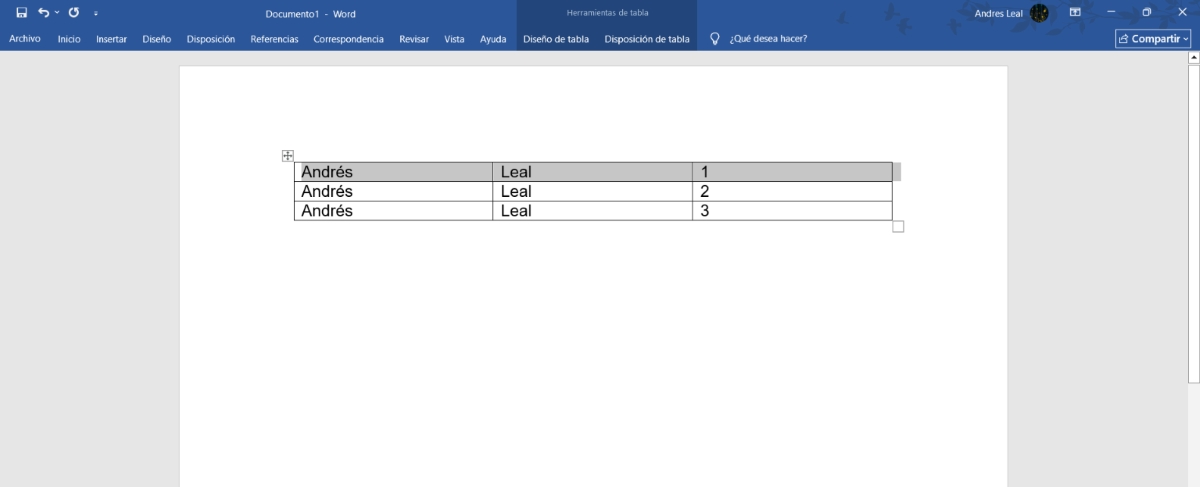
De eerste methode om een rij in een Word-tabel te verplaatsen zonder te kopiëren en plakken is zeer intuïtief en visueel. Gebruik de muis gewoon met een vaste hand.Volg hiervoor deze stappen:
- Selecteer de rij die u wilt verplaatsen: Plaats uw cursor buiten de linkermarge van de rij die u wilt verplaatsen. U ziet de aanwijzer veranderen van een pijl in een witte pijl die naar rechts wijst. Klik één keer om de hele rij te selecteren.
- Klik en houd de linker muisknop ingedrukt.Er verschijnt een horizontale stippellijn die aangeeft waar de rijen moeten worden ingevoegd. Vervolgens laat u de knop los.
- Sleep de rij omhoog of omlaag Plaats de knop in de gewenste positie en laat hem los.
Extra tip: Deze methode is ideaal voor het verplaatsen van rijen binnen dezelfde tabel. Als de tabel echter veel rijen bevat en de bestemming zich buiten het zichtbare gedeelte van het document bevindt (het werkblad met de tabel), houd dan de muisknop ingedrukt en gebruik het scrollwiel om omhoog of omlaag te scrollen. Word scrollt automatisch mee terwijl u de rij ingedrukt houdt en laat deze los op de gewenste plek.
Methode 2: De magische sneltoets (Alt + Shift + pijltjes)
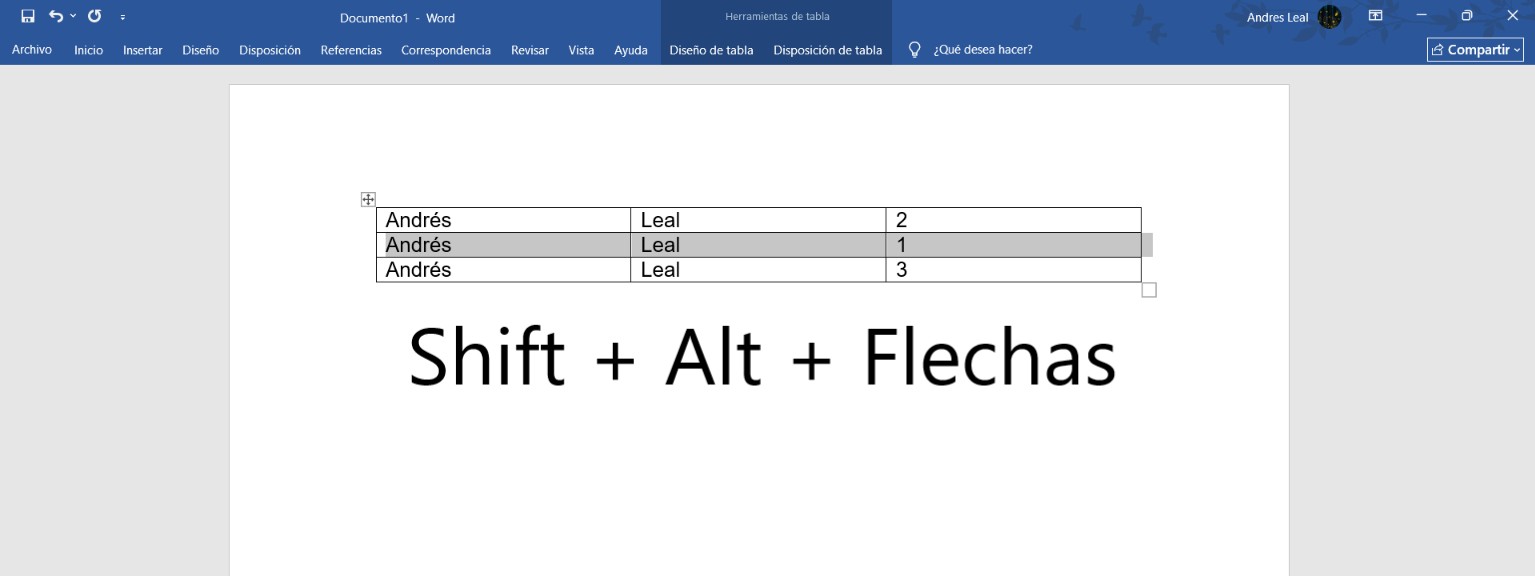
Als je graag sneltoetsen gebruikt, is deze methode perfect voor jou. Verplaats een rij in een Word-tabel met behulp van deze techniek. Het zal veel sneller en nauwkeuriger zijn dan je denkt.Bovendien is het ideaal als de tabel die u wilt wijzigen lang is. Volg hiervoor de volgende stappen:
- Selecteer de rij: Net als bij de muismethode, klikt u buiten de linkermarge om de hele rij te selecteren. (Hoewel dit ook werkt als de cursor zich alleen in een cel bevindt, is het veiliger om de hele rij te selecteren om te voorkomen dat u alleen de alinea erin verplaatst.)
- Druk op Alt + Shift + pijltje omhoog of omlaag: Gebruik eenvoudig de toetsencombinatie om de rij één positie omhoog te verplaatsen (Alt + Shift + Pijl omhoog) of om deze omlaag te verplaatsen (Alt + Shift + Pijl omlaag).
Deze methode is oneindig superieur Als u een rij in een Word-tabel wilt verplaatsen zonder te kopiëren en plakken, biedt deze tool verschillende voordelen. Ten eerste is het zeer nauwkeurig; de rij verplaatst zich precies één positie met elke toetsaanslag. Ten tweede is er geen risico dat de rij per ongeluk naar de verkeerde plaats wordt verplaatst. En ten slotte blijven de opmaak van de tabel en de gegevens erin intact.
Houd er echter rekening mee dat als u deze toetsencombinatie gebruikt in een cel met veel tekst, Word dit mogelijk interpreteert als een poging om de alinea binnen de cel te verplaatsen. Daarom... Het is altijd aan te raden om eerst de hele rij te selecteren. door gebruik te maken van de sneltoets. Dit is echter de methode die het beste werkt om nauwkeurig naar tabelrijen te verwijzen.
Methode 3: De oplossing als je een laptop gebruikt.
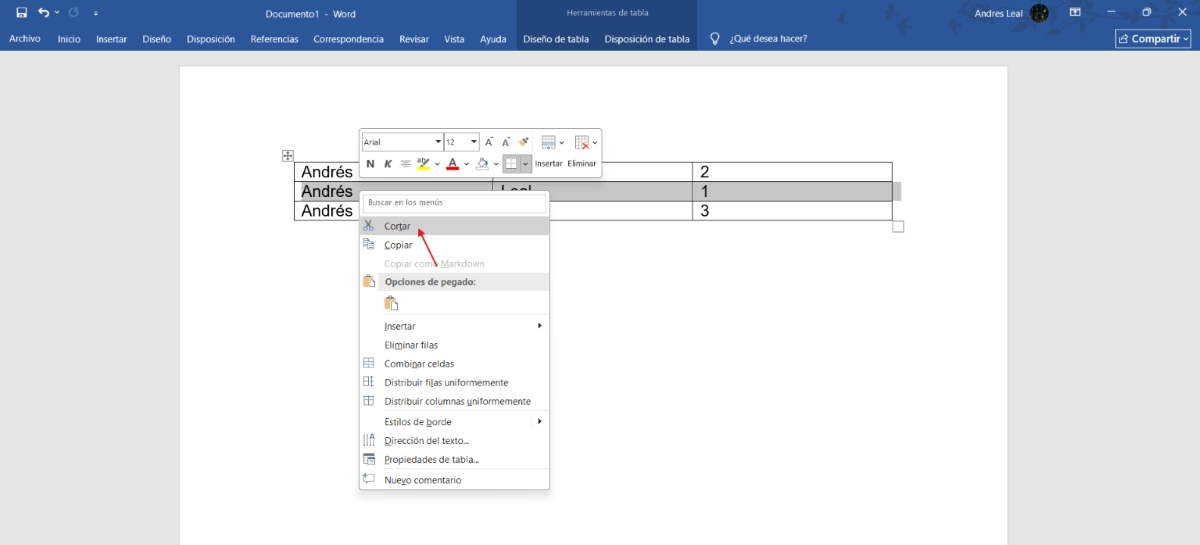
Als je echter een laptop gebruikt, is het touchpad waarschijnlijk niet zo nauwkeurig als een muis. Daarom is methode 2 nog steeds de beste optie als methode 1 te oncomfortabel voor je is. Er is overigens een tussenliggende truc die wellicht werkt: Knip en plak op hetzelfde bord.Het klopt dat we zeiden "zonder te kopiëren en plakken", maar "knippen en plakken" is iets anders. Het laat geen kopieën achter en is netter.
Hoe gebruik ik deze functie om een rij in een Word-tabel te verplaatsen?
- Selecteer de rij.
- Druk op Ctrl + X (Knippen).
- Klik op de rij waar u de verplaatste rij wilt laten verschijnen (of net erboven, afhankelijk van of u de rij ervoor of erna wilt invoegen).
- Druk op Ctrl + V (Plakken).
Deze methode is nuttig, maar Het duurt langer en kan leiden tot een verkeerde uitlijning van de kolombreedtes. Als de tabel onregelmatige breedtes heeft, blijven slepen en de sneltoets Alt + Shift de beste optie.
Hoe los je een veelvoorkomend probleem op bij het verplaatsen van een rij in een Word-tabel?
Zelfs met de beste techniek kunnen er problemen optreden bij het verplaatsen van een rij in een Word-tabel. Als u de rij bijvoorbeeld niet kunt slepen, controleer dan of u niet in de sleepmodus staat.Leesweergave» of «Webdesign». Schakel over naar "Afdrukweergave" (Weergave – Afdruklay-out).
Kortom, u hoeft niet langer met uw muis te worstelen om een rij in een Word-tabel te verplaatsen zonder te kopiëren en te plakken. Als u leert hoe u dit moet doen, kunt u het probleem oplossen. Beheers de sneltoets Alt + Shift + pijltjesJe hoeft geen tijdelijke kopieën meer te maken, verkleint het risico dat de opmaak van je tabel verstoord raakt en bespaart waardevolle seconden die zich vertalen in uren productiviteit.
