- Verzend de PDF naar Kindle met een aanpasbare lay-out.
- Open het bestand en wijzig de grootte in Aa → Lettertype.
- Gebruik de zoomfunctie als u de originele pagina wilt behouden.
- Als het PDF-bestand een scan is, heeft u mogelijk OCR nodig.
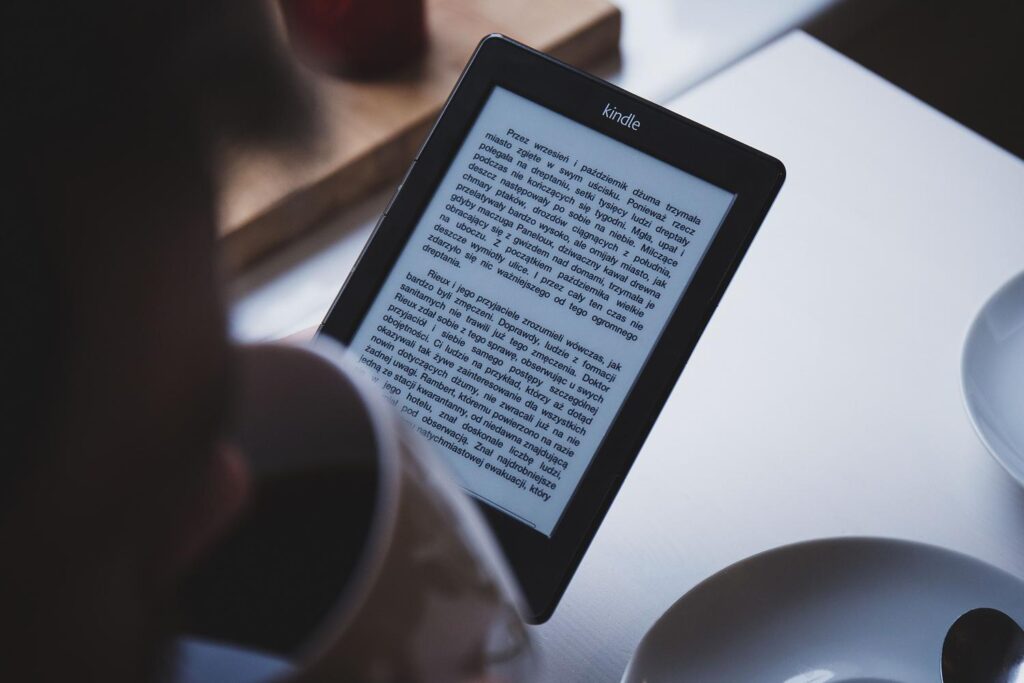
Als een PDF-bestand te klein wordt weergegeven op je Kindle, verstuur het dan opnieuw vanuit de Kindle-app en... PDF-optieskiezen Maak het ontwerp verstelbaarWanneer u het document in de lezer opent, kunt u het formaat ervan aanpassen. Aa → Bron als de tekst correct is omgezet.
Als u de pagina-indeling wilt behouden, bijvoorbeeld omdat u een handleiding met diagrammen of een document met tabellen leest, kunt u gebruikmaken van zoom- of horizontale oriëntatieOp deze manier vergroot je de pagina zonder de positie van de elementen te veranderen.
Hoe stuur je een PDF-bestand naar je Kindle met aanpasbaar lettertype?
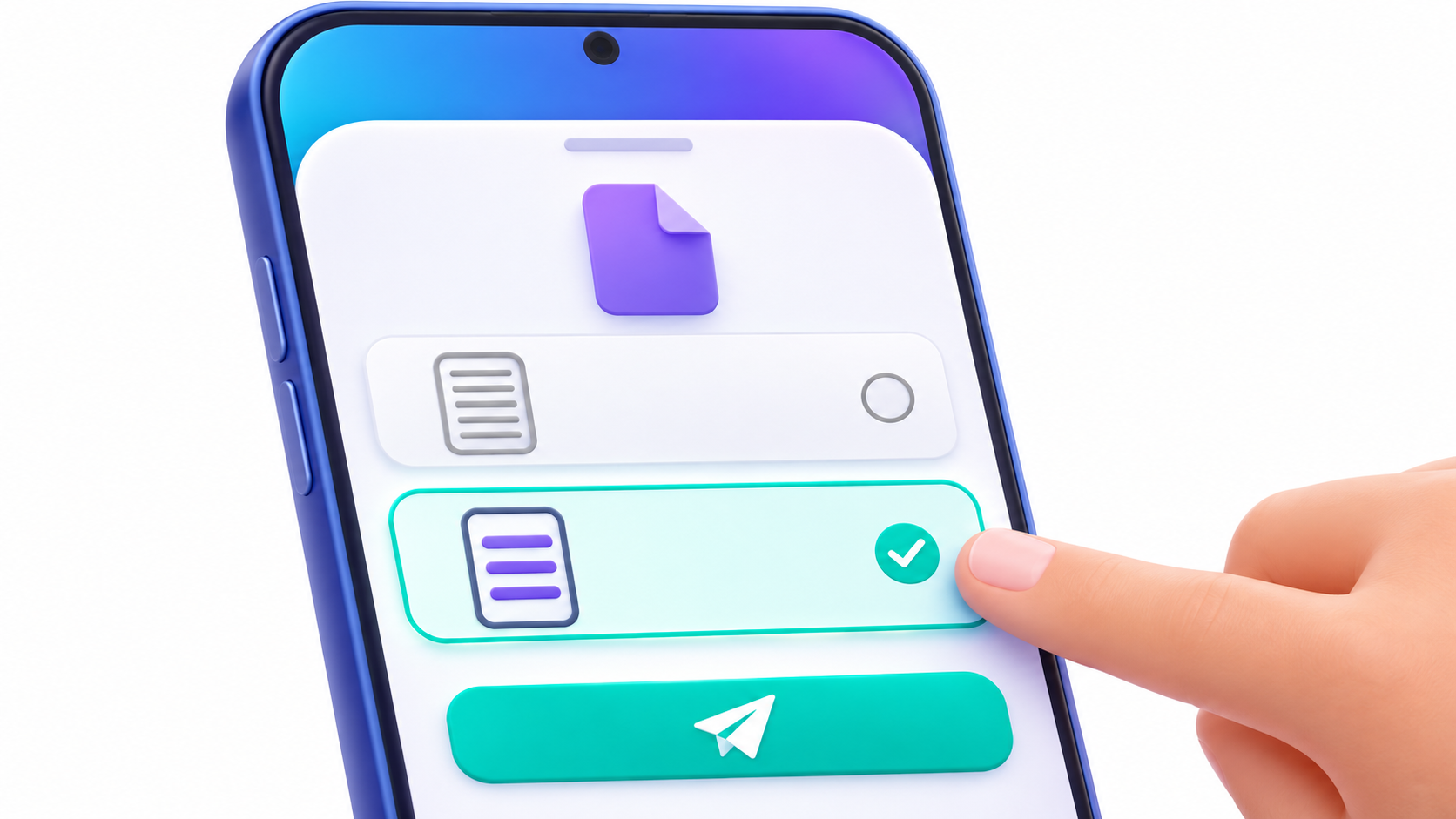
Deze methode werkt het beste met PDF's die het volgende bevatten: tekst die je kunt selecterenzoals een rapport of een boek met één kolom. Bij conversie kan Kindle de tekst in kortere regels verdelen zodat deze op het scherm past.
- Open de Kindle-app Op je mobiele apparaat log je in met hetzelfde Amazon-account dat je op je e-reader gebruikt.
- Zoek de PDF in Archieven of in het bestandsbeheer van de telefoon. Tik Deel en selecteer Kindle.
- Open PDF-opties en selecteer Maak het ontwerp verstelbaar.
- Pers VersturenSluit de e-reader aan op internet en open het document dat verschijnt. Bibliotheek.
- Tik bovenaan het scherm om de leesbediening te openen. Enter Aa → Bron en neemt in omvang toe met + of met de bediening die uw model weergeeft.
Vanaf een computer kunt u de PDF ook uploaden naar de website van Verzenden naar KindleVouw de bestandsopties uit en kies de lay-out met aanpasbare tekstweergave als deze optie beschikbaar is. In de Engelse interface heet deze optie Maak de lay-out aanpasbaar.
Als u al een kopie van het PDF-bestand op uw e-reader hebt, geef het nieuwe bestand dan een gemakkelijk herkenbare titel voordat u het verzendt. Als het document traag laadt, controleer dan of uw e-reader met internet is verbonden en schakel het filter uit. Ontslagen vanuit de bibliotheek, als je die hebt ingeschakeld.
Hoe vergroot je een PDF-bestand op je Kindle zonder de lay-out te wijzigen?

Open de PDF in uw origineel ontwerpAls je Kindle deze functie ondersteunt, plaats je twee vingers op de pagina en spreid je ze uit elkaar om in te zoomen. Je kunt één vinger slepen om binnen het ingezoomde gebied te navigeren en beide vingers samenbrengen om uit te zoomen.
Als je zijwaarts moet bewegen om elke regel af te maken, probeer dan de landschap oriëntatieTik bovenaan het scherm en zoek Oriëntatie in de leesinstellingen. De locatie van de instelling kan per model verschillen. Bij sommige leesapparaten, zoals de Kindle Scribe derde generatieJe kunt ook het contrast aanpassen en de marges van de PDF bijsnijden. Aa → Ontwerp. Controleer de Kindle Scribe-handleiding.
Controleer of u opent het exemplaar dat u stuurde met een aanpasbaar ontwerpAls de pagina er hetzelfde uitziet als in het originele PDF-bestand of als het Aa-menu alleen weergaveopties toont, dien het bestand dan opnieuw in en controleer de gekozen instelling.
Als het PDF-bestand gescand is, open het dan op je computer en probeer een zin te selecteren. Als je de pagina alleen als afbeelding kunt selecteren, moet je het bestand waarschijnlijk scannen. OCRHet programma herkent de letters in de scan en voegt selecteerbare tekst toe. Controleer het resultaat voordat u het opnieuw verzendt.
Als je de origineel bestand in WordJe kunt het DOCX-bestand direct verzenden. Als je alleen een PDF-bestand hebt met selecteerbare tekst en de conversie via Amazon niet goed werkt, kun je ook proberen het naar [formaat ontbreekt] te converteren. EPUB met Calibre en verstuur het via 'Verzenden naar Kindle'. Controleer hoe de tabellen, kolommen en alinea-einden eruitzien voordat je de tekst leest. Calibre-documentatie Het legt de beperkingen uit van het converteren vanuit PDF.

Index