- Eenvoudige activering via het contextmenu van de tabbladbalk of via de uiterlijke instellingen.
- Ruimteoptimalisatie op breedbeeldschermen door het volledig leesbaar maken van websitetitels mogelijk te maken.
- Synergie met tabgroepen en gesplitste weergave voor verbeterde multitasking en productiviteit.
- Implementatie van een nieuwe meeslepende leesmodus en ondersteuning met behulp van Gemini's AI.

Als u gewoonlijk samenwerkt met tientallen open tabbladen, sabrás que la barra superior de Chrome puede convertirse rápidamente en una sucesión de iconos diminutos y títulos imposibles de distinguir. Cuantas más páginas abres, menos información muestra cada pestaña y más difícil resulta encontrar la que necesitas.
Para solucionar este problema, Google ha incorporado las Verticale tabbladen in Chrome. Esta disposición traslada las páginas abiertas a una columna situada en el lateral de la ventana, donde hay más espacio para mostrar sus títulos, organizarlas en grupos y desplazarse por ellas.
La función resulta especialmente práctica en monitores panorámicos y para quienes utilizan el navegador como herramienta de trabajo. Además, puede activarse o desactivarse en cualquier momento sin cerrar las páginas abiertas ni modificar su contenido.

Welke voordelen bieden de verticale tabbladen van Chrome?

En el diseño horizontal tradicional, cada pestaña se hace más estrecha a medida que abres nuevas páginas. Cuando el número aumenta demasiado, Chrome termina mostrando únicamente el icono del sitio o una pequeña parte del título.
Las pestañas verticales aprovechan mejor el espacio lateral de las pantallas actuales y muestran una lista por la que puedes desplazarte. Entre sus principales ventajas se encuentran las siguientes:
- Ze staan toe Lees de paginatitels gemakkelijker.
- Ze bieden een scrollbare lijst aan wanneer er veel tabbladen open zijn.
- Ze vergemakkelijken het beheer van tabgroepen.
- Ze geven je de mogelijkheid om de breedte van de zijbalk aan te passen.
- Ze kunnen worden ingeklapt om een compactere interface weer te geven.
- Ze helpen bij het vinden van pagina's zonder dat je de cursor over talloze pictogrammen hoeft te bewegen.
Al contraer la columna, Chrome reduce el espacio ocupado y mantiene visibles principalmente los iconos de cada página. Puedes pasar el cursor sobre una pestaña o un grupo para ampliar temporalmente su nombre y comprobar su contenido sin desplegar permanentemente toda la barra.
La disposición no cambia la forma en la que funcionan las páginas. Puedes seguir fijando, silenciando, cerrando, agrupando y moviendo pestañas igual que con la barra horizontal.
Hoe schakel je verticale tabbladen in Chrome in?
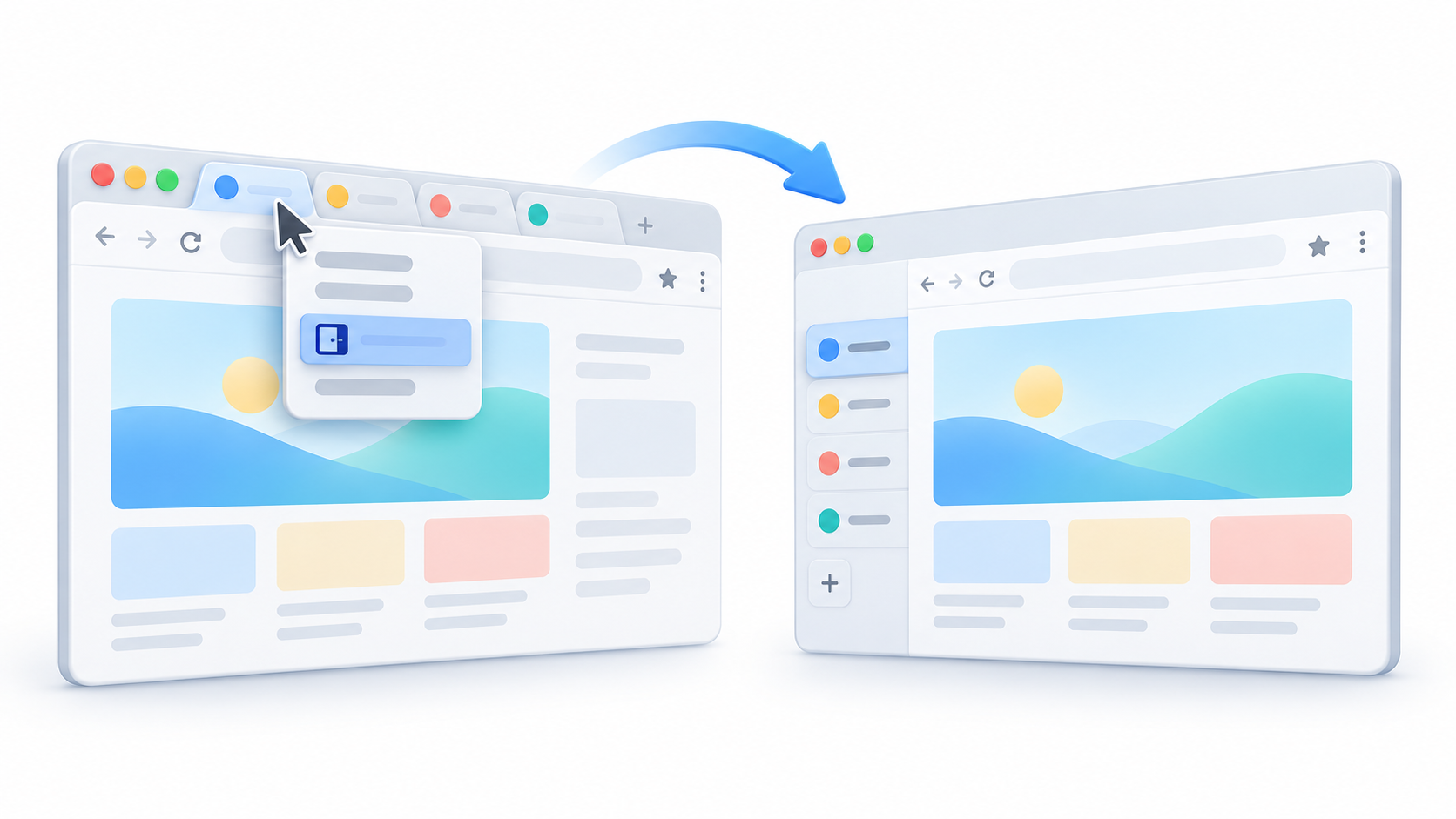
De snelste manier om het nieuwe ontwerp te activeren is via het contextmenu in de tabbladbalk:
- Open Chrome op je computer.
- Klik met de rechtermuisknop op een tabblad of op een lege ruimte in de bovenste balk.
- Select Tabbladen verticaal weergeven.
Las páginas abiertas se trasladarán inmediatamente a una columna situada en el lateral izquierdo de la ventana. No tendrás que reiniciar Chrome ni volver a cargar las webs.
También puedes activar la función desde la configuración del navegador:
- Druk op de knop met de drie puntjes in de rechterbovenhoek.
- Binnenkomen Configuratie.
- Select Aspect in het zijmenu.
- Zoek naar het betreffende gedeelte. Wimperpositie.
- Kiezen Verticaal.
Er is nog een andere manier om vanuit het hoofdmenu van Chrome te komen: open de knop met de drie puntjes en voer in Meer tools en selecteer de optie om tabbladen verticaal weer te geven. Op macOS kan deze optie ook in het menu verschijnen. Weergave.
Para recuperar el diseño clásico, haz clic derecho sobre una pestaña o sobre la propia barra lateral y selecciona Tabbladen horizontaal weergevenJe kunt ook teruggaan naar Instellingen > Uiterlijk en de horizontale positie kiezen.

Wat te doen als de optie niet verschijnt?
Google is in 2026 begonnen met het uitrollen van verticale tabbladen in de stabiele versie van Chrome, maar de beschikbaarheid kan per apparaat verschillen. Als de optie niet verschijnt, controleer dan eerst of je browser up-to-date is.
- Open het menu met de drie puntjes.
- Binnenkomen Hulp.
- Select Informatie over Google Chrome.
- Even geduld alstublieft terwijl de browser zoekt naar beschikbare updates en deze installeert.
- Start Chrome opnieuw op als de bijbehorende knop verschijnt.
Después, revisa nuevamente el menú contextual de las pestañas y el apartado Configuración > Aspecto.
No es recomendable modificar parámetros experimentales desde chrome://flags Om de functie af te dwingen. Het adres chrome://flags/#vertical-tabs Deze functie werd gebruikt tijdens het testen in Chrome Canary en Beta, maar de vlaggen kunnen verdwijnen, fouten veroorzaken of het gedrag zonder voorafgaande kennisgeving wijzigen. In de stabiele versie moet u de officiële instellingen van de browser gebruiken.
Hoe organiseer en vouw je verticale tabbladen in?
Una vez activada la barra lateral, puedes arrastrar las pestañas para cambiar su orden, fijarlas en la parte superior o moverlas a otra ventana. También puedes modificar el ancho de la columna arrastrando su borde.
Cuando quieras dedicar más espacio a la página, utiliza el control de la barra para Trek de verticale wimpers samen.. En la vista compacta seguirás viendo los iconos de los sitios. Al pasar el cursor sobre una pestaña o un grupo, Chrome puede ampliar temporalmente su información.
También puedes decidir si quieres que la barra se expanda automáticamente al pasar el ratón:
- Klik met de rechtermuisknop op de verticale balk.
- Activeren of deactiveren Vouw ingeklapte tabbladen uit wanneer u de cursor eroverheen beweegt..
De werkbalk bevat ook snelkoppelingen voor het zoeken in tabbladen en het bekijken van opgeslagen groepen. Als u een van deze knoppen niet gebruikt, kunt u er met de rechtermuisknop op klikken en deze selecteren. LosmakenOm dit te herstellen, ga je naar Instellingen > Uiterlijk en activeer je de bijbehorende knop.
Organiseer verticale tabbladen met behulp van groepen.
De laterale opstelling is vooral handig in combinatie met de tabgroepen. Puedes reunir en un mismo bloque las páginas relacionadas con un proyecto, una búsqueda, una compra o cualquier otra actividad.
Para crear un grupo:
- Klik met de rechtermuisknop op een tabblad.
- Select Voeg een tabblad toe aan een groep.
- Maak een nieuwe groep aan of kies een bestaande groep.
- Geef het een naam en een kleur om het te identificeren.
Después puedes arrastrar más pestañas al grupo. Al pulsar sobre su nombre o círculo de color, el contenido se contrae y vuelve a desplegarse, permitiéndote ocultar temporalmente las páginas que no necesitas.
Si has iniciado sesión con tu cuenta de Google y tienes activada la sincronización del historial y las pestañas, los cambios realizados en los grupos pueden Opslaan en synchroniseren op al je apparaten.. Esto incluye sus nombres, colores y páginas asociadas.
Ten cuidado al utilizar las opciones Groepering opheffen y Groep verwijderenDoor de groepering op te heffen, blijven pagina's open, maar wordt de groepering verwijderd. Het verwijderen van de groep kan deze ook verwijderen op andere gesynchroniseerde apparaten.
Hoe vind ik een tabblad tussen meerdere geopende pagina's?
Hoewel de verticale lay-out het organiseren makkelijker maakt, kan het vinden van een specifieke pagina nog steeds lastig zijn bij een erg lange lijst. Voor dergelijke situaties biedt Chrome de volgende functie: Zoektabbladen.
Pulsa su botón en la barra o utiliza este atajo:
- Windows, Linux en ChromeOS: Ctrl + Shift + A.
- macOS: Command + Shift + A.
Typ een woord uit de paginatitel of het adres en selecteer het bijbehorende resultaat. U kunt ook rechtstreeks vanuit de adresbalk zoeken door te typen @tabs, pulsando la tecla Tabulador o la barra espaciadora y añadiendo el término que quieras localizar.
Chrome permite además seleccionar varias pestañas simultáneamente:
- Houd de toets ingedrukt. Ctrl en klik op specifieke tabbladen om ze afzonderlijk te selecteren.
- Selecteer een tabblad, houd het ingedrukt Caps Lock en druk op een andere knop om het hele interval ertussen te markeren.
Vervolgens kunt u met de rechtermuisknop op een van de geselecteerde items klikken om ze te groeperen, naar een ander venster te verplaatsen, vast te zetten, te dempen of ze allemaal tegelijk te sluiten.
Leesmodus en andere handige Chrome-tools

Naast verticale tabbladen heeft Google ook de volgende zaken vernieuwd: Leesmodus con una interfaz inmersiva a página completa. Esta herramienta elimina elementos secundarios y presenta el contenido en un formato centrado en el texto.
Para utilizarlo:
- Open een pagina die tekst bevat.
- Klik er met de rechtermuisknop op.
- Select Openen in leesmodus.
Desde esta vista puedes cambiar el tipo y el tamaño de letra, el tema de color y el espaciado entre líneas y caracteres. También permite mostrar u ocultar imágenes y enlaces, así como escuchar el contenido mediante la función de lectura en voz alta.
El Modo Lectura no funciona correctamente con todas las webs. Las galerías, mapas interactivos, formularios, cuestionarios, páginas de pago, vídeos y pantallas de inicio de sesión pueden no ser compatibles.
Chrome mantiene asimismo varios atajos útiles para trabajar con pestañas:
- Ctrl + T: Een nieuw tabblad openen.
- Ctrl + N: Een nieuw venster openen.
- Ctrl + Shift + T: Herstel het laatst gesloten tabblad of venster.
- Ctrl + W: Sluit het huidige tabblad.
Als een pagina of extensie niet meer reageert, open dan het menu met de drie puntjes en ga naar Meer tools > TaakbeheerSelecteer het problematische proces en druk op EindprocesOp deze manier kunt u alleen het vergrendelde tabblad of de vergrendelde extensie sluiten zonder de browser volledig af te sluiten.
Las pestañas verticales solucionan una de las principales limitaciones de Chrome cuando se trabaja con numerosas páginas abiertas. La posibilidad de leer los títulos, contraer la barra, utilizar grupos, seleccionar varias pestañas y recurrir al buscador convierte el lateral del navegador en un espacio mucho más manejable.
No todo el mundo necesitará abandonar la disposición horizontal, especialmente en pantallas pequeñas o cuando se abren pocas páginas. Sin embargo, quienes utilizan Chrome para investigar, redactar o gestionar varios proyectos encontrarán en el nuevo diseño una forma más clara de mantener el control sobre su espacio de trabajo.

Ik ben een technologieliefhebber die van zijn 'nerd'-interesses zijn beroep heeft gemaakt. Ik heb meer dan 10 jaar van mijn leven doorgebracht met het gebruik van de allernieuwste technologie en het sleutelen aan allerlei programma's uit pure nieuwsgierigheid. Nu heb ik mij gespecialiseerd in computertechnologie en videogames. Dit komt omdat ik al meer dan vijf jaar voor verschillende websites over technologie en videogames schrijf en artikelen heb gemaakt die proberen u de informatie te geven die u nodig heeft in een taal die voor iedereen begrijpelijk is.
Als je vragen hebt, mijn kennis strekt zich uit van alles wat te maken heeft met het Windows-besturingssysteem tot Android voor mobiele telefoons. En mijn toewijding is aan jou, ik ben altijd bereid om een paar minuten te besteden en je te helpen bij het oplossen van eventuele vragen die je hebt in deze internetwereld.