- En Windows 11, los problemas con archivos RAW pueden deberse tanto a limitaciones de los visores de imágenes como a fallos del propio sistema o del disco.
- Para ver y editar RAW de cámara sin perder calidad es recomendable usar software fotográfico especializado en lugar de depender solo de la app Fotos.
- Una unidad marcada como RAW indica un sistema de archivos dañado; se puede restaurar con formateo vía DiskPart o con herramientas que reparan MBR y sectores defectuosos.
- Antes de formatear una unidad RAW conviene intentar reparar y recuperar datos, y en casos graves usar medios de arranque externos para reparar Windows o el disco.
¿Alguna vez te has encontrado con problemas para abrir archivos RAW en Windows 11? Cambios de sistema, extensiones que no funcionan como deberían, fotos que se ven borrosas o con píxeles raros y unidades que de repente aparecen como RAW en el Explorador… Son situaciones a menudo desesperantes.
A lo largo de este artículo vamos a ver qué está pasando exactamente con los archivos RAW en Windows 11, por qué a veces las fotos se ven bien al principio y luego se estropean, qué hacer cuando el sistema no reconoce el formato, cómo visualizarlas y editarlas con buena calidad, y también cómo actuar cuando el problema no es el archivo de la cámara sino un disco o partición que aparece como “RAW” y deja de ser accesible.
Entendiendo el lío: RAW de cámara vs unidad RAW en Windows
El primer punto importante es aclarar que “RAW” no siempre significa lo mismo. Por un lado están los archivos RAW de cámara (como .ARW de Sony, .NEF de Nikon, .CR2/.CR3 de Canon, etc.), que son fotos sin procesar. Por otro lado, en Windows se llama “unidad RAW” a un disco o partición cuyo sistema de archivos no se reconoce. Son dos problemas totalmente distintos, aunque el nombre lleve a confusión.
Cuando hablas de que no puedes abrir archivos .RAW en Windows 11 normalmente te refieres a las fotos de tu cámara, pero también es posible que te aparezca un mensaje del tipo “debes formatear el disco para poder usarlo” o que veas el disco como RAW en el administrador de discos, lo cual indica un problema de sistema de archivos y no de fotografía.
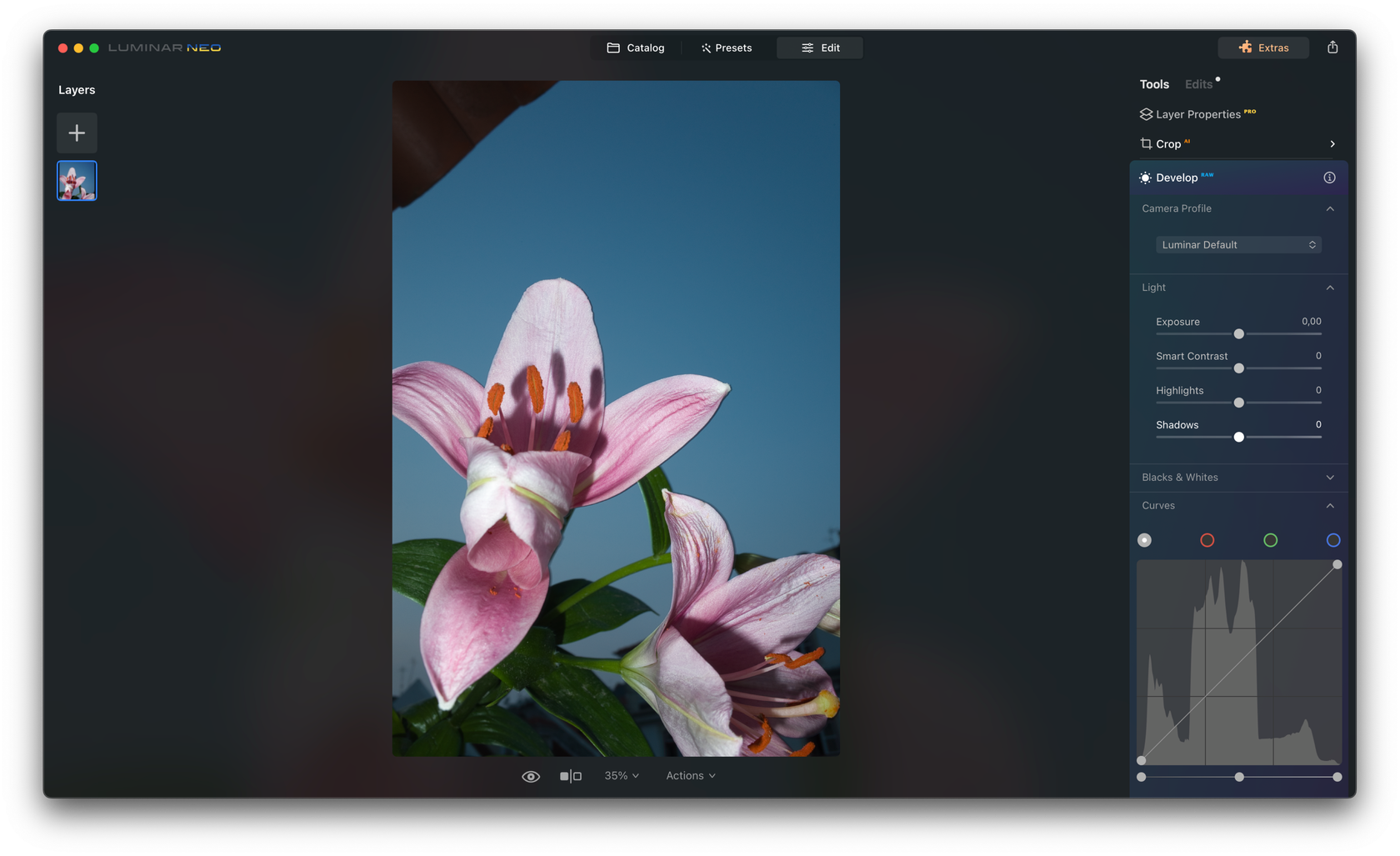
Problemas habituales al abrir archivos RAW de cámara en Windows 11
Muchos usuarios se encuentran con que, al conectar la tarjeta SD o el lector de tarjetas y abrir las fotos en la app Fotos de Windows, la imagen primero se ve bien y, al segundo, se convierte en una imagen de muy mala calidad, llena de píxeles de colores o con aspecto “de cámara barata de principios de los 2000”. Esto suele ocurrir porque la aplicación está mostrando primero la previsualización embebida en JPEG (la que genera la propia cámara) y después intenta interpretar el archivo RAW con un códec limitado o desactualizado.
También es frecuente que algunas miniaturas no se generen bien, que las fotos aparezcan borrosas en el visor de Windows 11 mientras que las previsualizaciones antiguas (exportadas antes, o vistas en otro sistema) se veían nítidas, o que ciertos modelos nuevos de cámara simplemente no sean compatibles aún con los códecs de Windows preinstalados. Si lo que buscas es cómo ver archivos RAW en Windows con mejor fiabilidad, conviene usar visores y reveladores dedicados.
Otro caso son los cuelgues o reinicios aleatorios del PC solo cuando se abren archivos RAW en programas como Adobe Camera Raw de Photoshop. Si el equipo funciona bien con todo lo demás, pero al abrir RAW de Nikon, Fuji, Olympus, etc., el ordenador se reinicia sin más, es fácil pensar que el problema es del programa. Sin embargo, a veces hay un conflicto más profundo con el sistema, y como alternativa puntual puedes probar a abrir RAW con IrfanView para comprobar si el fallo es del visor o del sistema.
La app Fotos y el códec RAW de Windows 11
Windows 11 incluye soporte para muchos formatos de imagen, pero no siempre gestiona los RAW de forma óptima. En algunos equipos viene instalada la Extensión de imagen RAW de Microsoft, que añade compatibilidad con más cámaras, pero eso no garantiza que las fotos se vean exactamente igual que en tu software de revelado habitual.
Puede pasar que, al ver un RAW en el Explorador de archivos o en Fotos, la miniatura o la vista previa aparezcan más borrosas que una exportación antigua de Lightroom, o con colores distintos. Esto no significa que el archivo esté dañado, sino que el motor de visualización de Windows 11 no procesa el RAW con la misma calidad o el mismo perfil de color que programas como Lightroom, Capture One o similares.
Algunos usuarios han intentado solucionar estos problemas desinstalando la extensión RAW de Windows 11, pensando que así se volvería al comportamiento anterior, pero en muchos casos la calidad de la vista previa sigue siendo insuficiente. Es importante entender que la extensión de Microsoft está pensada para ofrecer una compatibilidad básica, no un revelado profesional.
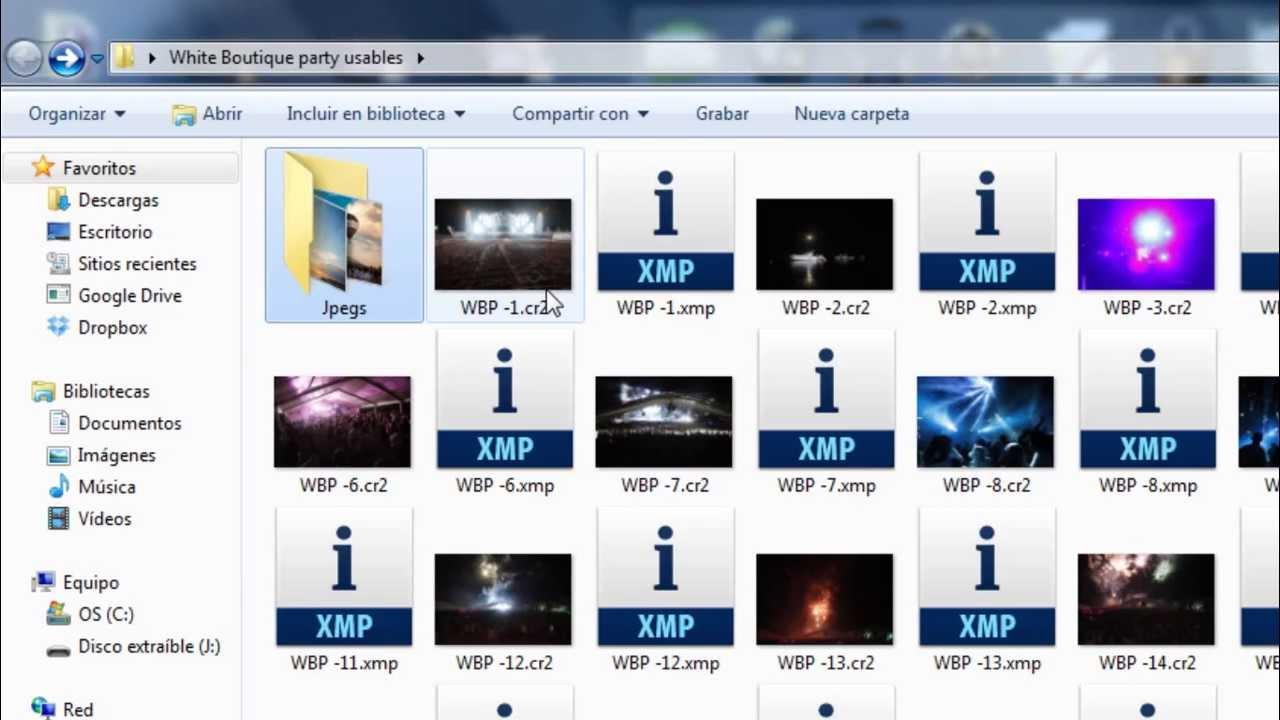
Soluciones para ver archivos RAW sin perder calidad en Windows 11
Si quieres ver tus archivos RAW en Windows 11 sin destrozar la calidad de la imagen y sin depender de las limitaciones de la app Fotos, lo más recomendable es usar software específico para fotografía. Hay varias opciones, muchas de ellas gratuitas o con versiones de prueba.
Configurar la cámara: RAW + JPEG para evitar sorpresas
Una manera muy práctica de evitar disgustos al empezar es configurar la cámara para guardar RAW + JPEG al mismo tiempo. Así, aunque Windows no muestre bien el RAW, siempre tendrás un JPEG procesado por la propia cámara que puedes ver en cualquier visor sin problemas. Es una buena idea mientras aprendes y hasta que tengas controlados tus programas de revelado.
No obstante, si ya has hecho sesiones solo en RAW y ahora no puedes verlos bien, no está todo perdido: los archivos siguen siendo válidos, solo necesitas el software adecuado para ver y editar esos datos sin que el sistema te “aplaste” la calidad.
Programas gratuitos para ver y editar RAW
Si todavía no puedes permitirte herramientas de pago como DaVinci Resolve Studio, Capture One Pro o similares, hay alternativas gratuitas o con versiones muy generosas; consulta programas para administrar archivos RAW para opciones y comparativas.
- Adobe Lightroom (versión de prueba): Aunque sea de pago por suscripción, puedes aprovechar el periodo de prueba para ver si te convence el flujo de trabajo con tus RAW y comprobar que la calidad es la adecuada antes de comprometerte.
- Darktable: Es un revelador RAW gratuito y de código abierto, muy potente, compatible con multitud de cámaras. Ofrece un control avanzado sobre exposición, color, nitidez y reducción de ruido, ideal si quieres editar tus RAW sin gastar dinero.
- RawTherapee: Otro programa gratuito orientado al revelado de archivos RAW, con muchas herramientas de corrección y bastante control sobre detalle y nitidez.
- GIMP + plugins: Aunque GIMP está más orientado a la edición tipo Photoshop, con plugins o flujos de trabajo auxiliares puedes abrir y retocar RAW (normalmente pasando antes por un revelador externo).
Con cualquiera de estos programas, podrás visualizar y editar tus archivos RAW sin que la calidad se vea limitada por los códecs de Windows. Después, simplemente exportas tus fotos a JPEG o PNG para compartirlas en redes sociales o enviarlas a clientes.
Reinstalar o restablecer la app Fotos de Microsoft
Si te gusta usar la aplicación Fotos de Microsoft como visor rápido, pero notas comportamientos extraños (imágenes que cambian de aspecto tras un segundo, artefactos, etc.), puedes intentar restablecer la app desde la configuración de Windows 11:
- Pulsa Windows + I para abrir Configuración.
- Ve a Aplicaciones > Aplicaciones y características.
- Busca Microsoft Photos en la lista y haz clic sobre ella.
- Entra en Opciones avanzadas y desplázate hasta Restablecer.
- Pulsa en Restablecer y confirma.
Este proceso puede solucionar algunos fallos de la app, reparar archivos dañados de la propia aplicación y mejorar la visualización de fotos. Eso sí, incluso funcionando perfectamente, Fotos no va a igualar la calidad de revelado de un software fotográfico especializado.
Cuándo el problema es Windows (y no el archivo RAW)
En otros casos más graves, el problema no es que el RAW se vea un poco raro, sino que Windows 11 se cuelga o se reinicia cuando abres archivos RAW con Adobe Camera Raw o Lightroom, aunque el resto de programas funcionan sin incidencias. Si ya has probado varias versiones de Photoshop y ACR, y el fallo persiste con RAW de distintas cámaras, es muy probable que haya un conflicto con el propio sistema.
Por ejemplo, puede haber errores relacionados con el arranque seguro (Secure Boot), drivers de la tarjeta gráfica (Nvidia, Intel, etc.), o incluso corrupción de algunos componentes de Windows. Mensajes como “la actualización de arranque seguro no pudo actualizar una variable de arranque seguro” apuntan a problemas más de fondo que solo afectan visualmente a las fotos.
En esos casos, además de revisar controladores y actualizaciones de Windows 11, una solución bastante efectiva es realizar una actualización in situ o reparación del sistema usando el medio de instalación oficial, lo que permite reparar archivos del sistema sin borrar tus datos personales.
Reparar Windows 11 cuando falla con RAW (actualización in situ)
Si has llegado al punto en que solo con abrir RAW en ACR el equipo se reinicia, puede tener sentido hacer una reparación profunda del sistema con la herramienta de creación de medios de Microsoft (MCT). El procedimiento típico sería:
- En otro ordenador con Windows, prepara un pendrive USB de al menos 8 GB. Ojo, porque se borrará todo su contenido.
- Ve a la página oficial de descarga de Windows 11 en Microsoft y pulsa en “Descargar ahora” para obtener la Media Creation Tool.
- Ejecuta la herramienta y elige “Crear medios de instalación (unidad flash USB, DVD o archivo ISO) para otra PC”. Selecciona idioma, edición y arquitectura (o marca “Usar las opciones recomendadas para este PC” si procede).
- Cuando te pregunte el tipo de medio, elige “Unidad flash USB” y deja que cree el disco de arranque.
Una vez creado el USB de instalación, puedes arrancar el equipo problemático desde esa unidad y, en lugar de formatear, utilizar las opciones de reparación:
- Al arrancar desde el USB, en la primera pantalla de instalación elige “Reparar tu computadora”.
- Entra en “Solucionar problemas > Opciones avanzadas”.
- Desde ahí puedes probar “Reparación de inicio” y otras utilidades de recuperación.
Con esta técnica se pueden corregir errores de arranque, fallos en archivos del sistema y problemas de compatibilidad que a veces se manifiestan justo cuando programas como Photoshop intentan trabajar de forma intensiva con la GPU o con componentes multimedia.
Cuando lo que se vuelve RAW es el disco duro (unidad RAW)
Hasta ahora hemos hablado de archivos RAW de cámara, pero hay otro problema muy serio: que de repente un disco interno, un SSD, un HDD externo, un USB o una tarjeta SD aparezcan como “RAW” en Windows 11. En este contexto, RAW significa que Windows no reconoce ningún sistema de archivos válido en esa partición o unidad.
Los síntomas típicos son mensajes como “debe formatear el disco para poder usarlo”, imposibilidad de abrir la unidad desde el Explorador, falta de miniaturas y, en general, acceso bloqueado a todos los datos. Esto no significa automáticamente que el disco esté muerto, pero sí que la estructura lógica (sistema de archivos, tabla de particiones, MBR, etc.) está dañada o ilegible para el sistema.
Causas habituales de una unidad o partición RAW
Hay varias razones por las que un disco o partición puede terminar como RAW en Windows 10/11, algunas súbitas y otras que se acumulan poco a poco:
- Sectores defectuosos: Con el tiempo, los sectores dañados pueden ir aumentando y provocar corrupción de archivos, pérdida de datos y errores en el sistema de archivos que acaban dejando el volumen como RAW.
- Particiones dañadas: Una tabla de particiones o un MBR corruptos pueden hacer que Windows no entienda cómo está estructurado el disco, etiquetando la unidad como RAW.
- Errores del sistema de archivos: Si el sistema de archivos (NTFS, FAT32, exFAT, etc.) se daña hasta el punto de no ser reconocible, Windows tratará la unidad como RAW porque no identifica un formato válido.
- Uso inadecuado y desconexiones bruscas: Extraer discos externos sin expulsar, cortes de corriente, apagar el sistema a lo bestia o mover físicamente el disco mientras trabaja puede contribuir a que se corrompa la estructura lógica.
- Virus o malware: Algunas infecciones modifican la tabla de particiones, el MBR o el sistema de archivos, lo que puede terminar dejando la partición inaccesible y marcada como RAW.
- Interrupciones durante el formateo: Si el proceso de formateo falla o se interrumpe, es relativamente fácil acabar con una partición incompleta que Windows ve como RAW.
- Factores físicos: Altas temperaturas, humedad, polvo o golpes pueden dañar discos, sobre todo externos, y provocar sectores defectuosos y fallos de lectura.
Cuando la partición RAW es la que contiene el sistema operativo (por ejemplo, la unidad C:), el problema es mayor, porque Windows 11 puede dejar de arrancar por completo, obligándote a reparar desde un medio externo.
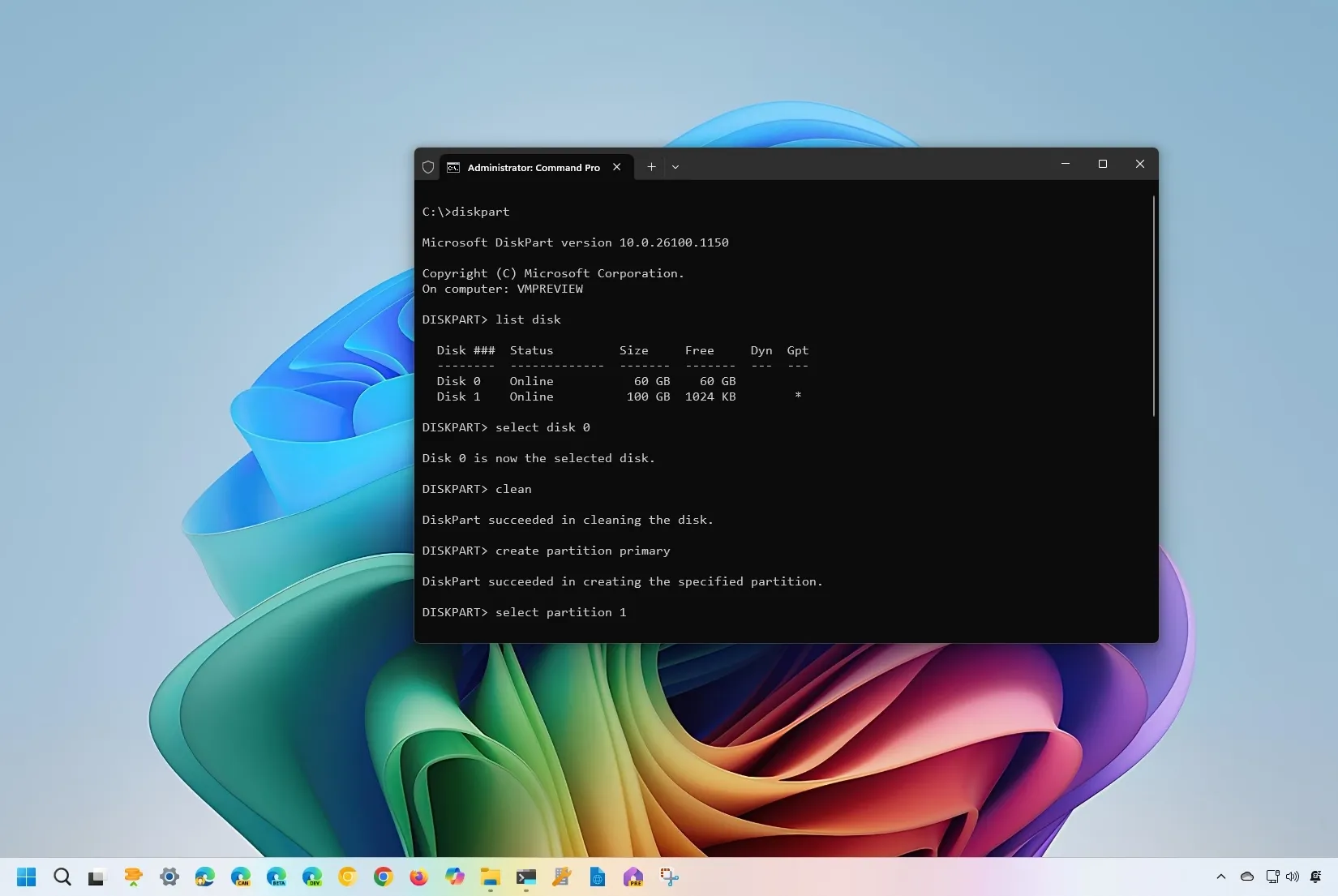
Formatear una unidad RAW con DiskPart (perdiendo los datos)
Una de las formas más directas de “arreglar” una unidad RAW, siempre que no necesites los datos que hay dentro o ya los hayas recuperado, es formatearla de nuevo con la herramienta de línea de comandos DiskPart. Ten muy claro que este procedimiento borra todo el contenido de la unidad o partición.
Para formatear una partición concreta que aparece como RAW, podrías hacer lo siguiente:
- Pulsa Win + R, escribe cmd y abre el Símbolo del sistema.
- Escribe diskpart y pulsa Enter.
- Ejecuta list volume para listar todas las particiones. Identifica cuál es la que está en estado RAW.
- Selecciona la partición con select volume X (sustituyendo X por el número correcto).
- Formatea con format fs=ntfs quick o format fs=fat32 según necesites.
También puedes formatear un disco entero:
- En DiskPart, ejecuta list disk para ver los discos.
- Elige el correcto con select disk X.
- Lanza clean para borrar toda la información de ese disco (tabla de particiones incluida).
- Crea una nueva partición con create partition primary.
- Formatea con format fs=ntfs quick.
- Asigna una letra con assign letter=F (por ejemplo).
Si todos estos comandos se ejecutan correctamente, la unidad dejará de aparecer como RAW y pasará a tener un sistema de archivos NTFS o FAT32 recién creado. Eso sí, habrás perdido los datos antiguos, por lo que este método solo es recomendable cuando los archivos ya no son necesarios o se han recuperado previamente. Si prefieres intentar una recuperación antes de formatear, herramientas comerciales como Wondershare Recoverit pueden ayudar a rescatar archivos.
Conviene recordar que CHKDSK no se puede ejecutar sobre una unidad RAW, porque Windows no reconoce ningún sistema de archivos sobre el que trabajar. Por eso muchas veces verás el error “CHKDSK no está disponible para unidades RAW”.
Herramientas para reparar una unidad RAW sin formatear
Si tu objetivo es intentar salvar los datos antes de formatear, lo ideal es recurrir a herramientas especializadas que puedan reconstruir el MBR, reparar la tabla de particiones o comprobar sectores defectuosos, reduciendo el riesgo de pérdida total de información. Para recuperación de archivos borrados o inaccesibles, una opción gratuita y efectiva es usar PhotoRec para recuperar fotos y archivos.
Entre las soluciones disponibles en Windows 10/11 destacan utilidades de terceros que permiten trabajar con particiones RAW sin necesidad de pasar por DiskPart directamente. Algunas ofrecen funciones como:
- Reconstruir el MBR: Reescribir el Registro de Arranque Maestro cuando está dañado.
- Comprobar y aislar sectores defectuosos: Escanear el disco en busca de sectores dañados y marcarlos para que el sistema deje de usarlos.
- Cambiar el sistema de archivos (por ejemplo, NTFS ⇄ FAT32) sin formateo completo en ciertos casos.
- Gestionar particiones (crear, eliminar, ocultar, fusionar, ampliar, clonar, etc.).
Este tipo de herramientas pueden ser especialmente útiles cuando no consigues formatear una unidad RAW desde DiskPart (por ejemplo, porque el volumen es muy grande y FAT32 no es compatible desde el formateo estándar) o cuando prefieres un entorno gráfico más amigable que la línea de comandos.
Reconstruir el MBR en un disco RAW
Cuando la causa de que una unidad aparezca como RAW es un MBR dañado, una opción menos agresiva que el formateo es reconstruir ese registro de arranque. El proceso habitual con una herramienta de gestión de particiones sería:
- Instalar y abrir el programa en un equipo con Windows funcional.
- Seleccionar el disco que aparece como RAW (no la partición en sí, sino el disco físico).
- Elegir la opción de “Reconstruir MBR”.
- Seleccionar el tipo de MBR adecuado para tu sistema (por ejemplo, compatible con Windows 10/11).
- Aplicar los cambios y reiniciar si es necesario.
En muchos casos, tras reconstruir el MBR, Windows vuelve a reconocer correctamente el sistema de archivos y la partición deja de mostrarse como RAW. No obstante, si el daño es severo o hay sectores defectuosos importantes, puede que necesites pasos adicionales.
Comprobar sectores defectuosos en una partición RAW
Si CHKDSK no funciona porque la unidad es RAW, algunas utilidades de particionado permiten ejecutar un escaneo de sectores defectuosos sobre el disco o la partición. El procedimiento típico suele ser:
- Abrir el programa y localizar la partición RAW.
- Ir al menú avanzado y elegir “Comprobar partición” o “Comprobar sectores malos”.
- Seleccionar la opción de “Comprobar sectores defectuosos en la partición”.
- Iniciar el análisis y esperar a que termine.
Este tipo de escaneos puede ayudarte a identificar si el problema es puramente lógico (sistema de archivos corrupto) o si hay un fallo físico creciente en el disco. Si se detectan muchos sectores malos, quizá sea el momento de cambiar el disco tras rescatar lo que puedas.
Qué hacer si la partición RAW es la del sistema y Windows no arranca
En el peor de los casos, la partición que se ha convertido en RAW es la que contiene Windows 11. Entonces no podrás iniciar el sistema para usar estas herramientas desde dentro. La solución pasa por crear un medio de arranque en otro ordenador (por ejemplo, un USB de recuperación o un USB con una herramienta de particionado que permita crear versión bootable) y arrancar el PC desde ahí.
Una vez que el equipo arranca desde ese medio, podrás acceder al disco interno como si fuera un disco secundario y aplicar las mismas técnicas: reconstruir el MBR, comprobar sectores defectuosos, incluso intentar recuperar datos antes de optar por reinstalar Windows desde cero.
Con todo lo anterior, se ve que los problemas para abrir archivos .RAW en Windows 11 pueden ir desde detalles relativamente menores (previsualizaciones borrosas o visores poco fiables) hasta fallos serios de sistema o discos que aparecen como RAW y dejan tus datos inaccesibles. Por suerte, entre ajustar la configuración de la cámara, recurrir a programas de revelado específicos, restablecer o reparar Windows y usar utilidades de particionado para reconstruir MBR o formatear, tienes un abanico bastante amplio de soluciones antes de tirar la toalla con tus fotos o tu disco.

Redactor especializado en temas de tecnología e internet con más de diez años de experiencia en diferentes medios digitales. He trabajado como editor y creador de contenidos para empresas de comercio electrónico, comunicación, marketing online y publicidad. También he escrito en webs de economía, finanzas y otros sectores. Mi trabajo es también mi pasión. Ahora, a través de mis artículos en Tecnobits, intento explorar todas las novedades y nuevas oportunidades que el mundo de la tecnología nos ofrece día a día para mejorar nuestras vidas.