- El error de perfil en Windows 11 suele deberse a archivos corruptos, apagados bruscos, actualizaciones problemáticas o fallos de disco.
- Es posible recuperar el acceso creando un nuevo usuario, reparando NTUSER.dat, ajustando el registro y usando SFC/DISM o Modo seguro.
- Cuando las reparaciones no bastan, un USB de instalación permite restablecer o reinstalar Windows manteniendo, si es posible, los datos personales.
- El uso de copias de seguridad en la nube o en discos externos minimiza el impacto de futuros fallos de perfil de usuario.

Cuando enciendes el ordenador y te salta el mensaje de que no se pudo cargar el perfil de usuario en Windows 11, la sensación es de pánico total. Tu cuenta y tus archivos parecen inaccesibles y Windows insiste en mandarte a la reparación automática una y otra vez. Es un problema muy común, pero también bastante confuso, porque puede tener muchos orígenes diferentes.
En esta guía vas a encontrar una explicación clara de por qué falla el servicio de perfiles de usuario y todas las formas realistas de intentar solucionarlo sin formatear, desde las más sencillas hasta las más avanzadas (registro, NTUSER.dat, Modo seguro, restaurar sistema, etc.). También verás qué hacer cuando ya no queda más remedio que reinstalar Windows y cómo proteger tus datos para que un fallo de perfil no te arruine el día.
Qué significa el error “No se pudo cargar el perfil de usuario” en Windows 11
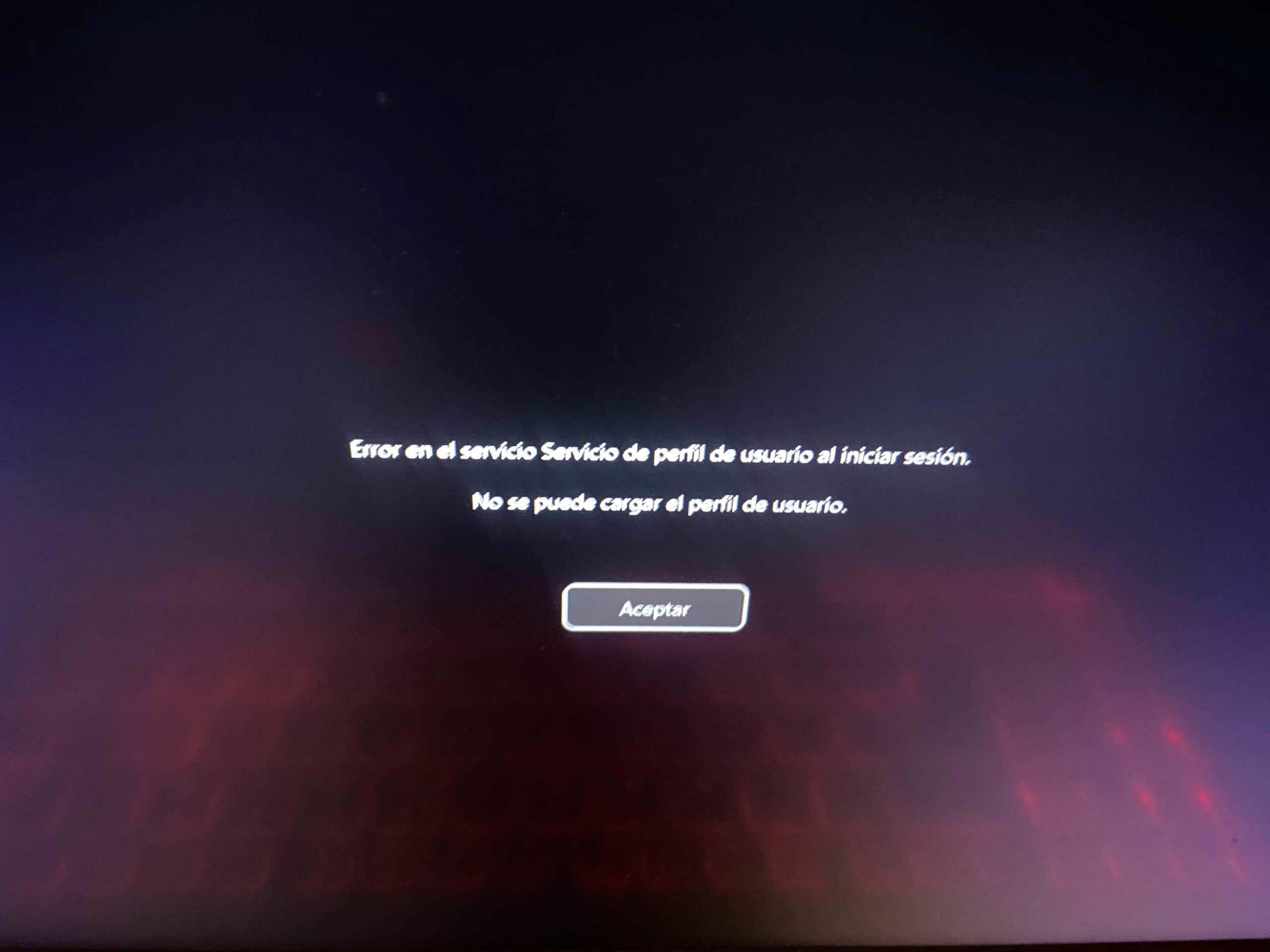
Este mensaje suele ir acompañado de avisos como “El servicio de perfil de usuario no pudo iniciar sesión” o códigos de estado tipo 0xc000006d / 0xc0070016. Traducido a algo entendible, Windows es capaz de arrancar, pero no consigue cargar la configuración de tu usuario: tus preferencias, tu escritorio, tu registro personal, etc.
En la práctica se da una de estas situaciones: no puedes iniciar sesión con tu cuenta habitual, entras en un bucle de reparación automática, se crea un perfil temporal o te deja en la pantalla de inicio de sesión sin aceptar el PIN ni la contraseña. Lo que está fallando no es la cuenta en los servidores de Microsoft, sino el perfil almacenado en el disco del PC.
En muchos casos el problema surge justo después de actualizar de Windows 10 a Windows 11, tras instalar una actualización grande, restaurar el sistema, después de un apagado brusco o cuando el disco está prácticamente lleno (apenas unos MB libres), lo que impide a Windows escribir los archivos necesarios del perfil.
También es posible que, en lugar de un fallo de perfil “puro”, te topes con el mensaje “Error Servicio Perfil Usuario al inicio de sesión” al intentar usar el mismo PIN que tenías en Windows 10. Aunque el fondo técnico cambia un poco, el síntoma final es el mismo: no entras a tu usuario y necesitas alternativas.
Causas habituales por las que Windows 11 no carga el perfil de usuario
Detrás de este mensaje puede haber muchos motivos, pero la mayoría de las veces el origen está en archivos corruptos o servicios que no arrancan bien. Entender las causas te ayuda a elegir la solución más adecuada sin ir a ciegas.
Una de las razones más frecuentes es un apagado incorrecto del sistema: corte de luz, mantener el botón de encendido pulsado, un cuelgue grave, etc. Mientras Windows está en uso, hay montones de archivos del sistema y del perfil abiertos; si el equipo se apaga “a lo bruto”, alguno puede corromperse y dejar el perfil inutilizable.
Otra posibilidad es que haya un fallo interno de Windows 10 u 11, sobre todo después de una actualización acumulativa, de seguridad o de una migración de versión. No es raro que un parche que funciona bien en millones de equipos provoque problemas en determinadas combinaciones de hardware, drivers o software, y uno de los síntomas típicos es que no se cargue el perfil.
No hay que descartar un problema físico o lógico en el disco duro o SSD. Sectores dañados, errores en el sistema de archivos o una unidad a punto de morir pueden impedir que Windows lea correctamente los datos del perfil. Y si además el disco está casi lleno (por ejemplo, apenas 8 MB libres en C:), no habrá margen para que el sistema cree archivos temporales y complete el inicio de sesión.
También entra en juego el malware. Un virus o software malicioso que manipule archivos del sistema o del propio perfil puede dejarlo inservible. En estos casos, aunque crees otro usuario, puede infectarse al momento. A veces la única salida razonable es arrancar con un sistema alternativo (por ejemplo, una distro Linux Live) para limpiar con herramientas especializadas como herramientas de Nirsoft, o directamente formatear y reinstalar desde cero.
Comprobar si el problema es del perfil o de todo el sistema
Antes de empezar a tocar registro, archivos o reinstalar, conviene comprobar si el fallo afecta solo a tu cuenta o a todas. La idea es intentar usar otro usuario local o de administrador y ver si con esa cuenta el sistema funciona con normalidad.
Si todavía puedes entrar a Windows con otra cuenta, desde Configuración > Cuentas tienes la opción de crear un nuevo usuario local con permisos de administrador. Ahí puedes ir a “Familia y otros usuarios” (u “Otros usuarios” en algunas ediciones) y elegir “Agregar cuenta”, indicar que no tienes los datos de inicio de sesión y después “Agregar un usuario sin cuenta de Microsoft” para crear un usuario local clásico.
En caso de que no tengas acceso a ninguna sesión normal, puedes intentar usar el Modo seguro. Desde la pantalla de inicio de sesión, mantén pulsada la tecla Mayús (Shift) mientras haces clic en “Reiniciar”, luego entra en “Solucionar problemas > Opciones avanzadas > Configuración de inicio” y pulsa “Reiniciar” de nuevo. Al mostrarte las opciones, pulsa F4 o la tecla 4 para arrancar en Modo seguro.
Una vez dentro del Modo seguro, Windows carga lo mínimo imprescindible y suele permitir iniciar sesión con al menos una cuenta de administrador interna. Desde ahí puedes crear un nuevo usuario o revisar si el problema solo se produce con una cuenta concreta, lo que confirmaría que el perfil está dañado y el resto del sistema, en principio, funciona.
Crear un nuevo perfil y copiar los datos del usuario dañado
Uno de los métodos más eficaces cuando el perfil está roto pero el sistema arranca es crear un usuario nuevo y migrar todos tus archivos. No recuperas al 100 % el perfil original (fondos, algunas configuraciones, etc.), pero sí puedes conservar documentos, fotos, vídeos y buena parte de tus datos personales.
Desde tu cuenta de administrador (normal o en Modo seguro), abre Configuración > Cuentas y ve a la sección de otros usuarios. Crea una cuenta nueva, preferiblemente local, con permisos de administrador, y establece una contraseña para tener control total de la máquina.
Después, abre el Explorador de archivos y navega hasta la unidad donde esté instalado Windows, normalmente C:. Entra en la carpeta C:\Usuarios (o C:\Users) y localiza la carpeta que corresponde al perfil dañado. Ahí se encuentran el escritorio, documentos, imágenes, descargas y el resto de tu espacio personal.
Selecciona todos los archivos y carpetas relevantes del usuario antiguo (salvo ficheros de sistema que no tengas claros) y cópialos a la carpeta del nuevo perfil, que también está dentro de C:\Usuarios. Lo ideal es no sobrescribir archivos de configuración básicos del nuevo usuario, pero sí trasladar todo lo que sea contenido personal.
Cuando termines, cierra sesión, entra con el nuevo usuario y comprueba que puedes trabajar con normalidad. Es posible que algunas aplicaciones te pidan volver a iniciar sesión o configurar ajustes, pero si todo ha ido bien habrás salvado tus datos y podrás considerar eliminar el usuario corrupto más adelante para liberar espacio y limpiar el sistema.
Reparar NTUSER.dat y la carpeta de perfil predeterminada
Una causa bastante habitual de que el perfil no cargue es que el archivo NTUSER.dat esté dañado. Ese archivo guarda tus preferencias de usuario, muchos ajustes de registro y configuraciones personales. Si se corrompe tras una actualización, una restauración del sistema o un apagado brusco, Windows puede negarse a iniciar tu sesión.
Una forma muy útil de atacar este problema es sustituir el NTUSER.dat dañado por una copia sana del perfil predeterminado. Para ello, necesitas entrar con otra cuenta del mismo PC que funcione o arrancar en Modo seguro y usar un usuario de administrador que sí cargue bien.
Abre el Explorador de archivos y ve a C:\Usuarios. Por defecto, la carpeta Default está oculta, así que en la pestaña “Ver” (o en “Vista” según la versión) marca la opción de mostrar elementos u objetos ocultos. Así aparecerá la carpeta “Default”, que es el perfil que Windows usa como base para crear usuarios nuevos.
Dentro de esa carpeta localiza el fichero NTUSER.dat. Puedes renombrarlo o moverlo a otra ubicación por seguridad (por ejemplo, a un pendrive). A continuación, vuelve a C:\Usuarios, entra en cualquier otra carpeta de usuario que funcione bien, copia su archivo NTUSER.dat y pégalo en la carpeta Default como reemplazo.
Con eso consigues que el perfil base de Windows vuelva a estar sano, lo que a menudo basta para que, al intentar iniciar sesión de nuevo, tu cuenta deje de mostrar el error de perfil. Si no tienes otra cuenta funcional en el PC, una alternativa es arrancar con herramientas como Hiren’s BootCD o una distro Linux Live, montar la unidad de Windows y borrar o reemplazar NTUSER.dat desde fuera del sistema.
Corregir el servicio de perfiles de usuario desde el registro
Otro punto clave en estos casos es el registro de Windows. Cuando el perfil da errores, es muy frecuente que en la rama que gestiona las rutas de usuario aparezcan claves duplicadas (con extensión .bak), valores erróneos o contadores que impiden el acceso normal.
Para revisar esto, arranca el equipo (normal o en Modo seguro) y abre el cuadro Ejecutar con Win + R. Escribe regedit y pulsa Intro para lanzar el Editor del Registro. Antes de tocar nada, es muy recomendable hacer una copia de seguridad: en el menú Archivo elige “Exportar”, marca “Todo”, ponle un nombre y guarda el archivo .reg en un lugar seguro.
Una vez esté la copia hecha, navega hasta la ruta HKEY_LOCAL_MACHINE\SOFTWARE\Microsoft\Windows NT\CurrentVersion\ProfileList. Dentro verás varias carpetas con nombres largos que empiezan por S-1-5; cada una corresponde a un perfil de usuario del sistema.
Localiza las que tengan el sufijo .bak. Normalmente verás dos entradas casi iguales: una con .bak y otra sin .bak. La idea es identificar cuál es la que corresponde a tu usuario bueno y cuál es la que Windows está usando como defectuosa. Suele bastar con renombrar la clave sin .bak (por ejemplo, añadiendo .old) y quitar el .bak de la clave que funciona, para que pase a ser la principal.
Dentro de esa misma clave de perfil revisa los valores State y RefCount. Abre cada uno con doble clic y pon su valor de datos en 0. Si alguno de ellos no existe, puedes crearlo como nuevo valor DWORD (32 bits). Esto le indica a Windows que el perfil está en un estado correcto y que el contador de referencias no impide su carga.
Cuando acabes, cierra el Editor del Registro, reinicia el ordenador y prueba a iniciar sesión otra vez. Si todo ha ido bien, el mensaje de “No se pudo cargar el perfil de usuario” debería desaparecer y volverás a entrar en tu cuenta habitual. Ten en cuenta que tocar el registro sin cuidado puede romper otras cosas, así que es un método para usuarios con cierta soltura técnica.

Verificar y reparar archivos del sistema con SFC y DISM
No siempre es el perfil en sí el que está roto; a veces el origen es que hay archivos de sistema dañados que afectan al servicio de perfiles o a componentes necesarios durante el inicio de sesión. En estos casos, las herramientas integradas SFC y DISM pueden sacarte del apuro.
Entra en Windows (modo normal o seguro) y abre el Símbolo del sistema como administrador. En el buscador escribe “símbolo del sistema”, haz clic derecho sobre la aplicación y elige “Ejecutar como administrador”, aceptando el control de cuentas de usuario si aparece la ventana.
Primero es recomendable lanzar DISM para reparar la imagen de Windows. Ejecuta el comando DISM.exe /Online /Cleanup-image /Restorehealth (respetando los espacios). Este proceso puede tardar bastantes minutos en realizar comprobaciones y correcciones, así que paciencia.
Cuando termine y te indique que la operación se completó correctamente, lanza el analizador de archivos del sistema con sfc /scannow. Esta utilidad revisa todos los ficheros protegidos de Windows y sustituye los que estén corruptos o falten por copias buenas almacenadas en la caché del sistema.
Al acabar, cierra la ventana con el comando exit o simplemente pulsando la cruz, reinicia el equipo y prueba de nuevo. Si el problema venía de un archivo del sistema dañado, muchas veces Windows volverá a cargar el perfil sin errores gracias a estas reparaciones.
Revisar el servicio de perfiles de usuario y el Modo seguro
El servicio que gestiona los perfiles debe arrancar automáticamente con Windows. Si por algún motivo su tipo de inicio cambia, o se queda deshabilitado, es muy posible que el sistema te muestre errores al intentar iniciar sesión con cualquier usuario.
Para comprobarlo, arranca en Modo seguro si no puedes entrar de forma normal. Una vez dentro, pulsa Win + R, escribe services.msc y dale a Intro para abrir el Administrador de servicios. Busca en la lista la entrada “Servicio de perfiles de usuario” o “User Profile Service”.
Haz doble clic sobre él y fíjate en el campo “Tipo de inicio”. Debe estar configurado en “Automático”. Si ves otro valor (por ejemplo, “Deshabilitado” o “Manual”), cámbialo a Automático, aplica los cambios y confirma. Puedes aprovechar para revisar que el servicio esté iniciado; si no lo está, pulsa el botón “Iniciar” o usa herramientas como Autoruns para detectar programas de inicio que interfieran.
Una vez que hayas hecho estos ajustes, reinicia el PC de manera normal y comprueba si tu cuenta vuelve a funcionar. En bastantes situaciones, con solo corregir este tipo de inicio el error de perfil se esfuma, porque Windows vuelve a cargar correctamente el servicio al arrancar.
Desinstalar o revertir actualizaciones problemáticas
En más de una ocasión una actualización de Windows ha provocado fallos de inicio de sesión o errores de perfil en determinados equipos. Si todo iba bien hasta que instalaste el último parche, es lógico sospechar de él y probar a retirarlo o instalar una corrección posterior.
Primero puedes intentar arrancar el sistema en Modo seguro y, desde allí, ir a Configuración > Actualización y seguridad (Windows 10) o Configuración > Windows Update (Windows 11). En la sección correspondiente encontrarás el enlace para ver el historial de actualizaciones instaladas.
Anota el código de la actualización más reciente (suele empezar por KB). Después usa la opción de “Desinstalar actualizaciones” y haz doble clic sobre la que coincide con ese código para quitarla del sistema. Al terminar, reinicia y verifica si puedes iniciar sesión con normalidad.
La otra vía consiste en buscar nuevas actualizaciones. Si Microsoft ya ha detectado el problema y ha publicado un parche corrector, bastará con poner Windows al día para corregir el error. En ocasiones la solución pasa por una mezcla de ambas cosas: desinstalar la actualización conflictiva, reiniciar y luego instalar una versión más reciente que ya no provoque el fallo de perfil.
Usar puntos de restauración del sistema
Windows incluye desde hace años una función muy útil para este tipo de situaciones: los puntos de restauración. Son “fotografías” del estado del sistema (archivos de sistema, registro, drivers…) en un momento dado. Si algo va mal después, puedes volver atrás a ese estado anterior.
Si sospechas que el error de perfil empezó a raíz de un cambio reciente, puedes intentar arrancar en Modo seguro y abrir el panel de Recuperación. Desde ahí se puede acceder a “Abrir Restaurar sistema” y ver los puntos disponibles que Windows creó automáticamente o que tú generaste a mano.
Selecciona un punto de restauración que sea anterior al inicio del problema, sigue el asistente y permite que el sistema vuelva a ese estado. El proceso puede tardar un buen rato y el equipo se reiniciará varias veces. Terminada la restauración, prueba a entrar con tu cuenta para comprobar si el perfil vuelve a cargar correctamente.
Hay que tener en cuenta que cada punto de restauración ocupa varios gigas de espacio, así que no conviene acumularlos durante años. Lo recomendable es mantener solo los más recientes. De todos modos, cuando un error grave como este aparece, disponer de un punto cercano en el tiempo puede salvarte de reinstalar Windows.
Problemas con PIN, contraseña y métodos de inicio de sesión
En ocasiones el bloqueo de acceso no se debe tanto a un perfil corrupto como a un simple problema con el PIN o la contraseña. Esto es especialmente común al pasar de Windows 10 a Windows 11, donde algunos usuarios ven el mensaje de error de servicio de perfil al intentar usar el PIN antiguo.
Si crees que has olvidado el PIN, desde la pantalla de inicio de sesión puedes pulsar en “He olvidado mi PIN”. Windows te pedirá la contraseña de la cuenta de Microsoft asociada a ese usuario para verificar que eres el propietario. Tras completar ese paso, podrás elegir un PIN nuevo.
En caso de que tampoco recuerdes la contraseña de la cuenta de Microsoft, la propia pantalla te ofrece el enlace “¿He olvidado mi contraseña?”. Esto te llevará a un proceso de recuperación donde deberás responder preguntas de seguridad, usar un correo alternativo o un número de teléfono para restablecer el acceso.
Si no te convence depender siempre del PIN, tienes alternativas como Windows Hello, que permite usar reconocimiento facial con una cámara compatible, huella dactilar con un lector biométrico o incluso un “contraseña de imagen” donde dibujas gestos sobre una foto elegida. Configurar varios métodos suele evitar que un problema puntual con uno de ellos te deje fuera.
Por otro lado, puede darse el caso de que el teclado físico falle. Si no puedes escribir el PIN porque el teclado no responde (o algunas teclas fallan), en la propia pantalla de inicio de sesión tienes un icono de teclado que permite activar el teclado en pantalla. Así puedes introducir tu PIN o contraseña con el ratón mientras resuelves el problema de hardware.
Cuando ninguna cuenta funciona y hay que recurrir a medios externos
A veces la situación es más grave: ninguna cuenta del sistema permite iniciar sesión, ni siquiera en Modo seguro, y te quedas atrapado en un bucle de reparación automática o pantallas de error. Aunque parezca el final, todavía hay opciones para recuperar tus datos y, con suerte, arreglar Windows.
La más práctica es preparar un USB de arranque con una distribución Linux en modo Live (Ubuntu, por ejemplo) o con herramientas de mantenimiento como Hiren’s BootCD PE. Arrancas el ordenador desde ese USB (configurándolo antes en la BIOS/UEFI para que sea el primer dispositivo de arranque) y el sistema se carga íntegramente en memoria, sin usar tu Windows instalado.
Desde ese entorno externo puedes abrir un explorador de archivos, montar la unidad donde está instalado Windows y navegar hasta la carpeta C:\Usuarios. Ahí tendrás acceso a todas las carpetas de usuario y podrás copiar documentos importantes a otro disco externo o pendrive, asegurando tus datos antes de hacer nada más drástico.
Si quieres ir un paso más allá, puedes intentar borrar el archivo NTUSER.dat del usuario problemático o vaciar buena parte del contenido del perfil (guardando antes lo que te interese) y sustituirlo por el contenido de C:\Usuarios\Default. Es una forma de forzar la creación de un perfil “limpio” manteniendo la asociación con tu cuenta.
En el peor de los escenarios, si el sistema está completamente destrozado o infectado por malware profundo, lo más prudente es usar este arranque externo solo para rescatar tus archivos y prepararte para una reinstalación completa de Windows.
Reinstalar Windows 11 usando un USB de instalación
Cuando has probado a reparar el perfil, el registro, los servicios, has pasado SFC y DISM, has jugado con Modo seguro, restauraciones y nada termina de arreglarlo, llega el momento de valorar si formatear y reinstalar Windows es la opción más sensata. A veces seguir dando vueltas solo complica más la situación.
La forma más limpia de hacerlo es crear un USB de instalación de Windows usando la herramienta oficial de Microsoft desde otro PC que funcione. Una vez preparado, enchufa ese USB en el ordenador problemático y entra en la BIOS/UEFI para ponerlo como primera opción de arranque.
Al iniciar desde el USB verás la pantalla de instalación de Windows. En lugar de darle directamente a “Instalar ahora”, puedes hacer clic en “Reparar el equipo” para probar opciones de reparación avanzadas, restauraciones y demás, si aún no las habías intentado desde ahí.
Si ya has decidido reinstalar, vuelve al asistente de instalación y, según lo que elijas, podrás optar por un restablecimiento manteniendo archivos personales o eliminándolo todo. Muchos usuarios han solucionado errores de perfil persistentes usando el restablecimiento de fábrica iniciado desde el medio de instalación, que repara todos los archivos del sistema y deja Windows como recién instalado.
Tras completar el proceso solo tendrás que pasar por la configuración inicial, volver a iniciar sesión con tu cuenta y reinstalar las aplicaciones que necesites. Si habías guardado tus documentos en la nube o en un disco externo, te resultará bastante rápido volver a la normalidad.
Cuando Windows 11 deja de cargar el perfil de usuario, puede parecer que lo has perdido todo, pero en realidad hay un abanico bastante amplio de soluciones: desde crear un nuevo usuario y copiar tus archivos, ajustar el servicio de perfiles o el registro, pasar herramientas de reparación o restaurar el sistema, hasta tirar de arranques externos, desinstalar actualizaciones conflictivas o, como último recurso, reinstalar el sistema desde cero. Con una buena copia de seguridad y algo de calma, lo normal es que puedas volver a usar tu equipo sin renunciar a tus documentos ni volverte loco en el intento.


Redactor especializado en temas de tecnología e internet con más de diez años de experiencia en diferentes medios digitales. He trabajado como editor y creador de contenidos para empresas de comercio electrónico, comunicación, marketing online y publicidad. También he escrito en webs de economía, finanzas y otros sectores. Mi trabajo es también mi pasión. Ahora, a través de mis artículos en Tecnobits, intento explorar todas las novedades y nuevas oportunidades que el mundo de la tecnología nos ofrece día a día para mejorar nuestras vidas.