Los cambios pueden ser emocionantes, pero en ocasiones algunos resultan más difíciles de asimilar que otros. Tal ha sido el caso de Firefox y las diversas novedades que las versiones más recientes han introducido. En esta entrada te ayudamos a volver al diseño anterior si no te gusta la nueva interfaz de Firefox.
Cómo volver al diseño anterior si no te gusta la nueva interfaz de Firefox
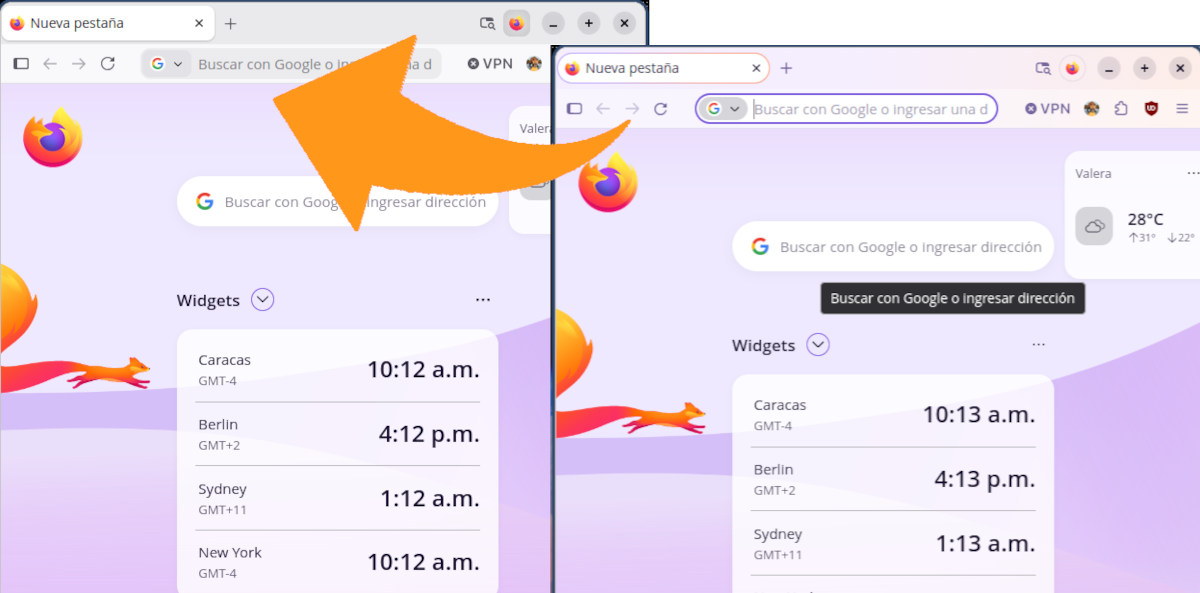
Firefox 157 ha llegado con una renovación visual profunda que Mozilla ha nombrado como «Nova». La actualización, que se implementó de forma general el 29 de septiembre de 2026, introduce pestañas redondeadas y una barra de direcciones con esquinas suavizadas. Los iconos también han sido rediseñados, y la interfaz ahora cuenta con una paleta de colores que, según la compañía, busca transmitir una sensación «más cálida y moderna».
Y sí, quienes venimos de versiones anteriores hemos notado el cambio a primera vista. Pero no todos los usuarios lo han recibido con entusiasmo. ¿Eres uno de esos? En foros y comunidades técnicas se leen comentarios de quienes han expresado su preferencia por la interfaz anterior. Describen la nueva como «más aglomerada» o simplemente «extraña».
¿No te gusta la nueva interfaz de Firefox? No pasa nada. Mozilla ha dejado una puerta trasera para quienes prefieren volver al diseño anterior. No se trata de una opción oficialmente soportada en el menú de configuración estándar. Es más bien como un interruptor oculto que permite revertir Nova y recuperar la apariencia de Firefox 156 en cuestión de segundos.
El método principal: browser.nova.enabled
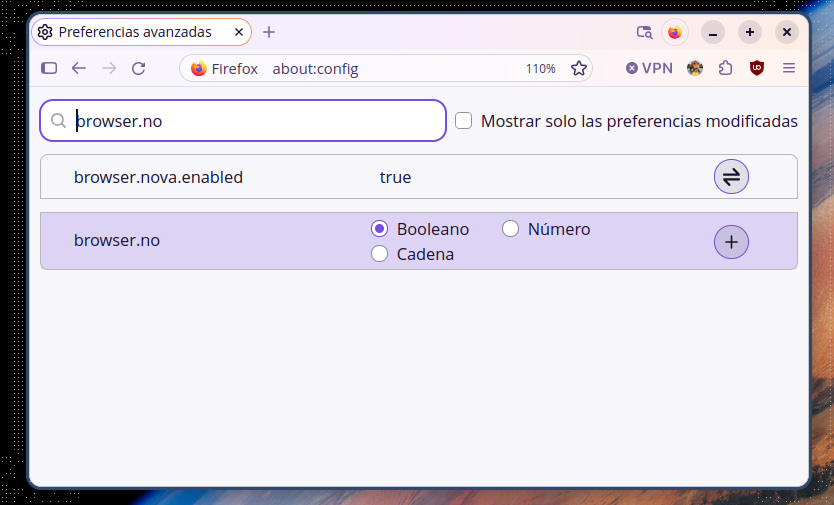
Veamos el método principal para volver al diseño anterior si no te gusta la nueva interfaz de Firefox. Desactivar Nova así es sencillo, pero requiere acceder a la configuración avanzada del navegador. El primer paso consiste en abrir una pestaña y escribir about:config en la barra de direcciones. Firefox mostrará una advertencia sobre los riesgos de modificar configuraciones avanzadas; es necesario hacer clic en «Aceptar el riesgo y continuar».
Una vez dentro del editor de configuración, tienes que buscar el término browser.nova.enabled en la barra de búsqueda. Por defecto, esta preferencia aparece establecida en true. Para desactivar la nueva interfaz, basta con hacer doble clic sobre la línea o utilizar el botón de alternancia situado a la derecha para cambiar el valor a false.
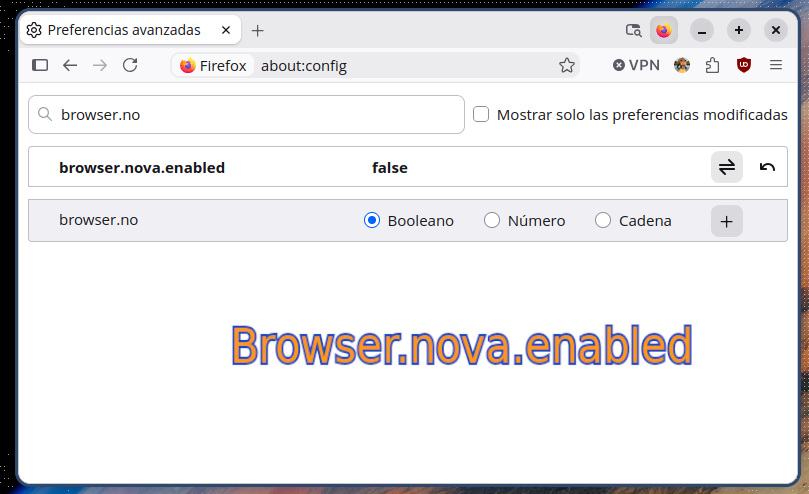
El cambio surte efecto de manera prácticamente instantánea. De hecho, puede que no sea necesario reiniciar el navegador para ver el resultado. Pero es recomendable hacer esto último para asegurarse de que no queden artefactos visuales residuales. Y, si en algún momento decides darle una segunda oportunidad a Nova, el proceso inverso es igualmente simple: regresar a about:config, localizar la misma preferencia y devolverla a true.
El caso de la barra lateral
Si no te gusta la nueva interfaz de Firefox y decides revertirla, hay un detalle con la barra lateral que debes tener presente. Firefox 157 introdujo una barra lateral rediseñada que ahora alberga iconos para acceder rápidamente a marcadores, historial y otras herramientas. Si ocurre que, después de desactivar Nova, la barra lateral sigue luciendo el nuevo estilo, quizá tengas que aplicar un ajuste adicional.
El parámetro en cuestión es sidebar.revamp, que también se encuentra en el editor about:config. Si cambias su valor de true a false, restauras el aspecto anterior de la barra lateral. Pero acá hay otra cosa que considerar: desactivar esta opción también elimina la funcionalidad de pestañas verticales. Si ya has empezado a usar y apreciar estas últimas, tendrás que aceptar la nueva barra lateral como parte del paquete.
No te gusta la nueva interfaz de Firefox: consideraciones y limitaciones
Ya sabes cómo volver al diseño anterior si no te gusta la nueva interfaz de Firefox. Pero es importante que sepas que este método no constituye una solución permanente ni oficial respaldada. De hecho, Mozilla ha dejado claro que la apariencia clásica o heredada no es una opción soportada, y que Nova terminará siendo el nuevo estándar.
Por lo tanto, es de esperar que las modificaciones en about:config dejen de funcionar en actualizaciones futuras. A medida que Nova se consolide como la única interfaz mantenida, es probable que Mozilla elimine el interruptor en la preferencia browser.nova.enabled. Así que este método ofrece una salida temporal: úsalo mientras esté disponible.
Otra cosa a tener presente es que modificar configuraciones avanzadas conlleva riesgos inevitables. Es verdad que, hasta la fecha, no se han reportado problemas de inestabilidad al desactivar Nova. Pero Mozilla advierte que los cambios en about:config pueden provocar comportamientos inesperados o afectar el funcionamiento normal del navegador.
Alternativas antes de recurrir a about:config
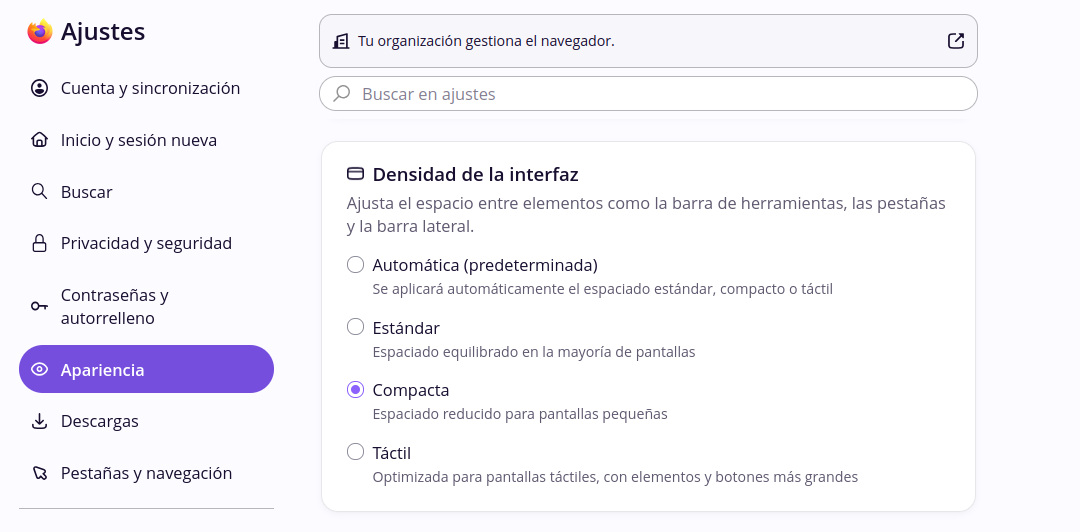
Entonces, ¿qué puedes hacer si no te gusta la nueva interfaz de Firefox, pero tampoco quieres resentir la experiencia de uso? Antes de correr el riesgo y modificar las preferencias avanzadas, conviene que pruebes el ‘Modo Compacto’. No es una solución completa, pero al menos resuelve parte de la insatisfacción con la nueva interfaz.
A ver: una de las quejas más recurrentes sobre Nova es que los elementos de la interfaz ocupan más espacio vertical. Esto deja menos área visible para el contenido web, cosa que Mozilla reconoció y procuró mejorar. Por eso, en Firefox 157 reintrodujo el Modo Compacto, una función que había sido eliminada en versiones anteriores y que muchos usuarios habían solicitado.
¿Qué hace el Modo Compacto? Reduce el tamaño de las pestañas y la barra de herramientas, dejando una mayor porción de pantalla para el contenido web. Puedes encontrarla en Ajustes – Apariencia – Densidad de la interfaz – Compacta. Para muchos usuarios, esta única modificación es suficiente para reconciliarse con Nova sin necesidad de recurrir a configuraciones ocultas que podrían desaparecer en el futuro.
¿Lo hiciste, pero todavía no te gusta la nueva interfaz de Firefox? Entonces puedes regresar a la interfaz anterior usando el interruptor browser.nova.enabled. De momento, es lo único que puedes hacer, con el riesgo de que afecte la estabilidad del navegador y sabiendo que es una solución temporal.
Y si, por el contrario, optas por adaptarte, el Modo Compacto y las nuevas opciones de personalización —temas, fondos de pantalla, ventana inteligente, etc.— ofrecen caminos para hacer que la nueva interfaz se sienta más propia. Quizá no te gusta la nueva interfaz de Firefox, pero puedes estar seguro de que el navegador sigue fiel a sus principios fundamentales: privacidad, código abierto y personalización.

Desde muy joven he sentido una gran curiosidad por todo lo relacionado con los avances científicos y tecnológicos, en especial aquellos que nos hacen la vida más fácil y entretenida. Me encanta estar al tanto de las últimas novedades y tendencias, y compartir mis experiencias, opiniones y consejos sobre los equipos y gadgets que uso. Esto me llevó a convertirme en redactor web hace poco más de cinco años, enfocado principalmente a los dispositivos Android y sistemas operativos Windows. He aprendido a explicar con palabras simples aquello que resulta complicado para que mis lectores puedan entenderlo fácilmente.