- Subir la prioridad de un juego a «Alta» o «Tiempo real» rara vez mejora los FPS y puede desestabilizar Windows.
- Existen ajustes más seguros y efectivos en Windows y en la red para optimizar juegos.
- Una buena combinación de drivers actualizados, modo de juego, energía y control de procesos en segundo plano ofrece mejoras reales.
Muchos jugadores han oído alguna vez que, si se pone el proceso del juego en prioridad alta o incluso en tiempo real desde el Administrador de tareas, el rendimiento se dispara. Otros, en cambio, han leído justo lo contrario: que es peligroso, que puede colgar Windows o fastidiar otros programas. Vamos, que lo mejor es no usar prioridad alta en juegos. ¿Es eso cierto?
Para rematar la confusión, circulan anécdotas como la de quien sube la prioridad a «High» y ve de repente un incremento de FPS solo con pasar el ratón por encima, o el que bloquea la prioridad en el registro y descubre que Windows ignora la opción Tiempo real y lo baja a Normal. Vamos a poner orden en todo esto y, de paso, ver qué ajustes de Windows 10 sí tienen impacto real en tus partidas, más allá de jugar con prioridades.
Qué significa realmente cambiar la prioridad de CPU de un juego
Cuando abres el Administrador de tareas y pulsas con el botón derecho sobre un juego, puedes ir a «Establecer prioridad» y elegir entre varios niveles: Baja, Por debajo de lo normal, Normal, Por encima de lo normal, Alta y Tiempo real. Lo que estás modificando ahí no es la potencia del procesador, sino el orden en el que el sistema operativo decide a quién atiende antes.
En cada fotograma de un juego, el procesador central (CPU) hace mucho más que «alimentar» a la gráfica: cálculo de físicas, IA de enemigos, detección de colisiones, generación del listado de dibujo para la GPU, gestión del sonido, del input, del motor de scripting… y todo eso se reparte en varios hilos. A la vez, Windows tiene que atender procesos del sistema, drivers, servicios en segundo plano, antivirus, navegador, etc.
Por diseño, Windows nunca entrega el 100 % de todos los recursos a un solo proceso de manera ciega, porque necesita mantener el control del sistema. Aunque veas la CPU al 100 % en el monitor de recursos, eso incluye código del juego, del propio sistema y de otros procesos. Cambiar la prioridad solo le dice a Windows: «cuando repartas CPU, intenta colocar este proceso por delante o por detrás de otros».
Por qué no se debe usar prioridad «Tiempo real» en juegos
La prioridad «Tiempo real» suena tentadora, pero en entornos domésticos es, hablando claro, una bomba de relojería. Está pensada para aplicaciones de tiempo real estrictas: control industrial, audio profesional con latencia ultrabaja, sistemas embebidos, etc. En estos casos, ciertos hilos no pueden permitirse llegar tarde nunca, aunque eso signifique dejar a otros sin respirar.
Si marcas un juego como «Tiempo real», estás diciendo a Windows que las interrupciones y tareas de ese proceso tienen preferencia absoluta frente al resto. Eso incluye servicios de sistema, procesos de disco, drivers críticos o incluso componentes de seguridad. El resultado típico no es más FPS, sino riesgo de cuelgues, tirones brutales en otras apps y, en el peor escenario, que el propio sistema se quede sin recursos para controlar lo que está pasando.
No es casualidad que en muchas configuraciones, al intentar fijar un juego en Tiempo real, el Administrador de tareas acabe mostrando la prioridad como Normal o Alta. Windows, por seguridad, puede ignorar o bajar internamente este ajuste porque sabe que un proceso de usuario no debería tener ese nivel de prioridad. También hay juegos con sistemas antitrampas que bloquean cambios agresivos en la prioridad.
Incluso cuando parece que funciona, el coste es alto: si el juego acapara CPU en tiempo real, cualquier otra aplicación se queda «asfixiada». Procesos que gestionan el disco, la red, servicios en segundo plano o la propia interfaz gráfica pueden responder tarde o no responder. De ahí vienen casos de congelaciones completas del PC que solo se resuelven apagando con el botón físico.
Por todo esto, usar Tiempo real para juegos no aporta un beneficio consistente de rendimiento y sí añade mucha inestabilidad potencial. Es un ajuste reservado a escenarios muy concretos y controlados, no a un PC de casa donde quieres jugar mientras tienes otras cosas abiertas.
¿Sirve realmente poner un juego en prioridad alta?
La opción de prioridad «Alta» es menos extrema que Tiempo real, pero también está rodeada de mitos. Hay quien jura que en su viejo Pentium 4 consiguió más rendimiento en un juego tocando esta prioridad, o que en un portátil con Windows 8.1 nota el juego más suave al subirla. También hay casos curiosos, como el jugador de Dark Souls 3 en un PC de gama baja al que el juego le va mejor con prioridad baja que con alta.
La explicación es que la prioridad no actúa en el vacío. En un sistema moderno con varios núcleos e hilos, y decenas de procesos concurrentes, lo que manda es cómo el scheduler de Windows reparte trabajo. A veces, subir a «Alta» hace que el juego robe demasiados ciclos a procesos que también son importantes para que todo vaya fino: drivers de sonido o red, servicios del sistema, antivirus, etc. El resultado pueden ser microtirones, latencias extrañas o colas más largas de operaciones que terminan penalizando.
En el caso contrario, bajar la prioridad puede dejar un poco más de margen a procesos del sistema que gestionan disco, memoria virtual o red. En un equipo muy limitado, esto a veces suaviza los picos, aunque el juego «por lógica» parezca que debería ir peor. Son efectos colaterales de cómo se sincronizan varios procesos, no un truco mágico reproducible en todos los PCs.
En resumen práctico: poner el juego en «Por encima de lo normal» o «Alta» a veces puede ayudar un poco si tienes muchos programas de fondo chupando CPU, pero no esperes milagros. Y desde luego, no compensa obsesionarse con esto: los beneficios suelen ser mínimos o nulos frente a lo que se consigue optimizando otros apartados más importantes.
Si quieres experimentar, hazlo siempre con cabeza: sin tocar Tiempo real, vigilando temperaturas, estabilidad y comprobando si realmente mejora algo con un benchmark o una prueba controlada, no solo «a ojo» durante cinco minutos.

Cuándo y por qué asignar recursos de CPU de forma manual
Imagina que estás jugando a un título exigente mientras tienes abierto Chrome, un editor de fotos y varias aplicaciones en segundo plano que no quieres cerrar. En esta situación, puede ser útil ajustar la afinidad de esos programas secundarios para que usen solo uno o dos núcleos, dejando el resto más libre para el juego.
También es recomendable fijarse en qué núcleos usa Windows por defecto. Suele dar más trabajo a los núcleos 0 y 1. Si tu objetivo es que el juego tenga lo mejor del procesador, una estrategia razonable es reservar esos núcleos para el sistema y mover ciertas apps de fondo a núcleos más altos, o al revés: dejar 0 y 1 para cosas ligeras y delegar la tralla en otros núcleos con mejor boost.
No esperes un cambio radical de rendimiento con estas técnicas; hablamos más bien de rascar unos cuantos FPS o reducir ligeramente los tirones cuando la CPU está al límite. Pero en equipos que van muy justos, esos pequeños extras pueden marcar la diferencia.
El mejor candidato para tocar afinidad no es el juego en sí, sino todo lo que corre en paralelo sin que te des cuenta: clientes de descarga, programas de grabación, aplicaciones que sincronizan datos en la nube, etc. Cuanto más ordenado esté el reparto, menos probabilidades hay de que un proceso secundario arruine un momento crítico de la partida.
Eso sí, ten presente que limitar demasiado los núcleos a juegos muy exigentes suele salir mal. En CPUs modestas, quitarle recursos al título principal puede provocar que se bloquee o que fuerce tanto el sistema que acabe congelando Windows. Conviene empezar con cambios suaves y probar bien antes de darlos por buenos.
Riesgos reales de tocar prioridad y afinidad sin saber
Cambiar la prioridad o la afinidad de procesos no es algo «peligroso» en el sentido de que vayas a romper físicamente el hardware, pero sí puede generar problemas serios de estabilidad. Un ajuste mal pensado puede acabar en crasheos constantes, pantallazos, juegos que dejan de arrancar correctamente o incluso bloqueos totales del sistema que exigen apagar de golpe.
Por ejemplo, si a un juego moderno le quitas demasiados núcleos, o si lo sacas de los núcleos que Windows usa de forma más natural, puede toparse con que sus hilos no reciben tiempo de CPU suficiente. Eso crea colas de trabajo cada vez mayor, hasta que el motor del juego no logra seguir el ritmo y se cierra. Si el bloqueo afecta a procesos del sistema, es posible que el propio Windows deje de responder.
Algo parecido ocurre si tocas sin criterio los procesos críticos del sistema: moverlos a núcleos saturados o bajarlos demasiado de prioridad hace que tarden más en realizar tareas clave, desde el manejo de interrupciones de hardware hasta la gestión de memoria. Si además has puesto el juego en prioridad Alta o Tiempo real, la situación se agrava.
En procesadores con muchos núcleos (por ejemplo, 8/16 hilos o más) y frecuencias decentes por encima de 3 GHz, perder un núcleo por mal ajuste no suele ser dramático. Pero en CPUs con pocos núcleos o algo antiguas, cualquier recorte se nota muchísimo. Por eso, si no tienes claro lo que haces, es mejor dejar que el planificador de Windows haga su trabajo y centrarte en otras optimizaciones más seguras.
En definitiva, tocar prioridad y afinidad puede ser útil como herramienta puntual para casos concretos, pero no debería ser tu «truco estrella» para acelerar juegos. Hay ajustes mucho más efectivos que no implican arriesgar la estabilidad del sistema.
Ajustes de Windows 10 que sí ayudan de verdad a jugar mejor
Más allá de las prioridades de CPU, Windows 10 tiene un buen puñado de opciones que influyen directamente en cómo rinden tus juegos. Muchas webs recomiendan optimizaciones bastante agresivas, pero conviene separar lo que aporta valor de lo que es puro placebo. Vamos a repasar las más relevantes.
1. Activar el Modo Juego de Windows 10
El llamado «Modo de Juego» de Windows 10 está pensado justo para esto: cuando detecta que se está ejecutando un juego, intenta reorganizar los recursos para darle preferencia. Reduce el impacto de procesos en segundo plano, optimiza el uso de CPU y GPU y, según la versión, incluso puede pausar algunas actualizaciones de Windows para que no se cuelen justo en medio de una partida.
Para activarlo, basta con abrir la Configuración (Windows + I), buscar «modo de juego» y asegurarse de que está encendido. No hace milagros, pero es una capa extra de optimización sin riesgos, sobre todo en PCs con muchos procesos de fondo.
2. Desactivar la Barra de juegos si consumes recursos
La Barra de juegos de Windows permite grabar clips, hacer capturas y retransmitir con una superposición in-game muy cómoda. El problema es que, en equipos algo justos o con poca RAM disponible, esta función puede robar memoria y CPU, afectando a los FPS.
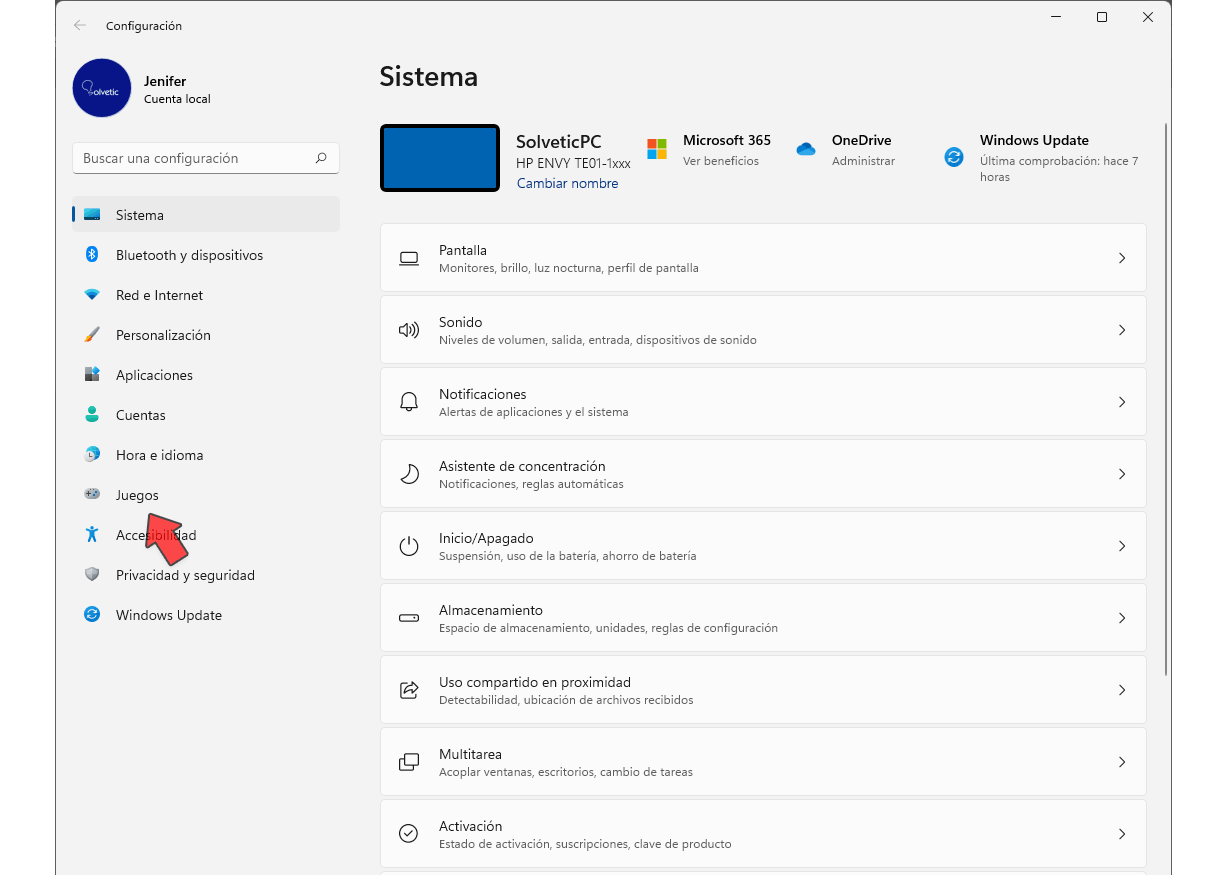
Si no la usas o prefieres software externo para grabar, entra en Configuración > Juegos > Barra de juego y desactiva la opción de «Registrar clips de juegos, capturas de pantalla y transmitir con la Barra de juego». Si el problema venía de ahí, deberías notar una mejora inmediata de fluidez.
3. Deshabilitar o controlar las actualizaciones automáticas
Windows 10 descarga e instala actualizaciones en segundo plano, y puede programar un reinicio sin que estés muy pendiente. Descargar parches mientras juegas consume ancho de banda y algo de CPU y disco; si te pilla en una partida online, te puede arruinar la conexión.
No puedes desactivar del todo el sistema de actualizaciones, pero sí puedes limitar cuándo y cómo se aplican: en Configuración > Actualización y seguridad > Windows Update > Opciones avanzadas puedes pausar actualizaciones durante algunos días, evitar que se reinicie el equipo en el peor momento y hacer que te avise antes de aplicar parches grandes.
4. Ajustar los efectos visuales para priorizar rendimiento
La interfaz de Windows viene cargada de animaciones, transparencias y efectos visuales que, aunque en PCs modernos tienen un impacto pequeño, en equipos viejos o muy justos pueden sumar. Si quieres arañar algo de rendimiento, puedes ajustar Windows para que priorice el rendimiento frente a la apariencia.
En el buscador escribe «rendimiento» y entra en «Ajustar la apariencia y el rendimiento de Windows». Ahí puedes elegir «Ajustar para obtener el mejor rendimiento», que desactiva casi todos los adornos, o ir quitando solo los que consideres prescindibles. En la pestaña «Opciones avanzadas» asegúrate de que está marcado «Ajustar para obtener el mejor rendimiento de: Programas«.
5. Configurar el plan de energía en Alto rendimiento
Las opciones de energía determinan cómo de agresivo es el sistema con la frecuencia de la CPU, la suspensión de discos y otros componentes. En portátiles suele venir un plan equilibrado o de ahorro de energía que reduce la frecuencia del procesador para alargar batería, pero eso en juegos se nota mucho.
En Configuración > Sistema > Energía y suspensión > Configuración adicional de energía, selecciona el plan «Alto rendimiento» o crea uno personalizado que mantenga la CPU al máximo cuando estés enchufado a la corriente. En sobremesa, esto suele ser lo más recomendable; en portátil, úsalo sobre todo cuando juegues conectado al cargador.
Optimizaciones de red para juegos online: latencia y estabilidad
En juegos online, muchas veces el enemigo no es la CPU ni la GPU, sino la latencia y la estabilidad de la conexión. Hay algunos ajustes de red en Windows 10 que pueden ayudar a minimizar picos de ping y microcortes, especialmente si tu conexión ya es decente pero notas altibajos raros.
1. Desactivar el Algoritmo de Nagle
El Algoritmo de Nagle se inventó para optimizar el tráfico TCP agrupando pequeños paquetes para enviarlos de golpe. Bien para aplicaciones de ofimática o navegación, pero en juegos online puede introducir una latencia extra molesta, porque retiene paquetes brevemente antes de mandarlos.
Desactivarlo implica editar el Registro de Windows, localizando tu interfaz de red y creando los valores DWORD TcpAckFrequency y TCPNoDelay con valor 1. Es un cambio delicado: si te equivocas de clave puedes liarla, así que conviene hacer copia de seguridad del registro antes y revertir a 0 si notas problemas. Cuando funciona bien, puede suavizar un poco el ping y reducir el lag en ciertos títulos.
2. Usar un DNS más rápido
Cambiar los servidores DNS no va a aumentar tus FPS, pero sí puede acelerar la resolución de nombres de dominio y, en algunos casos, mejorar la ruta hacia los servidores de juego. Configurar DNS públicos rápidos como 1.1.1.1 (Cloudflare) y 1.0.0.1 en las propiedades del protocolo IPv4 de tu adaptador de red suele mejorar la sensación general de agilidad en la navegación y puede reducir pequeños retrasos iniciales al conectar con servidores.
Antes de cambiar nada, apunta los DNS que tenías por si quieres volver atrás. Tras modificar y guardar, reinicia el navegador o incluso el PC para asegurarte de que los nuevos servidores se usan correctamente.
3. Controlar descargas automáticas (Windows y Steam)
De poco sirve tener buen ping si al mismo tiempo que juegas, Windows y Steam están descargando actualizaciones en segundo plano. Ambos pueden consumir ancho de banda y crear picos de lag en mitad de una partida.
En Steam, ve a Ajustes > Descargas y marca la opción para detener descargas mientras estás jugando. Además, en cada juego puedes indicar que solo se actualice cuando lo ejecutes, evitando que un título que casi no usas se ponga a bajar parches en el peor momento.
Combinado con una buena gestión de las actualizaciones de Windows, esto reduce muchos de los problemas clásicos de latencia: disparos que no registran, enemigos que se teletransportan, etc. No es magia, pero al menos eliminas variables innecesarias.
Otros ajustes útiles: ratón, memoria y controladores
Además de todo lo anterior, hay detalles adicionales que, sumados, ayudan a pulir la experiencia de juego sin necesidad de tocar prioridades extremas.
1. Desactivar la aceleración del ratón
Windows incluye una característica llamada «Precisión mejorada del puntero» (mouse acceleration) que ajusta el movimiento del cursor según la velocidad con la que mueves el ratón. Para tareas de oficina puede ser cómodo, pero en shooters y juegos competitivos crea una sensación de falta de precisión, porque el movimiento deja de ser lineal.
En Configuración > Dispositivos > Ratón > Opciones de puntero, desmarca «Mejorar precisión del puntero» y ajusta la velocidad a tu gusto. Si usas periféricos avanzados, considera configurarlos con Razer Synapse para afinar sensibilidad y perfiles específicos. A partir de ahí, el recorrido del ratón será más consistente, algo clave si quieres apuntar con soltura.
2. Mantener drivers de GPU, chipset y red al día
Tu tarjeta gráfica es el corazón visual de la experiencia de juego. Tanto Nvidia como AMD publican drivers optimizados para juegos nuevos con mejoras de rendimiento y correcciones de bugs. Es fundamental tenerlos al día, ya sea desde el propio panel de control del fabricante o descargando la última versión estable desde su web oficial.
No te quedes solo en la GPU: los drivers del chipset de la placa base y de la tarjeta de red (LAN o WiFi) también influyen en la estabilidad, el rendimiento de la CPU y la calidad de la conexión. Puedes identificar tu placa con comandos como «WMIC BaseBoard Get Product, Manufacturer, Version, SerialNumber» en PowerShell y luego buscar los controladores adecuados en la web del fabricante.
3. Gestionar programas en segundo plano y RAM
Tener el PC lleno de programas que arrancan con Windows y se quedan ahí «por si acaso» es otra manera clásica de perder rendimiento. Desde la Configuración de Windows > Sistema > Aplicaciones en segundo plano, revisa qué aplicaciones realmente necesitas siempre activas y desactiva las que no aportan nada.
En cuanto a la RAM, más que obsesionarte con trucos raros, lo importante es asegurarte de que los juegos tienen suficiente espacio libre. Cerrar navegadores con muchas pestañas, editores pesados y herramientas que no uses durante la partida suele dar mejores resultados que andar moviendo prioridades arriba y abajo.
En el Administrador de tareas puedes vigilar qué procesos se comen más memoria y CPU. Antes de tocar prioridad o afinidad, suele ser mucho más efectivo cerrar o limitar aquello que claramente está saturando el sistema.
En conjunto, todos estos ajustes configuran un entorno en el que los juegos tienen el camino despejado y el hardware puede rendir a su máximo sin que Windows se convierta en un obstáculo. Cambiar la prioridad a Alta o Tiempo real, por el contrario, es una solución demasiado burda para un problema que casi siempre se resuelve mejor gestionando bien procesos, drivers, red y energía.
Cuando entiendes cómo Windows reparte la CPU, qué hace realmente la prioridad de los procesos y qué riesgos conlleva el modo Tiempo real, se ve claro que no merece la pena jugar con fuego solo por la promesa de unos pocos FPS extra. Es mucho más sensato apoyarse en herramientas como el Modo Juego, un buen plan de energía, drivers al día y una red bien ajustada, reservando cambios de prioridad y afinidad para casos muy concretos y siempre con pruebas y precaución.


Redactor especializado en temas de tecnología e internet con más de diez años de experiencia en diferentes medios digitales. He trabajado como editor y creador de contenidos para empresas de comercio electrónico, comunicación, marketing online y publicidad. También he escrito en webs de economía, finanzas y otros sectores. Mi trabajo es también mi pasión. Ahora, a través de mis artículos en Tecnobits, intento explorar todas las novedades y nuevas oportunidades que el mundo de la tecnología nos ofrece día a día para mejorar nuestras vidas.