
«Tilbakestill denne PC-en eller utfør en oppstartsreparasjon?» Fungerer datamaskinen ikke som den skal, og du vet ikke hvilket verktøy du skal velge? Selv om begge alternativene vises i den samme Windows-gjenopprettingsmenyen, har de helt forskjellige formål. Nedenfor, Oppdag forskjellene mellom å tilbakestille PC-en og oppstartsreparasjon for å gjenvinne kontrollen over Windows.
Hovedforskjeller mellom tilbakestilling av PC og oppstartsreparasjon

For å forstå forskjellene mellom Tilbakestill denne PC-en og Oppstartsreparasjon, kan du forestille deg at Oppstartsreparasjon er låsesmeden som reparerer inngangsdøren din slik at du kan komme inn. Å tilbakestille denne PC-en er derimot som å bygge opp huset på nytt. Oppstartsreparasjon har som mål å fikse problemer som hindrer Windows i å laste. eller starte riktig.
På den annen side, «Tilbakestill denne PC-en» er et mer drastisk tiltakDet er som formatering, men enklere. Sistnevnte lar deg fikse dypere problemer eller nedgang på PC-en. Her forklarer vi forskjellene mellom Tilbakestill PC og Oppstartsreparasjon mer detaljert. Vi skal også se når det er passende å bruke den ene eller den andre og hvordan du gjør det.
Oppstartsreparasjon
La oss begynne med å snakke om forskjellene mellom Tilbakestill PC og Oppstartsreparasjon. Oppstartsreparasjon er som et førstehjelpsverktøyHovedmålet er å fikse problemer som hindrer Windows i å laste inn riktig. Dette gjelder spesielt når det er ødelagte oppstartsfiler eller oppstartsfeil.
- Hva driver du med? Den skanner systemfiler, oppstartskonfigurasjoner og kritiske drivere for feil. Den prøver å automatisk reparere oppstartskonfigurasjonsdataene (BCD) og skadede oppstartssektorer.
- UtførelsestidRask (2 til 10 minutter). Dette er en av de mest åpenbare forskjellene mellom å tilbakestille PC-en og oppstartsreparasjon.
- Hva skjer med filene dine? Absolutt ingenting slettes. Dokumentene, bildene, videoene, spillene, programmene og applikasjonene dine forblir intakte.
- Når skal man bruke det? Det er passende å utføre en oppstartsreparasjon hvis PC-en din får svart eller blå skjerm når du slår den på. Det er også passende hvis Windows setter seg fast i en uendelig omstartsløkke eller hvis du får feilmeldinger som «Ingen oppstartbar enhet funnet».
Tilbakestill denne PC-en
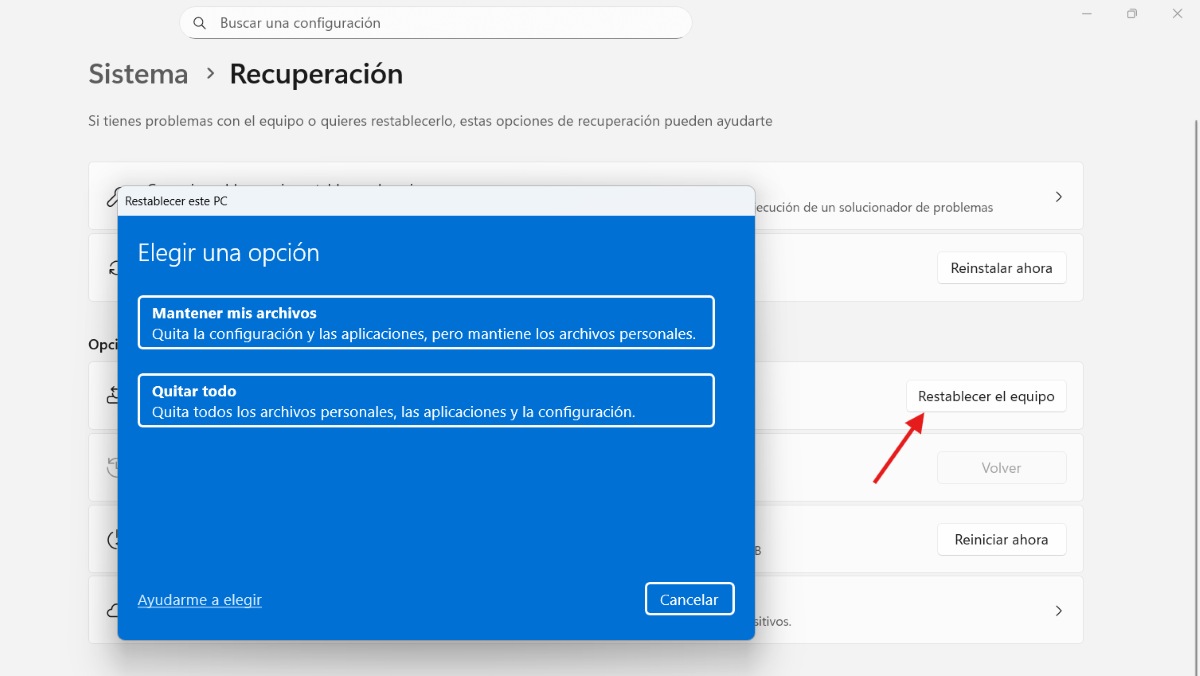
Alternativet «Tilbakestill denne PC-en» har som mål å installere operativsystemet på nytt for å fikse ustabilitet, treghet eller fjerne virus. Med andre ord, når du kjører det, Windows er fullstendig installert på nyttI utgangspunktet fungerer tilbakestilling av denne PC-en slik:
- Hva driver du med? Slett det nåværende operativsystemet fullstendig og installer en ren kopi. Du har da to alternativer: 1. Behold filene mineFjern apper og innstillinger, men behold dine personlige dokumenter. 2. Fjern altVed å velge dette alternativet sletter du absolutt alt; du utfører en fullstendig opprydding.
- UtførelsestidSakte (fra 30 minutter til 2 timer).
- Hva skjer med programmene dine? I begge tilfeller vil du miste alle programmene du har installert (Chrome, Kontor(spill osv.). Dette er en annen forskjell mellom Tilbakestill PC og Oppstartsreparasjon.
- Når skal man bruke det? Når systemet ditt er veldig tregt, du har oppdaget vedvarende virus, eller oppstartsreparasjon mislyktes, kan du bruke det. Du kan også bruke det hvis Windows fungerer, men har konstante feil som ikke vil fikse. Og hvorfor ikke? Bruk det hvis du skal selge eller gi bort datamaskinen din.
Forskjeller mellom tilbakestilling av PC og oppstartsreparasjon: Hvordan kjører jeg hver av dem?

Nå som vi har diskutert forskjellene mellom Tilbakestill PC og Oppstartsreparasjon, la oss se hvordan du kan kjøre hvert av disse alternativene i Windows. De to alternativene De administreres primært fra et spesielt miljø kalt WinRE. (Windows gjenopprettingsmiljø).
For å utføre et av alternativene, først Du må komme til den blå skjermen der du får muligheten til å «Velg et alternativ».Det er tre mulige måter å gå inn i gjenopprettingsmenyen:
- Fra Windows (hvis det fungerer)Gå til Innstillinger – System – Gjenoppretting, og under «Avansert oppstart» klikker du på «Start på nytt nå».
- Fra innloggingsskjermenHold nede Shift-tasten mens du klikker på av/på-knappen – Start på nytt.
- 3-forsøks-triksetHvis PC-en ikke slår seg på, kan du tvinge den til å slå seg av ved å trykke og holde inne av/på-knappen tre ganger i rask rekkefølge så snart merkelogoen vises. Dette vil sette systemet i reparasjonsmodus.
Kjør «Oppstartsreparasjon»
Når du har åpnet Windows-gjenopprettingsmiljøet (den blå skjermen), følg disse trinnene. Fremgangsmåte for å kjøre oppstartsreparasjon:
- Klikk på Feilsøking.
- Velg Avanserte alternativer.
- Klikk på Oppstartsreparasjon.
- Systemet vil be deg om å velge brukerkontoen din og oppgi passordet ditt.
- Windows vil begynne å diagnostisere PC-en. Du vil se en melding som sier «Diagnostiserer PC-en».
- Resultat: Hvis den finner en feil, vil den reparere den og starte på nytt automatisk. Hvis den ikke finner noe, vil du se en melding som sier «Oppstartsreparasjon kunne ikke reparere PC-en din».
Kjør Tilbakestill denne PC-en
Denne prosessen er lengre og krever at du tar avgjørelser underveis. Fremgangsmåten for å tilbakestille denne PC-en er som følger::
- Klikk på Feilsøking på den blå skjermen.
- Velg Tilbakestill denne PC-en.
- Velg et viktig alternativ: Behold filene mine: Bevarer brukermappen din (Dokumenter, skrivebord osv.), men sletter programmer og innstillinger. Fjern alt: Sletter disken fullstendig.
- Velg hvordan du vil installere Windows på nytt: Skynedlasting: Last ned en nylig kopi fra internett (anbefales hvis du har en god forbindelse). Lokal reinstallasjon: Bruk filene som allerede ligger på harddisken.
- Følg de endelige bekreftelsene og klikk på Tilbakestill.
- Resultat: Husk at prosessen kan ta litt tid, og at PC-en vil starte på nytt flere ganger til den er som den dagen du kjøpte den.
En avklaring til om forskjellene mellom tilbakestilling av PC og oppstartsreparasjon
I Windows-innstillingsmenyen finner du alternativer med Lignende navn som kan forårsake forvirringHvis du går til Innstillinger – System – Gjenoppretting, vil du se alternativene «Tilbakestill denne PC-en» og «Løs problemer uten å tilbakestille PC-en». Du kan kjøre den første (Tilbakestill denne PC-en) ved å trykke direkte på knappen.
Men med alternativet «Løs problemer uten å tilbakestille datamaskinenWindows foreslår å gå tilbake til en tidligere innstillingsskjerm uten å oppdage feil. Men dette Det er ikke en oppstartsreparasjon, teknikken som ser etter feil i starten som vi har snakket om.
Avslutningsvis, nå som du kjenner forskjellene mellom PC-tilbakestilling og datamaskinreparasjon, Bruk hver enkelt etter behov.Oppstartsreparasjon når PC-en viser en blå eller svart skjerm, eller fryser når du logger inn. Og "Tilbakestill PC" hvis den kjører veldig sakte, er ustabil, eller hvis Oppstartsreparasjon ikke fungerte.

Indeks