- En mislykket eller feilkonfigurert BIOS-oppdatering kan forhindre at PC-en starter opp, men i mange tilfeller kan det gjenopprettes uten å bytte hovedkort.
- Å tømme CMOS, sjekke oppstartsrekkefølgen og flashe BIOS på nytt fra en USB-stasjon er de grunnleggende trinnene for å gjenopprette fastvaren.
- Windows-reparasjonsverktøy (Oppstartsreparasjon, DISM, SFC og bootrec-kommandoer) lar deg gjenopprette oppstartsprosessen når systemet blir ødelagt.
- Hvis ingen metode fungerer, kan det være irreversibel skade på kortet, og i så fall anbefales det å bruke garantien eller vurdere en erstatning.
Når vi oppdaterer BIOS, gjør vi det vanligvis for å få bedre kompatibilitet, stabilitet og nye funksjoner På hovedkortet: bedre prosessorstøtte, raskere RAM, feilrettinger… Problemet er at det fra tid til annen slår tilbake, og vi opplever at PC-en starter ikke opp etter BIOS-oppdateringDet vises en svart skjerm, eller en omstartsløkke, noe som ser veldig dårlig ut.
Det første du bør vite er at dette scenariet, uansett hvor dramatisk det kan virke, Det er ganske vanlig, og det finnes ofte en løsning. uten å måtte bytte hovedkort eller kjøpe en ny PC. I denne artikkelen skal vi rolig og detaljert gjennomgå, alle årsaker og metoder for gjenoppretting som brukes i dag: fra en enkel Clear CMOS til avanserte gjenopprettingssystemer fra produsenter som ASUS, Gigabyte eller MSI, inkludert Windows-oppstartsreparasjon, MBR/BCD-rekonstruksjon eller bruk av redningsmedier.
Hvorfor starter ikke PC-en min opp etter at jeg har oppdatert BIOS?
Når datamaskinen slutter å starte opp rett etter at BIOS er flashet, er symptomet vanligvis det samme: svart skjerm, ingen Windows-innlasting, og noen ganger en løkke med strøm- og av/på-sykluserPå bærbare eller stasjonære datamaskiner av kjente merkevarer (Dell, MSI, ASUS osv.) kan dette være ledsaget av tente LED-lamper, spinnende vifter og til og med en opplyst GPU, men ikke noe signal på skjermen eller noe aktivt tastatur eller mus.
Forklaringen ligger vanligvis i det faktum at Hoved-BIOS-en er ikke oppdatert riktig eller prosessen ble avbrutt midtveis (strømbrudd, krasj, feil fil osv.). Det er også mulig at den nye fastvaren er inkompatibel med hovedkortet ditt eller med en komponenteller at den har endret visse kritiske oppstartsparametere som hindrer Windows i å starte normalt.
Blant de vanligste årsakene til at en PC ikke starter opp etter en BIOS-oppdatering er: disse typiske scenariene:
- Oppdatering avbrutt eller mislyktes (avslutning, omstart eller frysing under flashing).
- Feil BIOS-innstillinger etter oppdateringen (diskmodus, oppstartsrekkefølge, sikker oppstart…).
- Feil eller ikke støttet BIOS-versjon for din eksakte hovedkortmodell.
- Korrupt operativsystem (Windows blir ødelagt under prosessen eller ved første oppstart).
- Fysiske problemer med hovedkortet eller irreversibel korrupsjon av BIOS-brikken.
I alvorlige tilfeller, når BIOS er fullstendig skadet, kan PC-en din bli stående i det som kalles "murstein"Det er ingen måte å få den til å starte opp, ikke engang til oppsettskjermen, og reparasjonen kan kreve spesialutstyr eller utskifting av hovedkortDerfor er det så viktig å handle metodisk og ikke improvisere tilfeldig.
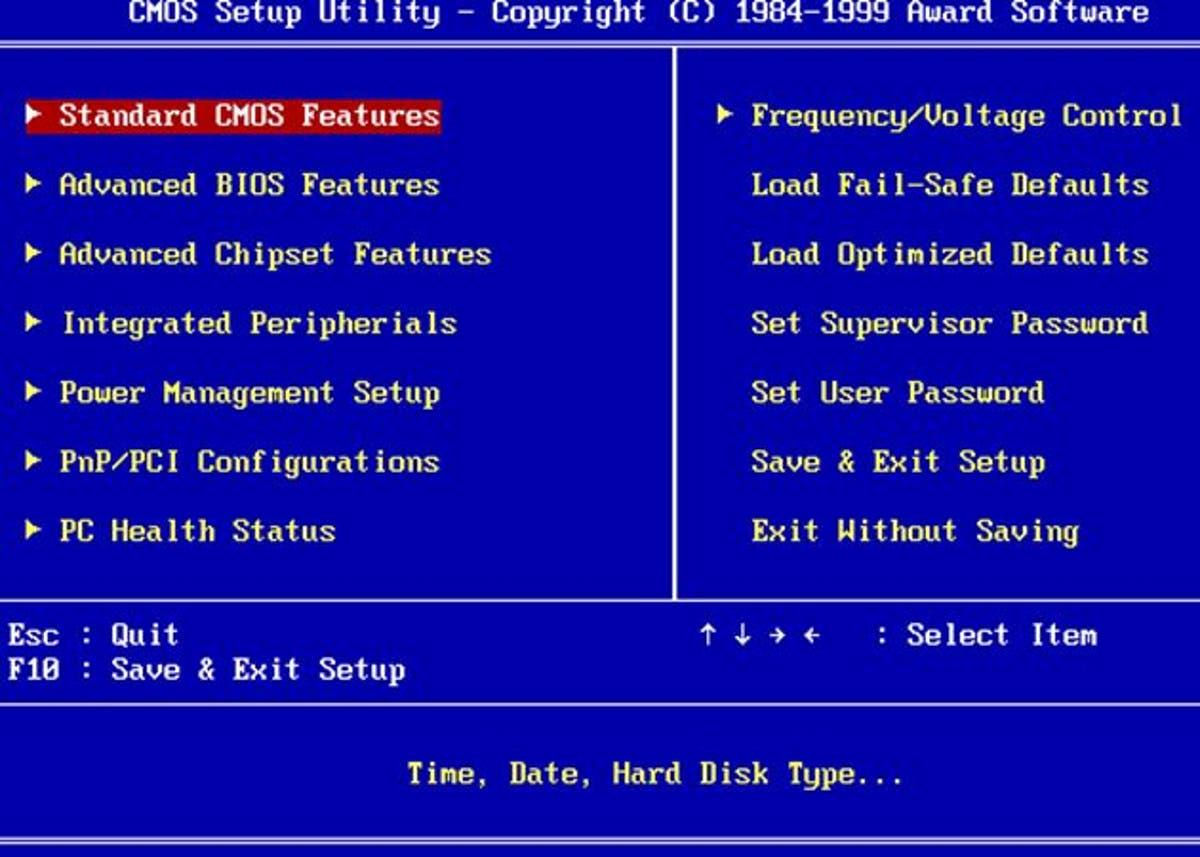
Vanlige symptomer etter en mislykket BIOS-oppdatering
Før vi begynner å teste løsninger, er det viktig å identifisere dem på riktig måte Hvilken type startfeil opplever du?Avhengig av hva som skjer på skjermen (eller hva som ikke skjer), endres fokuset betraktelig:
På mange stasjonære datamaskiner er den typiske oppførselen når noe går galt etter oppdatering av BIOS at Viftene slår seg av og på i en løkke.Noen ganger vises feilkoder på hovedkortskjermen (hvis modellen din har en). I andre tilfeller ser det ut til at PC-en slår seg på normalt, men Det er ikke noe videosignal og USB-tastaturet/musen får ikke strøm.
Det er også vanlig for datamaskinen sitter fast på BIOS-produsentskjermen (for eksempel American Megatrends) som tvinger deg til å trykke F1 for å gå inn i innstillingene. Det er til og med mulig at datamaskinen din, etter oppdatering, gjentatte ganger gå inn i Windows-gjenopprettingsskjermen (den berømte blå skjermen med alternativer for å fortsette, feilsøke eller slå av), uten å noen gang nå skrivebordet.
Noen bærbare datamaskiner går et skritt videre, og etter en BIOS-oppdatering fra det offisielle verktøyet (for eksempel MyAsus), De slår seg ikke engang påIngen LED-lys, ingen vifter, ingen pipelyder … som om de var helt døde. I mange tilfeller, spesielt hvis den bærbare datamaskinen er ny, dekkes dette av garantien, men det er alltid greit å vite. Hva kan du sjekke før du sender den til verkstedet?.
Første trinn: Sjekk om hovedkortet og Windows fortsatt fungerer
Nøkkelen til å vite om datamaskinen din kan repareres hjemme, er å finne ut om hovedkortet fortsatt fungerer på noen måte. Hvis du kan Gå inn i BIOS, se produsentens logo, eller start opp fra USBSjansene for å redde systemet er ganske høye. Hvis det absolutt ikke er noen reaksjon, blir ting komplisert.
Hvis PC-en slår seg på, men Windows ikke starter opp, er en veldig nyttig test å prøve å starte opp fra en redningsmidlersom Hirens BootCD PE, en USB-stasjon med Windows PE, en Linux-distribusjon i Live-modus, eller til og med Windows-installasjonsprogrammet. Hvis du klarer å starte opp derfra, betyr det at BIOS-en fungerer, og problemet ligger sannsynligvis i operativsystemet eller oppstartskonfigurasjonen.ikke på selve tallerkenen.
Fra miljøer som Hirens BootCD kan du kjøre verktøy som Krystalldiskinfo for å sjekke diskstatusen, kjøre DISM- og SFC-kommandoer på Windows-installasjonen, eller til og med gjenopprette data før du tar fatt på mer aggressive reparasjoner.
På den annen side, hvis hovedkortet har doble BIOS-systemer eller automatisk gjenoppretting (som Gigabytes DualBIOS eller ASUS' CrashFree BIOS 3), er det viktig å vite hvordan du gjenkjenner om de prøver å handle: noen ganger vil du se spesifikke LED-sekvenser, meldinger om at "BIOS gjenopprettes" på skjermen eller en annen oppførsel enn vanlig når du slår på datamaskinen.
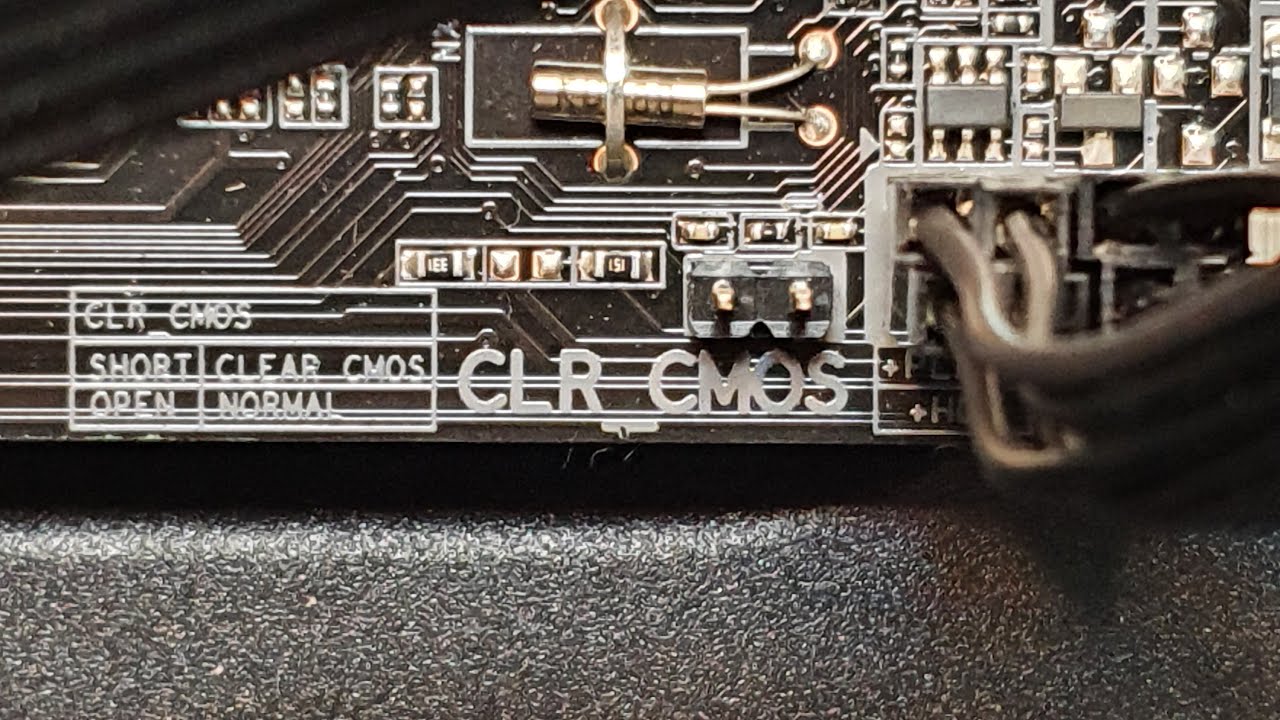
Clear CMOS: Den raske tilbakestillingen som løser mange problemer
Det enkleste trinnet, og et som nesten burde være obligatorisk når det oppstår problemer etter en oppdatering, er å gjøre en Tydelig CMOSCMOS er det lille minnet, drevet av et knappcellebatteri, der hovedkortet lagrer alle BIOS-innstillinger (tid, oppstartsrekkefølge, overklokkingsprofiler, spenninger…); hvis noe i den konfigurasjonen kolliderer med den nye fastvaren, kan systemet nekte å starte opp.
Ved å nullstille CMOS-en tvinger vi kortet til å gå tilbake til fabrikkinnstillingersom pleier å være de sikreste og mest konservative. Prosessen kan variere avhengig av modellen, men i hovedsak er den basert på kutte strømmen til platen en stund:
- Slå av PC-en helt og koble fra strømledningen fra kilden.
- Trykk og hold inne av/på-knappen i noen sekunder. 30–60 sekunder å laste ned mulige energirester.
- Åpne boksen og finn CMOS-batteri (vanligvis et 3V CR2032)Fjern den forsiktig.
- Vent noen minutter, sett inn batteriet igjen og koble til strømkabelen.
- Slå på enheten og sjekk om den nå Den når stolpen og viser en video..
På mange moderne hovedkort kan du også utføre en Clear CMOS ved hjelp av en spesifikk jumper eller en dedikert knapp på bakpanelet. I slike tilfeller følger du bare instruksjonene i håndboken: vanligvis, med PC-en slått av og frakoblet, plasserer du jumperen i sletteposisjon i noen sekunder eller trykker på knappen, og det er det. For mange brukere, Denne enkle manøveren har brakt laget tilbake til livet etter en problematisk oppdatering..
Bruk en USB-minnepinne til å flashe eller gjenopprette BIOS
Hvis PC-en forblir den samme etter at du har slettet CMOS-en (svart skjerm, oppstartsløkke eller merkelige feil), er det på tide å gå videre til noe litt mer omfattende: Reflash BIOS fra en USB-enhetIdeen er veldig enkel: klargjør en USB-stasjon med riktig BIOS-fil og bruk funksjonene til gjenoppretting eller ekstern flash som mange produsenter nå integrerer i hovedkortene sine.
Vær oppmerksom på at denne metoden alltid utføres fra en annen datamaskin som fungererfordi det defekte utstyret ikke vil starte. Det første du må gjøre er å finne ut av nøyaktig modell av hovedkortet ditt (Gigabyte, ASUS, MSI, ASRock, osv.) og last ned BIOS-filen du vil installere fra det offisielle nettstedet: det kan være den nyeste stabile versjonen eller en eldre versjon som du vet fungerte bra for deg.
Når filen er nedlastet, formaterer du en USB-stasjon en FAT32 og kopier BIOS-filen til rotkatalogen. På noen hovedkortmodeller finnes det et triks: du må Gi filen et bestemt navn slik at gjenopprettingssystemet gjenkjenner det, for eksempel "gigabyte.bin", "update.rom" eller lignende, som angitt av produsenten eller håndboken.
Deretter må du koble USB-stasjonen til en dedikert USB-port for BIOS-gjenoppretting (mange hovedkort merker dette tydelig ved siden av selve tilkoblingen) og, avhengig av tilfellet, trykk på en dedikert knapp (BIOS Flashback, Q-Flash Plus, osv.) eller start datamaskinen slik at hovedkortet begynner å Les fastvaren fra USB-stasjonen og flash BIOS automatisk..
Under denne prosessen er det svært vanlig at en blinkende LED-lampe nær knappen eller USB-porten. Mens den lampen lyser, Du må ikke slå av eller koble fra datamaskinenNår lyset slutter å blinke eller forblir på, indikerer det vanligvis at oppdateringsprosessen er fullført. Vent noen sekunder, fjern USB-stasjonen, slå på hovedkortet igjen og sjekk om det starter opp normalt.
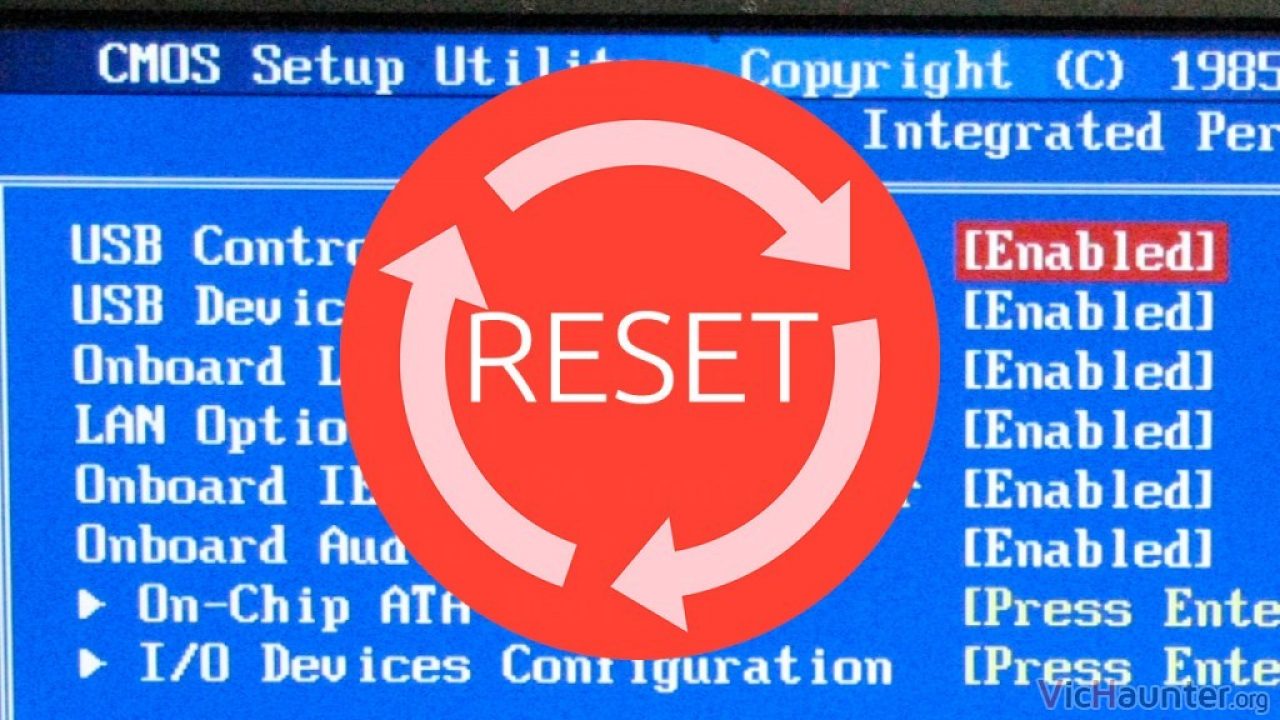
Flashback-knapper og produsentens gjenopprettingssystemer
Hovedkort i mellomklassen og high-end integrerer i økende grad sikkerhetsfunksjoner for å beskytte mot mislykkede oppdateringer, noe som er gode nyheter når noe går galt. Mange modeller inkluderer en knapp for å gjenopprette BIOS eller flashe den uten at systemet trenger å starte opp, og noen har til og med en sekundær sikkerhetskopi av BIOS.
På moderne ASUS-hovedkort finnes for eksempel systemet CrashFree BIOS 3Dette lar deg gjenopprette fastvaren ved å bruke den originale hovedkort-DVD-en eller en USB-minnepinne med riktig fil. Systemet går inn i et verktøygrensesnitt. EZ-Flash og veileder deg i å velge filen og flashe på nytt, uten at Windows må kjøre.
Gigabyte tilbyr på sin side den berømte DualBIOSTo fysiske BIOS-brikker, én primær og én sikkerhetskopi. Hvis den primære BIOS-en blir ødelagt, kan sikkerhetskopi-BIOS-en bli påvirket. kopier innholdet ditt og gjenopprett systemet automatiskDu bør imidlertid huske på at i noen tilfeller, når du oppdaterer BIOS ved hjelp av verktøy som @BIOS, Begge kopiene er oppdatertHvis problemet stammer fra selve versjonen og ikke prosessen, vil ikke DualBIOS alene redde deg.
Andre merker, som ASRock eller visse serier fra MSI og Gigabyte, har også egne gjenopprettingsmekanismer (noen ganger begrenset til avanserte modeller) som fungerer på en lignende måte: systemet oppdager en skadet BIOS og går inn i en spesiell gjenopprettingsmodus der det leser fastvaren fra en USB-stasjon eller et optisk medium.
Hvis hovedkortet ditt mangler en Flashback-knapp eller avanserte systemer, og oppdateringen gikk galt, kan det hende du må bruke de klassiske metodene: Tøm CMOS, manuell omflashing fra USB, bruk av gjenopprettingsjumpere eller, som en siste utvei, ty til garantien eller en teknisk tjeneste som kan omprogrammere BIOS-brikken.
Noen brukerforum anbefaler at hvis du skal behandle et garantikrav for et angivelig låst hovedkort, ikke detaljert alle blinkingstestene du har gjort og beskriv ganske enkelt symptomet (for eksempel «intet videosignal, ingen POST»). Dette er opp til hver enkelt, men det er noe mange entusiaster nevner for å unngå krangler med produsenten.
Tilbakestill BIOS til standardverdiene (og sjekk oppstartsrekkefølgen)
Selv når oppdateringen er fullført, er det svært vanlig at den nye BIOS-versjonen Jeg tilbakestilte alle innstillinger til standardverdieneDette kan forårsake uvanlig oppførsel, for eksempel at PC-en setter seg fast halvveis i POST-en, aktiverer forskjellige oppstartsmoduser eller Mist disken der du har Windows installert av syne..
Hvis du har tilgang til BIOS/UEFI-oppsettskjermen, er det første fornuftige steget å se etter alternativet for å «Last inn optimaliserte standardinnstillinger» eller «Last inn standardverdier»Den aktiveres vanligvis med en tast (F9 eller lignende) og bekreftes deretter med F10 for å lagre og avslutte. Dette sikrer at ingen feil parametere er overført fra forrige versjon.
Et annet klassisk problem etter oppdatering er at systemet alltid starter opp til American Megatrends-skjermen eller tilsvarende, og tvinger deg til å Trykk F1 for å gå inn i BIOSNår du gjør dette, virker alt normalt, du lagrer og avslutter ... og det starter på nytt. I mange tilfeller er årsaken så enkel som denne: oppstartsrekkefølgen er endret og hovedkortet prøver å starte opp fra feil disk (en tom disk, en USB-stasjon, en gammel disk).
Gå til Oppstart-delen og bekreft at harddisken med operativsystemet (primær SSD eller NVMe) er valgt som første oppstartsalternativ. Etter at du har endret det, lagrer du, starter på nytt og sjekker om datamaskinen starter direkte i Windows. Mer enn én bruker som trodde PC-en deres var "død", har oppdaget at den rett og slett ikke fungerte som den skulle. prioritert oppstartsdisk.
Hvis du mistenker at den nedlastede BIOS-en ikke er offisiell eller kommer fra en tvilsom kilde, er det alltid lurt å... Gå tilbake til standardinnstillingene, og om mulig, flash på nytt med en stabil og legitim versjon fra produsentens offisielle nettsted. I noen tilfeller kan en modifisert BIOS inneholde ondsinnet kode eller alvorlige feil som utløser alle slags oppstartsfeil.
Reparere Windows-oppstart etter en BIOS-oppdatering
Selv om BIOS er den første mistenkte, finnes det mange situasjoner der det virkelige problemet ligger i selve operativsystemet. En endring i kontrollermodus (AHCI/RAID), en forstyrrelse av sikker oppstart eller en upassende avslutning kan forårsake dette. Windows-oppstartsfilene ble påvirket, som kaster deg tilbake i Automatisk reparasjonsverktøy uten suksess.
Når dette skjer, er det mest fornuftige å bruke Windows-gjenopprettingsmodus og klassiske oppstartsreparasjonsverktøy: Oppstartsreparasjon, DISM, SFC, MBR/BCD-gjenoppbygging…Du kan nå dem ved å starte fra en Windows 10/11 installasjonsmedier eller fra en USB-gjenopprettingsstasjon:
- Start opp fra installasjons-USB-en og velg din språkinnstillinger.
- Klikk på "Reparer utstyret ditt" i stedet for «Installer».
- Gå Feilsøking > Avanserte alternativer.
- Velge "Oppstartsreparasjon" slik at Windows kan forsøke å reparere oppstartsfilene automatisk.
Hvis automatisk reparasjon ikke løser problemet, kan du prøve Systemsymbol innenfor de samme avanserte alternativene og kjør kommandoer som:
- bootrec /rebuildbcd
- bootrec /fixmbr
- bootrec /fixboot
Disse kommandoene prøver å finne Windows-installasjoner, gjenoppbygg oppstartsdatalageret (BCD) og reparer hovedoppstartsposten. Hvis feilene vedvarer, kan du også bruke bootsect /nt60 SYS o bootsect /nt60 ALLE for å rense problematiske rester i MBR-en på harddiskene.
I mer alvorlige situasjoner, der du mistenker korrupsjon i selve systemet, er det verdt å iverksette en DISM /opprydding-image /gjenopprett helse peker på Windows-stasjonen og deretter en sfc /scannow også henvist til den katalogen. Begge verktøyene er utformet for å reparere skadede operativsystemfiler Og kombinert med en gjenoppbygging av oppstartsbedriften, kan de bringe tilbake til live anlegg som tilsynelatende ikke kunne repareres.
Hvis alt annet mislykkes, men du fortsatt kan få tilgang til harddisken fra et PE-miljø (som Hiren's), Benytt anledningen til å lagre viktige data. og vurder en ren ny installasjon av Windows, ideelt sett etter å ha forsikret seg om at BIOS allerede er på en stabil versjon og med riktige parametere.
Start opp i sikkermodus og utfør minimal maskinvaretesting
Når konflikten ikke er så alvorlig og systemet klarer å starte opp, selv av og til, er det lurt å tvinge frem en oppstart. SikkermodusI denne modusen laster Windows bare driverne og grunnleggende tjenestersom bidrar til å utelukke konflikter med drivere eller lavnivåkonfigurasjoner som har blitt bortplassert etter BIOS-oppdateringen.
For å gå inn i sikkermodus fra installasjonsmediet eller fra Windows-gjenopprettingssystemet, kan du følge denne stien: Feilsøking > Avanserte alternativer > Oppstartsinnstillingerog trykk deretter F4 for å starte i sikkermodus. Hvis datamaskinen starter i dette begrensede miljøet, er det et tegn på at Systemets fundament forblir intakt og problemet ligger sannsynligvis i en ekstra komponent eller avansert innstilling.
I tillegg til sikkermodus er det verdt å teste med minimum maskinvarekonfigurasjonLa bare én RAM-modul stå i den anbefalte sokkelen (vanligvis A2), koble fra sekundære disker, fjern unødvendige utvidelseskort ... På denne måten kan du avgrense om problemet kommer fra en bestemt kombinasjon av komponenter, eller om hovedkortet ikke fungerer bra med en modul etter BIOS-endringen.
Noen brukere har rapportert problemer når de prøver å starte opp med XMP-minneprofiler aktivert Etter oppdateringen, hvis dette gjelder deg, deaktiver XMP og prøv å bruke standardminneverdier for å utelukke RAM-relaterte ustabiliteter.
På stasjonære datamaskiner med feilkoder på hovedkortet, sjekk hvilke koder som vises under oppstart (for eksempel C1, 25, 26…) og se i håndboken: ofte indikerer koden at hovedkortet sitter fast i minneinitialisering, CPU-deteksjon eller diskkonfigurasjonsom bidrar til å bedre veilede løsningen.
Tredjepartsverktøy for å reparere oppstartsproblemer og beskytte data
I tillegg til de innebygde Windows-verktøyene finnes det tredjepartsprogrammer som er spesielt utviklet for reparere startproblemer og administrere partisjoner og disker når operativsystemet ikke samarbeider. Noen produsenter anbefaler integrerte løsninger i administrasjonspakkene sine, mens andre er avhengige av spesialiserte applikasjoner.
Denne typen programvare lar deg vanligvis lage en USB-oppstartsmedium Bruker et WinPE-miljø fra en annen fungerende PC. Når USB-stasjonen er opprettet, start opp den problematiske datamaskinen fra den, velg det berørte systemet og start alternativet for å "reparasjon av oppstart"Disse verktøyene fungerer vanligvis med både UEFI, BCD og MBR, og gjenoppbygger skadede oppstartsstrukturer og justerer parametere uten at du trenger å slite med manuelle kommandoer.
Samtidig er det svært viktig at du ikke mister av syne problemet med sikkerhetskopier av dataene dineFeilmeldinger som «datamaskinen starter ikke opp etter BIOS-oppdatering» er en påminnelse om at enhver fastvare- eller systemfeil kan forårsake problemer. å sette personlig, profesjonell eller akademisk informasjon i fare med mindre du har den trygt oppbevart et annet sted.
Når du tar sikkerhetskopier, er det ideelt å bruke sikkerhetskopieringsprogramvare som lar deg sikkerhetskopier hele systemet, filer, applikasjoner og disker til en annen fysisk disk eller til skyen, og gjenopprette relativt raskt i tilfelle katastrofe. Mange av disse programmene tilbyr inkrementelle og differensielle sikkerhetskopierAutomatisk planlegging (daglig, ukentlig, månedlig) og støtte for å opprette redningsmedier for oppstart når Windows ikke klarer å gjøre det.
Med en god sikkerhetskopieringsstrategi blir en BIOS-feil eller en ødelagt oppstart et spørsmål om tid, ikke et stort problem. tragedie om datatapSelv om det ikke fikser fastvareproblemet, garanterer det i det minste at du kan formatere eller endre hovedkortet uten frykt for å miste noe viktig.
Hva du skal gjøre når ingenting ser ut til å gjenopprette BIOS
Det kan skje, selv om det ikke er vanlig, at man etter å ha prøvd Fjern CMOS, flashing fra USB, gjenopprettingsknapper, doble BIOS-systemer, oppstartsreparasjon og alle tenkelige kombinasjonerHovedkortet nekter fortsatt å starte opp. Hvis du ikke får video, piper eller får tilgang til BIOS, har du sannsynligvis å gjøre med en irreversibel skade på BIOS-brikken eller selve hovedkortet.
På dette tidspunktet innebærer alternativene å prøve Prøv en annen kompatibel prosessor (helst en av de første som støttes av eldre BIOS-versjoner) i tilfelle det oppsto en merkelig mikrokodekonflikt, eller ty til garantien Hvis enheten fortsatt har det. Hvis hovedkortet er relativt nytt, vil produsenten vanligvis dekke det, spesielt hvis oppdateringen ble gjort med offisielle verktøy.
På eldre hovedkort velger noen brukere å sende BIOS-brikken til spesialiserte omprogrammeringstjenester eller bare bytte ut hovedkortet. Det høres kanskje drastisk ut, men når bestemt maskinvare begynner å få slike problemer, er det ganske sannsynlig at andre kaskadefeil vil dukke opp over tid (aldrende kondensatorer, begrenset kompatibilitet med nye systemer, mangel på oppdaterte drivere osv.).
Det finnes også de som bestemmer seg for å benytte seg av muligheten til å ta spranget til en toppmoderne utstyrmed full støtte for gjeldende standarder og den nyeste grafikkteknologien. Tross alt, hvis hovedkortet ditt er noen år gammelt, kan investering i et solid fundament spare deg for hodebry på mellomlang sikt og for øvrig gi deg en betydelig ytelsesøkning for krevende spill og applikasjoner.
Uansett hva din situasjon er, er det viktigste å være tydelig på at En BIOS-oppdateringsfeil betyr ikke alltid at PC-en er tapt.Med litt tålmodighet, en logisk feilsøkingsrekkefølge (tømme CMOS, sjekke oppstartsrekkefølgen, flashe fra USB, bruke produsentens gjenopprettingssystem og reparere Windows), og ha nylige sikkerhetskopier, kan de fleste situasjoner løses uten maskinvareutskiftninger. Og hvis du likevel ender opp med å måtte installere et nytt hovedkort eller en ny datamaskin, er du i det minste på den sikre siden, siden du vet hva som gikk galt og hvordan du unngår det neste gang.


Indeks
- 1 Hvorfor starter ikke PC-en min opp etter at jeg har oppdatert BIOS?
- 2 Vanlige symptomer etter en mislykket BIOS-oppdatering
- 3 Første trinn: Sjekk om hovedkortet og Windows fortsatt fungerer
- 4 Clear CMOS: Den raske tilbakestillingen som løser mange problemer
- 5 Bruk en USB-minnepinne til å flashe eller gjenopprette BIOS
- 6 Flashback-knapper og produsentens gjenopprettingssystemer
- 7 Tilbakestill BIOS til standardverdiene (og sjekk oppstartsrekkefølgen)
- 8 Reparere Windows-oppstart etter en BIOS-oppdatering
- 9 Start opp i sikkermodus og utfør minimal maskinvaretesting
- 10 Tredjepartsverktøy for å reparere oppstartsproblemer og beskytte data
- 11 Hva du skal gjøre når ingenting ser ut til å gjenopprette BIOS