- Windows 11 integrerer et innebygd alternativ for å endre rulleretningen uten behov for ekstern programvare.
- Bærbare datamaskinbrukere er ofte avhengige av produsentspesifikke drivere for å justere berøringsplaten.
- Det finnes alternative metoder, som å redigere Windows-registeret eller bruke tredjepartsprogrammer for de som ikke har oppdateringen.

Hvis du kommer fra Apple-økosystemet eller rett og slett føler deg mer komfortabel med såkalt naturlig rulling, har du sikkert lagt merke til det. endre retningen på hjulet Det er ikke alltid like lett å bla på en PC. Microsoft har lenge opprettholdt en standard der det å bevege rullehjulet nedover ruller gjennom innholdet, noe mange synes er lite intuitivt hvis de er vant til å etterligne bevegelsen til en berøringsskjerm.
Sannheten er at selv om det virker som en grunnleggende funksjon, har det tatt evigheter for Windows å gjøre denne innstillingen tilgjengelig for alle. Inntil ganske nylig måtte brukerne tukle med systemregisteret eller installere merkelige programmer for å få rullingen til å fungere slik de vil, noe som alle ville nøle litt med å gjøre av frykt for å ødelegge noe på datamaskinen.
Den nye innebygde funksjonen i Windows 11
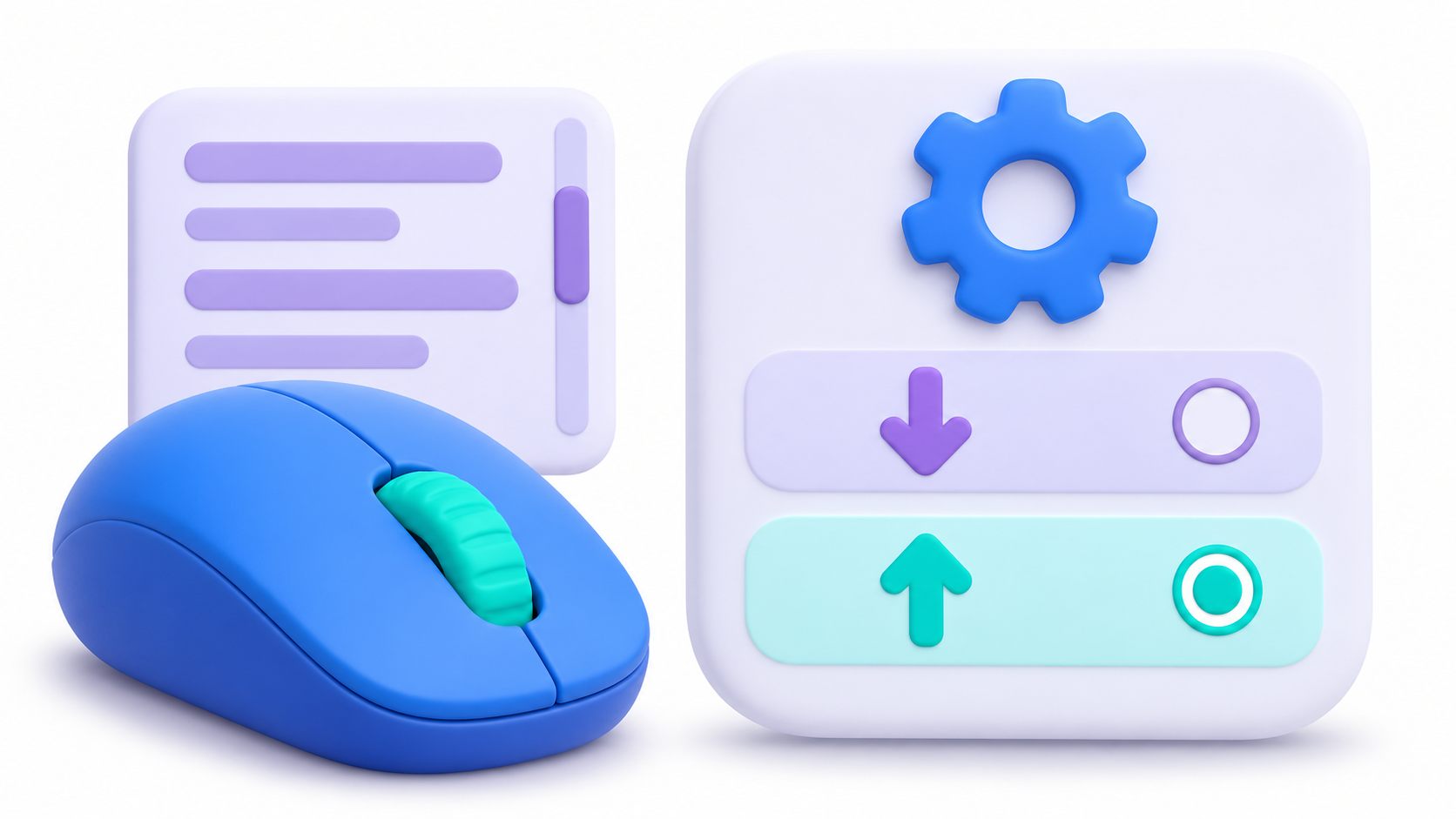
Den gode nyheten er at Microsoft endelig har lyttet til brukerne og har begynt å rulle ut et direkte alternativ i innstillingsmenyen. I de nyeste versjonene, nærmere bestemt Insider Preview-bygg som 26257, kan du allerede finne en dedikert seksjon for dette. For å aktivere den, bare naviger til Innstillinger, gå deretter til Bluetooth og enheter, velg Mus Og der ser du alternativet Reiseretning.
Fra rullegardinmenyen kan du velge om du foretrekker nedoverbevegelsen fremfor å bla nedover eller oppadgående bevegelse, bevege seg oppoverDenne forbedringen forventes å nå de aller fleste brukerne med 24H2-oppdateringen, og dermed eliminere behovet for å ty til kompliserte triks for å oppnå den naturlige rulleeffekten.
Det spesielle tilfellet med berøringsplater
Når vi snakker om bærbare datamaskiner, endrer historien seg litt. I motsetning til en fysisk mus, er ikke berøringsplatekontroll alltid utelukkende avhengig av Windows. Ofte er muligheten til å omvendt rulleretning Den er integrert i driverne som produsenten installerer på fabrikken. Hvis du ikke finner alternativet i Windows-innstillingsmenyen, må du sannsynligvis oppdatere maskinvareprogramvaren.
I slike tilfeller er det gyldne rådet å besøke produsentens nettsted for teknisk støtte av den bærbare datamaskinen din. Der må du finne den nøyaktige modellen din og laste ned de nyeste versjonene av brikkesettet og styreplatedriverne, da det er der tilpasningsalternativene for rullebevegelser vanligvis er skjult.
Andre nyttige musetilpasninger i Windows
Siden vi er inne på temaet, lar Windows deg finjustere andre aspekter ved pekeren for å gjøre opplevelsen mye smidigere. Du kan for eksempel endre hovedknappen (fra venstre til høyre) eller justere markørhastighet og nøyaktighet Fra Bluetooth- og enhetsmenyen. Dette er ideelt for de som synes at musen beveger seg for raskt, eller omvendt, at den er for treg for arbeidstempoet deres.
Det finnes også mer avanserte alternativer i tilleggsinnstillingene, som for eksempel KlikkLåsDette lar deg dra elementer uten å måtte holde nede knappen hele tiden, eller du kan markere pekerens plassering ved å trykke på CTRL-tasten. Du kan til og med endre markørens utseende, endre størrelsen eller fargen fra tilgjengelighetsdelen, slik at du ikke mister den av syne på veldig store skjermer.
For de som fortsatt ikke har den offisielle Windows 11-oppdateringen som lar deg snu hjulet, er den eneste utveien fortsatt Windows-registermodifisering eller bruk av tredjepartsprogramvare. Selv om sistnevnte ikke er det mest anbefalte alternativet for nybegynnere, er det den eneste måten å gjenskape macOS-opplevelsen på eldre versjoner av operativsystemet.
Kort sagt, Windows 11 utvikler seg for å tilby mye dypere musetilpasning, slik at naturlig rulling slutter å være et Mac-privilegium og blir et enkelt alternativ å aktivere på hvilken som helst PC, enten gjennom nye systeminnstillinger eller gjennom produsentspesifikke drivere for bærbare datamaskiner.
Ofte stilte spørsmål
Hvor er alternativet for å invertere rullingen i Windows 11?
Den finner du i Innstillinger-menyen, i Bluetooth og enheter, ved å velge Mus og deretter se etter alternativet Rulleretning.
Hvorfor ser jeg ikke alternativet for å invertere musehjulet?
Denne funksjonen har blitt implementert i nyere og foreløpige versjoner, så den har kanskje ikke nådd enheten din gjennom offisielle oppdateringer ennå.
Hvordan kan jeg reversere rullingen på den bærbare datamaskinens berøringsplate?
Hvis alternativet ikke er tilgjengelig i Windows, må du laste ned og installere de offisielle driverne for styreplaten fra datamaskinprodusentens støtteside.
Er det mulig å ha naturlig rulling uten å oppdatere Windows?
Dette kan oppnås ved å redigere Windows-registeret eller installere tredjepartsprogrammer, selv om det verken er den enkleste eller den mest anbefalte måten.
Hva er naturlig forskyvning?
Det er en konfigurasjon der det å bevege hjulet eller fingrene oppover ruller innholdet nedover, og etterligner oppførselen til en berøringsskjerm.
Kan man endre rullehastigheten i Windows 11?
Ja, i museinnstillingsmenyen kan du justere hvor mange linjer som skal rulles hver gang du dreier på musehjulet.
Indeks
