- Firefox for iPhone inkluderer en innebygd, valgfri annonseblokkering som fortsatt rulles ut gradvis.
- Den aktiveres i Innstillinger, i Navigasjon og Innhold, når den vises på enheten.
- Det reduserer mange tredjepartsannonser, men lar søkeannonser og noe sponset innhold være synlige.
- Sporingsbeskyttelse og Firefox Focus har forskjellige funksjoner og krever sine egne innstillinger.
Annonser som skjuler innhold eller avbryter lesingen er spesielt irriterende på en iPhone-skjerm. Hvis du bruker Firefox, har du kanskje lett etter en utvidelse som de du installerer på datamaskinen din, og ikke funnet hvor du skulle legge den til. Løsningen på iOS er annerledes: Firefox har en innebygd annonseblokkering som du kan aktivere fra innstillingene når funksjonen er tilgjengelig i installasjonen din.
Det er også Forbedret sporingsbeskyttelse, aktivert som standard. Begge funksjonene kan hjelpe deg med å navigere med færre avbrudd, men de har forskjellige formål og kontroller. La oss se hvor hver enkelt er plassert, hvilke resultater du kan forvente og hvordan du feilsøker vanlige problemer.
Har Firefox for iPhone en annonseblokkering?
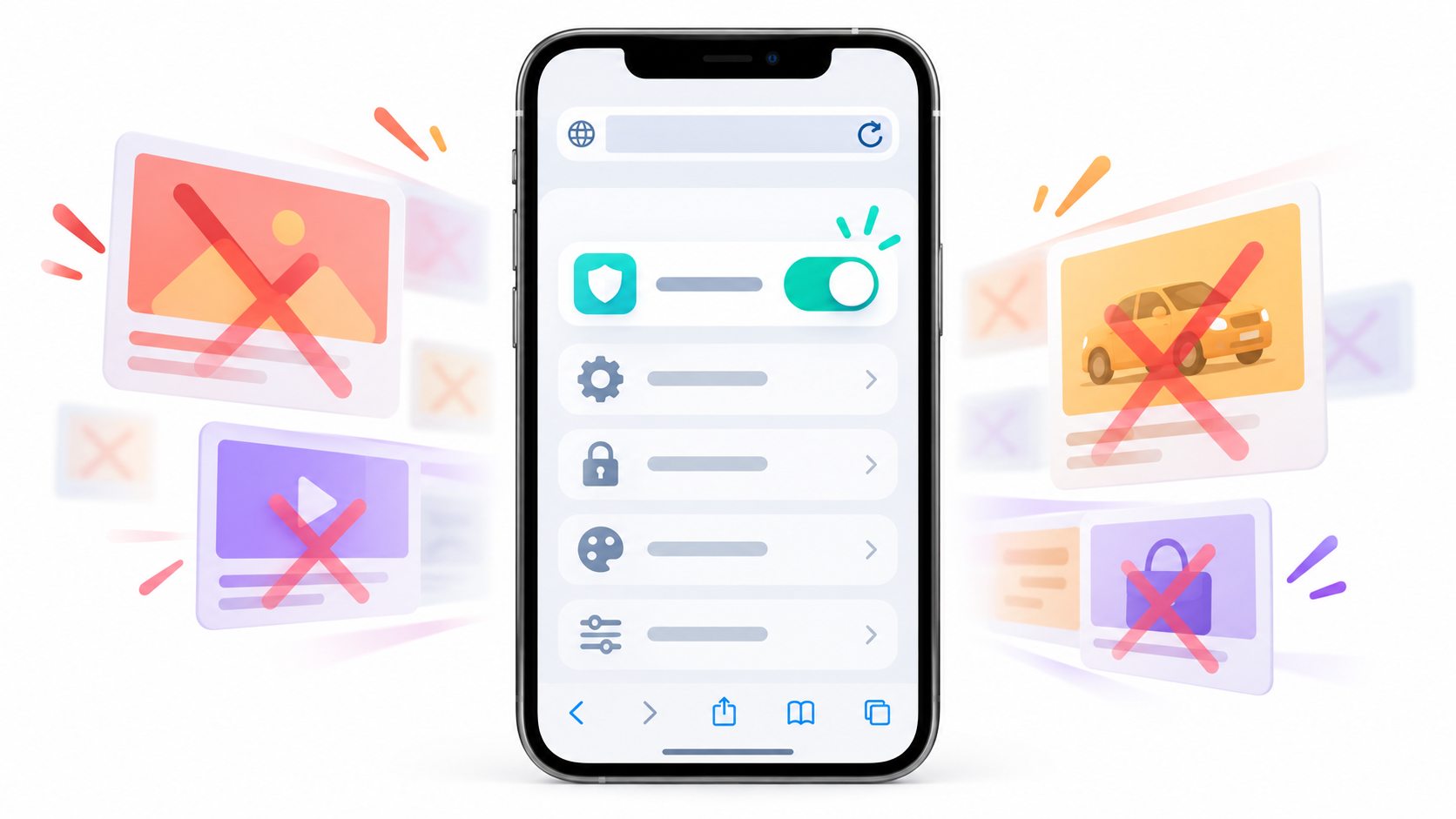
Ja. Mozilla har lagt til en valgfri blokkering i Firefox for iOS som bruker filtre basert på Enkel listeHensikten er å forhindre at mange tredjeparts annonsenettverk, annonserelaterte sporingsprogrammer og påtrengende formater, som visse popup-vinduer eller overlegg på innholdet, lastes inn.
Funksjonen Den er deaktivert som standard. Den rulles ut gradvis. Derfor kan det hende at to personer med Firefox installert ser forskjellige menyer i denne fasen. Hvis den ikke vises på telefonen din ennå, betyr det ikke nødvendigvis at du har konfigurert noe feil.
Denne innstillingen er spesifikk for Firefox for iPhone. Metoden for å installere utvidelser i Firefox for skrivebord gjelder ikke for iOS-versjonen. Du kan se forskjellene i Mozillas offisielle guide om annonseblokkering.
Slik aktiverer du annonseblokkeringen trinn for trinn
Når alternativet er tilgjengelig på enheten din, kan du aktivere det fra selve nettleseren:
- Åpne Firefox på iPhonen.
- Berør menyknapp og skriv inn Innstillinger.
- Se etter seksjonen Navigasjon og innenfor den, Innhold.
- Aktiv Annonseblokkering – kan fremstå som Annonseblokkering hvis grensesnittet eller deler av det er på engelsk—.
Du kan også åpne menyen mens du surfer på en side og trykke på AnnonseblokkeringFirefox tar deg til den tilsvarende innstillingen for å slå den av eller på. Hvis et nettsted slutter å laste inn riktig etter at du har aktivert det, går du tilbake til den bryteren, slår den av for å se om det er årsaken, og laster inn siden på nytt.
Hvilke annonser blokkerer den, og hvilke kan fortsatt vises?

Annonseblokkeringen reduserer en rekke annonser levert av tredjeparter, samt noe av infrastrukturen som laster dem inn. Dette kan gjøre at sidene ser renere ut, men garanterer ikke reklamefri nettlesingNoen nettsteder viser sine egne annonser på måter som nåværende filtre ikke oppdager.
Det er to spesielt viktige grenser. søkeresultatannonser Annonser fra tjenester som Google eller Bing kan fortsatt vises. De kan også bli vist. Sponset innhold på Firefox-hjemmesiden eller i en ny faneDisse anbefalingene administreres fra innstillingene på hjemmesiden.
Derfor betyr ikke det nødvendigvis at du ser en annonse etter at du har aktivert funksjonen at den har feilet. Sjekk først hvor den vises: på et nettsted, i søkeresultater eller på nettleserens hjemmeside. Hvert tilfelle tilsvarer en annen type innhold.

Sporingsbeskyttelse: hva som endres mellom Standard og Streng
Firefox inkluderer også Forbedret sporingsbeskyttelsesom er aktivert som standard. For å sjekke innstillingene, åpne nettlesermenyen, gå til Innstillinger og velg Sporingsbeskyttelse.
Nivået Standard Den virker mot flere kategorier av sporere, inkludert de som er knyttet til sosiale nettverk og sporing på tvers av nettsteder. Nivået Streng Den legger til innhold som er kjent for å inneholde sporingskode, inkludert noen annonser og videoer. Dette kan påvirke funksjonaliteten til enkelte sider.
Hvis et nettsted har feil i streng modus, trykker du på skjoldikon Ved siden av adressen deaktiverer du beskyttelsen for det nettstedet. Dette unntaket gjelder sporingsbeskyttelse; det er ikke en individuell hviteliste for den nye annonseblokkeringen. Å forstå denne forskjellen hjelper med å identifisere hvilken innstilling som forårsaker problemet.
Hva du skal gjøre hvis alternativet for annonseblokkering ikke vises
Start med å oppdatere Firefox fra App Store, og se deretter etter innstillingen på nytt i Navigasjon > InnholdMozilla indikerer at utrullingen er gradvis, og at følgende må være aktivert for å motta denne funksjonen: eksterne oppgraderinger.
Du kan sjekke det på Meny > Innstillinger > Støtte > Tillat eksterne oppgraderingerNoen menynavn kan variere avhengig av programmets språk. Hvis du aktiverer dette alternativet, kan du motta visse endringer mellom vanlige nettleseroppdateringer. Det garanterer ikke at blokkeringen vises umiddelbart. hvis det ikke er din tur ennå.
I mellomtiden kan du bruke forbedret sporingsbeskyttelse og prøve det strenge nivået hvis sidene du besøker fortsetter å fungere bra. Hvis du leter etter instruksjoner om hvordan du blokkerer annonser i andre nettlesere eller enheter, kan du også se veiledningen vår for blokker annonser på hjemmeenheter.
Firefox Focus- og Safari-blokkeringer: når de er nyttige
Firefox-fokus Det er en annen Mozilla-nettleser, designet for rask surfing med sporingsbeskyttelse og et alternativ for å slette øktdata. Du kan bruke den separat når du foretrekker den opplevelsen. Den tilbyr også integrering av innholdsblokkering for Safari, hvis du bestemmer deg for å aktivere den i iPhone-innstillingene.
Det er viktig å vurdere omfanget av hvert verktøy. En utvidelse eller blokkering som er konfigurert for Safari, fungerer i Safari. Installasjon av den legger ikke automatisk til filtrene i Firefox. Noen applikasjoner tilbyr filtrering gjennom andre mekanismer, men funksjonaliteten, omfanget og betingelsene deres avhenger av det spesifikke produktet. Før du installerer et verktøy, må du eksplisitt sjekke at det støtter nettleseren din og typen annonser du vil blokkere.
For de fleste som allerede surfer med Firefox på iPhone, er det første trinnet å se gjennom den innebygde blokkeringenDeretter kan du justere Sporingsbeskyttelsen slik du vil og reservere Firefox Focus til tider når du synes det er mer praktisk å bruke en separat nettleser.

Jeg er en teknologientusiast som har gjort sine "geek"-interesser til et yrke. Jeg har brukt mer enn 10 år av livet mitt på å bruke banebrytende teknologi og fikse med alle slags programmer av ren nysgjerrighet. Nå har jeg spesialisert meg på datateknologi og videospill. Dette er fordi jeg i mer enn 5 år har skrevet for forskjellige nettsteder om teknologi og videospill, og laget artikler som prøver å gi deg den informasjonen du trenger på et språk som er forståelig for alle.
Hvis du har spørsmål, spenner min kunnskap fra alt relatert til Windows-operativsystemet samt Android for mobiltelefoner. Og mitt engasjement er til deg, jeg er alltid villig til å bruke noen minutter og hjelpe deg med å løse eventuelle spørsmål du måtte ha i denne internettverdenen.