- Deaktiver automatisk flytting til standardknappen fra musegenskapene i Windows.
- Denne innstillingen endrer pekerens posisjon, men trykker ikke automatisk på den valgte knappen.
- Sjekk berøringsplaten og tilkoblingen hvis markøren hopper ut av dialogboksene.
- Bruk musetaster som et midlertidig alternativ til å styre pekeren fra tastaturet.

Hvis pekeren flytter seg til OK-knappen når et vindu vises, merk av for alternativet Flytt pekeren automatisk til standardknappen i en dialogboksWindows lar deg deaktivere den fra musegenskapene.
Denne funksjonen flytter markøren nærmere standardsvaret i et vindu, som kan være OK eller en annen knapp. Den klikker ikke av seg selv.Hvis du endrer posisjonen din, kan det imidlertid føre til at du trykker på et annet alternativ enn forventet.
Slik hindrer du musen i å hoppe til OK-knappen
I Windows 11 følger du disse trinnene for å deaktivere automatisk bevegelse:
- Åpne Hjem → Innstillinger → Bluetooth og enheter → Mus.
- Velge Ytterligere museinnstillinger.
- I egenskapsvinduet går du til Pekeralternativer.
- Innenfor Juster til, fjern merket i boksen som automatisk flytter pekeren til standardknappen.
- Pressen Søke og så Akseptere.
I Windows 10 kan du få tilgang til det vinduet fra Innstillinger → Enheter → Mus → Flere musealternativer.
Åpne en ny dialogboks for å sjekke resultatet. Enkelte programmer bruker ikke denne Windows-funksjonen, så oppførselen deres kan variere.
Hva du skal sjekke hvis pekeren fortsetter å bevege seg av seg selv
Hvis markøren også hopper når det ikke er noen dialogbokser, eller hvis innstillingen allerede var deaktivert, er det verdt å undersøke andre årsaker. Sjekk om problemet oppstår i alle applikasjoner eller bare i ett program.
- Prøv en annen overflate: Bruk en passende matte og kontroller at sensoren er ren.
- Sjekk tilkoblingen: Koble musen eller mottakeren til en annen USB-port, helst uten en mellomliggende hub.
- Sjekk matforsyningen: Lad opp enheten eller bytt batteriene når det er passende.
- Sammenlign enheter: Prøv en annen mus på samme datamaskin og den berørte musen på en annen datamaskin.
- Sjekk museprogramvaren din: Sjekk makroene, profilene og handlingene som er tilordnet knappene.
Hvis problemet startet etter at du endret en innstilling, kan du prøve å tilbakestille den først. For å oppdatere drivere eller fastvare, bruk Windows Update og produsentens offisielle verktøy.
Slik unngår du utilsiktede berøringer på berøringspanelet
På en bærbar PC kan pekeren også endre posisjon når du berører styreplaten mens du skriver. Denne oppførselen er forskjellig fra det automatiske hoppet til standardknappen.
I Windows 11, åpne Innstillinger → Bluetooth og enheter → Berøringsplate og utfolder seg Hjerteslag o BerøringerI følge oversettelsen. På kompatible enheter kan du deaktivere trykk-for-å-klikke-alternativet og sjekke følsomheten.
Hvis disse kontrollene ikke vises, se produsentens program eller drivere. Maskinvare-fanen i musegenskapene tilbyr ikke et universelt alternativ for å deaktivere trykk.
Hva du skal gjøre hvis musehjulet også svikter
At hjulet beveger seg uventet fremover og bakover er et annet problem. Sjekk tilkoblingen, batteriet og oppførselen i ulike applikasjoner før du endrer systeminnstillingene.
Slå av og koble fra musen for å fjerne synlig støv, i henhold til produsentens instruksjoner. Hvis hjulet også ikke fungerer som det skal på en annen datamaskin, kan det hende det kreves vedlikehold eller reparasjon.
Hastigheten på dobbeltklikket forklarer heller ikke disse hoppene i seg selv: den innstillingen bestemmer intervallet der Windows tolker to tastetrykk som et dobbeltklikk. Den genererer ikke en andre fysisk puls.
Slik bruker du tastaturet hvis du trenger et alternativ
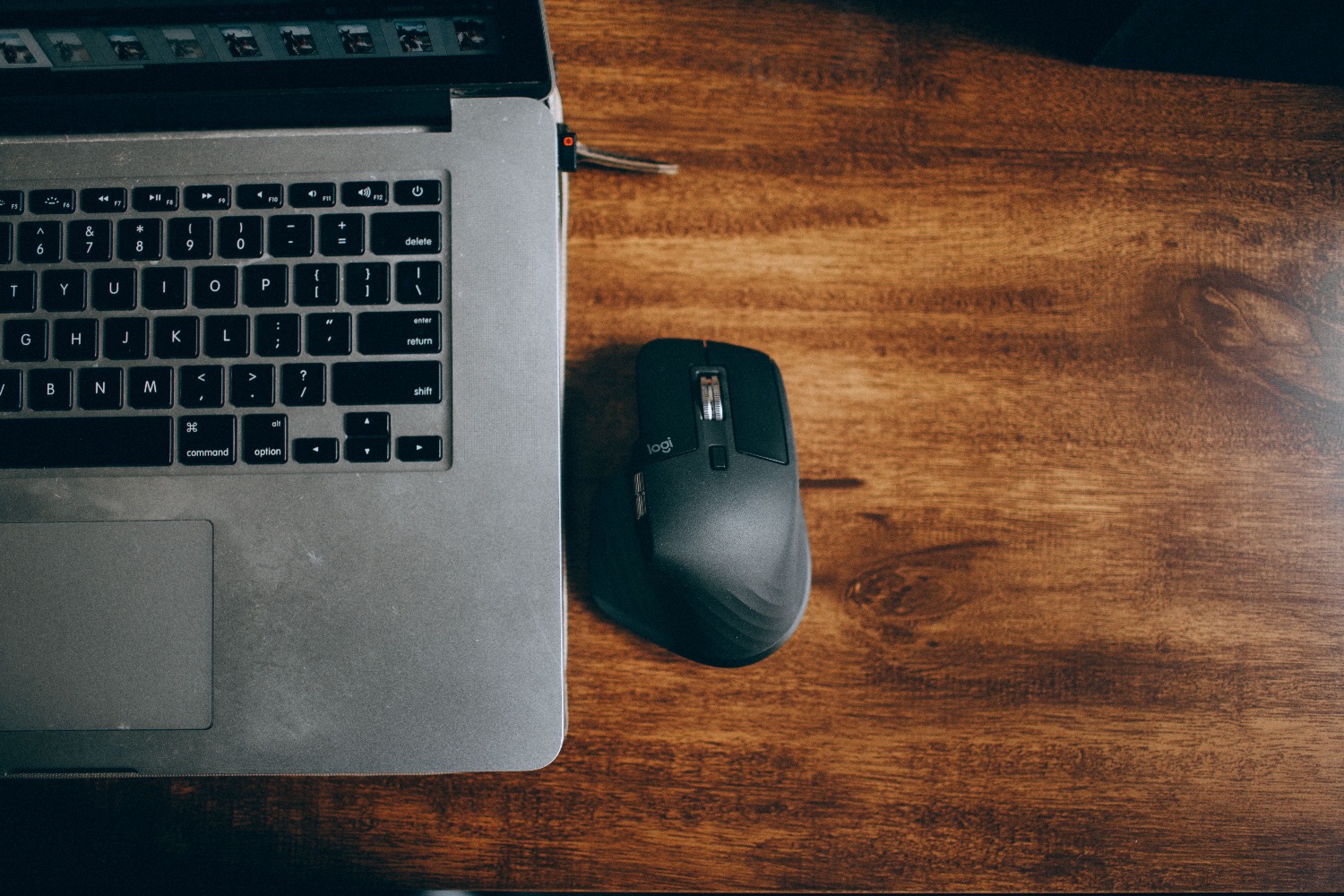
For å åpne hurtigmenyen til det valgte elementet, kan du bruke Skift + F10Hvis du trenger å flytte pekeren ved hjelp av det numeriske tastaturet, aktiver Innstillinger → Tilgjengelighet → Mus → Musetaster.
- 8, 2, 4 og 6: De beveger pekeren opp, ned, til venstre og høyre.
- 7, 9, 1 og 3: De lar deg bevege den diagonalt.
- /: Velg venstre knapp som aktiv knapp.
- 5: Klikk med den valgte knappen.
Du finner resten av kontrollene og hvordan du deaktiverer funksjonen i veiledningen vår om Musetaster og numerisk tastatur.
Hvis du trenger å finne pilen bedre, kan du også Tilpass markørstørrelse og -farge i Windows 11Disse endringene i utseende er uavhengige av den automatiske bevegelsen mot knappene.
Ofte stilte spørsmål
Hvordan deaktiverer jeg musen fra å automatisk bevege seg til OK-knappen?
Du må gå inn i Museegenskaper, gå til fanen Pekeralternativer og fjerne merket i boksen for å automatisk flytte pekeren til standardknappen i en dialogboks.
Hvorfor hopper musehjulet mitt opp og ned?
Dette problemet skyldes vanligvis utdaterte drivere, oppsamlet smuss på hjulet eller lavt batterinivå når det gjelder trådløse mus.
Er det mulig å bevege musepekeren ved hjelp av tastaturet?
Ja, ved å aktivere musetastfunksjonen med kombinasjonen Venstre Alt + Venstre Shift + Num Lock, som lar deg bruke det numeriske tastaturet til å flytte pekeren.
Hvordan kan jeg endre dobbeltklikkhastigheten i Windows?
Dette gjøres fra vinduet Museegenskaper, i fanen Knapper, ved å justere hastighetsglidebryteren i henhold til brukerens preferanser.
Hva skal jeg gjøre hvis berøringsplaten på den bærbare datamaskinen min klikker utilsiktet?
Du kan deaktivere alternativet «trykk for å klikke» fra enhetsinnstillingene i delen for ekstra musealternativer.
Hva brukes ClickLock-funksjonen til?
Dette verktøyet lar deg markere eller dra elementer på skjermen uten å fysisk holde nede museknappen.
Hvordan kan jeg raskt finne pekeren hvis den blir borte på skjermen?
Du kan aktivere alternativet for å vise pekerens plassering når du trykker på CTRL-tasten i fanen Pekeralternativer i museinnstillingene.
Indeks
- 1 Slik hindrer du musen i å hoppe til OK-knappen
- 2 Hva du skal sjekke hvis pekeren fortsetter å bevege seg av seg selv
- 3 Slik unngår du utilsiktede berøringer på berøringspanelet
- 4 Hva du skal gjøre hvis musehjulet også svikter
- 5 Slik bruker du tastaturet hvis du trenger et alternativ
- 6 Ofte stilte spørsmål
