
Tilpassing av de nye låseskjerm-widgetene i Windows 11 lar deg få tilgang til viktig informasjon uten å måtte låse opp enhetenFra værmeldinger til viktige varsler gir dette nye systemet deg nesten full kontroll over dataene du ser. I denne veiledningen veileder vi deg gjennom hvordan du konfigurerer, organiserer og legger til nye widgeter for å forbedre den daglige opplevelsen din.
Hvorfor tilpasse de nye låseskjerm-widgetene i Windows 11?
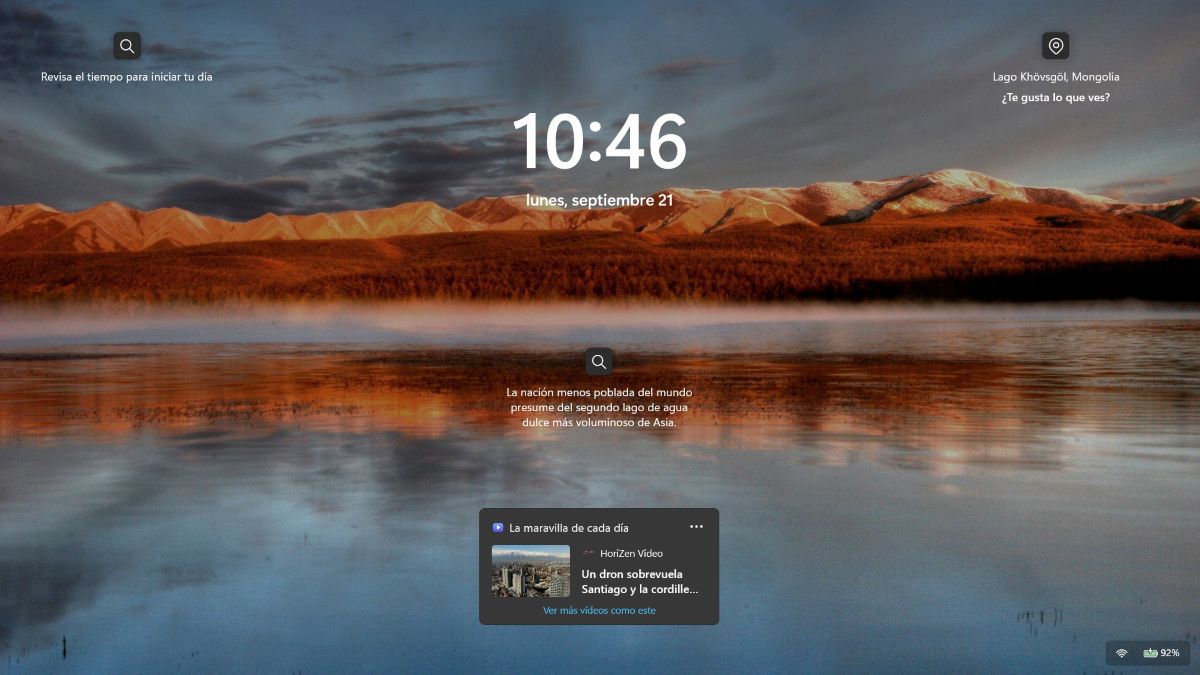
Nå da, Hva er hensikten med å tilpasse de nye låseskjerm-widgetene i Windows 11? Det gir deg tilgang til nyttig informasjon med et raskt blikk uten å måtte låse opp enheten. De viktigste fordelene med å benytte seg av dette nye systemet inkluderer:
- Umiddelbar tilgang til sanntidsinformasjon: For eksempel kan du se værmeldingen, de viktigste nyhetssakene, kalenderhendelser, sportsresultater eller gjøremålslister så snart du slår på eller vekker skjermen.
- Mindre tid, mer effektivitet: Du trenger ikke å logge inn eller sjekke apper én etter én for å finne ut et raskt faktum som temperaturen eller ditt neste møte.
- Personvern og kontroll: Ved å tilpasse de nye låseskjerm-widgetene i Windows 11 kan du velge hvilken informasjon som vises på skjermen når den er låst. Dette hindrer andre i å se din personlige informasjon og lar dem bare få tilgang til generelle data.
- Tilpasning til arbeidsflyten din: Det lar deg velge kortene i henhold til dine daglige behov: arbeid, studier eller personlig bruk.
Slik tilpasser du de nye låseskjerm-widgetene i Windows 11
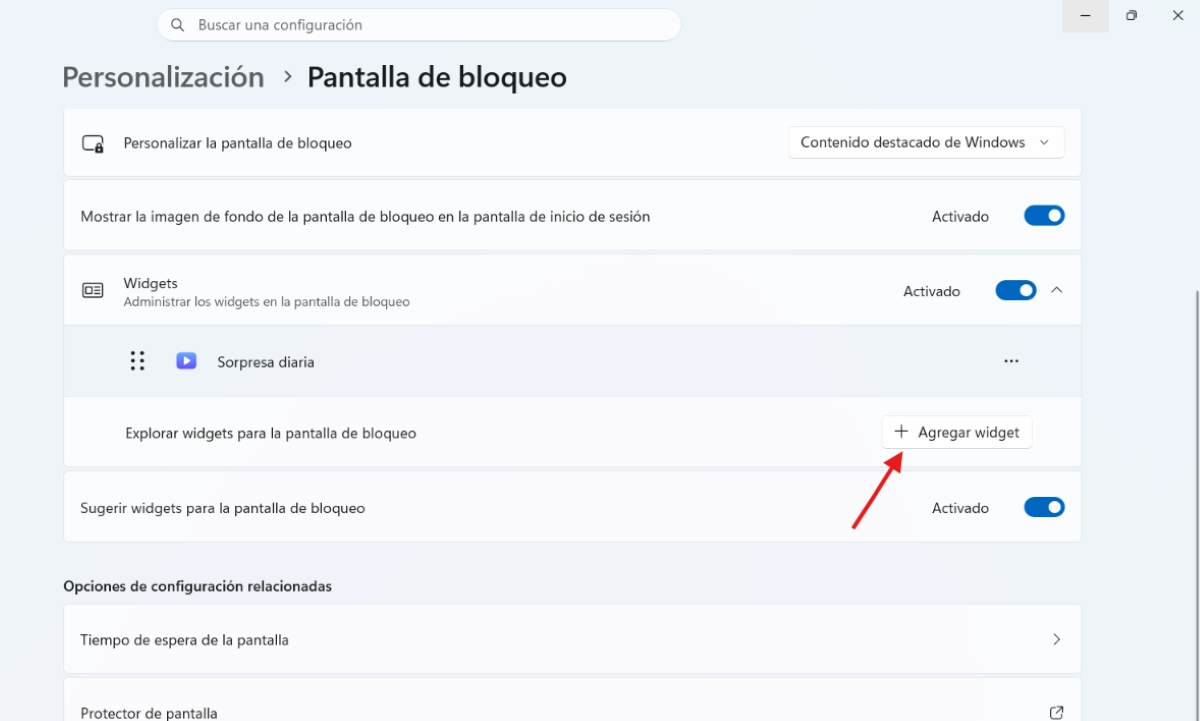
Akkurat som du kan Forhindre at Windows 11-widgeter åpnes når du holder musepekeren over dem. For å forbedre brukeropplevelsen kan du også tilpasse, legge til, omorganisere eller fjerne nye widgeter på låseskjermen i Windows 11. For å gjøre dette må du ha tilgang til systeminnstillingene. Dette er Fremgangsmåte for å tilpasse de nye låseskjerm-widgetene i Windows 11:
- Få tilgang til innstillingene for låseskjermen: Trykk på Windows + I-tastekombinasjonen for å åpne KonfigurasjonI venstre sidefelt velger du Personalisering og så berører det Låseskjerm.
- Administrer og legg til widgeter: Finn Widgets-delen (eller den kan vises som Låseskjermstatus):
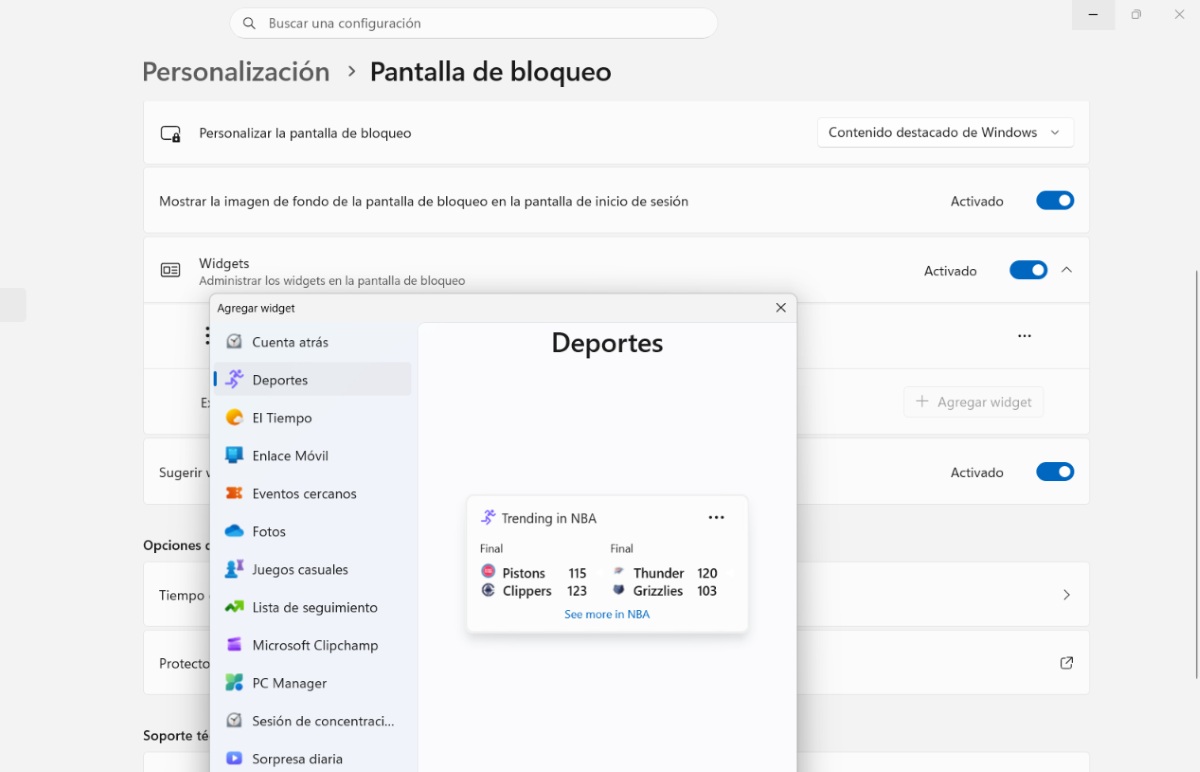
- Slik legger du til en widget: Velg alternativet Legg til widget Under listen for å vise katalogen over tilgjengelige kompatible widgeter.
- Slik fjerner du en widget: Trykk på knappen med tre prikker til høyre for widgeten du vil fjerne, og velg Fjern.
- Omorganiser og tilpass hver widget:
- Omorganisere: Du kan endre rekkefølgen widgetene vises i ved å dra hver av dem opp eller ned i listen. Listerekkefølgen samsvarer med rekkefølgen som vises på låseskjermen.
- Tilpass innhold: I widgeter som støtter det, kan du klikke på de tre prikkene og velge Tilpass widget hvis du vil endre parametere som hovedbyen i tid eller overvåkningslistene i sport.
- Deaktiver widgeter: Hvis du foretrekker en helt ren skjerm, fri for informasjon som ikke er nyttig for deg, kan du endre hovedbryteren for Widgets til Deaktivert.
Note: Det er mulig at når du velger en widget du vil legge til, vil den ikke være tilgjengelig (boksen «Legg til widget» er deaktivert og vises grå i stedet for blå). Dette er fordi bare apper og integrasjoner som De støtter det lille widgetformatet og kan vises på låseskjermen..
Hvilke apper er kompatible når du tilpasser de nye låseskjerm-widgetene i Windows 11?
Som vi kan se, er én måte å tilpasse de nye låseskjerm-widgetene i Windows 11 ved å legge til andre widgeter. Så, hvilke tredjepartsapper er kompatible med disse widgetene? Kompatibilitet med tredjeparts widgeter er betinget av to nøkkelfaktorer:
- Først må applikasjonen være en universell Windows-app eller en tilpasset versjon installert fra Microsoft Store.
- Og for det andre må appen implementere Microsoft Adaptive Cards API konfigurert i lite format.
Hovedkompatible applikasjoner
Selv om det er sant at den native katalogen fortsetter å vokse mer og mer takket være utviklere, blant de Viktigste kompatible tredjepartsapplikasjoner og verktøy som du kan integrere i låseskjermen i Windows 11 er:
- Spotify: Hvis du vil tilpasse de nye låseskjerm-widgetene i Windows 11, er Spotify en av appene du kan legge til. Du vil se informasjon om aktiv avspilling, rask tilgang til nylige spillelister og hurtigstartalternativer.
- Facebook: Hurtigvarsler og nylige statuser vises.
- BeWidgets: Den lar deg integrere snarveier, tilpassbare klokker eller finanskort direkte i widget-systemet.
- Smarte widgeter eller widget-starter: Dette er verktøy fra Microsoft Store som genererer overvåkingskomponenter. Du kan for eksempel se CPU-bruk, diskplass og RAM, som er kompatible med systemdashbordet ditt.
- Overvåkingsverktøy / Systemverktøy: Du får rask statustilgang for utvidet vær, tellere og overvåking av utstyrsressurser.
Hvordan finner og installerer jeg flere kompatible apper for å tilpasse de nye låseskjerm-widgetene i Windows 11?
- Gå Configuración – Personalización – Pantalla de bloqueo.
- Klikk på Legg til widget.
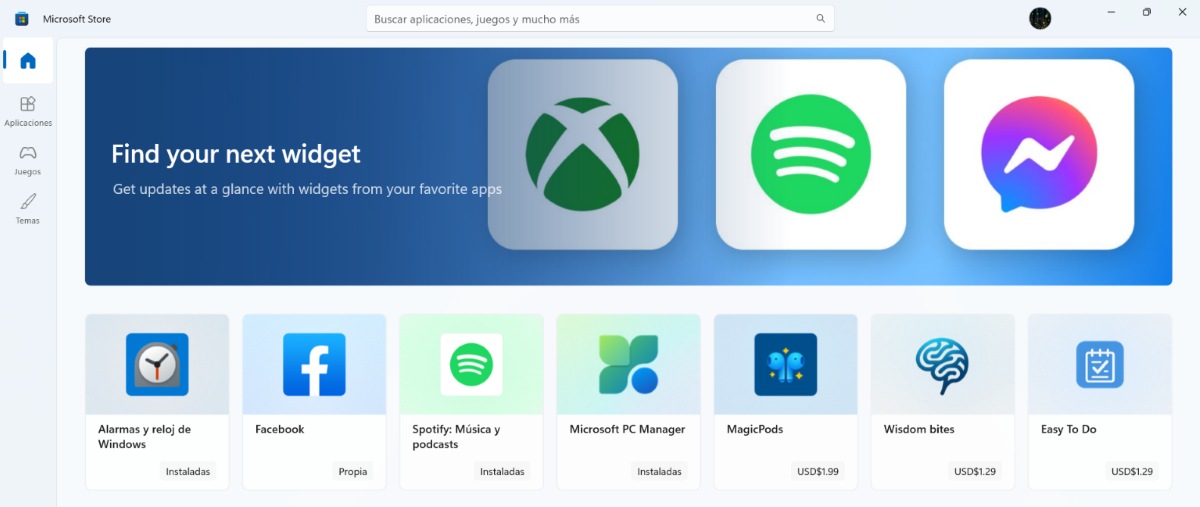
- Nederst i rullegardinmenyen velger du Søk etter flere widgeter.
- Microsoft Store åpnes, og viser direkte programmene i katalogen som har innebygd støtte for Windows 11-widgeter. Du vil se både de du allerede har installert på datamaskinen din og de du kan installere.
- Ferdig! App-widgeten skal nå vises på låseskjermen.
Viktig merknad: Det er mulig at når du installerer en kompatibel app fra butikken, vises den ikke umiddelbart i låseskjermlisten. Hvis det er tilfelle, rett og slett... Start datamaskinen på nytt slik at Windows kan registrere den nye komponenten. y lo muestre.
En conclusión, personalizar los nuevos Widgets de la pantalla de bloqueo en Windows 11 transforma tu experiencia diaria, pues Du optimaliserer tilgangen til viktig informasjon før du logger innVed å tilpasse disse kortene til dine behov, oppnår du en ideell balanse mellom produktivitet og personvern. På denne måten blir skjermen et funksjonelt panel skreddersydd til dine spesifikke behov.

Helt fra jeg var liten har jeg vært fascinert av alt som er vitenskapelig og teknologisk, spesielt de fremskrittene som gjør livene våre enklere og morsommere. Jeg elsker å holde meg oppdatert på de siste nyhetene og trendene, og dele mine erfaringer, meninger og tips om enhetene og dingsene jeg bruker. Dette førte til at jeg ble nettskribent for litt over fem år siden, med fokus primært på Android-enheter og Windows-operativsystemer. Jeg har lært å forklare komplekse konsepter på en enkel måte, slik at leserne mine lett kan forstå dem.