
¿Todas tus notificaciones llegan juntas tras desbloquear el PC? Esto sucede porque Windows acumula las notificaciones que llegaron mientras estaba bloqueado y luego las muestra todas juntas. Para evitar esta avalancha de avisos, puedes ajustar la configuración de notificaciones, activar el modo No molestar o definir qué aplicaciones tienen permiso para notificarte. Veamos cómo hacerlo.
¿Qué hacer si todas las notificaciones llegan juntas tras desbloquear el PC?

Cuando todas notificaciones llegan juntas tras desbloquear el PC, la experiencia de uso puede resultar abrumadora y poco práctica. Esto pasa porque Windows acumula varios avisos mientras el equipo está bloqueado. Hay dos maneras de solucionarlo: 1) permitiendo que las notificaciones lleguen en tiempo real para que no se acumulen, y 2) configurando las notificaciones para recibir solo las de mayor importancia.
Haz esto para recibir las notificaciones en tiempo real
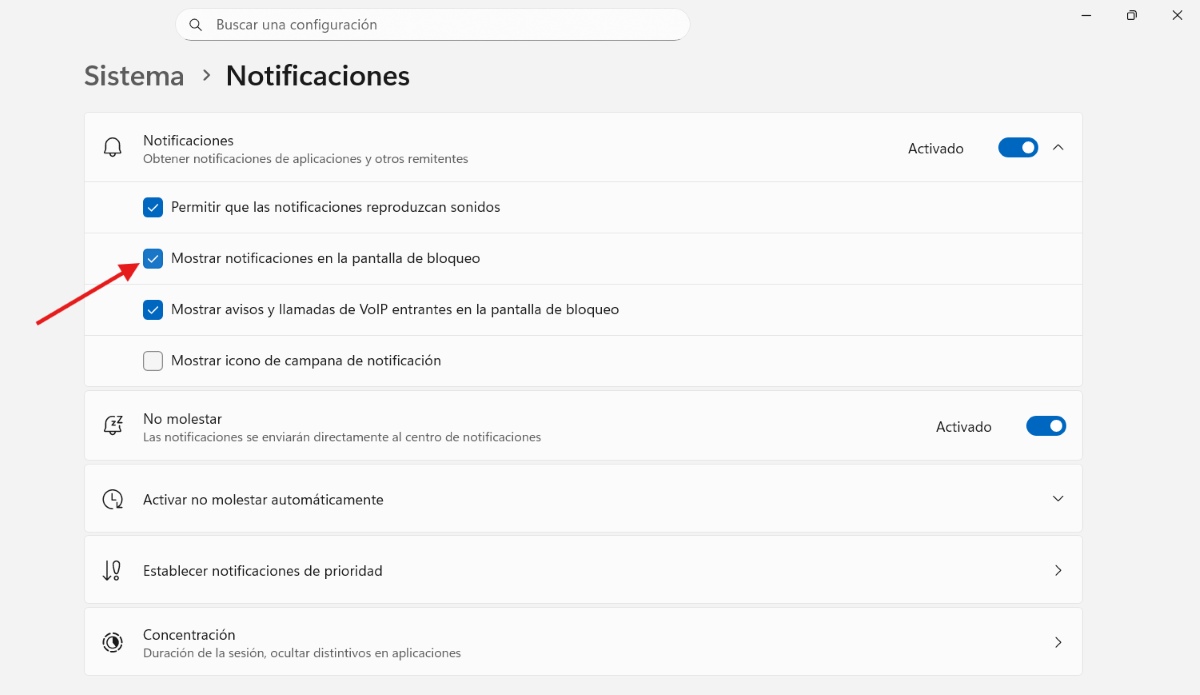
Una de las razones por las que las notificaciones llegan juntas tras desbloquear el PC, es que no está permitido recibirlas en la pantalla de bloqueo. Por otro lado, si las aplicaciones no tienen permiso para ejecutarse siempre, sus notificaciones se pausarán hasta que el PC esté desbloqueado. Estos son algunos ajustes que puedes hacer para recibir las notificaciones en tiempo real:
- Activa las notificaciones en la pantalla de bloqueo: Ve a Configuración – Sistema – Notificaciones. Marca la opción “Mostrar notificaciones en la pantalla de bloqueo”. Esto hará que los avisos lleguen en tiempo real sin esperar el desbloqueo del PC.
- Configura las apps en segundo plano: si una aplicación no te envía notificaciones mientras el PC está bloqueado, concédele permiso para ejecutarse en segundo plano. Ve a Configuración – Aplicaciones – Aplicaciones instaladas – (App como por ejemplo WhatsApp) – Opciones avanzadas. En “Permisos de aplicaciones en segundo plano”, selecciona Siempre.
- Ajusta el modo de energía: si el modo de ahorro de energía está siempre activo, suspenderá las notificaciones para ahorrar energía. Para ajustarlo accede a Configuración – Sistema – Energía y batería. Cambia el Modo de energía a Mejor rendimiento o Equilibrado. Por último, verifica que el Ahorro de batería no esté activado permanentemente.
Las notificaciones llegan juntas tras desbloquear el PC: cómo evitarlo
Ahora bien, ¿qué más puedes hacer si las notificaciones llegan juntas tras desbloquear el PC? Las otras opciones que tienes son desactivar las notificaciones por completo, activar el modo No molestar y ajustar la configuración de notificaciones de cada aplicación.
Si encuentras el equilibrio entre estas opciones, evitarás recibir un montón de notificaciones al desbloquear tu PC, pero podrás ver lo más esencial. A continuación, veremos cómo ajustar la configuración de las notificaciones en general en Windows 11, cómo activar el modo No molestar y cómo limitar la cantidad de notificaciones que recibes, según las apps más relevantes.
Ajusta la configuración de las notificaciones
En caso de que prefieras el silencio total, tienes la opción de desactivar las notificaciones por completo. Esto te obligará a revisar cada aplicación para saber si tienes un aviso nuevo. Pero, eso de que las notificaciones llegan juntas tras desbloquear el PC será cosa del pasado. Estos son los pasos para desactivar las notificaciones en Windows 11:
- Entra en Configuración – Sistema – Notificaciones.
- Desmarca el interruptor si quieres desactivarlas por completo.
- También puedes evitar que las notificaciones reproduzcan sonidos para evitar interrupciones.
En esta entrada también encontrarás la opción “Establecer notificaciones de prioridad”. Al hacer clic en ella, podrás elegir qué notificaciones quieres recibir. Por defecto, aquí están incluidas las llamadas y los recordatorios, independientemente de la aplicación que se esté usando. Pero, puedes agregar otras aplicaciones a la lista para que muestren sus notificaciones como prioridad.
Activa el modo No molestar si las notificaciones llegan juntas tras desbloquear el PC
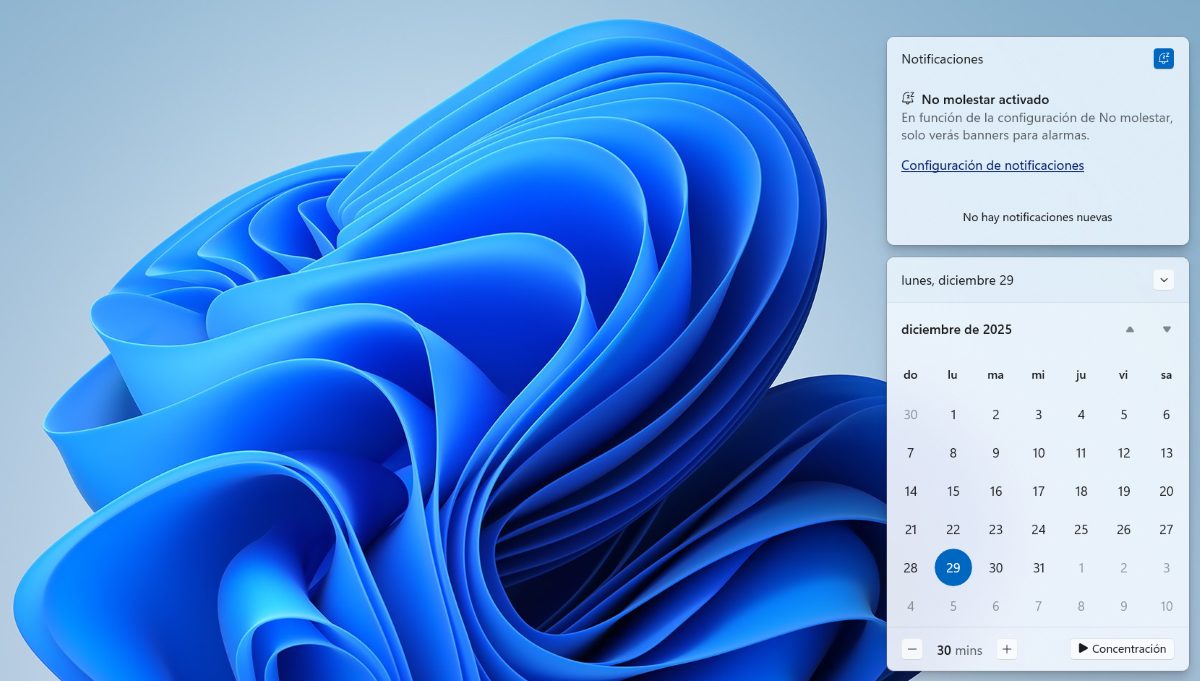
El modo No molestar en Windows está diseñado para que mantengas la concentración en momentos en los que estás muy ocupado. Al activarlo, evitas que al desbloquear el PC aparezca un montón de notificaciones. Solo se mostrarán alertas prioritarias como alarmas o recordatorios importantes. Las demás se envían directamente al centro de notificaciones, donde las podrás revisar cuando quieras.
Para activar el modo No molestar, abre el centro de notificaciones y selecciona el icono de campana con zZ (también puedes ver el icono en la parte inferior derecha de la barra de tareas de tu PC). Esto silenciará automáticamente las notificaciones hasta que desactives este modo manualmente. Para desactivarlo, sigue el mismo procedimiento: haz clic sobre el icono de la campana y listo.
Ajusta la configuración para cada app
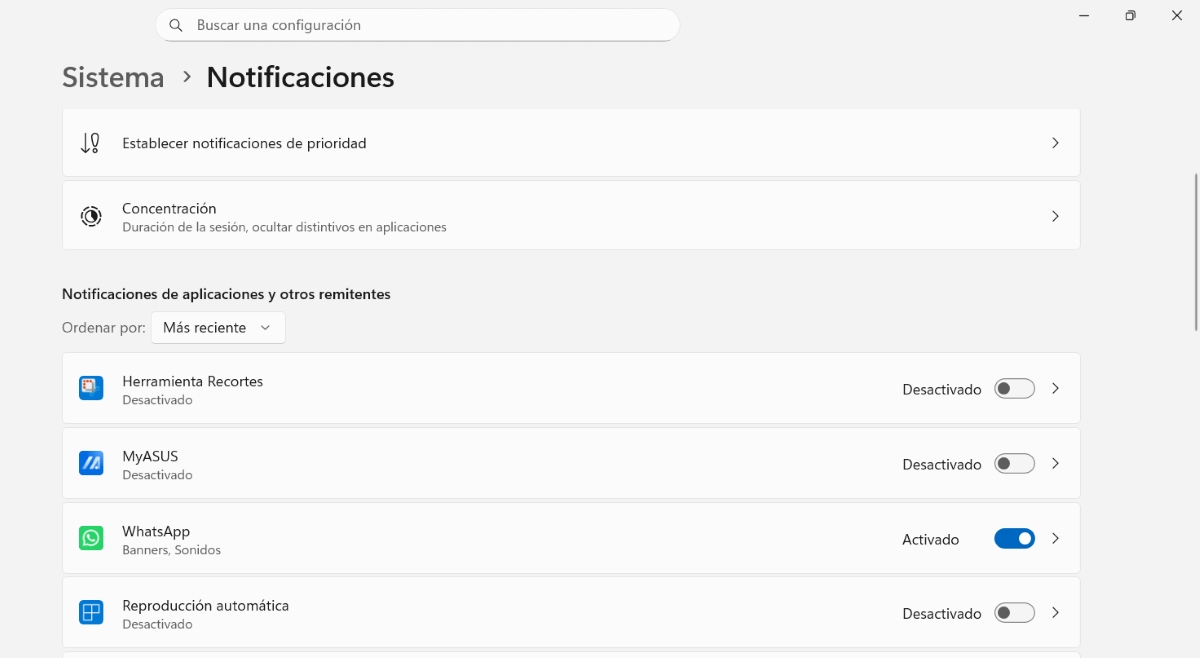
Algo más que puedes hacer si todas las notificaciones llegan juntas tras desbloquear el PC es definir qué apps tienen permiso para notificarte. Si haces esto, puedes activar solo las que son realmente necesarias como el correo, el calendario o la mensajería. Para hacer estos ajustes, sigue estos pasos:
- Ve a Configuración – Sistema – Notificaciones.
- En “Notificaciones de aplicaciones y otros remitentes” desmarca las que no son tan importantes. Por ejemplo, puedes desactivar avisos de juegos, publicidad de apps, etc.
- Mantén activas solo las notificaciones esenciales. Esto hará que tras desbloquear el PC, no esté inundado de anuncios innecesarios.
Ventajas y desventajas de cada opción
Si tus notificaciones llegan juntas tras desbloquear el PC, por un lado, puedes hacer que te lleguen en tiempo real. Y por el otro, puedes configurarlas con cuidado para recibir solo lo más importante. Pero, ¿cuáles son las ventajas y desventajas de cada opción?
- Desactivar todas las notificaciones: la ventaja principal es que obtienes silencio total. Ya sea que tu PC esté bloqueado o desbloqueado, no recibirás avisos que te distraigan. ¿La desventaja? Puedes perder avisos importantes.
- Modo No molestar: al activarlo, solo recibes notificaciones prioritarias. La única desventaja es que requiere tiempo configurar bien las que quieres recibir.
- Ajustes por aplicación: evitas acumulación de notificaciones al desbloquear tu PC. Sin embargo, los avisos seguirán apareciendo en el centro de notificaciones.
¿Cuál es la recomendación más práctica si las notificaciones llegan juntas tras desbloquear el PC? Lo más equilibrado en este caso sería activar el modo No molestar y luego personalizar las aplicaciones más relevantes para ti. De esta manera, al desbloquear el PC no estarás abrumado por la cantidad de notificaciones, pero seguirás recibiendo lo que realmente quieres y necesitas ver.

Desde muy joven he sentido una gran curiosidad por todo lo relacionado con los avances científicos y tecnológicos, en especial aquellos que nos hacen la vida más fácil y entretenida. Me encanta estar al tanto de las últimas novedades y tendencias, y compartir mis experiencias, opiniones y consejos sobre los equipos y gadgets que uso. Esto me llevó a convertirme en redactor web hace poco más de cinco años, enfocado principalmente a los dispositivos Android y sistemas operativos Windows. He aprendido a explicar con palabras simples aquello que resulta complicado para que mis lectores puedan entenderlo fácilmente.