- Revisar permisos de acceso a notificaciones y evitar la optimización de batería para la app del smartwatch es esencial para que lleguen los avisos.
- La mayoría de fallos se deben a modos silenciosos, conexión Bluetooth inestable o bloqueo de notificaciones en el propio teléfono.
- Configurar correctamente qué aplicaciones pueden notificar al reloj desde la app oficial evita que se pierdan mensajes importantes.
- Si nada funciona, reiniciar, volver a emparejar o restablecer el reloj a fábrica suele resolver problemas de software persistentes.
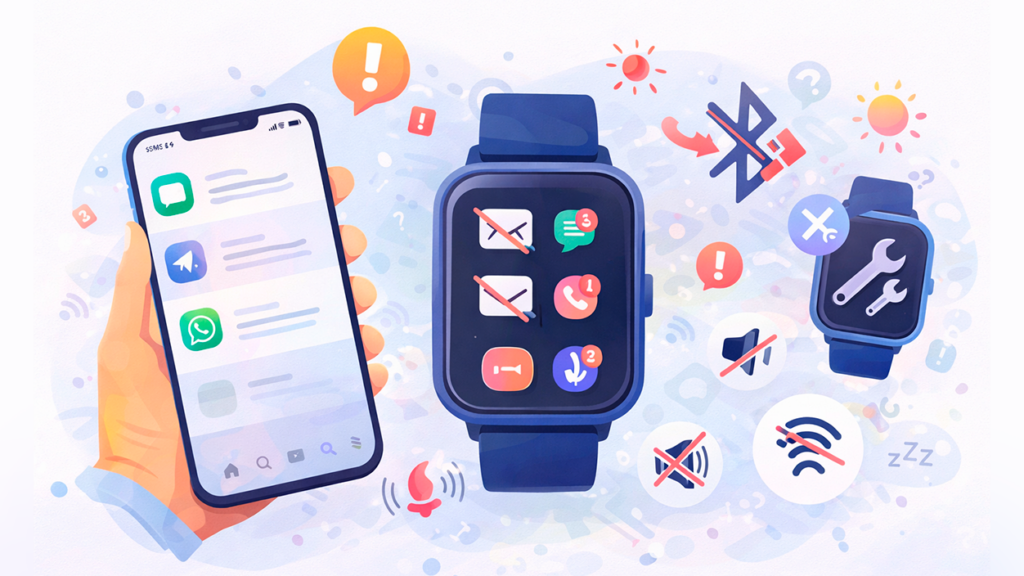
Si las notificaciones no llegan a tu smartwatch o pulsera de actividad, es normal que acabes desesperado: vibra cuando quiere, los mensajes no aparecen o el reloj se queda mudo mientras el móvil no para de sonar. Tranquilo, suele tener solución y, en la mayoría de casos, se arregla tocando unos cuantos ajustes tanto en el teléfono como en el propio reloj.
En esta guía vas a encontrar todas las causas habituales por las que un reloj inteligente deja de mostrar avisos y los pasos detallados para solucionarlo en Wear OS, Galaxy Watch, Xiaomi, Mi Band y prácticamente cualquier otra marca, y te explicamos cómo conectar el reloj Huawei al teléfono. La idea es que, al terminar, tengas otra vez en la muñeca los avisos de WhatsApp, llamadas, correos y el resto de apps que te interesan, sin perderte nada importante.
Comprobar lo básico: reinicios y modos silenciosos del reloj
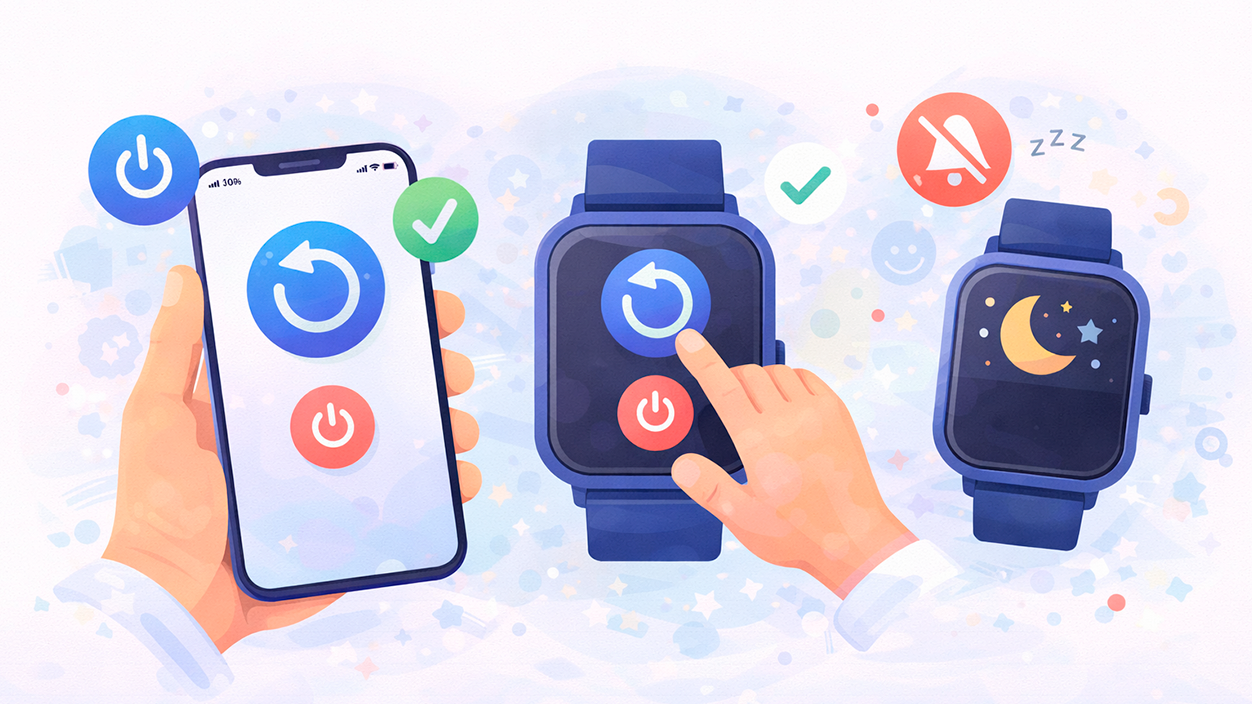
Antes de meternos en configuraciones avanzadas, conviene revisar lo elemental: muchas veces un simple reinicio del móvil y del reloj devuelve a la vida las notificaciones. Puede parecer una tontería, pero resuelve más fallos de los que imaginas.
En relojes con Wear OS, normalmente basta con deslizar desde la parte superior de la pantalla hasta el panel rápido y tocar la opción de reinicio. Si llevas una versión Wear OS 2 o similar, también puedes entrar en Ajustes del reloj y buscar el menú de encendido para apagar y encender de nuevo.
En paralelo, es buena idea que apagues el teléfono por completo y lo vuelvas a encender. Muchos errores de conexión Bluetooth o servicios en segundo plano se corrigen al reiniciar el sistema del móvil, y eso afecta directamente al envío de notificaciones al smartwatch.
Otro punto clave es asegurarte de que el reloj no está en algún modo que silencie o esconda avisos, como el modo sala de cine, modo teatro o similares. Estos modos suelen oscurecer la pantalla y bloquear vibraciones para que nada moleste en el cine o por la noche.
Si tu reloj cuenta con un botón físico de encendido, al pulsarlo una vez suele salir del modo sala de cine. En modelos sin botón, lo habitual es tocar la pantalla dos veces seguidas con rapidez para reactivar la pantalla y desactivar ese modo especial, recuperando así las alertas.
Verificar que el móvil recibe correctamente las notificaciones
Un error muy frecuente es pensar que el problema está en el reloj cuando en realidad las notificaciones ni siquiera llegan al teléfono. El smartwatch o la pulsera simplemente reflejan lo que el móvil recibe, nada más. Si el móvil no vibra ni muestra avisos de una app, el reloj tampoco lo hará.
Empieza comprobando que el propio sistema Android tiene activados los avisos de las aplicaciones que te interesan. En la mayoría de móviles con Android debes ir a Ajustes > Aplicaciones y notificaciones > Notificaciones (el nombre puede cambiar un poco según la capa de personalización).
Dentro de ese menú, suele aparecer el apartado Notificaciones de aplicaciones, donde se lista cada app con su estado de permiso. Si aparece un “No” o está desactivada para la aplicación que no te avisa, entra en ella y activa de nuevo las notificaciones.
Para mayor seguridad, conviene entrar app por app que te interese (WhatsApp, Telegram, correo, redes sociales…) y revisar que en su configuración interna también tiene habilitadas las notificaciones. Algunas poseen sus propios ajustes de avisos que pueden estar apagados aunque el sistema Android los tenga encendidos.
No olvides revisar que el teléfono tiene conexión a Internet cuando esperas notificaciones. Si no hay datos móviles ni WiFi, o si la cobertura es mala, ningún mensaje ni aviso llegará al smartphone, y por tanto no aparecerá tampoco en la muñeca. Una prueba sencilla es abrir en el móvil una página web (por ejemplo, una de noticias) para comprobar que navega sin problemas.
Permisos de acceso a notificaciones en la app del smartwatch
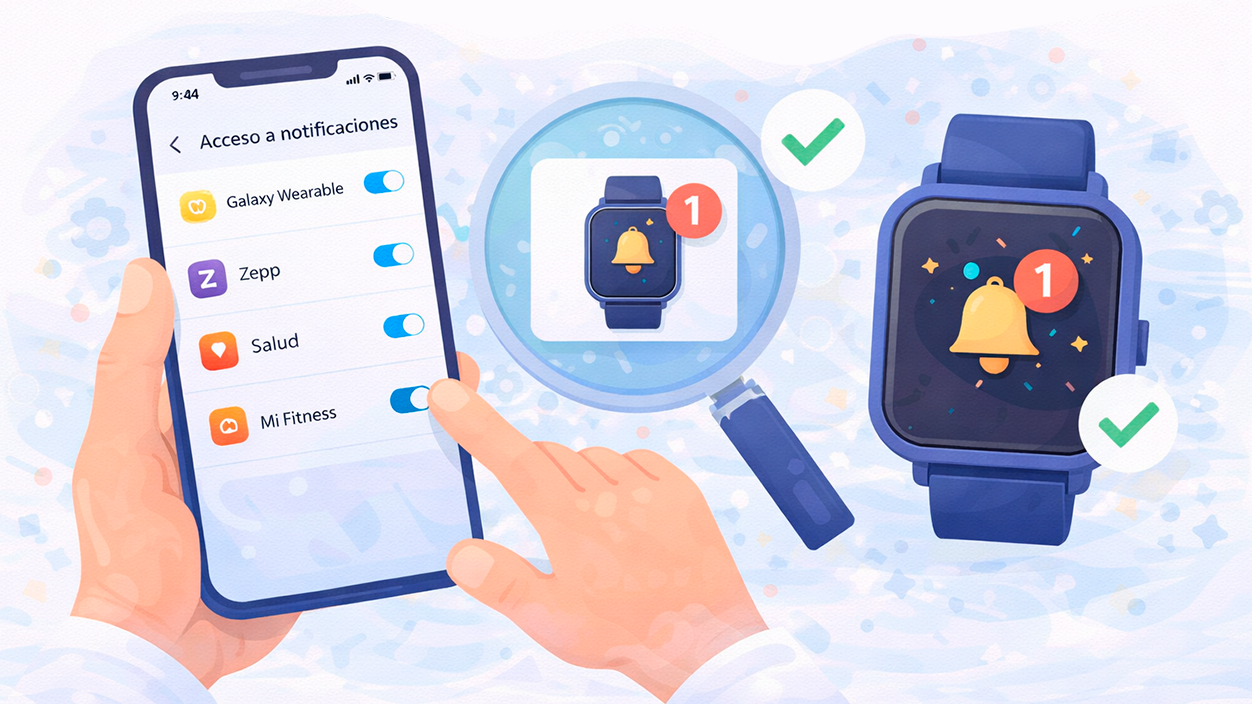
Todos los relojes inteligentes y pulseras de actividad necesitan una app compañera instalada en el móvil, como Galaxy Wearable, Mi Fitness, Zepp, Salud de Huawei, la app de Fitbit o la de Wear OS. Para poder reenviar los avisos al reloj, estas aplicaciones deben tener permiso de acceso a las notificaciones del sistema.
Normalmente, cuando configuras el reloj por primera vez, la app te pide ese permiso. Si en su día lo denegaste, o si el sistema lo revocó al actualizar, el smartwatch dejará de mostrar avisos. Por suerte, es sencillo comprobarlo y reactivarlo en Android desde los ajustes del dispositivo.
En versiones recientes de Android, entra en Ajustes > Aplicaciones y toca en el icono de menú (los tres puntos). Dentro debería aparecer un apartado llamado “Acceso especial” o similar; allí encontrarás “Acceso a notificaciones”, donde verás todas las apps que han solicitado ese permiso.
Localiza la aplicación que gestiona tu reloj o pulsera (Galaxy Wearable, Mi Fitness, Mi Fit, Zepp, etc.) y activa el interruptor de acceso a notificaciones si no lo estuviese ya. Este paso es indispensable: sin él, el móvil no puede leer los avisos para reenviarlos al wearable.
En móviles Xiaomi con versiones recientes de MIUI, la gestión de permisos puede estar algo más escondida. En esos casos, conviene revisar el menú de Configuración avanzada, privacidad y seguridad, donde suele estar el apartado de “Permisos especiales” o “Derechos de uso de notificación” para otorgar a la app del reloj acceso completo a las notificaciones.
Desactivar optimizaciones de batería para la app del reloj
Android incorpora mecanismos de ahorro de energía que identifican apps en segundo plano y las cierran cuando crean que consumen demasiado. Esto está bien para alargar la batería del móvil, pero es un quebradero de cabeza para aplicaciones que necesitan permanecer activas todo el tiempo, como las que gestionan un smartwatch.
Si el sistema decide “optimizar” el consumo de una app de reloj, puede matar el proceso que mantiene la conexión con el wearable o el servicio que escucha notificaciones. Resultado: de repente dejan de llegar avisos a la muñeca aunque todo parezca estar bien configurado.
Para evitar este problema, hay que excluir la app del reloj de la optimización de batería. En muchos Android se hace desde Ajustes > Aplicaciones buscando la aplicación del wearable y entrando en sus opciones avanzadas, donde suele aparecer un apartado llamado “Optimizar uso de batería” u “Optimización de batería”.
Dentro de ese menú, marca la aplicación del reloj o pulsera como “No optimizar” o similar, de manera que el sistema no la cierre cuando quiera ahorrar energía. De este modo, la app podrá seguir funcionando en segundo plano y recibiendo avisos para enviarlos al smartwatch.
En capas como MIUI (Xiaomi), EMUI (Huawei), One UI (Samsung) o similares, también hay ajustes específicos de ahorro de energía que conviene revisar. Busca menús como “Ahorro de batería en aplicaciones”, “Gestión de batería” o “Inicio automático” y asegúrate de que la app del reloj tiene permitido iniciarse y mantenerse activa.
Elegir qué aplicaciones quieres que notifiquen en el smartwatch
Incluso cuando el permiso de acceso a notificaciones está concedido y la batería no limita la app, es posible que el reloj siga “mudo” para determinadas aplicaciones. En la mayoría de plataformas, la app del wearable incluye una lista interna de apps autorizadas para enviar avisos al reloj.
Para revisarla, abre en el móvil la aplicación que gestiona tu pulsera o reloj (Galaxy Wearable, Mi Fitness, Zepp, Fitbit, Salud de Huawei, etc.) y entra en la configuración del dispositivo vinculado. Dentro suele aparecer un menú de Notificaciones, Avisos o similar, que agrupa todas las opciones relacionadas con los mensajes que llegan a la muñeca.
En ese apartado verás un listado con las aplicaciones instaladas en el móvil, cada una con su interruptor correspondiente. Repasa la lista con calma y verifica que WhatsApp, Telegram, correo, redes sociales y cualquier otra app importante estén habilitadas para enviar notificaciones al wearable.
Algunos fabricantes permiten bloquear de forma selectiva ciertas apps directamente desde el reloj o desde la app. En ese caso, puede que sin querer esté activa la opción de “Bloquear notificaciones de aplicaciones”, donde se guarda una lista de apps silenciadas. Si ves alguna que quieras recuperar, desmarca su bloqueo.
Además, en pulseras y relojes pensados para deporte, es frecuente que solo se activen por defecto unas pocas apps básicas. Por eso, si notas que las llamadas sí avisan pero los mensajes de chat no, conviene entrar a ese menú de notificaciones y habilitar una por una las aplicaciones de mensajería y redes que quieras recibir.
Ajustes específicos en relojes Samsung Galaxy Watch
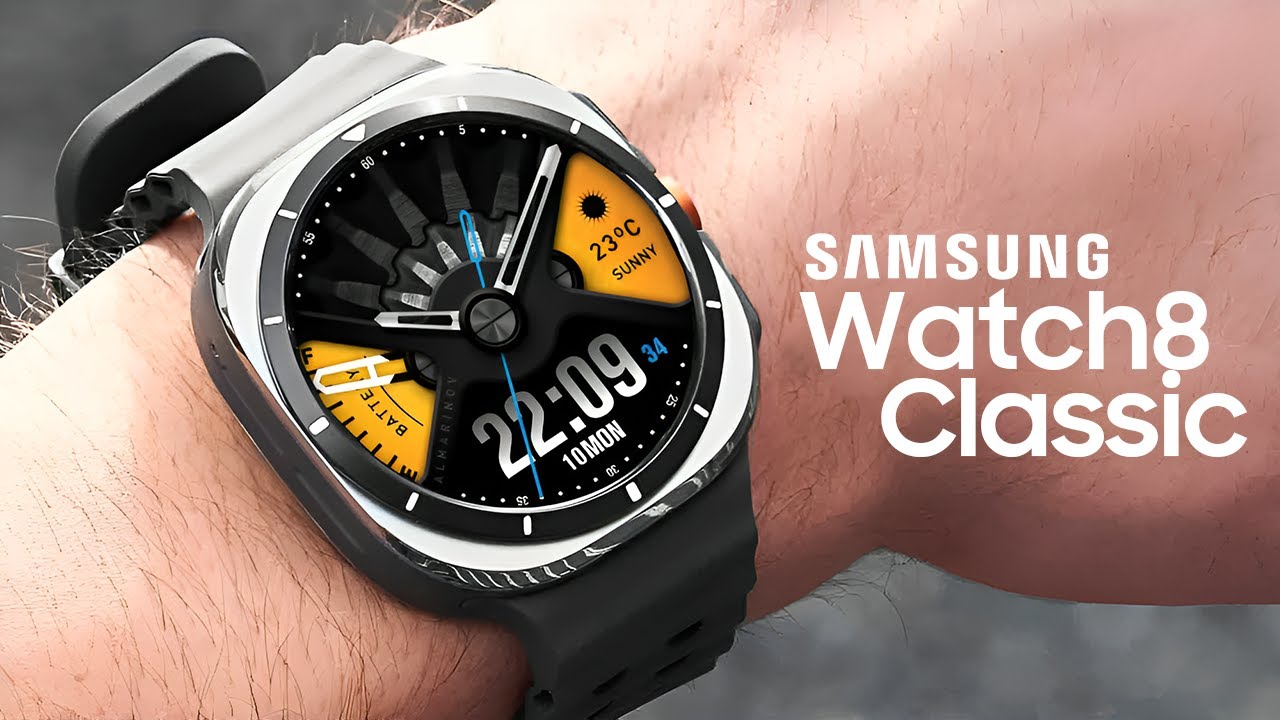
Los Galaxy Watch con One UI Watch (o versiones anteriores) tienen sus propias particularidades. Si las notificaciones no te llegan o solo fallan en algunas apps, ve en el móvil a la aplicación Galaxy Wearable y entra en “Ajustes del reloj > Notificaciones”, que concentra casi todo lo importante. Si necesitas más ayuda, consulta nuestra guía de reloj inteligente para celular Samsung.
Dentro de ese menú verás si el envío de notificaciones está globalmente activado y podrás elegir una por una las apps que deberían enviar avisos al reloj. Comprueba que las que te interesan no estén desmarcadas, especialmente si el problema solo ocurre con aplicaciones concretas como WhatsApp o correo.
En algunos modelos nuevos, como los Galaxy Watch 7, también influyen los ajustes de seguridad y detección de muñeca. El reloj necesita detectar que lo llevas puesto para mostrarte ciertos avisos, y si algo falla con ese sensor, puede bloquear las notificaciones por seguridad. También puedes revisar cómo bloquear tu reloj Wear OS con un código de seguridad.
Si notas que tu reloj no detecta bien la muñeca, revisa las opciones de detección en los ajustes del propio wearable. Hay usuarios a los que el sistema les sugiere desactivar la detección de muñeca cuando el reloj no reconoce bien la piel (ocurre, por ejemplo, con algunos tatuajes), pero esta opción no siempre está en el mismo sitio en todos los modelos.
Cuando tengas dudas sobre un menú que no encuentras (como la sección de seguridad en modelos nuevos), merece la pena revisar la ayuda oficial de Samsung o actualizar la app Galaxy Wearable, ya que ciertos apartados cambian de nombre o de ubicación con cada versión de software y pueden despistar.
Configuraciones clave en Xiaomi, Mi Band y app Mi Fitness
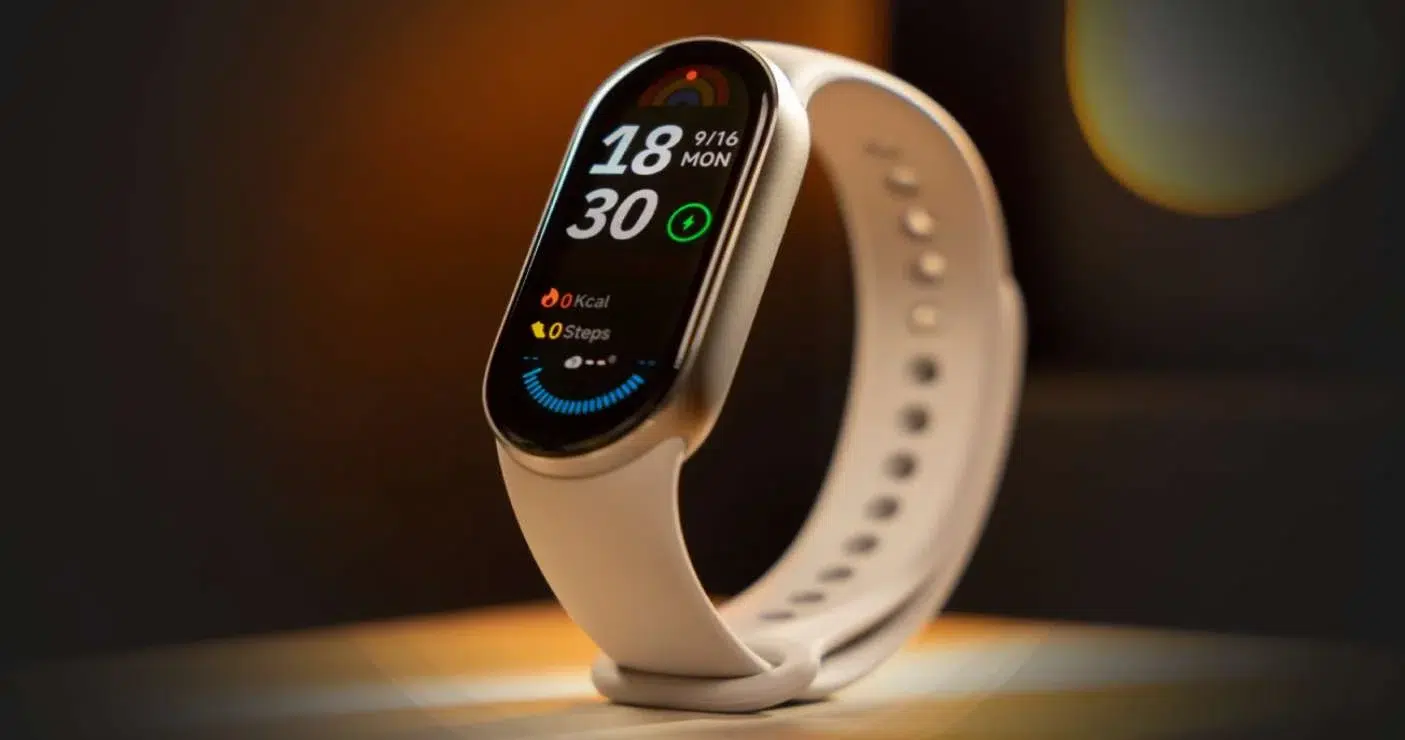
En el ecosistema de Xiaomi (relojes y pulseras vinculados con Mi Fitness u otras apps de la marca) hay varios puntos críticos que pueden bloquear las notificaciones aunque todo parezca bien. El primero es, como siempre, la conexión estable por Bluetooth entre móvil y wearable.
Comprueba en el teléfono que el reloj o la Mi Band aparecen conectados, y que la app Mi Fitness muestra el dispositivo como vinculado sin advertencias. Si la conexión está bien, el siguiente paso es revisar los permisos del sistema para la app Mi Fitness, especialmente en el caso de los móviles Xiaomi con las últimas versiones de MIUI.
En estos Xiaomi, debes ir a la configuración avanzada de seguridad: dentro de Contraseñas, privacidad y seguridad encontrarás opciones como “Seguridad del sistema” o “Permisos especiales de la aplicación”. Allí suele estar el apartado “Derechos de uso de notificación”, donde hay que habilitar Mi Fitness para que pueda leer y reenviar avisos.
También conviene asegurarse de que las notificaciones aparecen correctamente en la barra de estado del teléfono. Si la propia app no muestra avisos arriba, es que el sistema las está bloqueando. En MIUI se revisa entrando en Configuración > Barra de notificaciones y estado > Gestión de notificaciones, seleccionando la app deseada y activando sus avisos.
Una vez que todo eso está correcto, abre Mi Fitness y entra en el apartado de Notificación de mensajes. Dentro deberías poder encender la opción general para recibir mensajes y elegir, uno por uno, de qué aplicaciones quieres que lleguen las notificaciones a la pulsera o reloj, como chats, correo o redes sociales.
Cómo ajustar permisos de notificaciones en iOS para relojes compatibles
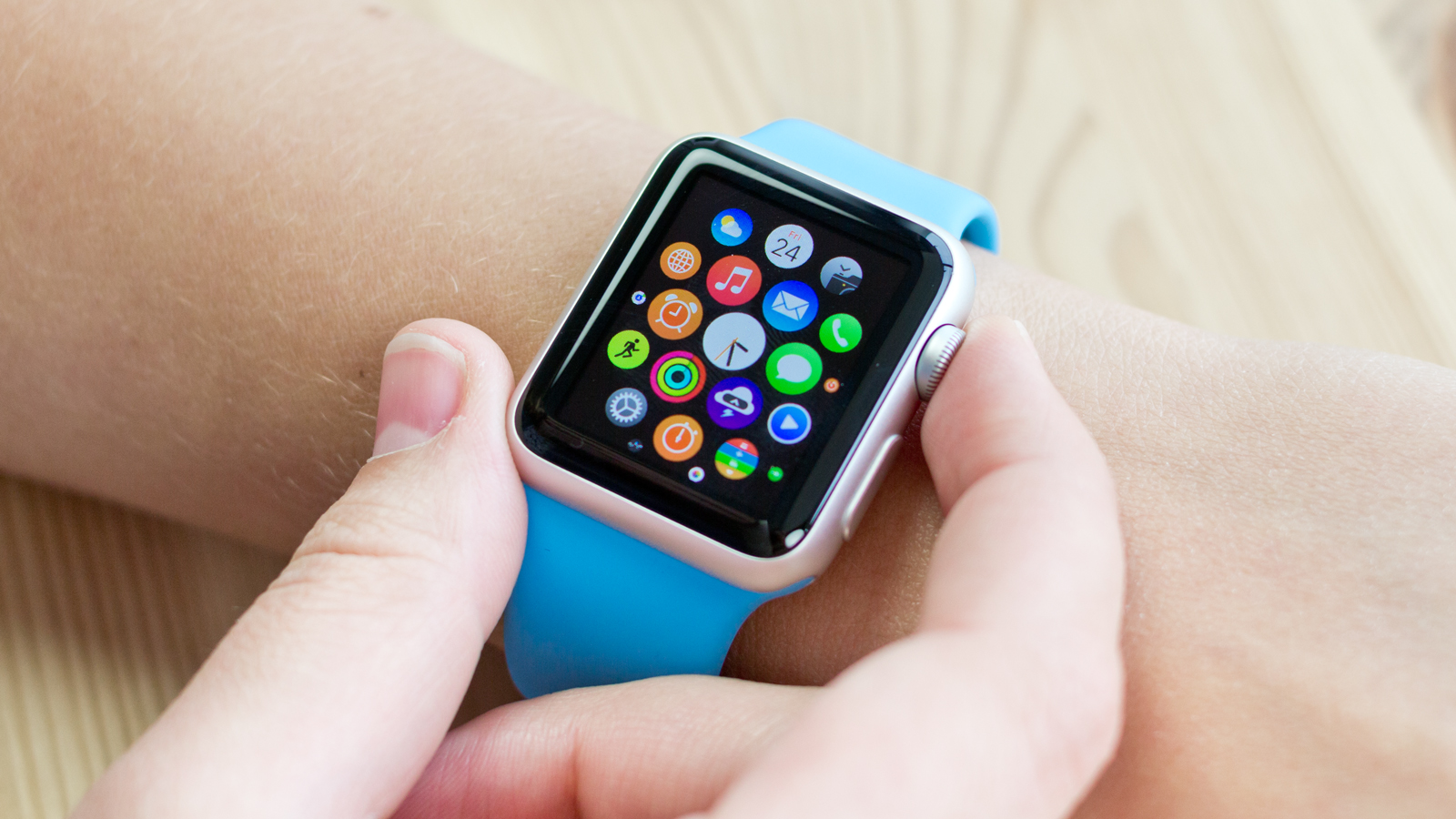
Si utilizas un reloj compatible con iPhone (que no sea un Apple Watch, sino un modelo de terceros con su propia app), la gestión de notificaciones depende también de varios menús de iOS. El primero está en Ajustes > Bluetooth, donde debes tocar el icono de información al lado del nombre del reloj.
En la ficha del dispositivo suele aparecer una opción del estilo “Compartir notificaciones del sistema” o similar. Asegúrate de activar este interruptor para que iOS pueda reenviar al reloj los avisos de las aplicaciones instaladas en el iPhone.
Luego, en el menú general de Ajustes > Notificaciones, cambia la opción de “Mostrar previsualizaciones” a “Siempre”. Esto permite que los contenidos de las notificaciones (texto, remitente, etcétera) se envíen completos al wearable, evitando restricciones cuando la pantalla está bloqueada.
Además, revisa el apartado de “Otras aplicaciones” dentro de Notificaciones y verifica que los interruptores de avisos están todos activos para las apps que te interesan. Si una aplicación tiene las notificaciones completamente desactivadas en el iPhone, el reloj nunca recibirá nada de ella.
Ten en cuenta que muchas apps de mensajería no envían al reloj mensajes en tiempo real mientras estás con la pantalla del móvil abierta en el propio chat. Es decir, si estás leyendo una conversación en el iPhone, es normal que esos avisos no se dupliquen en el reloj, ya que el sistema entiende que ya los estás viendo.
Cuándo conviene restablecer el reloj a ajustes de fábrica
Si has verificado la conexión Bluetooth, concedido todos los permisos, revisado modos No molestar, desactivado optimizaciones de batería y aun así el reloj sigue sin notificar, puede que estemos ante un problema más profundo de software en el wearable. En esos casos, restablecer el reloj a estado de fábrica suele ser el último recurso a probar.
El restablecimiento borra todas las aplicaciones, ajustes, esferas descargadas y datos locales guardados en el reloj. Es un proceso drástico, pero a cambio devuelve el sistema del smartwatch a la misma situación que tenía cuando salió de la caja, eliminando fallos de configuración arrastrados o archivos dañados.
Antes de hacerlo, revisa en la app del reloj si existe algún tipo de copia de seguridad en la nube, ya que algunos fabricantes permiten restaurar al menos las configuraciones básicas y esferas tras el reseteo. También conviene asegurarse de que conoces las credenciales de tu cuenta (Google, Samsung, Xiaomi, etc.) para vincular de nuevo el dispositivo.
Ya en el reloj, entra en los ajustes del sistema y busca un apartado de “Restablecer”, “Reiniciar” o “Borrar todos los datos”. Sigue los pasos que te ofrezca el propio dispositivo y, una vez completado, configura el smartwatch de nuevo con la app oficial en el móvil, comprobando durante el proceso que otorgas todos los permisos necesarios.
Tras ese reseteo completo y una configuración desde cero, la gran mayoría de fallos persistentes con las notificaciones desaparecen, siempre que el problema no sea físico (por ejemplo, un módulo Bluetooth defectuoso o un sensor clave averiado).
Cuando tengas todo lo anterior en orden —permisos del sistema, optimización de batería desactivada para la app del reloj, conexión Bluetooth estable, modos No molestar controlados y la app del wearable bien configurada— lo normal es que las notificaciones vuelvan a fluir con normalidad desde el móvil a tu muñeca. Si aun así sigues sin avisos, es muy posible que el fallo sea ya de hardware o de un bug grave de software, en cuyo caso te tocaría valorar una reparación o consultar con el soporte oficial de la marca.

Soy un apasionado de la tecnología que ha convertido sus intereses «frikis» en profesión. Llevo más de 10 años de mi vida utilizando tecnología de vanguardia y trasteando todo tipo de programas por pura curiosidad. Ahora me he especializado en tecnología de ordenador y videojuegos. Esto es por que desde hace más de 5 años que trabajo redactando para varias webs en materia de tecnología y videojuegos, creando artículos que buscan darte la información que necesitas con un lenguaje entendible por todos.
Si tienes cualquier pregunta, mis conocimientos van desde todo lo relacionado con el sistema operativo Windows así como Android para móviles. Y es que mi compromiso es contigo, siempre estoy dispuesto a dedicarte unos minutos y ayudarte a resolver cualquier duda que tengas en este mundo de internet.