- La función de omisión de páginas en blanco analiza el contenido en tiempo real para descartar hojas vacías en el modo dúplex.
- Es posible ajustar la tolerancia de sensibilidad y el color del papel para evitar que se eliminen páginas con contenido tenue.
- La configuración puede realizarse desde el software del ordenador o a través del servidor web embebido de la impresora.

Digitalizar documentos hoy en día es una tarea cotidiana, pero a veces nos topamos con el fastidio de que, al usar la función de doble cara, el archivo final se llene de hojas vacías que no sirven para nada. Esto ocurre sobre todo cuando mezclamos folios impresos por una sola cara con otros que tienen contenido en ambos lados, haciendo que el escáner capture el reverso en blanco de forma sistemática.
Para evitar tener que limpiar el documento a mano una vez guardado, la mayoría de las multifuncionales modernas incluyen herramientas para detectar y saltar automáticamente esas páginas sin contenido. En este artículo vamos a ver cómo configurar estas opciones, desde los ajustes de software hasta los trucos del panel de control, para que tus digitalizaciones sean impecables y profesionales.
Cómo funciona la omisión de páginas en blanco
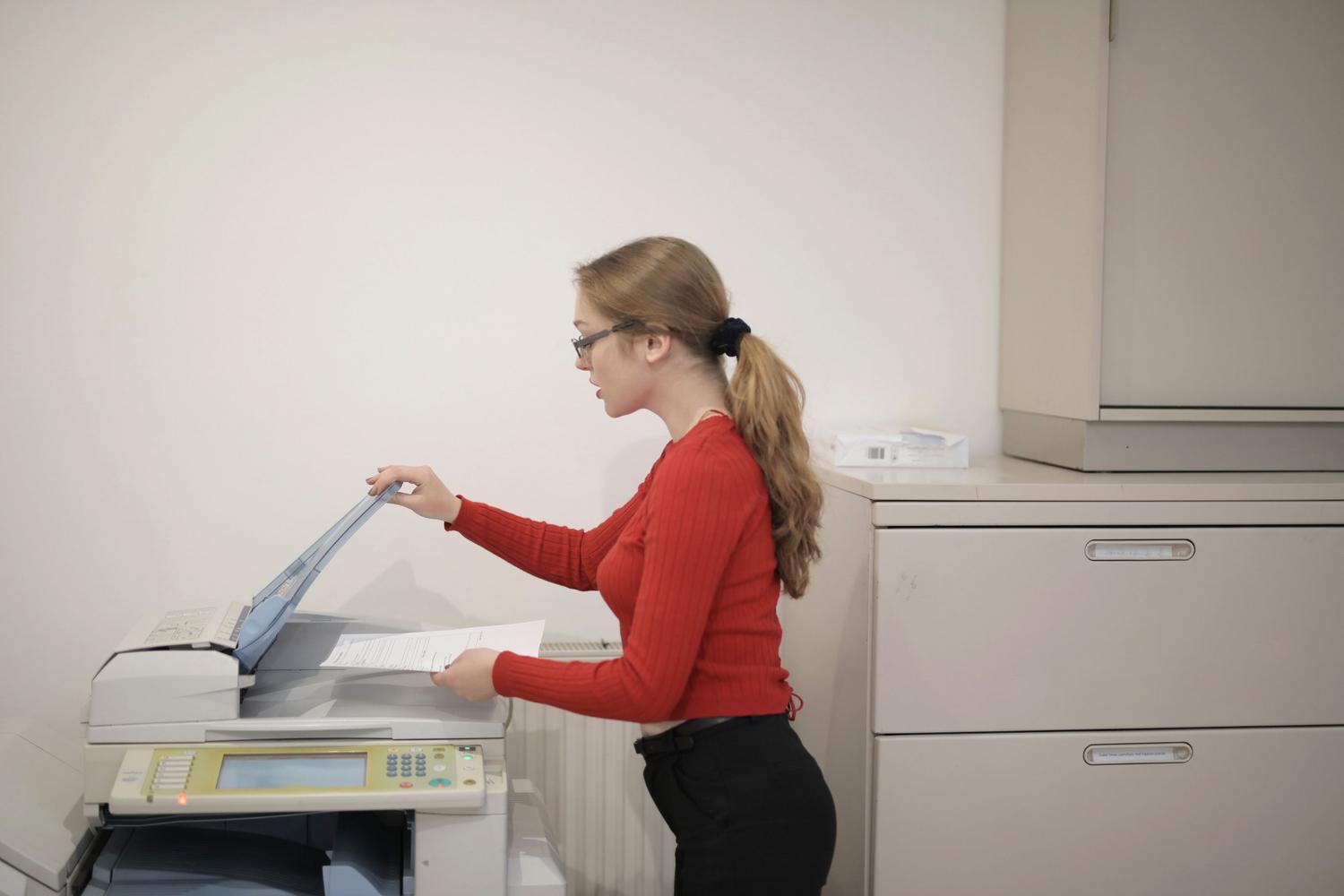
La función de omitir originales en blanco es un salvavidas cuando trabajas con el alimentador automático de documentos (ADF). Su objetivo es analizar la imagen en tiempo real y, si determina que el papel no tiene información relevante, elimina la página del flujo de trabajo antes de generar el archivo PDF o JPG.
Dependiendo del modelo de tu equipo, podrás ajustar la sensibilidad de este proceso. Existe una tolerancia de eliminación que permite decidir qué tan «vacía» debe estar la hoja para ser descartada; esto es fundamental si el papel tiene manchas, ruido digital o un color ligeramente distinto al blanco puro.
- Filtro por colores: Algunas máquinas permiten elegir si se deben saltar todas las páginas vacías independientemente del tono del papel o si solo se deben omitir las que sean estrictamente blancas.
- Limitaciones de destino: Ten en cuenta que, en ciertos equipos, esta función no está disponible si el destino final es un fax o un buzón de correo electrónico interno.
Configuración del escaneo a doble cara (Dúplex)
Para aprovechar la eliminación de hojas vacías, primero debemos tener bien configurado el modo dúplex. Este sistema permite capturar ambas caras de un folio en una sola pasada, siempre y cuando el escáner cuente con un alimentador automático con capacidad dúplex.
Para ponerlo en marcha, normalmente debes acceder al software de gestión de tu impresora (como HP Smart o el panel de control de Lexmark y Ricoh) y marcar la casilla de escaneo a doble cara o dúplex. Una vez activado, puedes elegir si el giro del papel es por el borde largo o el borde corto, dependiendo de cómo esté orientado tu documento original.
Ajustes avanzados en el Servidor Web e Impresoras Profesionales

En entornos de oficina, muchas impresoras se gestionan a través de un Embedded Web Server (EWS). Desde aquí, un administrador puede definir reglas globales para que todos los usuarios tengan activada la limpieza de páginas en blanco por defecto.
Dentro del menú de configuración de digitalización, se pueden encontrar opciones críticas como la eliminación de fondo y el ajuste de nitidez. Estas herramientas ayudan a que el sensor del escáner distinga mejor entre una página realmente vacía y una que tiene, por ejemplo, un sello muy tenue o una marca de agua que sí queremos conservar.
Gestión de originales complejos y lotes

A veces no solo nos preocupa el blanco, sino cómo manejar documentos que no son estándar. Si estás digitalizando un libro o una revista, existen opciones para dividir un original abierto, tratando la página izquierda y derecha como folios independientes.
Además, si tienes una montaña de papeles que no caben en el ADF, puedes usar la función de Job Build o construcción de trabajo. Esto permite escanear varios lotes de hojas y que la máquina los agrupe todos en un único archivo final, permitiendo incluso combinar páginas pasadas por el alimentador con otras colocadas manualmente en el cristal de la platina.
Consejos para optimizar la calidad del escaneo
Para que la detección de hojas en blanco no falle y no borre contenido importante, es recomendable revisar la resolución del escaneo. Un valor de 300 ppp es el estándar ideal para equilibrar el peso del archivo y la precisión del análisis de contenido.
Si notas que el escáner no detecta bien el vacío, prueba a ajustar la intensidad o el contraste. Un contraste más agresivo hará que las pequeñas motas de polvo desaparezcan, facilitando que el software identifique la página como «en blanco» y proceda a omitirla correctamente.
Contar con un equipo que gestione la digitalización dúplex y el filtrado de hojas vacías optimiza drásticamente el tiempo de oficina, reduciendo el consumo de recursos y evitando la tediosa edición posterior de los archivos PDF. La clave reside en ajustar la tolerancia del sensor y configurar correctamente el modo de alimentación según el tipo de original que estemos procesando.
Preguntas frecuentes
¿Por qué mi escáner no omite las páginas en blanco?
Puede deberse a que la tolerancia de eliminación es muy baja o a que el destino del archivo, como el fax, no soporta esta función.
¿Qué es la tolerancia de eliminación de páginas en blanco?
Es un ajuste de sensibilidad que define qué cantidad de contenido debe haber en la hoja para que el escáner no la considere vacía.
¿Se pueden borrar hojas en blanco si escaneo manualmente en el cristal?
Generalmente, la omisión automática funciona con el alimentador ADF; en el cristal se debe gestionar la selección de páginas manualmente.
¿Cómo evitar que se borren páginas con sellos tenues?
Se debe reducir la sensibilidad de la eliminación de blanco o ajustar el contraste para que el sensor detecte esas marcas como contenido.
¿Qué diferencia hay entre el borde largo y corto en el escaneo dúplex?
Se refiere a la dirección en la que la impresora gira la hoja para escanear el reverso, afectando a la orientación final del documento.
¿Puedo agrupar varios escaneos en un solo archivo si el alimentador es pequeño?
Sí, utilizando la función de construcción de trabajo o Job Build, que permite añadir lotes de páginas a un mismo documento.
Índice
