- One UI puede dejar de mostrar o retrasar notificaciones por bugs de software, modos de ahorro y configuraciones ocultas.
- Es clave revisar permisos, categorías de notificaciones, sonido, No molestar y suspensión profunda de apps.
- One UI 6.1 oculta por defecto las categorías de notificaciones, pero se pueden reactivar desde los ajustes avanzados.
- Samsung ha reconocido fallos en algunas versiones y los está corrigiendo mediante actualizaciones de sistema.

Si tienes un móvil Samsung y desde que se ha actualizado a One UI las notificaciones han empezado a fallar, no estás solo. A muchos usuarios les ocurre que las alertas llegan con horas de retraso, que algunas apps no avisan nunca, o que los mensajes están ahí en la barra de estado pero el teléfono no suena ni vibra. Es especialmente molesto en apps de mensajería o en juegos que deberían mandar avisos frecuentes.
En algunos modelos, sobre todo tras saltar a One UI 7, One UI 8 y One UI 6.1, se han detectado además errores de software reconocidos por Samsung: notificaciones que se marcan como silenciosas sin motivo, canales de aviso ocultos por defecto o sistemas de ahorro de energía demasiado agresivos. En esta guía vamos a repasar, paso a paso, todo lo que se sabe sobre estos fallos y cómo puedes dejar tu móvil fino para volver a enterarte de todo a tiempo.
Por qué One UI no muestra o retrasa las notificaciones
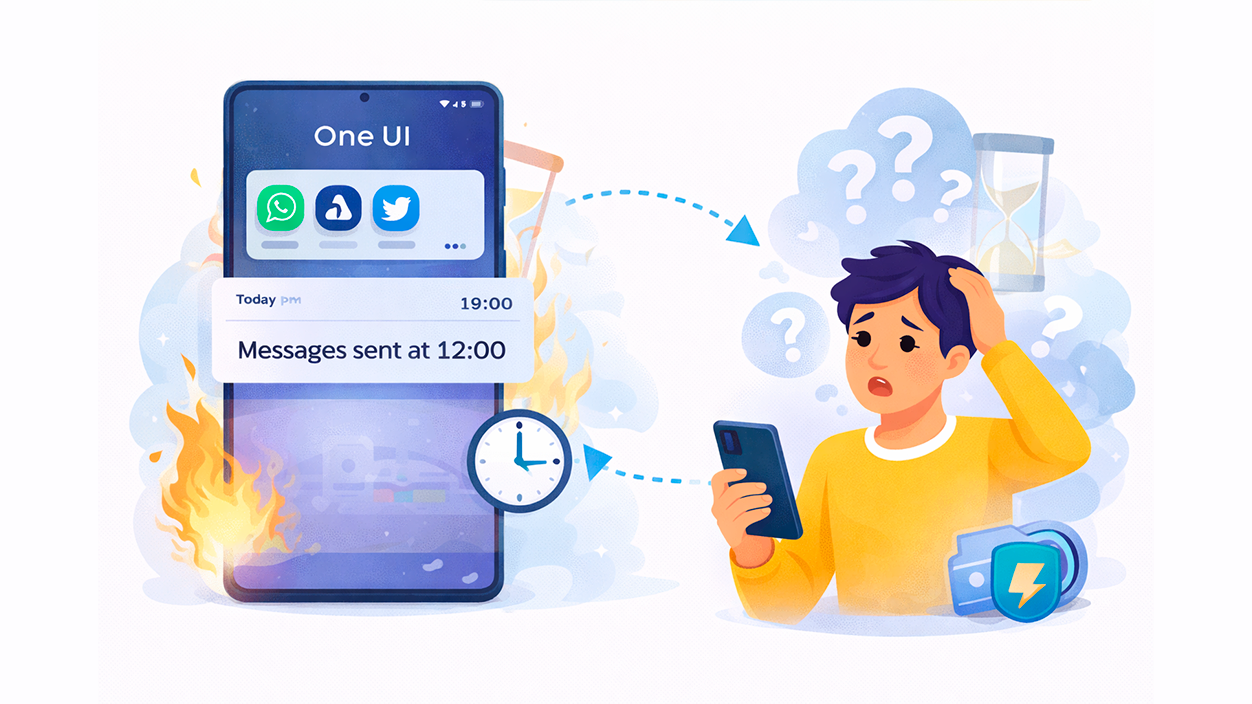
Uno de los casos más habituales es el de usuarios que, tras actualizar a una nueva versión, ven cómo apps que antes notificaban sin problema dejan de avisar o empiezan a hacerlo con mucho retraso. Por ejemplo, juegos que deberían lanzar recordatorios cada hora y media y pasan días sin emitir una sola alerta, hasta que vuelves a abrir manualmente la aplicación.
Cuando eso ocurre, muchas veces las notificaciones aparecen de golpe con marcas de tiempo absurdas, del tipo “se envió a las 12:00” pero el aviso te entra a las 19:00 o más tarde. Esto indica que la app sí generó la alerta en su momento, pero el sistema la mantuvo bloqueada o en segundo plano hasta que decidió “despertarla”.
En otros modelos, como algunos Samsung Galaxy S24 FE o variantes con One UI 7, el problema es diferente: las notificaciones llegan, se muestran en la barra y en la pantalla de bloqueo, pero el móvil no emite sonido con ciertos mensajes de WhatsApp o Telegram (caso frecuente de notificaciones que no suenan tras actualizar). Es decir, ves el icono y la alerta al desbloquear, pero durante el bloqueo no ha sonado nada.
Varios reportes en foros oficiales de Samsung señalan que este comportamiento está ligado a un bug de software que marca algunas notificaciones como silenciosas, aunque el canal principal de la app tenga tono configurado. El error no afecta a todos los dispositivos por igual: algunos S24 no lo sufren mientras otros sí, aun estando en la misma versión de One UI.
Además de los fallos específicos de firmware, hay que tener en cuenta que One UI incluye múltiples capas de control: modos de silencio, ahorro de batería, ahorro de datos, gestión de apps en suspensión profunda… Todo ello puede interferir con la recepción o el comportamiento de las notificaciones si no está bien ajustado, incluso en herramientas como Phone Link no muestra notificaciones.

Configurar correctamente las notificaciones en One UI
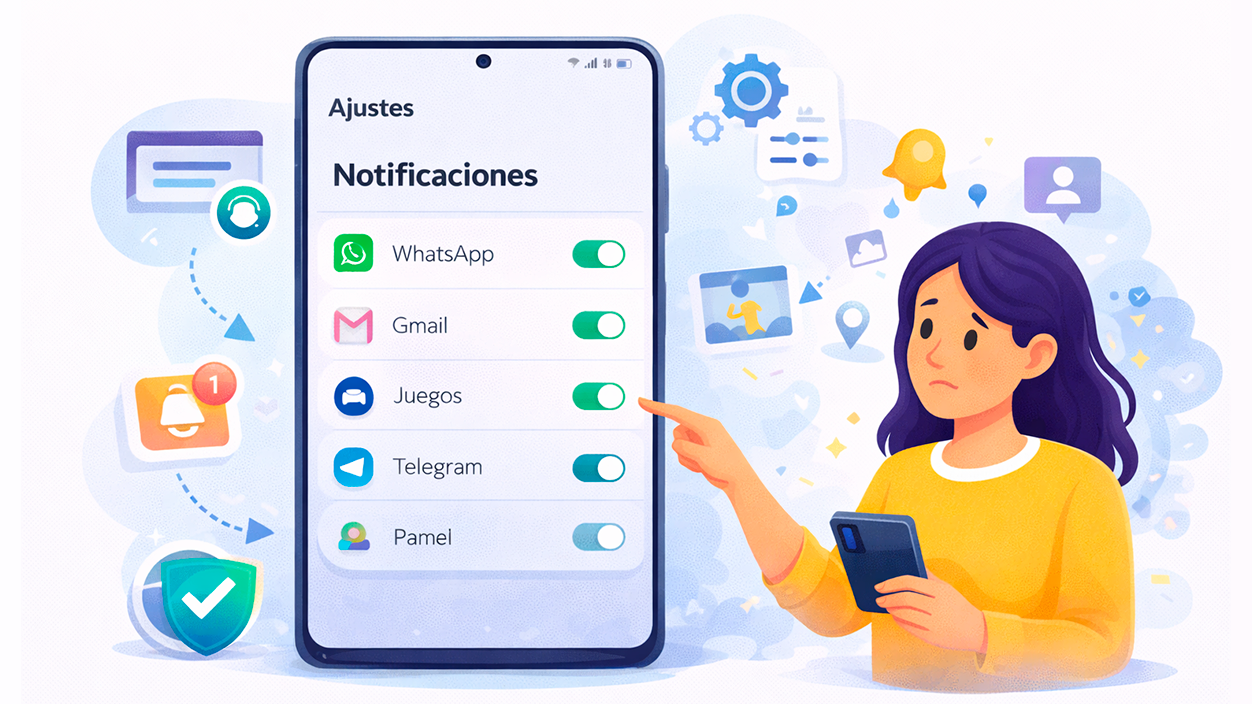
El primer paso para evitar dolores de cabeza es revisar la configuración general de notificaciones en One UI. La capa de Samsung ofrece un montón de ajustes para decidir qué te puede molestar y qué no, pero si tocas algo sin saber, es fácil bloquear lo que necesitas sin darte cuenta.
Para empezar, entra en Ajustes > Notificaciones. Ahí verás un listado de todas las aplicaciones instaladas en tu Galaxy, con interruptores para permitir o bloquear las alertas de cada una. Comprueba que las apps problemáticas (WhatsApp, Gmail, juegos, Telegram, etc.) estén activadas tanto en la parte superior como dentro de su ficha individual.
Otra forma de llegar a lo mismo es entrar en Ajustes > Aplicaciones, seleccionar la app concreta y tocar en el apartado de Notificaciones. En esa pantalla podrás definir si quieres que muestre banners flotantes, iconos en la barra de estado, globos en el icono de la app, sonido, vibración o solo notificaciones silenciosas.
Hay aplicaciones que, para poder avisarte correctamente, necesitan permisos adicionales como acceso a contactos, almacenamiento o incluso ubicación. Si esos permisos se han denegado o se han restringido por error, es posible que ciertas notificaciones no lleguen. Puedes revisar estos accesos desde Ajustes > Aplicaciones > Administrador de permisos.
No olvides que One UI también incorpora un historial de notificaciones muy útil para saber si el móvil sí recibió una alerta pero tú la pasaste por alto. Para activarlo, ve a Ajustes > Notificaciones > Ajustes avanzados > Historial de notificaciones y habilítalo. A partir de ese momento podrás consultar avisos que ya no aparezcan en la barra.
Modo No molestar, sonido, vibración y pantalla de bloqueo
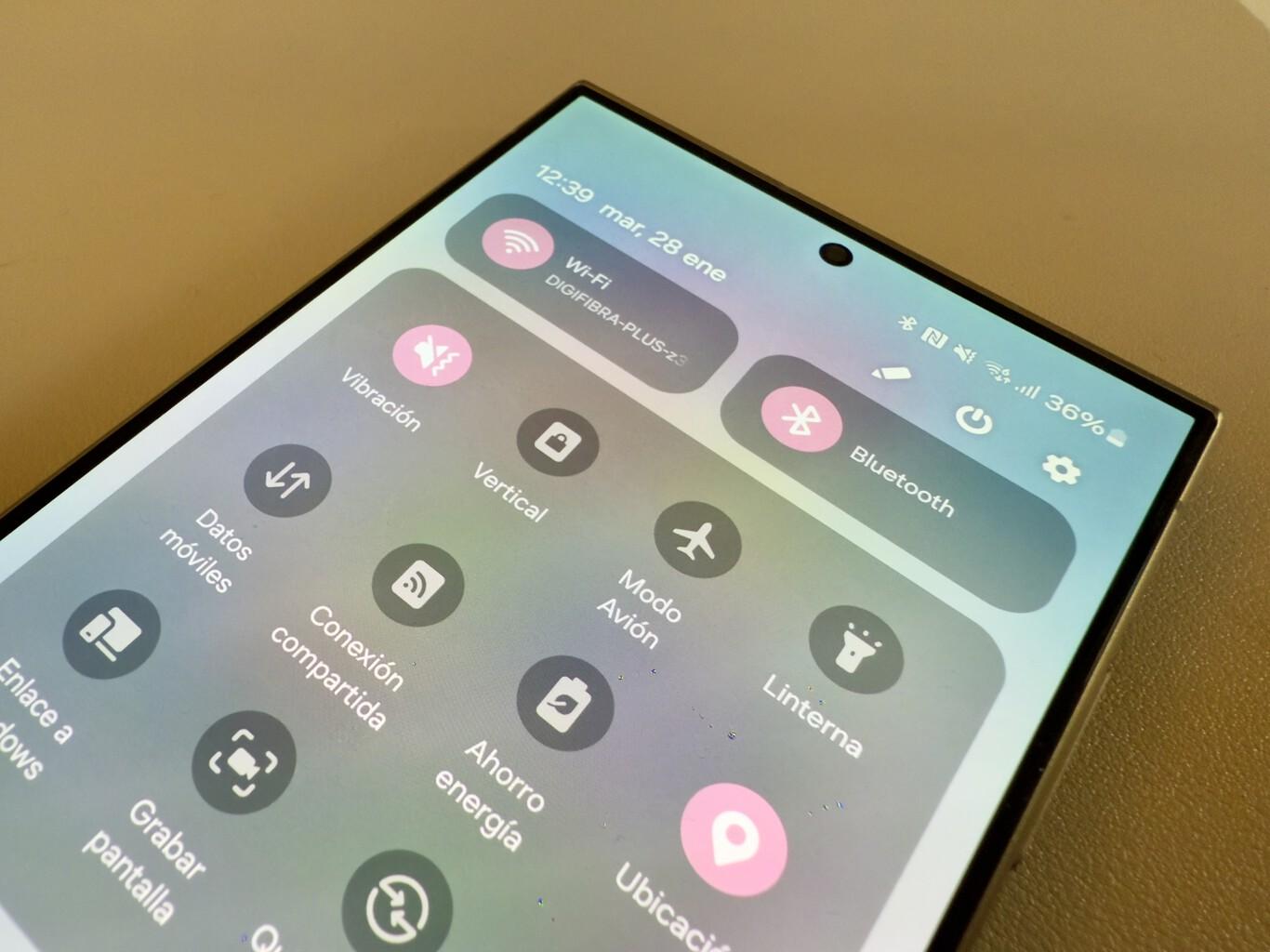
Una fuente de confusión bastante común es el Modo No molestar. Este modo silencia por completo las notificaciones (o casi todas), salvo las excepciones que tú decidas. Si está activado, puedes pasarte horas sin escuchar un solo aviso aunque los mensajes sigan entrando.
Para comprobar si lo tienes encendido, desliza hacia abajo el panel de ajustes rápidos y mira si el icono asociado (normalmente una luna o similar) aparece resaltado. Si es así, desactívalo o revisa sus excepciones desde Ajustes > Notificaciones > No molestar, añadiendo contactos o apps que sí puedan interrumpirte.
También es importante revisar que el volumen de notificaciones esté realmente activo. Pulsa los botones físicos de volumen y entra en el menú de sonido para comprobar que el canal de “Notificaciones” no esté al mínimo ni en modo vibración. En Ajustes > Sonido y vibración > Tono de notificación podrás elegir el sonido general del sistema para avisos.
Si tus notificaciones se muestran en la barra, pero ni suenan ni vibran, es posible que estén clasificadas como notificaciones silenciosas. Algunas versiones de One UI tienden a desviar determinados tipos de avisos a esta categoría. Entra en Ajustes > Notificaciones > Notificaciones silenciosas y revisa qué apps tienen este canal activo.
En cuanto a la pantalla de bloqueo, Samsung ha cambiado varias veces la forma de mostrar el contenido. Ahora puedes elegir si quieres que se muestren todas las notificaciones, solo los iconos o que se oculte la vista previa de los mensajes. Desde Ajustes > Pantalla de bloqueo > Notificaciones puedes decidir cuánto se ve de cada aviso cuando la pantalla está apagada y si prefieres ocultar el contenido sensible.
One UI 6.1 y las categorías de notificaciones (canales)
Android introdujo hace años los llamados canales de notificación, que son grupos internos dentro de cada app para diferenciar tipos de avisos. Samsung los llama “categorías de notificaciones”. Gracias a esto, por ejemplo, puedes recibir notificaciones personales de WhatsApp pero silenciar por completo las de los grupos sin desactivar toda la aplicación.
Hasta One UI 6.0, estas categorías aparecían visibles por defecto en la pantalla de notificaciones de cada aplicación. Sin embargo, en One UI 6.1 Samsung ha decidido esconder esta función y, en muchos casos, parece como si ya no se pudiera personalizar por tipo de aviso. La buena noticia es que la opción sigue estando, solo que algo enterrada en los ajustes.
Para volver a mostrar las categorías en One UI 6.1, tienes que ir a Ajustes > Notificaciones > Ajustes avanzados y activar el interruptor llamado “Administrar categorías de notificaciones por app”. Una vez encendido, el sistema vuelve a enseñar todos los canales disponibles dentro de cada aplicación.
Después, abre Ajustes > Aplicaciones, elige una app (por ejemplo WhatsApp), entra en Notificaciones y verás la sección de Categorías de notificación. Ahí podrás activar o desactivar tipos concretos: mensajes personales, grupos, copias de seguridad, avisos de marketing, etc. Lo mismo pasa con apps como YouTube, donde puedes apagar recomendaciones, respuestas a comentarios o avisos de descargas sin perder el resto.
Este nivel de detalle es especialmente útil si te sientes saturado pero no quieres desconectar por completo una aplicación. Así puedes quedarte solo con lo importante y olvidarte del ruido, sin renunciar a las notificaciones críticas.
Modo ahorro de energía, ahorro de datos y suspensión profunda
Otra gran causa de problemas son las distintas funciones de ahorro de batería y optimización de One UI. Para reducir consumo, el sistema limita la actividad de ciertas apps cuando no las usas durante un tiempo, lo que impacta de lleno en la rapidez con la que llegan las notificaciones.
El Modo ahorro de energía lo encuentras en Ajustes > Batería > Ahorro de energía (o Cuidado del dispositivo > Batería, según la versión). Cuando está activado, el sistema puede bloquear procesos en segundo plano y retrasar la actualización de datos, provocando que los avisos lleguen tarde o solo cuando abres la aplicación. Prueba a desactivarlo durante unas horas y observa si el comportamiento mejora.
Algo parecido ocurre con el Modo ahorro de datos, accesible desde Ajustes > Conexiones > Uso de datos > Ahorro de datos. Si está en marcha, restringe el acceso de las aplicaciones a la red móvil en segundo plano, lo que puede frenar la recepción instantánea de mensajes, correos o notificaciones push.
Uno de los ajustes más delicados es la famosa “suspensión profunda” de apps. En Ajustes > Cuidado del dispositivo > Batería > Apps en suspensión profunda puedes ver una lista de aplicaciones que Samsung decide poner a dormir para ahorrar energía al máximo. Las apps que están en esa lista apenas pueden hacer nada cuando no están abiertas.
Si tienes problemas con notificaciones de WhatsApp, Gmail, Telegram u otra app crítica, asegúrate de que no aparezcan en la lista de suspensión profunda ni en la de apps en suspensión normal. Sácalas de ahí para permitirles trabajar en segundo plano y recibir avisos en tiempo real.
Casos concretos: WhatsApp, Telegram y otras apps de mensajería
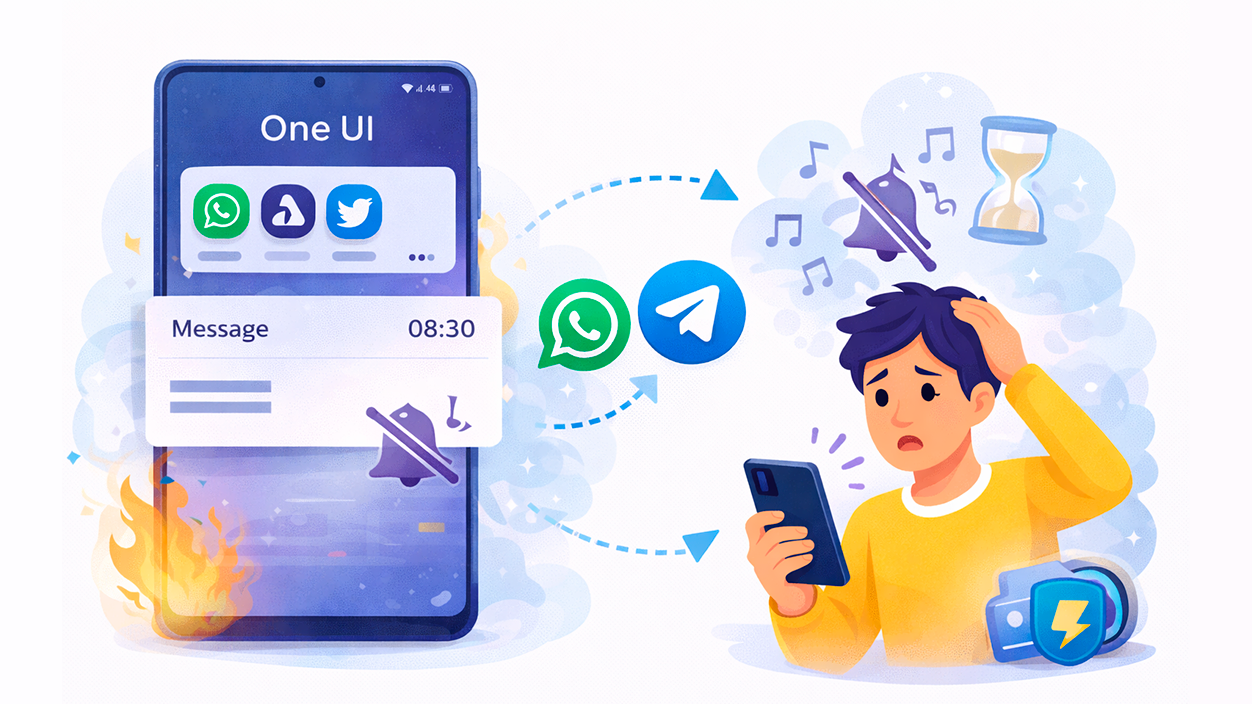
Uno de los fallos más comentados en móviles Samsung es cuando solo fallan las notificaciones de WhatsApp o de otras apps de chat, mientras todo lo demás funciona aparentemente bien. A veces llegan la mayoría de mensajes, pero uno de cada veinte entra sin sonido, o se muestra en la barra de estado sin que el teléfono haya vibrado ni sonado (si usas PC, consulta qué hacer si Telegram Desktop no suena).
En modelos afectados por el bug de One UI 7, algunos mensajes de WhatsApp o Telegram se clasifican a nivel de sistema como silenciosos, aunque dentro de la app sí tengas asignado un tono. Aquí la solución temporal más efectiva pasa por entrar en Ajustes > Notificaciones > seleccionar la app y revisar la sección de notificaciones silenciosas.
Dentro de ese apartado, puedes editar los canales que aparecen silenciosos y asignarles un tono de notificación genérico. De esta forma, aunque el sistema siga enviando por error parte de los mensajes a esa categoría, al menos también sonarán y no te los saltarás. No es el comportamiento ideal, porque pierdes matices como poner un sonido distinto a cada contacto o grupo, pero es un parche aceptable mientras Samsung corrige el error vía actualización.
En dispositivos con sistemas de optimización muy agresivos, es clave permitir que WhatsApp y apps similares se ejecuten siempre en segundo plano. Además de sacarlas de la suspensión profunda, conviene evitar cerrar estas apps desde la vista de multitarea, porque algunas versiones de One UI matan todos sus procesos cuando las deslizas fuera.
En cuanto a los permisos, revisa que WhatsApp o Telegram tengan acceso libre al uso de datos en segundo plano, tanto con WiFi como con datos móviles. En Ajustes > Aplicaciones > WhatsApp > Uso de datos puedes habilitar que no se restrinja su acceso a la red cuando no está en primer plano.
Otros problemas frecuentes: aleatorias, sin sonido o sin vibración
Más allá de que no lleguen, hay usuarios que se quejan de que su Samsung emite sonidos de notificación aleatorios sin que aparezca nada en la barra o sin que sepan qué app los ha lanzado. En muchos casos se debe a notificaciones pendientes o pospuestas que el sistema vuelve a recordar pasado un tiempo.
Para identificar estas alertas fantasma, es muy útil revisar el historial de notificaciones. Si ves avisos antiguos que no has marcado como leídos, límpialos todos y comprueba que no tengas activadas opciones como notificaciones repetidas o alertas de emergencia con sonidos específicos, dentro de Ajustes > Notificaciones > Alertas de emergencia. También es habitual que este tipo de problemas afecten a wearables, consulta soluciones para notificaciones que no llegan al smartwatch.
Cuando las notificaciones sí llegan pero no suenan, además de los modos de silencio y los canales silenciosos, hay que fijarse en que cada app tenga un canal con sonido asignado. Algunas aplicaciones permiten seleccionar “Sin sonido” para ciertas categorías (por ejemplo, promociones o recordatorios poco importantes); si, por error, has dejado solo ese canal activo, el resultado será un flujo constante de notificaciones mudas.
Si el problema es que las notificaciones no vibran, entra en Ajustes > Sonido y vibración y verifica que la opción “Vibrar al recibir notificaciones” está marcada. Si todo parece correcto y aun así el móvil no vibra, puede que el Modo No molestar esté bloqueando específicamente la vibración o que algún perfil de sonido personalizado esté interfiriendo.
En ocasiones, un simple reinicio del dispositivo resuelve pequeños errores de la cola de notificaciones o procesos que se han quedado atascados, así que no está de más apagar y encender el teléfono si llevas mucho tiempo sin hacerlo.
Reinicios, caché, actualizaciones y restablecer preferencias

Cuando una aplicación concreta se resiste y sus notificaciones siguen dando guerra pese a haber revisado todos los ajustes, merece la pena intentar una limpieza un poco más profunda. Un buen punto de partida es borrar la caché de la app problemática.
Para ello, entra en Ajustes > Aplicaciones, busca la app (por ejemplo Gmail, WhatsApp o el juego que falla), toca en Almacenamiento y pulsa en “Borrar caché”. Esto no borra tus datos ni tus conversaciones, solo elimina archivos temporales que pueden estar causando fallos esporádicos.
Otra opción útil es restablecer las preferencias de las aplicaciones desde Ajustes > Aplicaciones > menú de tres puntos > Restablecer preferencias. Esto devuelve a su estado original permisos, restricciones de fondo y otras configuraciones globales sin borrar ninguna app, lo que puede solucionar errores al tocar algo sin querer.
Tampoco olvides revisar que todas tus aplicaciones estén actualizadas desde Google Play Store o Galaxy Store. Las versiones antiguas pueden presentar incompatibilidades con las últimas revisiones de One UI, especialmente en lo relativo a canales de notificación, permisos y funcionamiento en segundo plano.
En casos extremos, algunos usuarios han realizado un restablecimiento de fábrica para intentar solucionar fallos persistentes, aunque si el problema está en el propio firmware o en un bug reconocido por Samsung, puede que ni siquiera esto lo arregle del todo hasta que llegue un parche oficial.
Qué está haciendo Samsung y qué puedes esperar
En varios foros y comunidades oficiales, los moderadores de Samsung han reconocido la existencia de errores de notificaciones ligados a ciertas versiones de One UI, sobre todo en modelos concretos tras grandes actualizaciones. Según las respuestas publicadas, el fabricante está al tanto de los bugs y trabaja en solucionarlos mediante parches de software.
Esto significa que, aunque puedes aplicar todas las medidas anteriores para minimizar el impacto, la corrección definitiva dependerá de una actualización del sistema. Por eso es fundamental mantener tu Galaxy siempre al día desde Ajustes > Actualización de software, instalando tanto los parches de seguridad como las nuevas versiones de One UI en cuanto estén disponibles para tu modelo.
Mientras tanto, lo más sensato es ajustar bien los canales de notificación, desactivar las optimizaciones demasiado agresivas para tus apps importantes y utilizar soluciones temporales como asignar tono a las notificaciones silenciosas. Con un poco de paciencia y toqueteando los ajustes justos, es posible recuperar un comportamiento de notificaciones bastante estable incluso antes de que llegue la corrección oficial.
Al final, que One UI no muestre o retrase las notificaciones suele ser una mezcla de bugs puntuales, ajustes poco claros y mecanismos de ahorro que se pasan de frenada, pero conociendo todas estas opciones y sabiendo dónde tocar, tienes en tu mano volver a tener un móvil que avisa cuando tiene que avisar, sin sustos ni silencios eternos.

Soy un apasionado de la tecnología que ha convertido sus intereses «frikis» en profesión. Llevo más de 10 años de mi vida utilizando tecnología de vanguardia y trasteando todo tipo de programas por pura curiosidad. Ahora me he especializado en tecnología de ordenador y videojuegos. Esto es por que desde hace más de 5 años que trabajo redactando para varias webs en materia de tecnología y videojuegos, creando artículos que buscan darte la información que necesitas con un lenguaje entendible por todos.
Si tienes cualquier pregunta, mis conocimientos van desde todo lo relacionado con el sistema operativo Windows así como Android para móviles. Y es que mi compromiso es contigo, siempre estoy dispuesto a dedicarte unos minutos y ayudarte a resolver cualquier duda que tengas en este mundo de internet.