- OneDrive permite usar la app móvil como escáner para pizarras, documentos, tarjetas y fotos, guardando todo directamente en la nube.
- Los escaneos pueden editarse al vuelo (recorte, giro, filtros) y organizarse en carpetas, incluso creando una bandeja de entrada específica.
- Es posible integrar escáneres físicos y soluciones como MyQ para enviar documentos directamente a OneDrive mediante almacenamiento en la nube.
- Centralizar los escaneos en OneDrive facilita el acceso desde cualquier dispositivo, la búsqueda, el archivo y el uso compartido de documentos.
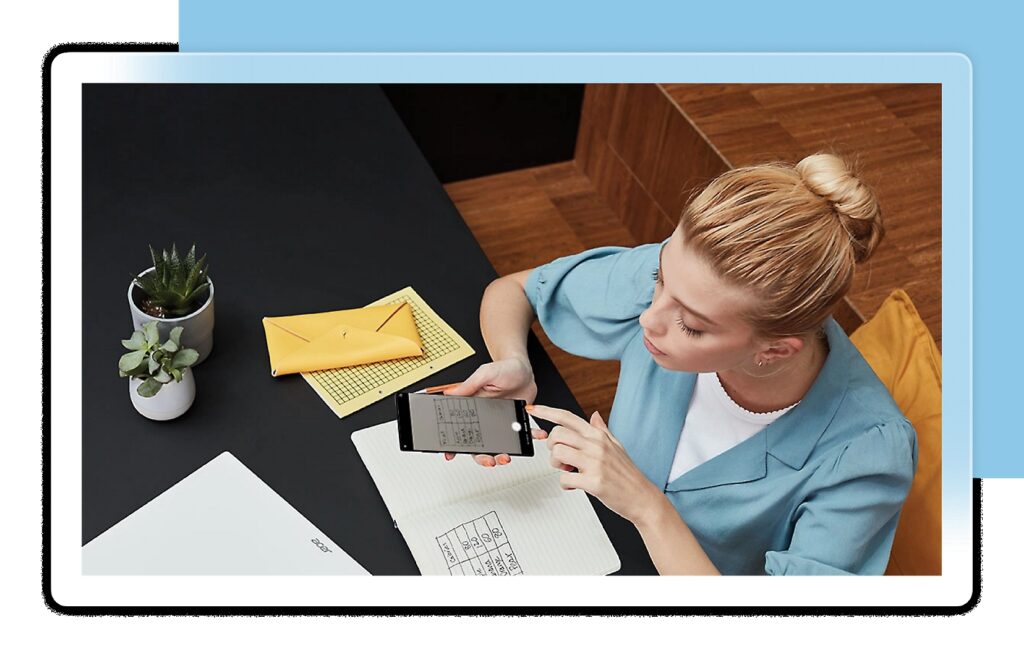
Entre las muchas posibilidades que ofrece OneDrive, se encuentra también la de utilizarlo como escáner de documentos, fotos o pizarras. Existen varias formas de hacerlo, tanto con la app móvil oficial de OneDrive como a través de soluciones de terceros que conectan tu escáner o impresora multifunción directamente con la nube.
En este artículo vamos a ver cómo usar OneDrive como escáner en el móvil, qué opciones tienes para escanear desde un escáner físico o impresora conectada, y cómo montar una especie de “bandeja de entrada” en OneDrive para ir organizando todo lo que digitalices.
Escanear con la aplicación móvil de OneDrive
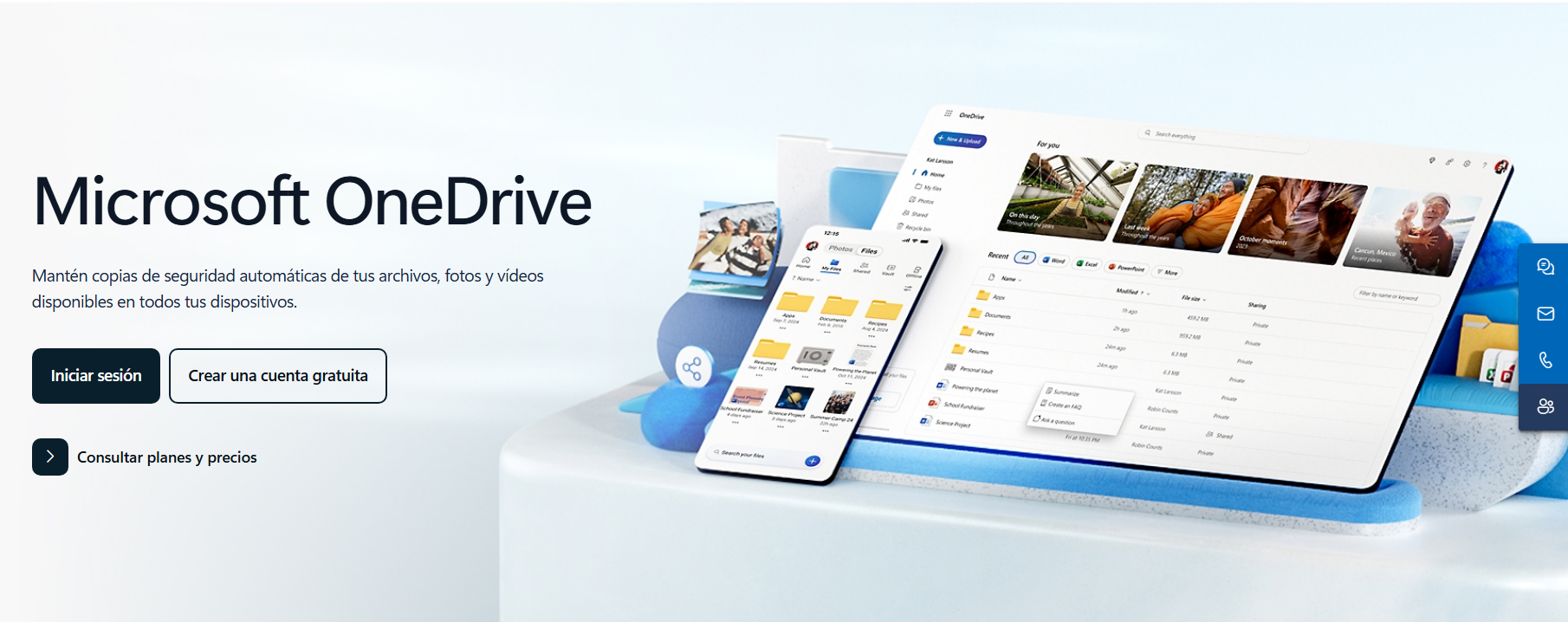
La forma más rápida y accesible de usar OneDrive como escáner es aprovechar la función de “Analizar” (Scan) en la app móvil. Esta opción está pensada precisamente para transformar lo que enfocas con la cámara en un archivo digital bien recortado y legible, listo para guardarse en tu nube.
Desde la propia app puedes digitalizar pizarras, documentos, tarjetas de visita y fotos, y OneDrive se encarga de ajustar la perspectiva, mejorar el contraste y dejar el archivo listo. Es ideal tanto para apuntes rápidos como para guardar documentos importantes sin depender de un escáner físico.
Pasos para usar el escáner integrado en OneDrive
El proceso para escanear con OneDrive es bastante sencillo, pero conviene conocer todos los pasos y las opciones que ofrece para sacarle el máximo partido y no dejarte ninguna función útil en el tintero.
- Abre la aplicación de OneDrive en tu móvil y pulsa en la opción “Analizar” (Scan), que suele aparecer como un icono de cámara o escáner en la pantalla principal. Esta función activa directamente la cámara del dispositivo en modo escaneo.
- Antes de hacer la captura, ajusta el modo de flash según lo que necesites. Puedes elegir entre encendido, apagado, automático o incluso modo linterna, tocando el icono del rayo en la esquina superior derecha. Esto te permite mejorar la visibilidad cuando el entorno tiene poca luz o demasiados reflejos.
- A continuación, selecciona qué tipo de contenido vas a escanear: Pizarra, Documento, Tarjeta de presentación o Foto. Cada uno de estos modos aplica un procesado distinto: por ejemplo, “Pizarra” suele aumentar el contraste y eliminar reflejos, mientras que “Documento” intenta que el texto se vea más nítido. En pantallas más pequeñas puede que tengas que deslizar hacia la izquierda para ver todas las opciones, incluida la de Foto.
- Cuando tengas el encuadre listo, pulsa el icono de círculo blanco para capturar la imagen. OneDrive detecta automáticamente los bordes y ajusta el contenido escaneado. Si estás digitalizando algo grande (como una pizarra completa) asegúrate de que todo queda dentro del encuadre antes de disparar.
- Tras realizar el escaneo, podrás editar el resultado directamente desde la app: recortar los bordes, girar la imagen, cambiar o afinar el filtro elegido (Pizarra, Documento, Tarjeta, Foto) e incluso en algunas versiones añadir texto o resaltar partes concretas. Si no te convence cómo ha quedado, puedes tocar el icono de la flecha hacia atrás o el botón de cierre (X, dependiendo de la interfaz) en la esquina superior izquierda para borrar esa captura y repetirla sin problema.
- Cuando estés satisfecho con el escaneo, pulsa en “Listo”. En ese momento la app te pedirá que introduzcas un nombre de archivo; escribe algo descriptivo para que luego sea fácil de encontrar en tu OneDrive. Por último, haz clic en “Guardar” y el documento se almacenará automáticamente en la carpeta de OneDrive que tengas seleccionada.
Este flujo de trabajo convierte tu móvil en un escáner siempre disponible, perfecto para digitalizar desde la factura de la luz hasta una pizarra llena de ideas en una reunión. Además, todo se guarda directamente en la nube, así que lo tienes accesible desde el ordenador, la tablet o cualquier otro dispositivo conectado a tu cuenta.
Qué tipos de contenido puedes escanear con OneDrive
La función de escaneo de OneDrive está pensada para distintos escenarios cotidianos, por eso ofrece varios modos según el tipo de contenido. Cada modo aplica un tratamiento diferente para que el resultado sea legible y cómodo de usar.
El modo Pizarra es ideal cuando quieres capturar anotaciones hechas en una pizarra blanca durante una reunión, clase o sesión de brainstorming. Suele mejorar el contraste, oscureciendo el texto y aclarando el fondo, de forma que se vean mejor los trazos de rotulador y se reduzcan reflejos o sombras.
Si lo que quieres es guardar documentos impresos, facturas, contratos o cartas, el modo Documento es el más adecuado. Este modo ajusta la imagen para que el texto sea más nítido, endereza los bordes y elimina en lo posible el ruido de fondo, convirtiendo tu foto en algo muy similar a un escaneo clásico de escáner plano.
Para tarjetas profesionales o de visita, OneDrive incluye el modo Tarjeta de presentación. Este está pensado para que la tarjeta se vea completa y con buena legibilidad, lo que te ayuda a conservar los datos de contacto en un archivo digital ordenado. Es una forma rápida de no perder tarjetas físicas y tenerlas siempre disponibles desde el móvil o el PC.
Por último, el modo Foto está orientado a imágenes más generales, como fotografías impresas o escenas que quieras guardar tal cual. Aquí el énfasis no es tanto en el texto sino en preservar los detalles visuales, colores y composición. Es útil, por ejemplo, para digitalizar fotos antiguas o capturar algún documento que incluya elementos gráficos importantes.
Edición básica de tus escaneos antes de guardarlos
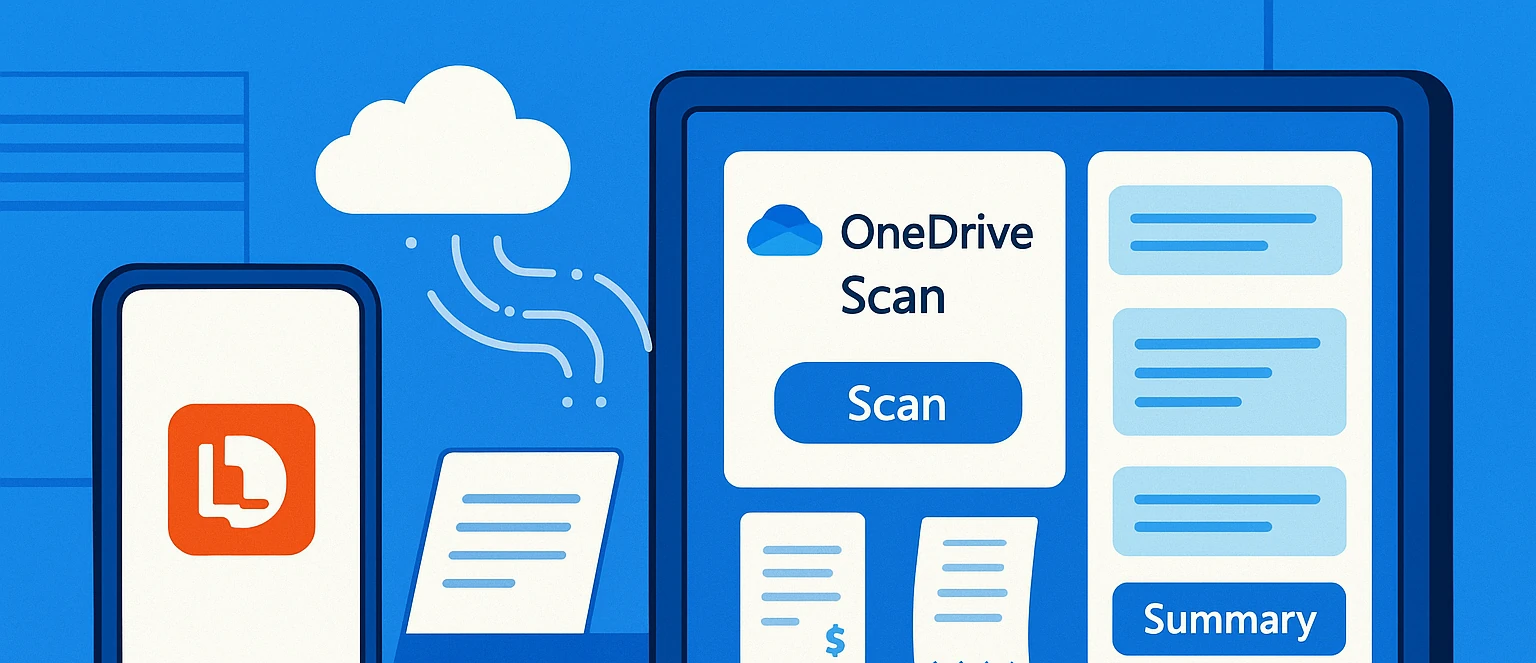
Una parte clave de usar OneDrive como escáner es la fase de edición rápida que puedes hacer justo después de capturar la imagen. No es un editor avanzado, pero incluye todo lo necesario para que el archivo quede presentable y cómodo de leer antes de subirlo a la nube.
Lo primero es el recorte automático y manual de bordes. OneDrive intenta detectar el contorno del documento o la pizarra y ajusta los límites, pero tú puedes mover las esquinas de forma manual para perfeccionar el resultado. Esto es esencial para eliminar zonas innecesarias, como la mesa o el fondo que rodea al papel.
También puedes girar la imagen si el documento ha quedado torcido o si lo escaneaste en posición horizontal y lo necesitas en vertical. Con un par de toques puedes corregir la orientación para que sea más cómodo leerlo desde el ordenador o el móvil.
Además, tienes la posibilidad de cambiar el filtro o tipo de escaneo incluso después de haber hecho la foto. Si empezaste en modo Foto y ves que sería mejor tratarlo como Documento, puedes cambiarlo sobre la marcha y dejar que la app recalcule el procesado. En algunas variantes de la app también puedes añadir pequeños ajustes como texto adicional o resaltar ciertas zonas, lo que resulta muy práctico para remarcar datos importantes.
Si a pesar de todo no te convence el resultado, no tienes por qué quedarte con un escaneo mediocre. Puedes usar el icono de la flecha atrás o el botón X para borrar esa captura y repetirla. Es una buena práctica cuando el documento es importante (por ejemplo, un contrato) y quieres asegurarte de que se lee perfectamente.
¿Se puede escanear desde un escáner físico directamente a OneDrive?
Además del móvil, mucha gente tiene en casa u oficina un escáner plano o una impresora multifunción que ya incluye funciones de escaneo a email, red, FTP u otros destinos. La duda lógica es si se puede hacer algo parecido a “Enviar a OneDrive” de forma directa, sin tener que pasar por el móvil o estar moviendo archivos manualmente.
Una opción que se ha usado históricamente en el ecosistema de Microsoft es el envío por correo electrónico a servicios como OneNote mediante direcciones tipo me@onenote.com. En ese caso, siempre que enviaras desde la dirección de correo registrada, el contenido llegaba automáticamente a tu bloc de notas de OneNote. Sin embargo, para OneDrive no existe de forma nativa un sistema equivalente estándar de “envía un email y se guarda como archivo” con una dirección del tipo me@onedrive.com.
Lo que sí puedes hacer es recurrir a soluciones intermedias, como escáner a email en formato PDF, y luego utilizar reglas de correo, automatizaciones u otras herramientas (por ejemplo, servicios de terceros o scripts en tu PC) que se encarguen de mover esos adjuntos a una carpeta concreta de OneDrive. No es tan directo como una función oficial, pero te permite ir acercándote a la idea de “escanear a OneDrive” sin tocar físicamente el dispositivo cada vez.
Crear una carpeta “BANDEJA DE ENTRADA” en OneDrive para tus escaneos
Una estrategia muy práctica para organizar todos los documentos digitalizados es crear un sistema de bandeja de entrada dentro de OneDrive. La idea es sencilla: todo lo que escaneas va siempre a parar a la misma carpeta, y luego tú dedicas cada cierto tiempo unos minutos a revisar y mover esos archivos a su destino definitivo.
Por ejemplo, puedes dejar un PC encendido con la carpeta de OneDrive sincronizada y, dentro de ella, crear una subcarpeta llamada BANDEJA DE ENTRADA. Después, configuras tu escáner o impresora multifunción para que guarde los escaneos en una carpeta compartida de ese ordenador, y que esa carpeta compartida esté dentro de la carpeta sincronizada con OneDrive.
De este modo, cada vez que uses el escáner físico, los archivos aparecerán automáticamente en la carpeta BANDEJA DE ENTRADA de tu OneDrive. Más tarde, desde cualquier dispositivo, podrás arrastrar y soltar los PDF o imágenes hacia otras carpetas (facturas, documentación legal, proyectos, etc.) según te interese. Es algo así como el buzón de entrada del correo: primero llega todo ahí y luego lo ordenas.
La contrapartida es que necesitas tener un equipo encendido y sincronizando de manera casi permanente, lo que implica cierto consumo y mantenimiento: actualizaciones del sistema, posibles reinicios, etc. Pero a cambio consigues una forma muy flexible de convertir cualquier escáner que pueda guardar en red en una entrada directa a tu OneDrive.

OneDrive Scan frente a Google Lens
Aunque ambas herramientas permiten digitalizar texto e imágenes desde el móvil, lo cierto es que responden a necesidades muy diferentes. Aunque a menudo se los compara, no compiten exactamente en el mismo terreno.
Aspectos destacados de OneDrive Scan
OneDrive Scan está pensado como una herramienta de escaneo documental. Viene integrada en la app de Microsoft OneDrive. Su función: convertir documentos físicos en archivos digitales ordenados y legibles. Además de recortar automáticamente, corregir perspectiva, mejorar contraste, etc. posee la ventaja añadida de la OCR (reconocimiento de texto).
Su gran bazes la integración con el ecosistema Microsoft. Los documentos se almacenan directamente en la nube, pueden compartirse fácilmente y se integran con Word, Outlook o Teams.
Puntos fuertes de Google Lens
Hasta ahora (luego explicaremos por qué) Google Lens ha sido una herramienta de reconocimiento visual inteligente. No se centra tanto en guardar documentos. Sus funciones son más directas e inmediatas: identificar textos y traducirlos al instante, reconocer objetos, ofrecer información contextual en tiempo real, etc.
La gran ventaja de Google Lens es su versatilidad y rapidez. No sirve, sin embargo, como solución completa para la gestión documental ya que carece de opciones avanzadas de organización, edición de PDFs o flujos de archivo a largo plazo.
¿Por qué elegir OneDrive Scan?
Si bien ambos ofrecen un reconocimiento de texto muy sólido y preciso, si hablamos de privacidad, OneDrive transmite una sensación más controlada y profesional. Pero sobre todo, hay una razón definitiva para tomar una decisión: Google ha anunciado hace poco que va a retirar su función Lens. Así que no hay mucho más que hablar al respecto.
Ventajas de centralizar tus escaneos en OneDrive
Centralizar todos tus documentos digitalizados en OneDrive, ya sea usando la app móvil, un escáner físico conectado a una carpeta sincronizada o soluciones como MyQ, tiene varias ventajas que van más allá de la simple comodidad de no perder archivos.
Por un lado, facilita muchísimo la búsqueda y recuperación de información. Si mantienes una estructura mínima de carpetas y nombras bien los archivos al guardarlos (por ejemplo, incluyendo fecha y tipo de documento), encontrar una factura concreta o un contrato de hace meses puede resolverse en segundos gracias al buscador integrado de OneDrive.
Por otro, al estar todo en la nube, puedes acceder a tus escaneos desde cualquier dispositivo con conexión a Internet: móvil, portátil, ordenador de sobremesa o tablet. No dependes de estar en la oficina o en casa para consultar un documento que escaneaste con tu impresora multifunción. Esto es especialmente útil si trabajas como freelance, te mueves entre distintos espacios o colaboras con otras personas.
Además, OneDrive te permite compartir fácilmente tus escaneos con otras personas mediante enlaces o invitaciones, sin tener que adjuntar grandes archivos en correos electrónicos. Así, puedes enviar un contrato firmado, una copia de un documento o una pizarra de reunión con un simple enlace, controlando quién puede verla o editarla.
Por último, centralizar los escaneos también simplifica tus copias de seguridad y tu archivo digital. En lugar de tener documentos repartidos entre el disco duro del escáner, el correo, carpetas locales y memorias USB, los concentras en un solo servicio que ya integra mecanismos de redundancia y recuperación frente a borrados accidentales.
Trabajar con OneDrive como escáner, con la app móvil, con conexiones desde escáneres físicos o con plataformas como MyQ, te permite montar un sistema bastante completo para digitalizar pizarras, tarjetas, documentos y fotos, guardarlo todo de forma ordenada en la nube y acceder a ello cuando lo necesites sin darle demasiadas vueltas.


Redactor especializado en temas de tecnología e internet con más de diez años de experiencia en diferentes medios digitales. He trabajado como editor y creador de contenidos para empresas de comercio electrónico, comunicación, marketing online y publicidad. También he escrito en webs de economía, finanzas y otros sectores. Mi trabajo es también mi pasión. Ahora, a través de mis artículos en Tecnobits, intento explorar todas las novedades y nuevas oportunidades que el mundo de la tecnología nos ofrece día a día para mejorar nuestras vidas.