- OneDrive no ofrece una herramienta nativa completa para encontrar y borrar archivos duplicados; solo gestiona conflictos básicos por nombre en la misma carpeta.
- Muchas “carpetas duplicadas” en Windows son en realidad listados dobles provocados por claves del registro, no copias reales de datos.
- Los duplicados suelen originarse por conflictos de sincronización, copias de seguridad desde varios dispositivos y migraciones manuales de archivos.
- La combinación de revisión manual, ajustes de credenciales y herramientas de terceros permite limpiar OneDrive sin perder información importante.

Si usas OneDrive a diario, tarde o temprano acabarás encontrándote con carpetas duplicadas, archivos repetidos y versiones conflictivas que ocupan espacio y desordenan todo. A veces son copias con el sufijo “- copia”, otras llevan el nombre del ordenador al final, y en otros casos parece que tienes dos carpetas de OneDrive en el Explorador de archivos cuando en realidad es la misma.
En este artículo vas a ver, con todo lujo de detalles, qué tipos de duplicados puede generar OneDrive, por qué aparecen y cómo eliminarlos, tanto a nivel de archivos como de carpetas o incluso de iconos “duplicados” en Windows. También repasaremos los mitos (como la supuesta opción nativa de “Encontrar y eliminar archivos duplicados” en la web de OneDrive), las herramientas de terceros que realmente funcionan y las precauciones que debes tomar antes de tocar nada delicado como el registro de Windows o las credenciales.
¿Realmente OneDrive duplica las carpetas o solo parece que lo hace?

Lo primero es distinguir si estás ante carpetas realmente duplicadas o solo entradas duplicadas en la interfaz. Muchos usuarios se asustan al ver dos iconos de OneDrive en el panel izquierdo del Explorador de archivos o dos carpetas aparentemente iguales bajo “Este equipo”, cuando en realidad se trata del mismo contenido mostrado dos veces.
En estos casos, el problema suele ser un fallo de visualización en Windows Explorer y no una copia física de tus datos. No estás desperdiciando el doble de espacio en disco, solo estás viendo el mismo sitio repetido. Es importante tener esto claro antes de empezar a borrar o mover carpetas, porque puedes terminar rompiendo la sincronización si actúas a lo loco.
También es habitual que, al cambiar de equipo o instalar una nueva versión de Office o OneDrive, aparezca una segunda carpeta local del tipo OneDrive – NombreDeLaEmpresa o OneDrive – Personal. Aquí sí puede haber dudas razonables sobre si se están duplicando los datos en el disco y si hay sincronizaciones superpuestas.
Una buena práctica de partida es revisar en la web de OneDrive si, además de la supuesta duplicación local, existen realmente carpetas repetidas en la nube. Si en onedrive.live.com solo ves una, pero en Windows te aparecen dos iconos, es casi seguro que se trata de un problema visual o de registro, no de contenido duplicado.
El mito de la opción “Encontrar y eliminar archivos duplicados” en OneDrive
En muchas guías por Internet se menciona que OneDrive tiene en su interfaz web una opción llamada “Encontrar y eliminar archivos duplicados”, accesible desde Configuración > Administrar almacenamiento. Algunos textos incluso detallan un supuesto asistente que escanea tus archivos, lista los duplicados y te deja borrarlos en bloque.
El problema es que, a día de hoy, la mayoría de usuarios que buscan esa opción no la encuentran por ningún lado en la web de OneDrive. No aparece ni en el engranaje de Configuración, ni en Administrar almacenamiento, ni en la aplicación de escritorio. Todo apunta a que se trata de información obsoleta, de una prueba muy limitada que ya no existe, o directamente de un error copiado entre artículos.
Lo que sí hace OneDrive de forma nativa es una detección básica de duplicados por nombre de archivo dentro de la misma carpeta. Es decir, si subes un archivo que ya existe con el mismo nombre en la misma ruta, te ofrece combinar, reemplazar o conservar ambas versiones renombrando una. Pero esto está muy lejos de un sistema completo de detección de archivos duplicados en toda la cuenta.
En la práctica, la mayoría de duplicados problemáticos en OneDrive tienen nombres distintos (añadidos como “copy”, números o nombre del dispositivo) y están repartidos en varias carpetas. Para estos casos, OneDrive no cuenta con una herramienta automática en la nube y tendrás que recurrir a métodos manuales o a software específico.
Carpetas e iconos duplicados de OneDrive en el Explorador: fallo de registro
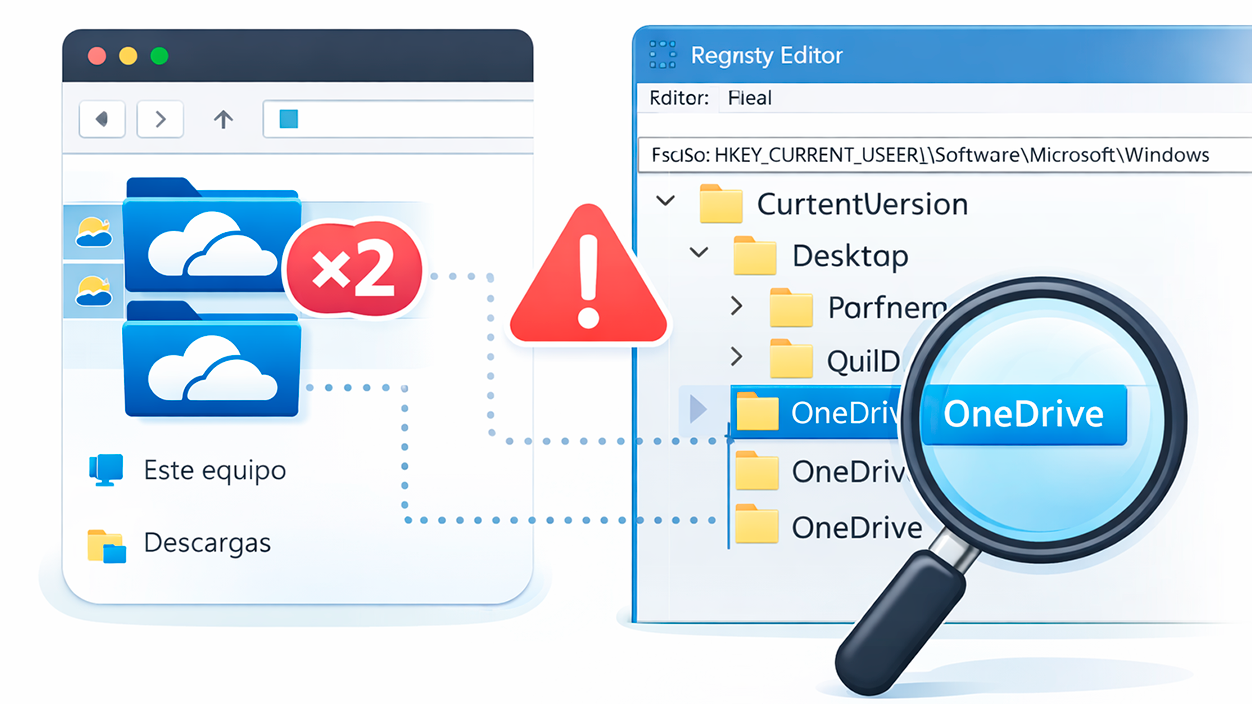
Uno de los casos más habituales es que, al abrir el Explorador de archivos, veas dos entradas de OneDrive en el panel de navegación. Muchas personas piensan que son dos carpetas distintas y que están gastando espacio por duplicado, pero lo que realmente ocurre es que Windows está mostrando dos accesos al mismo servicio.
En algunos hilos del soporte de Microsoft se explica que esto se debe a claves duplicadas en el Registro de Windows, que provocan un listado doble (no una duplicación real de archivos). Hay dos enfoques distintos que varios moderadores de Microsoft recomiendan para limpiar estas entradas.
El primero consiste en modificar una clave concreta que controla la visibilidad de OneDrive en el Explorador. Debes abrir el cuadro Ejecutar con Win + R, escribir regedit y pulsar Enter para lanzar el Editor del Registro. Después, navegar hasta la ruta:
HKEY_CLASSES_ROOT\CLSID\{018D5C66-4533-4307-9B53-224DE2ED1FE6}
Dentro de esa clave encontrarás un valor (normalmente llamado System.IsPinnedToNameSpaceTree o similar). Si cambias su valor a 0 y aceptas, tras reiniciar el PC dejará de mostrarse esa instancia de OneDrive en el Explorador. Es una forma de ocultar la entrada extra cuando se ha generado un duplicado visual.
El segundo método, también descrito por especialistas de soporte, se basa en navegar en el registro a la ruta:
Equipo\HKEY_CURRENT_USER\Software\Microsoft\Windows\CurrentVersion\Explorer\Desktop\NameSpace
En esta clave verás múltiples subcarpetas identificadas por GUID. En cada una de ellas, en el panel derecho, aparece un nombre descriptivo. El truco está en buscar las subclaves que muestren “OneDrive” como nombre. Si encuentras dos con ese valor, puedes hacer clic derecho en una de ellas y eliminarla. De este modo, una de las entradas desaparece del Explorador y solo se mantiene una.
Es fundamental recordar que tocar el registro sin saber puede corromper Windows. Antes de borrar o modificar cualquier clave, conviene hacer una copia de seguridad del registro siguiendo las instrucciones oficiales de Microsoft. Así, si algo sale mal, podrás restaurarlo y dejar el sistema como estaba.
Duplicación de archivos al cambiar de equipo o copiar carpetas
Otro escenario muy común es el de usuarios que acaban de estrenar ordenador nuevo, copian sus datos desde el antiguo y, tras configurar OneDrive, se encuentran con montones de archivos duplicados con sufijos como “- copia” o con el nombre del equipo. Esto suele ser consecuencia de cómo se ha hecho la migración.
Por ejemplo, si copias manualmente carpetas desde OneDrive (o desde una copia antigua) a la nueva carpeta de OneDrive en el portátil recién configurado, al mismo tiempo que la sincronización está activa, el cliente puede interpretar que son archivos diferentes que debe proteger. En lugar de sobrescribir lo que ya está en la nube, genera copias adicionales para evitar conflictos y posible pérdida de información.
Para minimizar este problema, es recomendable que, una vez tengas OneDrive configurado en el nuevo equipo, no copies manualmente archivos dentro de la carpeta de OneDrive mientras la sincronización está funcionando. Lo ideal es dejar que el cliente descargue todo lo que haya en la nube y, si necesitas mover algo, pausar antes la sincronización.
Una buena estrategia es, si todavía tienes el equipo antiguo, comprobar que los archivos originales siguen allí o en la web de OneDrive. De esta manera, puedes comparar qué copias son las válidas y cuáles son duplicados innecesarios creados al hacer la transición al nuevo ordenador.
Si ya se han generado duplicados, toca la parte menos agradable: revisarlos y decidir qué se queda y qué se borra, ya sea a mano o con ayuda de alguna utilidad especializada de detección de duplicados.
Por qué OneDrive crea archivos duplicados: causas más frecuentes
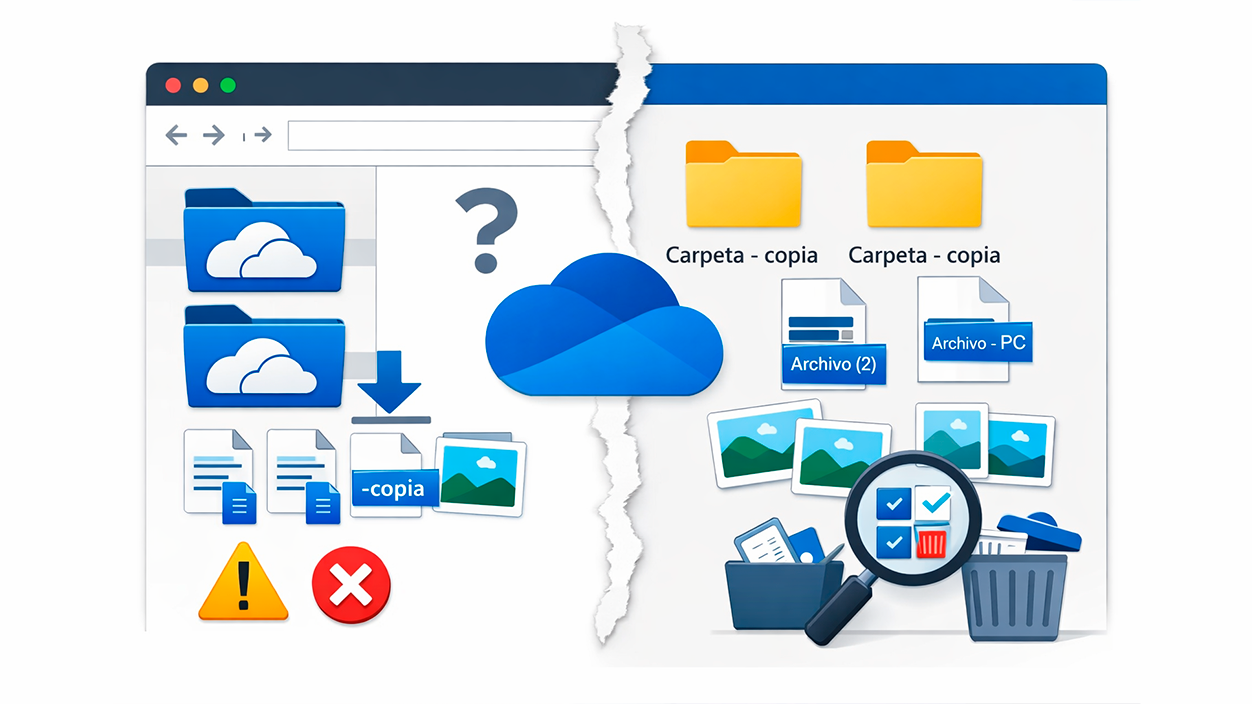
Hay varios motivos por los que OneDrive puede terminar llenándose de archivos repetidos. Entender de dónde vienen ayuda a evitar que vuelva a ocurrir y a limpiar con más seguridad.
Conflictos de sincronización y edición simultánea
En entornos compartidos o cuando trabajas el mismo archivo desde varios dispositivos, OneDrive puede detectar que hay dos versiones distintas del mismo documento que no encajan entre sí. En lugar de elegir una al azar y arriesgarse a perder cambios, crea dos copias: una original y otra con el nombre del ordenador o del usuario al final.
De esta forma, cuando varias personas editan al mismo tiempo o tu equipo estuvo sin conexión y luego vuelve a sincronizar, OneDrive opta por mantener ambas versiones para que tú decidas qué hacer. Esto es positivo desde el punto de vista de seguridad, pero genera la sensación de “carpetas llenas de duplicados”.
Respaldo desde varios dispositivos a la misma cuenta
Si tienes dos PCs o más que hacen copia de seguridad de las mismas carpetas (por ejemplo, Escritorio, Documentos o Imágenes) en una sola cuenta de OneDrive, es fácil acabar con dos archivos con el mismo nombre procedentes de equipos distintos. Para diferenciarlos, OneDrive suele añadir un número al final del nombre del archivo o el propio nombre de la máquina.
Al ordenar por nombre en OneDrive (tanto en la web como en el Explorador) es frecuente ver grupos del tipo archivo.docx, archivo (1).docx, archivo – EQUIPO-PORTATIL.docx. Muchos de ellos contienen exactamente los mismos datos y se pueden eliminar sin miedo una vez verificada su equivalencia.
Problemas de credenciales y cliente de sincronización
En algunos casos, el origen de los duplicados está en errores de credenciales en el cliente de sincronización de OneDrive. Si el token de acceso o la sesión se corrompen, el cliente puede dejar de reconocer correctamente lo que ya está sincronizado y generar copias redundantes.
Moderadores de la comunidad de Microsoft han señalado artículos oficiales en los que se explica que, para resolver este tipo de problemas, conviene cerrar el cliente de OneDrive, limpiar las credenciales relacionadas y volver a iniciar el cliente para forzar una sincronización limpia. Esta operación puede hacer que se estabilicen los archivos y deje de crearse contenido duplicado a partir de ese momento.
Limitaciones de la detección de duplicados de OneDrive
Como ya comentábamos, OneDrive solo evita duplicados muy básicos: mismo nombre en la misma carpeta. En cuanto cambias algo en el nombre, mueves el archivo a otra ruta o lo subes desde otro dispositivo bajo condiciones un poco diferentes, el sistema deja de tratarlo como duplicado y lo almacena sin cuestionarlo.
Por tanto, si arrastras la misma colección de fotos varias veces a distintas subcarpetas, o si haces copias de seguridad desde distintos equipos, acabarás con carpetas repletas de imágenes y documentos que son idénticos por contenido pero no por nombre. La plataforma, por sí sola, no tiene un botón mágico para localizarlos y agruparlos.
Cómo localizar y eliminar archivos duplicados de forma automática
Cuando el volumen de información es grande, intentar limpiar a mano OneDrive puede convertirse en un trabajo interminable. En estos casos, muchos usuarios recurren a herramientas de terceros especializadas en buscar archivos duplicados tanto en el disco duro como en carpetas sincronizadas con la nube.
Uno de los programas citados frecuentemente para este fin es Cisdem Duplicate Finder. Este tipo de software está pensado para analizar el contenido real de los archivos (no solo el nombre o el tamaño) y detectar duplicados exactos en diferentes formatos: fotos, vídeos, documentos, música, etcétera.
En el caso de OneDrive, el procedimiento recomendado pasa primero por asegurarte de que las carpetas de OneDrive que quieras revisar estén sincronizadas localmente. En Windows, puedes hacer clic derecho sobre la carpeta de OneDrive o sobre subcarpetas concretas y elegir la opción “Mantener siempre en este dispositivo” para que el cliente descargue los archivos.
Una vez que los datos estén físicamente en tu equipo (lo verás cuando aparezca el icono de marca verde en el Explorador), puedes arrastrar la carpeta principal de OneDrive o las carpetas que te interesen al programa de detección de duplicados. El software lanzará un escaneo, comparará los archivos y mostrará grupos de elementos idénticos o muy similares.
Normalmente, estas herramientas permiten previsualizar cada duplicado, aplicar reglas automáticas de selección (por ejemplo, conservar siempre la versión más reciente o la que está en cierta ruta) y luego eliminar en bloque los archivos sobrantes. Al borrar copias desde la carpeta sincronizada, OneDrive detecta el cambio y lo replica en la nube, liberando espacio en ambos lados.
También hay versiones de este tipo de programas para Mac, que funcionan de forma análoga: instalas la app de OneDrive, sincronizas las carpetas deseadas con tu Mac, abres el buscador de duplicados y escaneas la ruta local de OneDrive. Tras revisar y confirmar, los archivos eliminados desaparecen igualmente de la nube al sincronizarse.
Cómo tratar los duplicados manualmente desde la web y la app
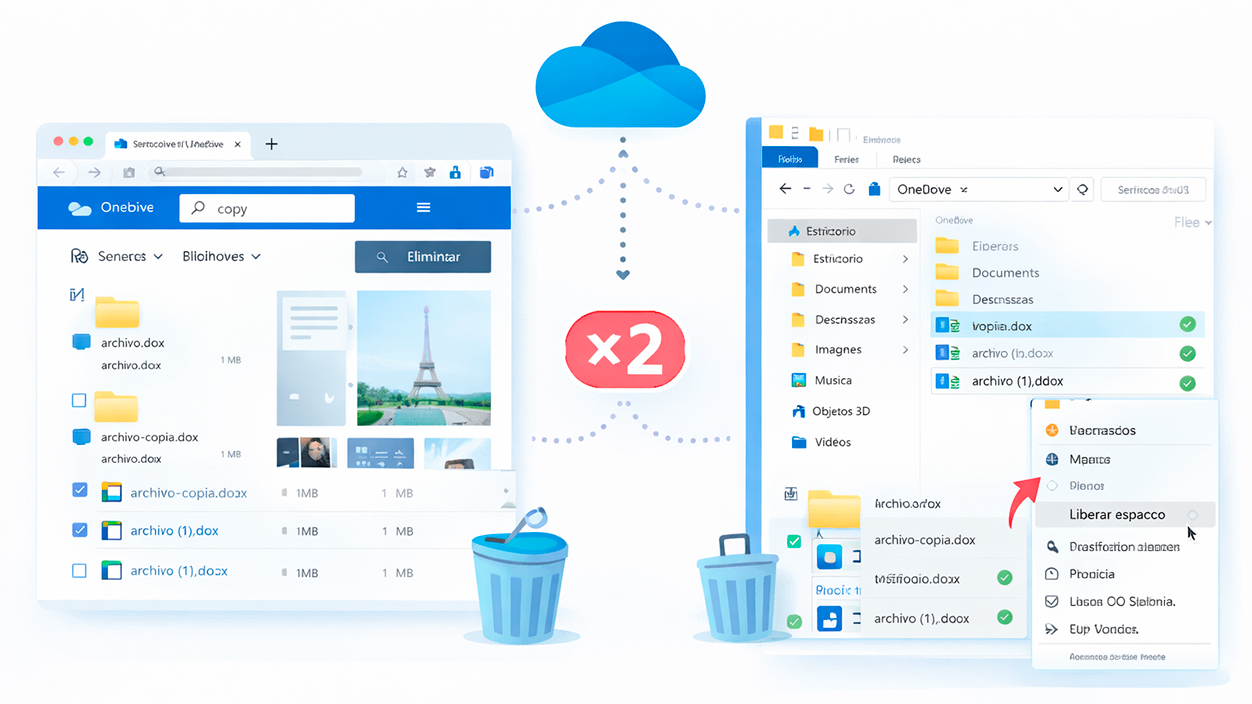
Si tu cuenta de OneDrive no está especialmente cargada o prefieres no instalar programas adicionales, puedes recurrir a métodos manuales para localizar duplicados, tanto desde la web de OneDrive como usando el Explorador de archivos en Windows.
Uso de la web de OneDrive para identificar duplicados
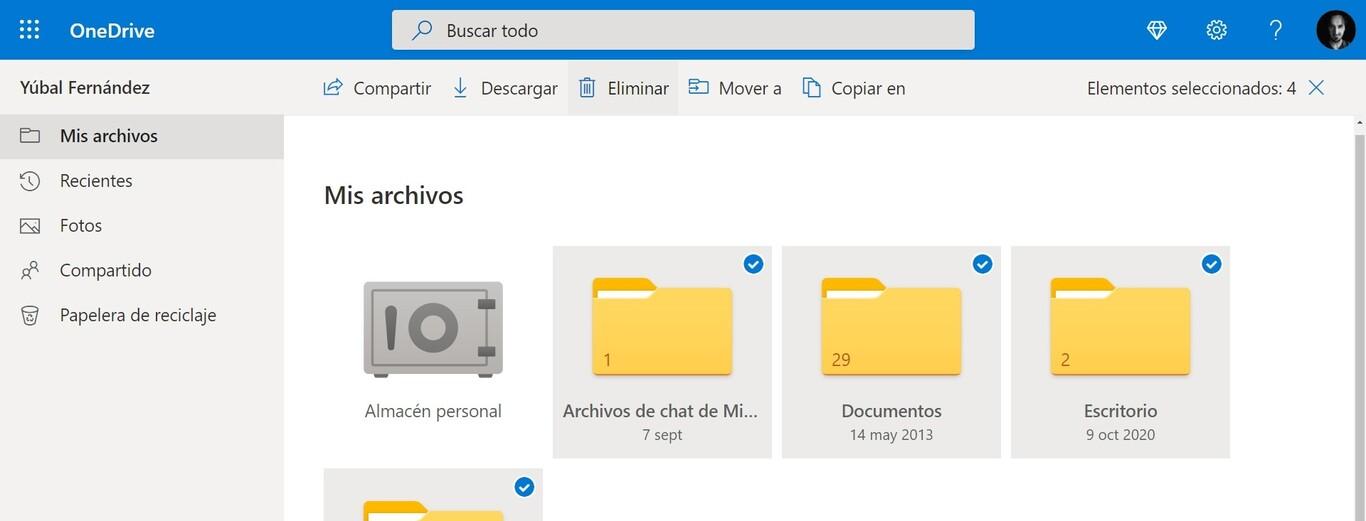
Al acceder a https://onedrive.live.com con tu cuenta de Microsoft, verás la sección “Mis archivos” con todas tus carpetas y documentos. Para facilitar la caza de duplicados, es muy útil aprovechar las opciones de ordenación y vista que ofrece la interfaz web.
Por ejemplo, puedes entrar en una carpeta concreta y cambiar la vista a Lista o Cuadrícula según te resulte más cómodo. Después, en el menú de ordenación, seleccionar “Tamaño de archivo” en orden ascendente o descendente. Los duplicados exactos suelen compartir tipo de archivo y tamaño, de modo que al ordenar por tamaño es más fácil detectar conjuntos de archivos sospechosamente idénticos.
En el caso de las fotos, puedes ir haciendo clic derecho en cada imagen y usar la opción de Vista previa para confirmar que son realmente iguales. Para documentos, OneDrive permite abrirlos en Word Online, PowerPoint Online, etc., y comprobar que el contenido coincide.
Un truco adicional es usar el buscador integrado escribiendo palabras como “copy” o el nombre de uno de tus otros dispositivos. OneDrive mostrará los archivos que tengan ese texto en el nombre, que a menudo son copias generadas por conflictos de sincronización. Desde ahí, puedes ir revisándolos y marcando para borrar los que sean redundantes.
Para quitar los duplicados que ya has identificado, solo tienes que marcar la casilla junto a los archivos no deseados y pulsar el botón Eliminar. Pasarán a la papelera de OneDrive, desde donde podrás recuperarlos si te has equivocado, o vaciarla más adelante para liberar definitivamente el espacio.
Uso del Explorador de archivos con la app de OneDrive
Si prefieres trabajar desde Windows, la app de OneDrive integrada te permite gestionar tus archivos como si fueran carpetas locales. Lo primero es comprobar que estás conectado a tu cuenta y que la sincronización está activa; verás el icono de OneDrive en la bandeja del sistema.
Desde el menú de ese icono puedes acceder a Configuración y asegurarte de que Archivos a petición (o Archivos bajo demanda) está habilitado. Esto te permite tener todos los archivos visibles en el Explorador sin ocupar espacio hasta que los necesitas. Para revisar duplicados, quizá te interese pedir a OneDrive que descargue ciertas carpetas completas.
En el Explorador de archivos, navega hasta la carpeta de OneDrive local. Puedes usar la opción de ordenador para ordenar por nombre o por tamaño. Ordenando por nombre, verás juntos los archivos que llevan sufijos como “(1)”, “- copia”, o el nombre de un equipo; ordenando por tamaño, localizarás más fácilmente duplicados exactos aunque tengan nombres diferentes.
Cuando encuentres copias que estés seguro de que sobran, haz clic derecho y elige Eliminar. El archivo irá a la Papelera de reciclaje de Windows y también se marcará para borrado en OneDrive. Tras sincronizarse los cambios, desaparecerá de la nube.
Si más adelante decides que no quieres tener todos los archivos ocupando espacio local, puedes hacer clic derecho sobre la carpeta principal de OneDrive o sobre alguna subcarpeta y seleccionar la opción “Liberar espacio”. Esto mantendrá los archivos en la nube y solo descargará de nuevo lo que necesites.
Otras situaciones específicas: Office, claves de producto y OneDrive
En el contexto de Office 2021 y Microsoft 365, algunos usuarios se han encontrado con confusiones sobre si OneDrive venía integrado y si eso podía generar carpetas duplicadas o dos instalaciones distintas. Por lo general, Office 2021 como producto perpetuo no incluye el cliente de OneDrive como parte de la licencia de Microsoft 365 Apps, aunque en Windows el cliente de OneDrive esté presente de serie.
En algunos escenarios corporativos, se han mezclado cuentas y licencias de Office, generando dudas sobre si existían dos OneDrive locales sincronizando lo mismo. La recomendación típica de los técnicos de Microsoft es verificar primero que todos los datos locales están sincronizados en la nube y, después, desvincular temporalmente la cuenta de OneDrive para comprobar si alguna de las carpetas supuestamente duplicadas desaparece.
En paralelo, hay casos donde se ha sugerido usar el script ospp.vbs desde el símbolo del sistema con privilegios de administrador para comprobar y retirar claves de producto de Office 2021 que no correspondían a la licencia real del usuario. Aunque esto afecta a Office y no a OneDrive directamente, puede ayudar a evitar mezclas de entornos (por ejemplo, Office 2021 junto con Microsoft 365 Apps) que terminan causando confusión en la configuración general, incluida la integración con OneDrive.
El uso de comandos como cscript.exe "%ProgramFiles%\Microsoft Office\Office16\ospp.vbs" /dstatus y, posteriormente, ... /unpkey:XXXXX (sustituyendo XXXXX por los últimos cinco caracteres de la clave) se reserva para usuarios avanzados o administradores, y siempre conviene seguir la documentación oficial antes de tocar licencias de Office.
Viendo todo lo anterior, queda claro que las carpetas y archivos duplicados en OneDrive pueden deberse a simples fallos visuales, conflictos de sincronización, copias de seguridad desde varios equipos, problemas de credenciales o, incluso, a una mala migración entre ordenadores. Antes de borrar nada, es clave distinguir si se trata solo de iconos repetidos en el Explorador (que se arreglan desde el registro), de versiones de documentos con cambios relevantes o de copias idénticas que solo están ocupando espacio. Combinando los métodos manuales de ordenación y búsqueda en la web y en la app de OneDrive, junto con herramientas especializadas cuando el volumen es grande, se puede dejar la cuenta limpia sin perder información importante y con la tranquilidad de que la nube está bajo control.

Soy un apasionado de la tecnología que ha convertido sus intereses «frikis» en profesión. Llevo más de 10 años de mi vida utilizando tecnología de vanguardia y trasteando todo tipo de programas por pura curiosidad. Ahora me he especializado en tecnología de ordenador y videojuegos. Esto es por que desde hace más de 5 años que trabajo redactando para varias webs en materia de tecnología y videojuegos, creando artículos que buscan darte la información que necesitas con un lenguaje entendible por todos.
Si tienes cualquier pregunta, mis conocimientos van desde todo lo relacionado con el sistema operativo Windows así como Android para móviles. Y es que mi compromiso es contigo, siempre estoy dispuesto a dedicarte unos minutos y ayudarte a resolver cualquier duda que tengas en este mundo de internet.