- OneDrive redirige Escritorio, Documentos e Imágenes a la nube mediante copia de seguridad automática, lo que puede alterar rutas y programas.
- Es posible recuperar los archivos al disco local descargándolos por carpetas, desactivar la copia de seguridad y reorganizar las rutas clásicas.
- Desvincular la cuenta, elegir qué carpetas se sincronizan y desactivar el inicio automático permite usar OneDrive sólo cuando realmente interesa.
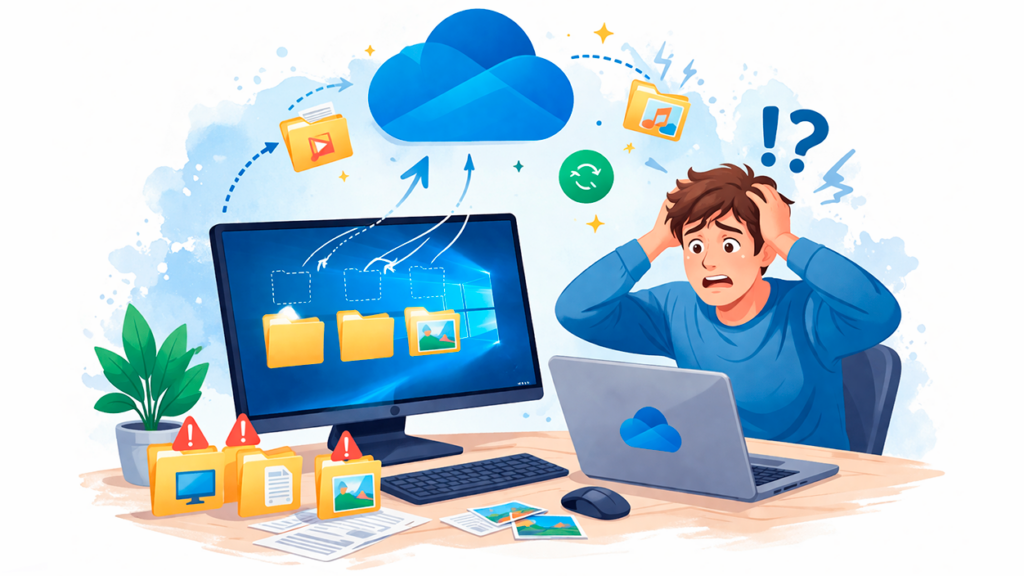
Si has instalado OneDrive en tu ordenador y, de repente, tus carpetas de Escritorio, Documentos o Imágenes han desaparecido de su sitio habitual, tranquilo: no eres el único. Mucha gente se encuentra con que, al activar OneDrive o su copia de seguridad de carpetas, Windows empieza a mover y sincronizar archivos casi sin avisar, y la sensación es que el PC «ya no es tuyo».
En este artículo vamos a ver de forma muy clara qué está pasando, por qué OneDrive mueve las carpetas del PC y las sincroniza en la nube, y sobre todo cómo puedes revertir la situación: recuperar tus archivos al disco local, desactivar la copia de seguridad automática, elegir qué carpetas se sincronizan y evitar que vuelva a suceder. Iremos repasando también los casos típicos que cuentan otros usuarios: archivos que desaparecen del escritorio, todo el contenido sólo en la nube, necesidad de descargar carpeta a carpeta, etc.
Por qué OneDrive mueve carpetas del PC y qué está pasando realmente
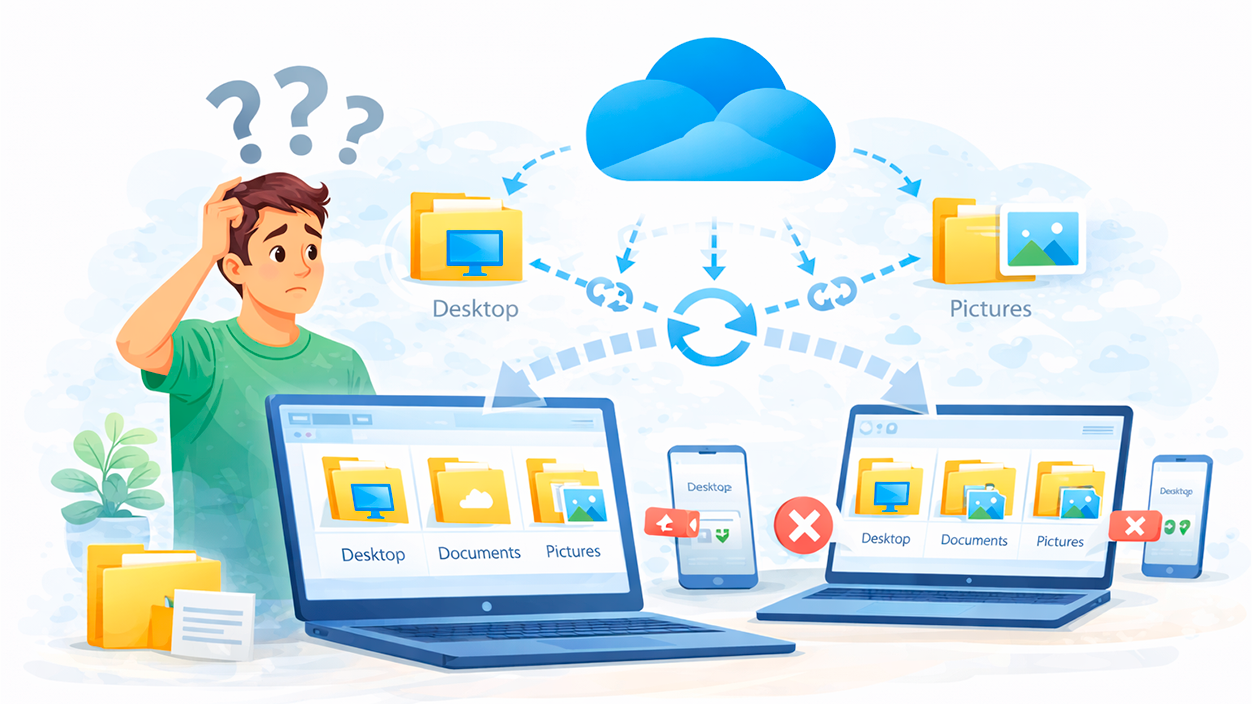
Lo primero es entender que OneDrive no «secuestra» tus archivos porque sí, sino que funciona como un sistema de sincronización bidireccional entre tu PC y la nube. Si te preguntas si OneDrive es seguro, es importante entender este comportamiento antes de tomar decisiones drásticas. Cuando vinculas una cuenta de Microsoft en Windows 10 u 11, OneDrive puede activar una función llamada «copia de seguridad de carpetas» (antiguo «Protección de carpetas importantes»).
Esta función de copia de seguridad incluye, por defecto, varias ubicaciones muy sensibles: Escritorio, Documentos, Imágenes, Música y Vídeos. Lo que hace OneDrive es redirigir estas carpetas a su estructura en la nube, de modo que todo lo que guardas ahí se sube automáticamente y se mantiene igual en todos tus dispositivos conectados con esa cuenta.
El problema es que, desde el punto de vista del usuario, parece que el sistema ha movido las carpetas originales de Windows a un sitio raro dentro de OneDrive. De hecho, muchos programas (como editores de fotos, software de contabilidad, juegos, etc.) usan la carpeta «Documentos» nativa como caché o carpeta de trabajo. Cuando OneDrive cambia esa ruta para que apunte a su carpeta sincronizada, algunas aplicaciones se lían o pierden acceso a archivos antiguos.
Además, como la sincronización es en ambos sentidos, si borras un archivo del PC también se borra de OneDrive, y si lo borras en onedrive.com o en otro dispositivo, desaparece del ordenador. Esto desconcierta a mucha gente que espera que OneDrive sea una copia de seguridad clásica (donde lo que borras en local no borra la copia en la nube), cuando en realidad es un «espejo».
Por eso hay usuarios que se encuentran con que aparecen carpetas duplicadas, rutas cambiadas y la sensación de que todo se ha desordenado. Vamos a ver cómo recuperar el control paso a paso y qué opciones tienes según tu caso concreto, tanto si quieres seguir usando OneDrive como si prefieres quitarlo de en medio.
¿Qué pasa con mis archivos si desinstalo o desvinculo OneDrive?
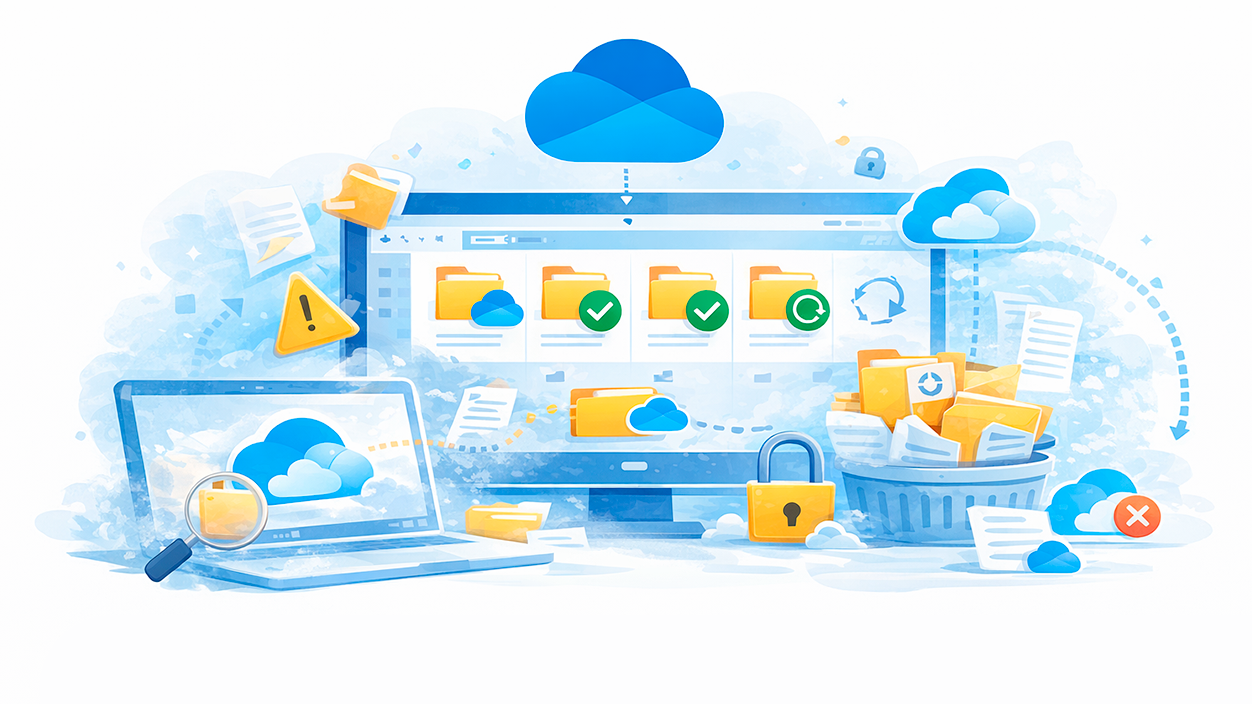
Una de las primeras dudas habituales es: “¿Si desinstalo OneDrive, recupero mis archivos en el PC o los pierdo?”. La respuesta depende de cómo esté configurada la sincronización y del estado actual de tus carpetas.
En un escenario típico, cuando OneDrive está activo y la copia de seguridad de carpetas está habilitada, tus archivos de Escritorio, Documentos o Imágenes están físicamente en la carpeta de OneDrive del disco (por ejemplo, C:\Usuarios\TuUsuario\OneDrive\Documentos) y, además, sincronizados con la nube. En ese caso, desinstalar OneDrive no borra de golpe los archivos locales; lo que hace es dejar de sincronizar. La carpeta OneDrive suele quedar en el disco con su contenido, pero deja de actualizarse con la nube.
Eso sí, si has estado usando la función de «Archivos a petición» (los iconos de nube, círculo verde, etc.), puede que muchos archivos estén sólo en línea y se descarguen cuando los abres. Si desinstalas OneDrive sin haberlos descargado antes, esos elementos se quedarán únicamente en la nube y no en tu disco local. Por eso, antes de tocar nada drástico, conviene tener claro qué está en local y qué sólo está en la nube.
La opción más segura si quieres dejar de usar OneDrive pero conservar todo en tu PC es, primero, desvincular la cuenta de OneDrive en lugar de desinstalar directamente, revisar que las carpetas estén completas en local, y luego mover los archivos fuera de la carpeta de OneDrive hacia su ubicación clásica (C:\Usuarios\TuUsuario\Documentos, Escritorio, etc.), una vez desactivada la copia de seguridad.
Si ya has desinstalado OneDrive o lo has eliminado sin planificación, no entres en pánico: probablemente los archivos sigan en el disco. Puedes buscar la carpeta «OneDrive» en tu usuario y comprobar su contenido. Además, siempre puedes entrar a onedrive.com con tu cuenta de Microsoft y verificar qué hay subido y, si es necesario, descargarlo manualmente o por carpetas.
Cómo recuperar los archivos que se han quedado sólo en OneDrive
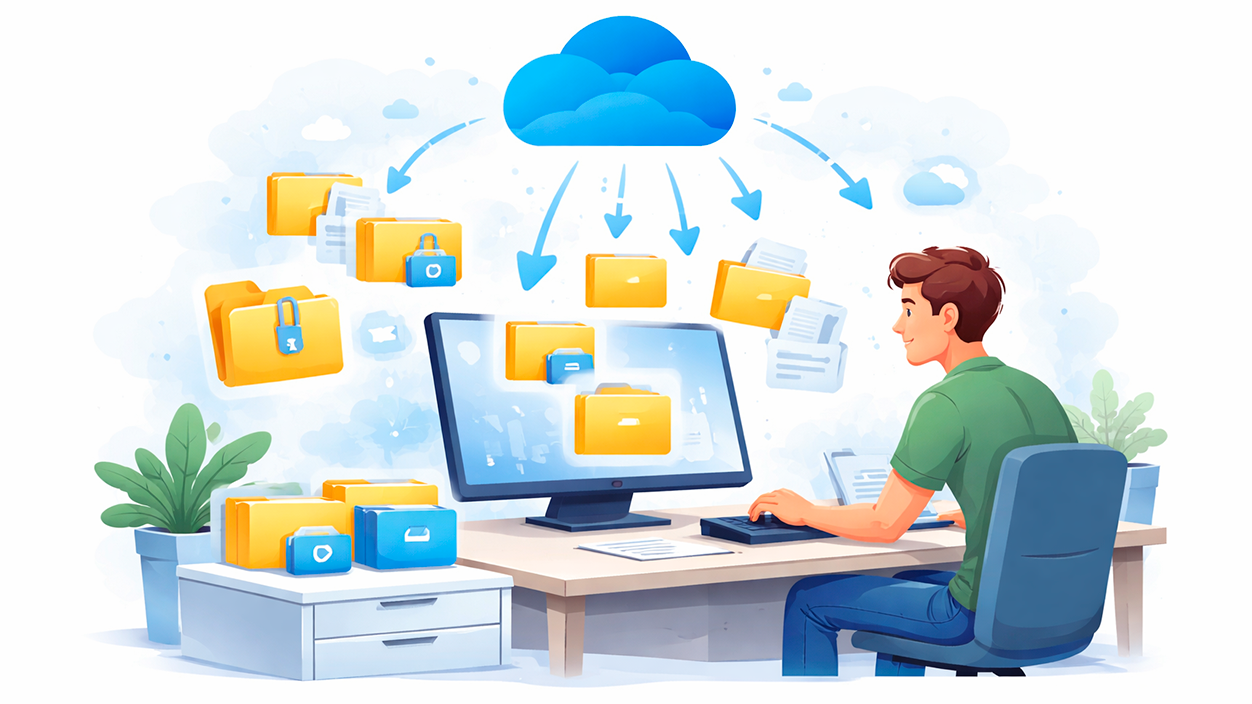
Muchos usuarios descubren de golpe que «todos sus archivos están en OneDrive y ninguno en el PC». En realidad, lo normal es que sigan en el disco pero redirigidos; sin embargo, en algunos casos, sobre todo si se ha usado mucho «Archivos a petición» o se ha trabajado siempre con archivos en línea, puede parecer que todo está sólo en la nube. Vamos a ver qué opciones tienes para volver a tener tu PC como antes.
En la web de OneDrive, puedes seleccionar archivos o carpetas y usar la opción «Descargar». El problema que muchos comentan es que si seleccionan todo de golpe, OneDrive dice que es demasiado grande y no permite una descarga masiva gigante. En ese caso hay que dividir: seleccionar carpeta por carpeta o grupos más pequeños.
Cuando descargas varias carpetas a la vez, OneDrive genera un archivo comprimido (ZIP) con el nombre «OneDrive.zip» o similar. Es normal; luego tú descomprimes ese ZIP en tu disco, por ejemplo en C:\PC\Documentos, y vuelves a tener la estructura de carpetas como te interesa. Es un poco tostón, pero funciona.
Para evitar tener que ir archivo a archivo, lo razonable es trabajar a nivel de carpetas: seleccionas varias, las descargas en un solo ZIP, lo descomprimes, y así sucesivamente hasta cubrir todo lo que necesitas. Dependiendo del volumen, puede ser un proceso largo, pero mucho más manejable que ir fichero por fichero.
Cuando ya hayas descargado todo lo importante al disco local (mejor a una carpeta temporal que controles bien), podrás reorganizarlo en las rutas clásicas del sistema: Escritorio, Documentos, Imágenes, etc. Eso sí, antes de hacerlo conviene que hayas desactivado la copia de seguridad de carpetas en OneDrive para que no vuelva a redirigir esas ubicaciones.
Desvincular OneDrive de tu PC sin perder datos
Antes de hacer limpieza o desinstalar nada, lo más recomendable es desvincular tu cuenta de OneDrive del equipo. Así detienes la sincronización y evitas que los cambios que hagas en local se propaguen a la nube o viceversa.
Para desvincular OneDrive en Windows, el proceso general es este (los menús pueden variar un poco según la versión):
- Haz clic en el icono de OneDrive en el área de notificación, junto al reloj (icono de nube).
- Pulsa en «Configuración» o en el botón de engranaje y luego en «Configuración» de nuevo.
- En la pestaña «Cuenta», busca la opción «Desvincular este equipo» y confírmalo.
Al hacer esto, OneDrive deja de estar asociado al PC concreto, pero no elimina automáticamente tus archivos locales. La carpeta OneDrive se queda donde está, con lo que tuviera en el momento de la desvinculación. En la nube, tu contenido sigue intacto y accesible desde onedrive.com u otros dispositivos que tengas vinculados.
Si sospechas que hay otros equipos o móviles conectados a la misma cuenta que podrían estar borrando o modificando cosas, es muy importante revisar esto: un archivo que se borra en otro dispositivo también se borra en el tuyo, porque todo forma parte del mismo árbol sincronizado.
Una vez desvinculado el equipo, puedes reorganizar tus carpetas en local sin miedo a que los cambios se suban a la nube. Es un buen momento para copiar contenido de la carpeta OneDrive a otras rutas del disco, hacer un backup externo o revisar qué quieres conservar.
Cómo desactivar la copia de seguridad automática de Escritorio, Documentos e Imágenes
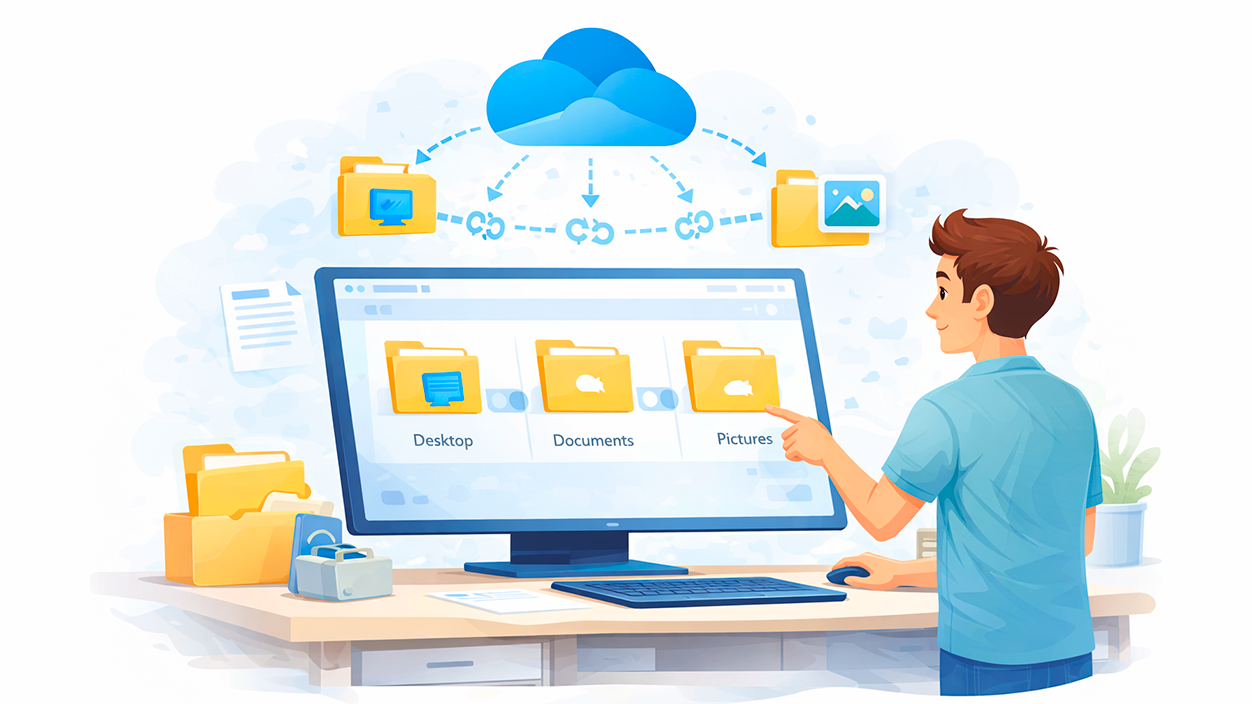
La raíz de casi todos los líos con OneDrive que «mueve» carpetas del PC suele ser la función de copia de seguridad de carpetas del sistema. Si quieres seguir usando OneDrive pero sin que toque tus carpetas principales, esto es lo que debes desactivar.
Siguiendo las indicaciones habituales del soporte de Microsoft, los pasos en Windows 10/11 son parecidos a estos:
- Haz clic en el icono de OneDrive en el área de notificación y entra en Configuración.
- Ve al apartado «Sincronización y copia de seguridad» o pestaña similar.
- Entra en «Administrar copia de seguridad» o «Gestionar copia de seguridad de carpetas«.
- Verás una lista con carpetas como Escritorio, Documentos, Imágenes, entre otras.
En esa pantalla puedes desactivar la copia de seguridad de cada carpeta. Al hacerlo, Windows te mostrará avisos del estilo «Esta carpeta dejará de sincronizarse con OneDrive». Según cómo lo apliques, puede preguntarte si quieres dejar los archivos en OneDrive, moverlos al PC, etc.
Lo ideal, si no quieres que nada dependa de la nube, es que te asegures de que los archivos terminan en tu disco local. Si hace falta, copia manualmente el contenido de esas carpetas (dentro de la carpeta de OneDrive) a las rutas clásicas del usuario cuando la copia de seguridad ya esté desactivada, para que no vuelva a moverlas.
Una vez desactivada la copia de seguridad de Escritorio, Documentos e Imágenes, tus programas volverán a usar las rutas estándar de Windows. Esto suele solucionar problemas con aplicaciones como Lightroom u otros programas que se apoyan en la carpeta de Documentos como caché o como lugar predeterminado de almacenamiento.
Elegir qué carpetas de OneDrive se sincronizan con el equipo
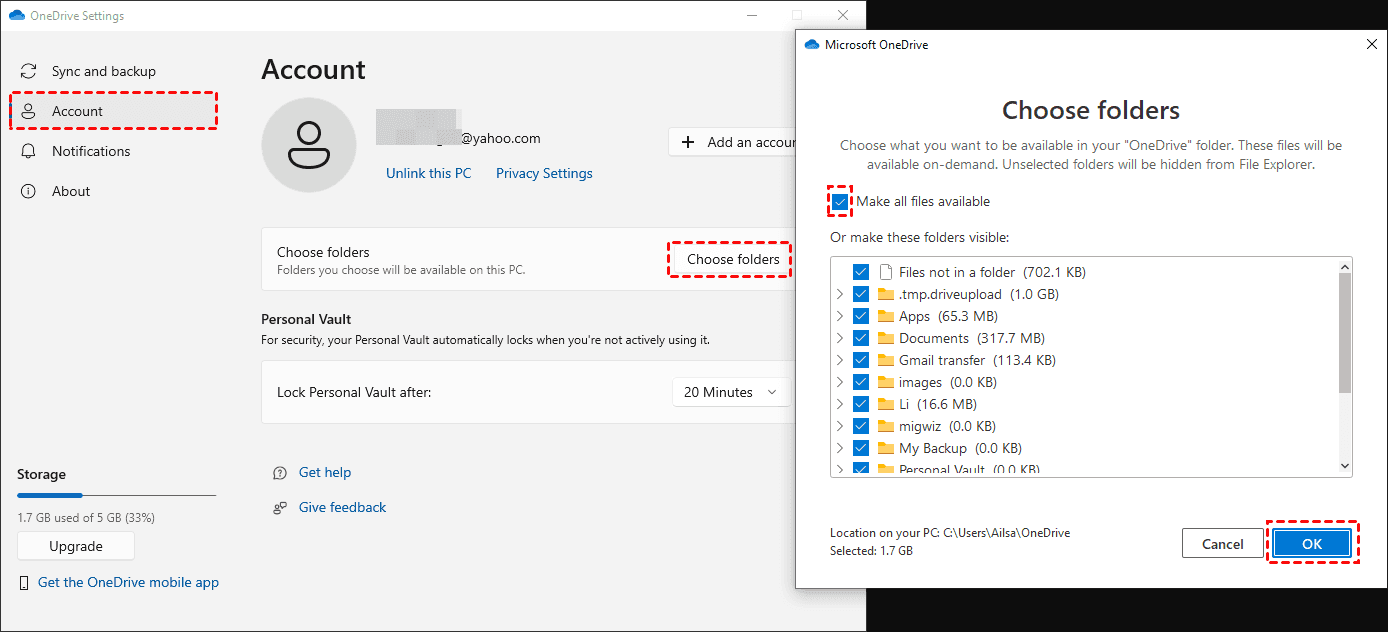
Otra fuente de confusión es que, además de la copia de seguridad de carpetas, OneDrive te permite elegir qué carpetas de la nube se descargan y sincronizan en el PC. Es decir, puedes tener contenido sólo en la nube que no ocupa espacio local, y contenido sincronizado completo.
Para gestionar esto, necesitas ir a la configuración de OneDrive y localizar la opción «Elegir carpetas» dentro de la pestaña «Cuenta». El procedimiento típico sería:
- Abre la configuración de OneDrive desde el icono de nube > configuración y ayuda > Configuración.
- Ve a la pestaña «Cuenta«.
- Pulsa en «Elegir carpetas«.
- En el cuadro de diálogo que aparece, desmarca las carpetas de OneDrive que no quieras sincronizar con tu equipo y pulsa «Aceptar».
Esto no borra nada en la nube: simplemente deja de descargar al PC el contenido de esas carpetas (cómo sincronizar dos carpetas en Windows 10). Son útiles cuando tienes poco espacio en el disco y no quieres tenerlo todo en local. Sin embargo, si lo que buscas es lo contrario (que todo esté en el PC y te olvides de la nube), este ajuste por sí solo no basta; tendrás que combinarlo con la desactivación de la copia de seguridad de carpetas del sistema, como hemos visto antes.
Elegir carpetas también te ayuda si notas que la conexión va lenta la primera vez que configuras OneDrive. Si tienes muchísimos archivos, esa primera sincronización consume mucho ancho de banda, así que puede ser buena idea limitar inicialmente qué se sincroniza y luego ir ampliando.
Detener subidas, descargas y cambios no deseados en OneDrive

A veces el problema no es sólo que las carpetas se hayan redirigido, sino que te das cuenta de que has empezado a subir o bajar una cantidad enorme de archivos por error. Aquí es clave saber cómo pausar o cancelar temporalmente la actividad de OneDrive para no liarla más.
Desde el propio cliente de OneDrive en Windows, puedes pausar la sincronización: basta con hacer clic en el icono de OneDrive, seleccionar el menú más opciones y pulsar en «Pausar sincronización» durante X horas. Esto es muy útil si vas a mover muchos archivos dentro de las carpetas de OneDrive y no quieres que cada paso se suba/baje al momento.
En cuanto a la web de OneDrive, si has iniciado una carga grande por error, puedes intentar cancelar desde la barra de herramientas superior, donde suele aparecer el progreso de subida. Si quieres detener una descarga iniciada en el navegador, ve al área de descargas del navegador (normalmente abajo o en el icono de descargas) y cancélala desde ahí.
En móviles, si estás subiendo fotos o archivos y ves que no era buena idea, suele haber una X bajo la miniatura del archivo en subida para cancelar. Para detener descargas en Android, puedes abrir las notificaciones del gestor de descargas y pulsar en «Cancelar» sobre la descarga en curso.
Si te equivocas al agregar o cargar archivos dentro de las carpetas de OneDrive, una forma bastante segura de rectificar consiste en: pausar OneDrive, sacar o borrar esos archivos de la carpeta sincronizada, y después reanudar la sincronización. Así evitas que se suban cosas que no querías o que se mantengan duplicados.
Recuperar archivos borrados o eliminaciones masivas por error
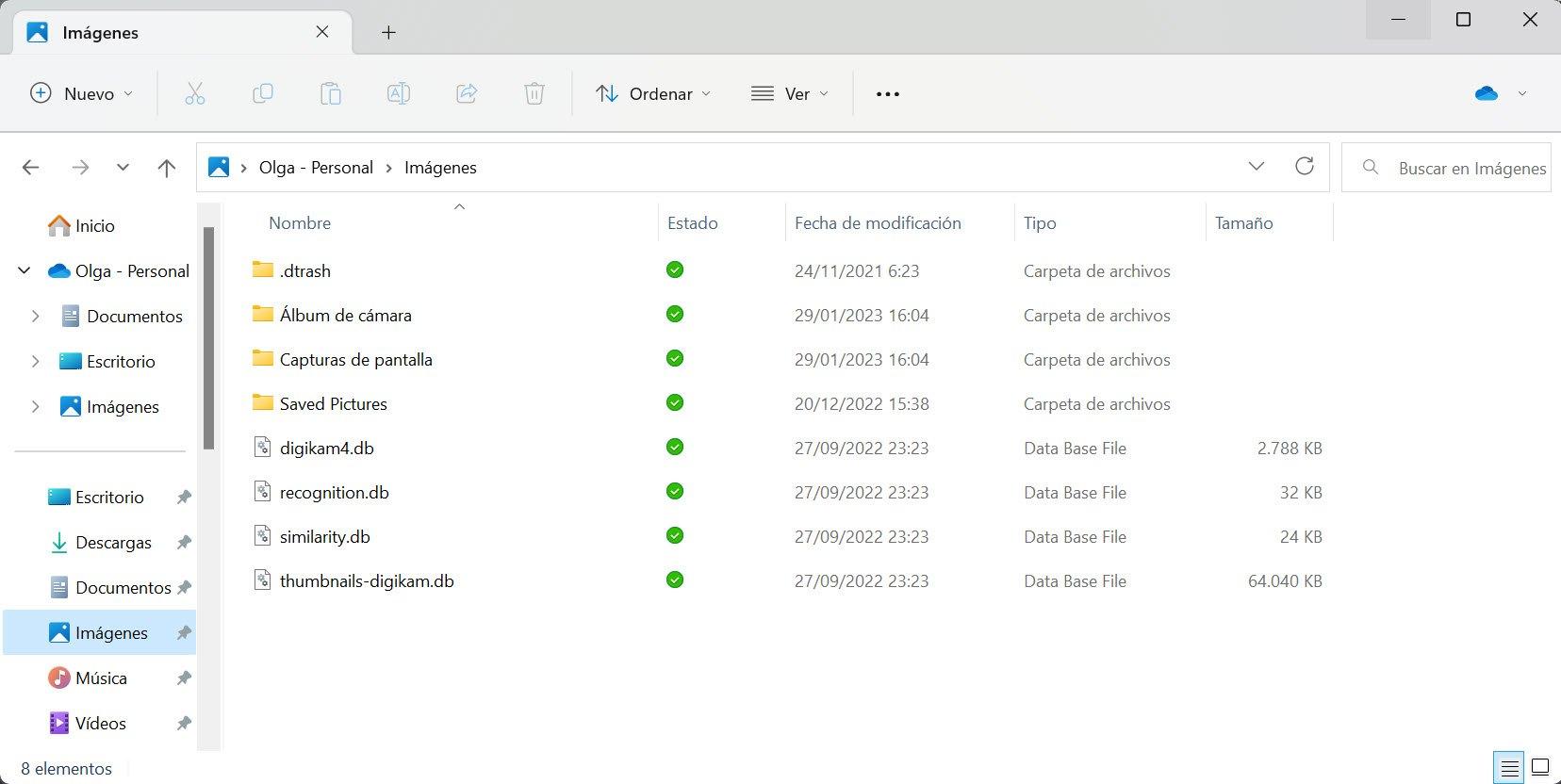
Una de las situaciones más estresantes es darse cuenta de que has borrado sin querer muchos archivos sincronizados, o que has movido carpetas de sitio y parece que todo ha desaparecido. Aquí conviene saber cómo funciona el borrado en OneDrive.
Cuando eliminas archivos de una carpeta sincronizada, esos archivos pasan normalmente a la Papelera de reciclaje de Windows en el PC y también a la papelera de OneDrive en la nube. Esto significa que tienes doble oportunidad de recuperarlos, siempre que no vacíes esas papeleras.
Si la eliminación masiva ya está en marcha y ves que OneDrive está sincronizando borrados, la opción más segura suele ser dejar que termine la operación y después usar la función de deshacer (Ctrl+Z) en el Explorador de archivos, si todavía está disponible, o ir a la papelera.
En la web de OneDrive, puedes entrar en la sección «Papelera de reciclaje», marcar los archivos o carpetas que se han borrado por error y pulsar en «Restaurar». Esto hace que vuelvan a su ubicación original dentro de OneDrive y, por tanto, se sincronicen de vuelta al equipo.
Si los archivos que has borrado estaban en el Escritorio o Documentos y esas carpetas estaban bajo copia de seguridad, la restauración desde la papelera de OneDrive suele devolver las cosas a su sitio. Aun así, una vez recuperados, es buena idea revisar tu configuración para que no vuelva a repetirse la misma jugada.
Desactivar el inicio automático de OneDrive en Windows
Otro motivo de que OneDrive parezca «pesado» es que se inicia solo cada vez que enciendes el ordenador. En Windows 11 (y también en Windows 10) esto viene activado por defecto, pero se puede cambiar fácilmente. Una manera directa es usar el Administrador de tareas:
- Pulsa Ctrl + Shift + Esc para abrir el Administrador de tareas.
- Ve a la pestaña «Aplicaciones de inicio» o «Inicio».
- Busca «Microsoft OneDrive» en la lista.
- Haz clic derecho sobre él y selecciona «Deshabilitar».
Con esto, OneDrive dejará de abrirse automáticamente al iniciar sesión en Windows. Podrás ejecutarlo manualmente cuando quieras desde el menú Inicio, pero no estará consumiendo recursos ni intentando sincronizar en segundo plano sin que se lo pidas. También puedes evitar que una aplicación se ejecute desde otras herramientas si prefieres más control.
También hay otras formas de gestionar las aplicaciones de inicio (desde Configuración > Aplicaciones > Inicio, por ejemplo), pero el resultado es el mismo: evitar que OneDrive se active solo cuando enciendes el PC. Esto es especialmente útil si tu conexión es lenta y la sincronización te deja prácticamente sin ancho de banda.
Ten en cuenta que desactivar el inicio automático no desactiva la sincronización para siempre; simplemente impide que empiece sin tu permiso. Cuando lances OneDrive manualmente, retomará la sincronización desde donde la dejó.
Cuándo tiene sentido seguir usando OneDrive y cuándo es mejor prescindir de él

Después de todo lo visto, puede que te estés planteando si realmente te compensa usar OneDrive o si prefieres volver al esquema clásico de guardar todo sólo en tu disco. No hay una respuesta única; depende del uso que le des al PC y de cuánto valoras tener los archivos en la nube.
OneDrive es muy útil si trabajas desde varios equipos o dispositivos, si quieres tener una copia sincronizada de tus documentos importantes o si usas servicios de Microsoft 365. También viene muy bien para recuperar versiones anteriores de archivos o rescatar documentos desde otro sitio si tu PC falla.
En cambio, si tu prioridad es que el ordenador se comporte como siempre, sin sincronizaciones, sin iconos de nube y sin cambios en las rutas de Escritorio y Documentos, lo más sensato es desactivar la copia de seguridad de carpetas, limitar o quitar la sincronización y usar OneDrive, si acaso, sólo de manera puntual vía web para subir algún archivo concreto.
Nada te impide adoptar un término medio: puedes mantener OneDrive instalado pero con muy pocas carpetas sincronizadas (por ejemplo, una carpeta específica de trabajo) y dejar tus documentos personales fuera, en el árbol clásico de Windows. Así sigues teniendo la comodidad de la nube donde te interesa, sin que todo tu sistema dependa de ella.
En cualquier caso, lo fundamental es que controles tú la configuración, y no al revés. Saber dónde están realmente tus archivos, qué carpetas se sincronizan y cómo desactivar lo que no te interesa es la clave para que OneDrive deje de ser un quebradero de cabeza y se convierta, si lo deseas, en una herramienta útil.
Tras entender cómo funciona la sincronización bidireccional, la copia de seguridad de carpetas del sistema, la elección de carpetas, la recuperación desde la papelera y las opciones para pausar, desvincular o desinstalar, ya tienes todo lo necesario para recuperar tu PC tal y como te gusta y decidir hasta qué punto quieres que OneDrive forme parte de tu día a día.

Soy un apasionado de la tecnología que ha convertido sus intereses «frikis» en profesión. Llevo más de 10 años de mi vida utilizando tecnología de vanguardia y trasteando todo tipo de programas por pura curiosidad. Ahora me he especializado en tecnología de ordenador y videojuegos. Esto es por que desde hace más de 5 años que trabajo redactando para varias webs en materia de tecnología y videojuegos, creando artículos que buscan darte la información que necesitas con un lenguaje entendible por todos.
Si tienes cualquier pregunta, mis conocimientos van desde todo lo relacionado con el sistema operativo Windows así como Android para móviles. Y es que mi compromiso es contigo, siempre estoy dispuesto a dedicarte unos minutos y ayudarte a resolver cualquier duda que tengas en este mundo de internet.