- Los fabricantes bloquean menús de BIOS para proteger el hardware y reducir soporte, por lo que muchas opciones en gris no son fallos, sino límites deliberados.
- Herramientas como Smokeless_UMAF, SCEWIN y utilidades específicas de Intel permiten acceder y modificar parámetros ocultos, pero con riesgos serios si se usan sin experiencia.
- Problemas graves como actualizaciones de BIOS fallidas o corrupción de firmware requieren recuperación a nivel de chip y, a menudo, la intervención de foros especializados o servicio técnico.
- Antes de recurrir a soluciones avanzadas, conviene agotar métodos seguros (inicio avanzado de Windows, reset de BIOS, combinaciones de teclas) y valorar si es mejor usar la garantía.

Cuando te encuentras con opciones bloqueadas en la BIOS, menús en gris o un portátil que no te deja ni cambiar el dispositivo de arranque, la sensación de impotencia es total. Da igual que quieras poner una contraseña, formatear el equipo, activar virtualización o ajustar la GPU integrada: si el firmware no te deja tocar nada, te quedas vendido.
Además, muchos fabricantes han endurecido las restricciones: portátiles y mini PC modernos (especialmente de marca Dell, Acer y otros OEM) vienen con menús avanzados ocultos, contraseñas que no desbloquean todo o sistemas que se mueren tras una actualización de BIOS fallida. Entender qué se puede hacer desde el usuario, qué requiere herramientas avanzadas y cuándo toca tirar de garantía es clave para no romper más de la cuenta.
Por qué algunas opciones de la BIOS aparecen bloqueadas

Lo primero es entender que, cuando ves parámetros en gris o menús que no aparecen, no suele ser un fallo: es una decisión deliberada del fabricante. En muchos portátiles y mini PC, sobre todo con procesadores AMD e Intel de bajo consumo, el OEM limita el acceso a:
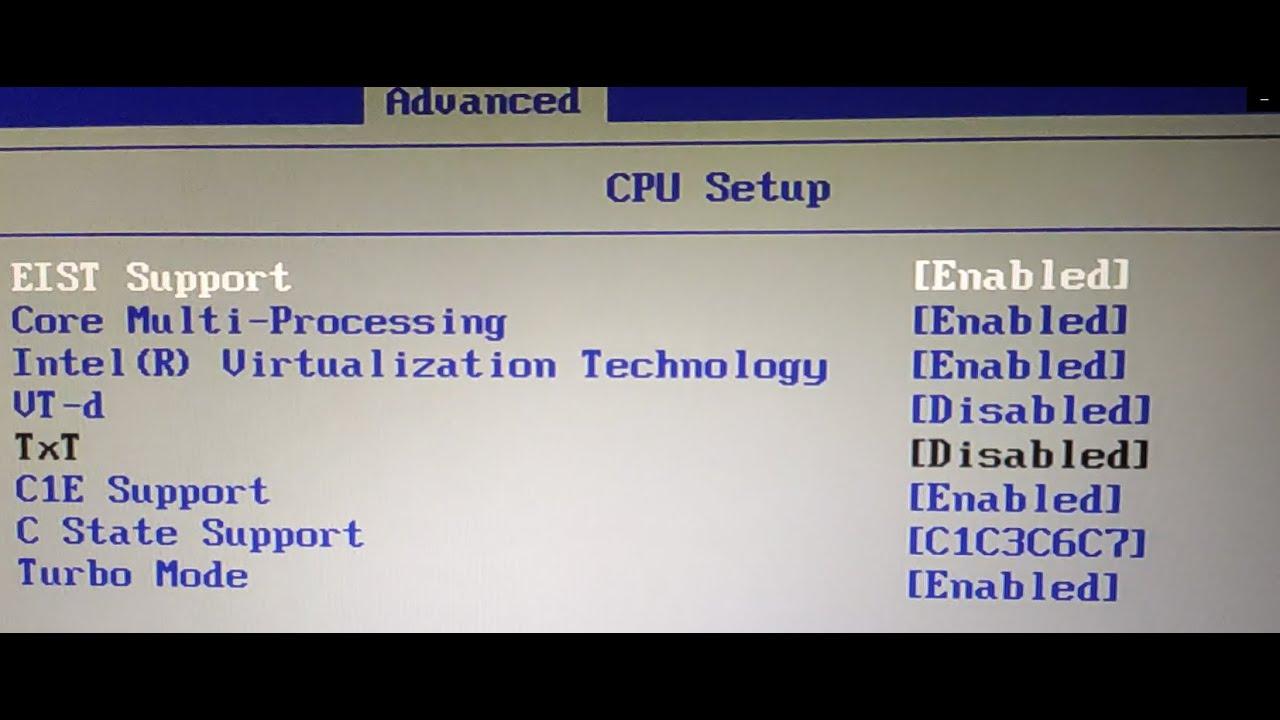
- Ajustes de CPU: frecuencias, límites de potencia, voltajes, estados C, etc.
- Opciones de GPU integrada: cantidad de RAM compartida, comportamiento de turbo, etc.
- Parámetros de memoria: timings, perfiles XMP/EXPO, voltajes de RAM.
- Opciones de plataforma: configuración de PCIe, dispositivos internos, seguridad avanzada.
Los fabricantes hacen esto para evitar que el usuario sobrepase los límites térmicos y eléctricos para los que está diseñado el equipo, lo que podría causar sobrecalentamientos, inestabilidad o una reducción prematura de la vida útil. También hay motivos de soporte: si cualquiera puede toquetearlo todo, se disparan los tickets de asistencia.
En otros casos el bloqueo es total: todas las entradas de la BIOS aparecen en gris, aunque hayas introducido la contraseña de supervisor o administrador. Esto se ve, por ejemplo, en algunos Acer (como los Aspire y ConceptD) donde ni siquiera puedes cambiar el orden de arranque para instalar un sistema operativo desde USB.
Contraseña de BIOS, seguridad y arranque bloqueado

Un uso habitual de la configuración de firmware, especialmente en empresas, es establecer una contraseña de BIOS o UEFI para evitar que el personal cambie el orden de arranque o habilite el arranque desde USB o red. En entornos corporativos con ordenadores Dell es bastante común:
- Configurar contraseña de administrador/supervisor en la BIOS.
- Desactivar el arranque por USB y PXE (red) para reducir incidencias y usos no autorizados.
- Acompañarlo de funciones como Secure Boot para reforzar la cadena de arranque.
El objetivo no es solo reducir problemas de soporte, sino también disuadir robos. Un portátil o sobremesa con la BIOS protegida por contraseña, sin arranque externo y con ciertas funciones de seguridad activadas tiene menos valor en el mercado negro y resulta menos atractivo para un ladrón oportunista.
Ahora bien, esta estrategia tiene un límite importante: aunque bloquees el menú de arranque y actives Secure Boot, un atacante con algo de conocimiento puede simplemente extraer la unidad SSD o NVMe, instalar un sistema operativo en otro equipo y volver a colocar la unidad. En muchos sistemas, incluso con Secure Boot activo, el equipo arrancará sin problemas si la instalación es compatible con el modo UEFI existente.
En ese escenario, la contraseña de BIOS protege la configuración del firmware, pero no protege el contenido del disco ni impide colocar otra unidad limpia que arranque en ese mismo ordenador. Aquí entran en juego otras funciones, como la contraseña NVMe o, mejor aún, el cifrado de disco completo.
Contraseña NVMe y otras funciones de seguridad de la unidad
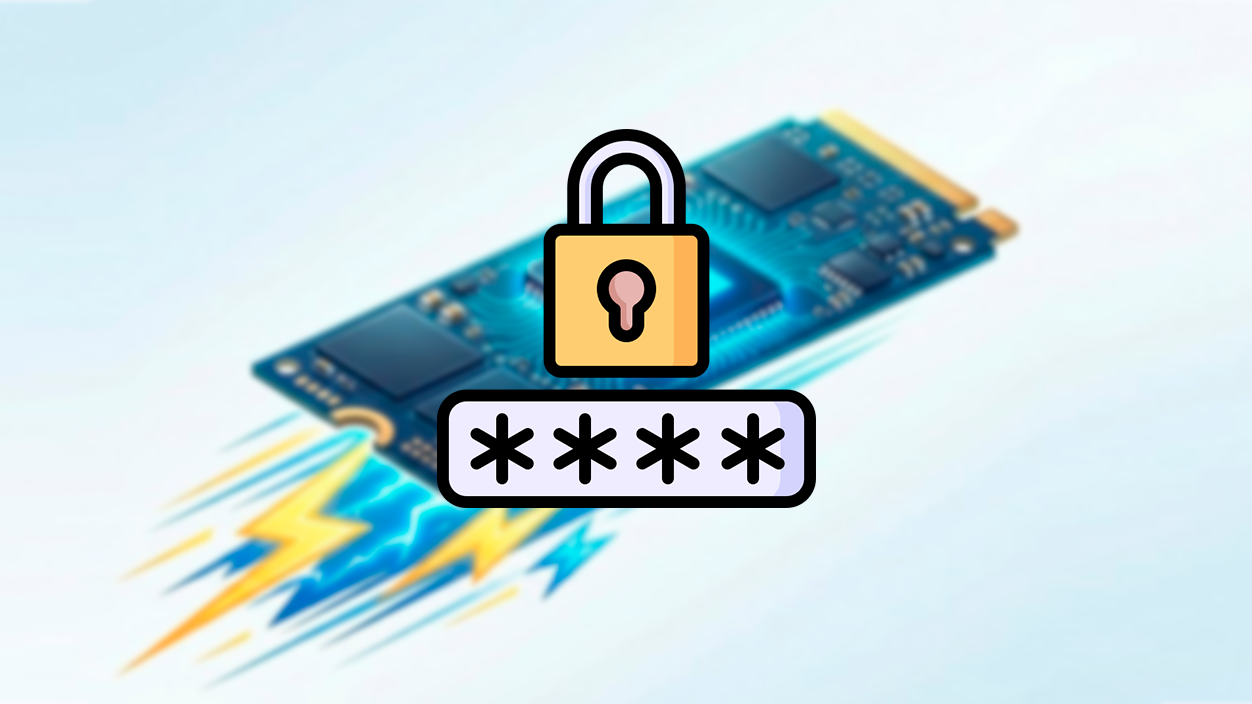
Algunos equipos modernos incluyen una opción de contraseña para la unidad NVMe o SATA en la propia BIOS. La idea es que el disco quede vinculado a esa máquina: sin conocer la contraseña, la unidad no se desbloquea, aunque la montes en otro PC.
Esta característica puede resultar útil para aumentar la protección frente a robos, pero tiene varias limitaciones importantes:
- Normalmente solo protege esa unidad concreta: si alguien instala otro SSD “limpio”, el equipo podrá arrancar desde ahí si el orden de arranque lo permite.
- La implementación depende totalmente del fabricante y del firmware de la unidad, no es homogénea.
- Si olvidas esa contraseña, la recuperación puede ser imposible, con lo que perderías todos los datos.
Por eso, si el objetivo es que la máquina sea poco útil para un ladrón, la contraseña NVMe suma, pero no sustituye a otras medidas. Lo más efectivo a nivel de datos sigue siendo usar cifrado de disco completo (BitLocker, LUKS, etc.) combinado con políticas de arranque seguras y, en entornos profesionales, soluciones de gestión centralizada.
En cuanto a impedir que cualquier unidad limpia arranque en la máquina, la realidad es que, salvo configuraciones muy específicas de firmware y seguridad, no existe una forma universal de bloquearlo sin afectar también a los usos legítimos del equipo.
Cuando todas las opciones de BIOS están en gris: causas típicas
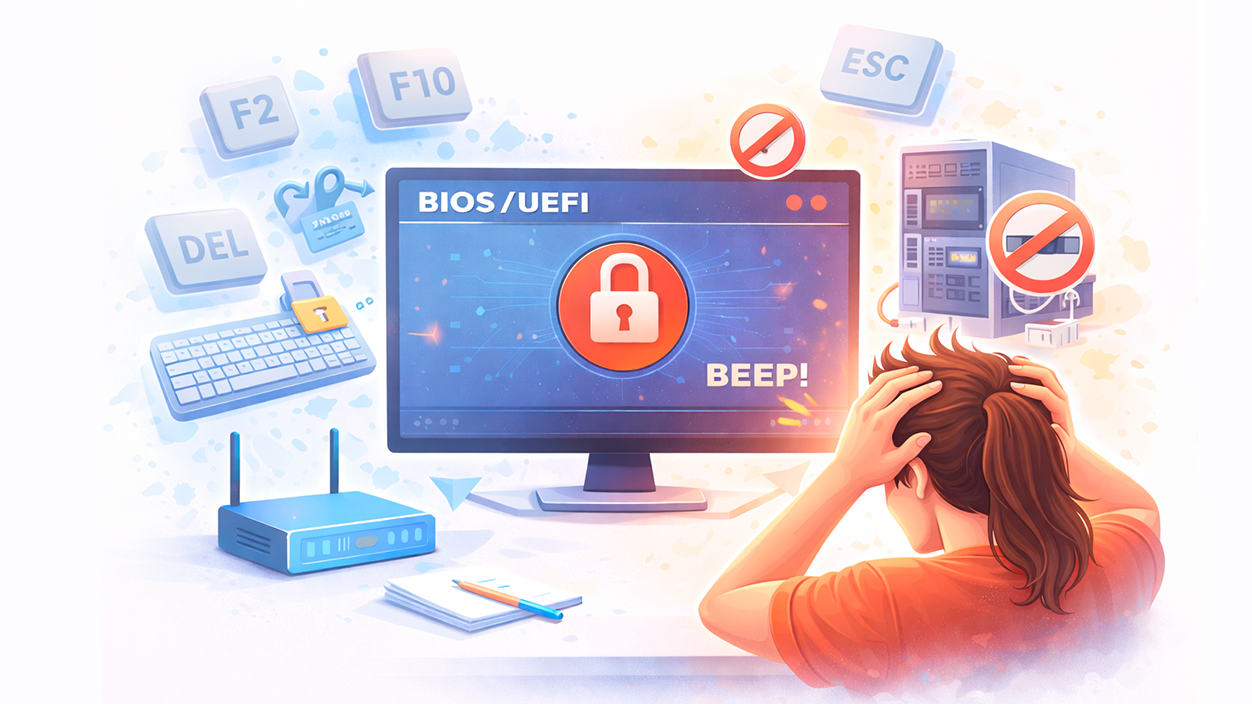
Muchos usuarios se encuentran con el mismo panorama: entras en la BIOS, se pide la contraseña de supervisor, la pones correctamente… y aun así la mayoría de apartados siguen deshabilitados. Esto es especialmente común en algunos portátiles Acer (Aspire, ConceptD) y en equipos orientados a empresa.
Algunas causas habituales de que no puedas modificar nada aunque tengas contraseña son:
- Perfil de bloqueo OEM activado (modo de fábrica, modo de despliegue corporativo, etc.).
- Restricciones impuestas por la propia versión de BIOS: el menú avanzado ni siquiera existe, no es solo que esté oculto.
- Políticas de seguridad cargadas desde un chip de gestión o desde un firmware propietario (en equipos de empresa).
- Configuraciones corruptas o problemas tras una actualización de BIOS mal aplicada.
En equipos donde la pila CMOS no es extraíble o está integrada, no basta con abrir el portátil y quitar la “pilita”, porque el diseño no permite ese tipo de reseteo simple. Además, muchos portátiles nuevos almacenan datos de seguridad en un chip separado, inmune a ese truco.
Cómo acceder a más opciones de BIOS en equipos AMD

En el caso de mini PC y portátiles con procesadores AMD, la comunidad ha desarrollado herramientas específicas para acceder a opciones ocultas del firmware. Una de las más conocidas es Smokeless_UMAF (Universal AMD Form Browser), pensada precisamente para explorar menús de BIOS bloqueados.
El uso típico de esta herramienta consiste en:
- Descargar Smokeless_UMAF (UniversalAMDFormBrowser.zip) desde su repositorio y, si te es útil, apoyar al desarrollador con una donación.
- Formatear una memoria USB en FAT32 (desde el Administrador de discos en Windows es lo más cómodo).
- Copiar el contenido del archivo ZIP a la raíz del USB.
- Con el PC apagado, conectar esa unidad USB.
- Arrancar desde el USB, bien eligiendo la unidad en el menú de boot rápido o estableciéndola como primera opción en la BIOS.
Si todo va bien, el sistema no cargará Windows sino un navegador de opciones de BIOS ampliado, basado en las estructuras internas de firmware de AMD. Desde ahí es posible ver y, en algunos casos, modificar parámetros que en la interfaz normal del fabricante están ocultos.
En este entorno suelen aparecer varias secciones principales:
- Device Manager: parámetros avanzados de CPU y GPU integrada.
- Boot Manager: selector rápido del dispositivo de arranque.
- Boot Maintenance Manager: gestión fina de unidades y prioridades de arranque.
Dentro de Device Manager es donde, normalmente, se concentran las opciones avanzadas desbloqueadas que interesan a los usuarios que quieren ajustar potencia, frecuencias, comportamiento térmico, etc. Eso sí, cualquier cambio aquí conlleva riesgo: te estás saltando las protecciones y supuestos del fabricante.
Opciones avanzadas en BIOS Intel y herramientas de Windows
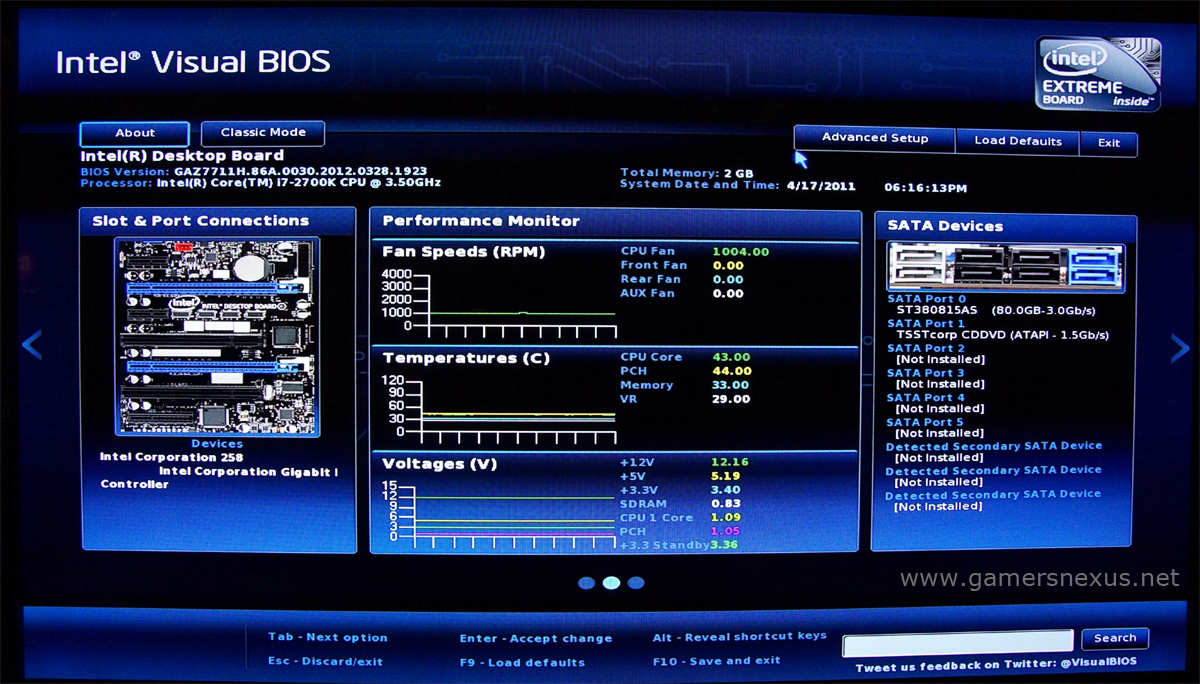
En equipos con procesadores Intel el panorama es algo distinto. No existe una herramienta tan extendida y específica como Smokeless_UMAF, pero sí hay varias utilidades capaces de leer y modificar ciertos parámetros de firmware y plataforma directamente desde Windows.
Estas herramientas permiten, en algunos casos:
- Ajustar límites de potencia (PL1, PL2), turbo boost, etc.
- Modificar el comportamiento de la GPU integrada.
- Tocar determinadas flags de plataforma sin entrar físicamente en la BIOS.
No obstante, hay que dejar claro que este tipo de software no crea menús nuevos en la BIOS ni hace aparecer opciones que el OEM ha eliminado de raíz. Solo puede trabajar con lo que el firmware ofrece “por debajo” y, como en AMD, cualquier cambio inadecuado puede derivar en inestabilidades o en un sistema que ni siquiera arranca.
Para usuarios avanzados existe también la posibilidad de utilizar herramientas de bajo nivel como SCEWIN, capaces de modificar registros UEFI individuales. Es una aproximación potente, pero compleja, donde es fácil cometer errores que dejen el sistema en un estado inusable.
Métodos avanzados: SCEWIN y modificación directa de registros

SCEWIN es una de esas herramientas que se mueven en la frontera entre el soporte técnico avanzado y el modding. Su función es leer y escribir variables UEFI directamente, sin necesidad de interfaz gráfica de BIOS.
Con este tipo de utilidades es posible:
- Exportar el estado actual de miles de parámetros de firmware.
- Modificar valores concretos (por ejemplo, activar menús ocultos, cambiar el comportamiento del arranque, etc.).
- Reaplicar configuraciones personalizadas de forma automatizada.
El problema evidente es que hablamos de una herramienta pensada para técnicos con conocimientos avanzados: no hay red de seguridad. Un valor mal escrito o una variable crítica modificada puede producir desde errores intermitentes hasta que el equipo deje de arrancar completamente.
Por eso, este tipo de enfoque se reserva para escenarios muy concretos: equipos fuera de garantía, usuarios con experiencia y, a ser posible, con un método de recuperación a nivel de chip (programador SPI) en la recámara por si algo sale mal.
Combinaciones de teclas para mostrar menús ocultos en portátiles

Antes de meterse en herramientas avanzadas, conviene probar las combinaciones de teclas “secretas” que algunos fabricantes incluyen para mostrar menús adicionales en portátiles. No siempre funcionan, pero a veces desbloquean apartados que estaban ocultos:
- Ctrl + S (a veces estando dentro de la BIOS en la pantalla principal).
- Fn + Tab + botón de encendido.
- Alt + Ctrl + Shift + F2.
- Pulsar repetidamente la tecla A mientras la BIOS está cargando.
- Presionar F4, F5 o F6 y luego reiniciar la BIOS.
Estas combinaciones varían muchísimo entre modelos y marcas, y no hay garantía de que tu equipo concreto las implemente. Pero, si tienes la BIOS muy capada, vale la pena probarlas antes de pasar a soluciones más arriesgadas.
Problemas de acceso a la BIOS: cuando ni siquiera puedes entrar
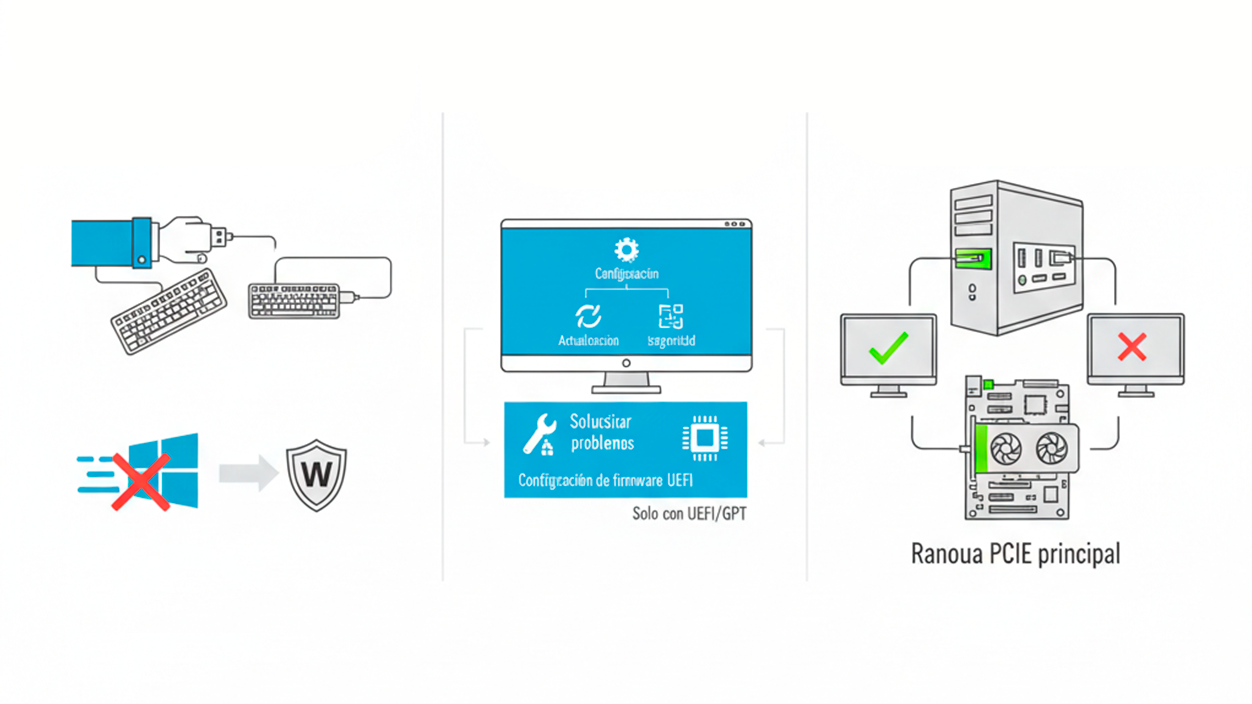
Otro escenario recurrente es aquel en el que no es que las opciones estén bloqueadas, sino que no logras entrar en la BIOS/UEFI de ninguna manera. Pulsas F2, Supr, Esc, F12, F4, F8… y nada.
Algunas causas y soluciones típicas son:
Teclado y arranque rápido
A veces el problema es tan simple como que el teclado no envía las teclas a tiempo durante el arranque. Esto pasa mucho con teclados inalámbricos que no están activos en los primeros segundos de POST, o con teclas especiales reasignadas.
Para descartar este punto, se recomienda:
- Conectar un teclado USB cableado directamente a la placa o al portátil.
- Probar con distintas teclas (F2, Supr, Esc, F10, F12), según el fabricante.
- Comprobar, ya dentro de Windows, que esas teclas funcionan correctamente.
Por otro lado, el modo de Inicio Rápido de Windows 10/11 puede hacer que el sistema se “salte” parte del proceso de arranque normal al reanudar parcialmente desde una especie de hibernación, lo que reduce la ventana de tiempo para capturar las teclas de BIOS.
Para desactivarlo:
- Ir a Configuración > Sistema > Energía y suspensión > Configuración adicional de energía.
- Entrar en Elige el comportamiento de los botones de inicio/apagado.
- Pulsar en Cambiar la configuración actualmente no disponible.
- Desmarcar Activar inicio rápido (recomendado) y guardar los cambios.
- Reiniciar completamente el equipo (no apagar/encender, sino reiniciar).
Acceso a la BIOS desde Windows (Inicio avanzado)
Si las teclas siguen sin funcionar, Windows ofrece otra vía: el Inicio avanzado. Esta opción fuerza el reinicio del sistema con un menú especial desde el que se puede llegar a la UEFI sin pulsar teclas durante el POST.
Los pasos típicos son:
- Abrir Configuración > Actualización y seguridad > Recuperación.
- En el apartado Inicio avanzado, pulsar en Reiniciar ahora.
- En el menú de opciones, entrar en Solucionar problemas > Opciones avanzadas.
- Seleccionar Configuración de firmware UEFI (o similar) y reiniciar.
Esta ruta solo está disponible cuando Windows está instalado en modo UEFI (no en Legacy/MBR). Si el sistema se instaló en modo heredado, esa entrada no aparecerá y tendrás que depender de las teclas tradicionales.
Factores relacionados con la GPU y la pantalla
Puede sonar raro, pero la forma en que tienes conectada la pantalla también puede influir en si ves o no la pantalla de BIOS/UEFI. En algunos sistemas, el firmware usa por defecto la primera salida de la GPU para mostrar las pantallas iniciales.
Si el monitor está conectado a otra salida (por ejemplo, a un HDMI lateral en lugar del puerto al extremo izquierdo de la GPU), es posible que la BIOS se esté mostrando en un puerto sin nada conectado y, por tanto, tú solo veas Windows cargando “sin más”.
Probar a conectar el monitor a la primera salida de la tarjeta gráfica (normalmente el puerto más cercano a la placa o a la izquierda del todo) puede solucionar este problema. En equipos de sobremesa, mover la GPU a la ranura principal PCIe (la más cercana a la CPU) también puede ayudar cuando hay conflictos durante el POST.
Restaurar la BIOS a valores de fábrica
Cuando la BIOS se ha quedado en un estado inestable (por ejemplo, tras activar perfiles de memoria agresivos o hacer overclock mal ajustado), puede que el sistema se vuelva inusable o que ciertas funciones dejen de comportarse como deberían. En esos casos, un reset a valores de fábrica suele ser el último recurso antes de cosas más serias.
En placas base y muchos portátiles modernos existe un botón físico o un jumper que permite reiniciar la configuración de la BIOS sin desmontarlo todo. Si tu placa lo incluye, es la opción más cómoda y segura; basta con seguir las indicaciones del manual.
Si no hay botón dedicado, algunos equipos permiten el reseteo mediante la desconexión de la batería CMOS, aunque en portátiles nuevos la batería puede estar integrada y no accesible para el usuario. En ese caso, abrir el equipo sin conocimientos puede ser arriesgado y anular la garantía.
Es importante tener en mente que este tipo de reset no borra tus archivos del disco, solo restablece la configuración del firmware (orden de arranque, perfiles de energía, opciones XMP, etc.). Aun así, siempre conviene hacer cambios de este tipo con criterio y, si no lo ves claro, acudir al soporte oficial.
Actualizaciones fallidas de BIOS y recuperación a nivel de firmware
Un caso especialmente delicado es el de las actualizaciones de BIOS fallidas: flasheas una nueva versión, algo sale mal (corte de energía, archivo corrupto, proceso interrumpido…) y el resultado es un sistema que no muestra nada en pantalla, con ventiladores girando, pero sin POST ni pitidos claros.
En ese punto, consejos como “resetear CMOS” o “intenta reflashear otra vez” rara vez sirven, porque el problema ya no es una configuración errónea, sino la corrupción del propio firmware. Para recuperar la placa base o el portátil hace falta operar a un nivel más bajo:
- Hacer un volcado completo del chip SPI donde reside la BIOS/UEFI.
- Analizar la imagen para identificar regiones corruptas (incluyendo ME/firmware de gestión en Intel).
- Reconstruir o limpiar esas regiones a partir de imágenes de referencia o firmware oficial.
- Flashear de nuevo el chip, normalmente con un programador externo y pinza o soldadura directa.
Este tipo de trabajo se suele discutir en foros especializados en BIOS y firmware, donde colaboradores con experiencia orientan sobre si el caso concreto es recuperable y cómo hacerlo de forma segura. No hablamos de tutoriales genéricos, sino de análisis caso a caso, porque cada placa, revisión y versión de BIOS son un mundo.
Para usuarios sin las herramientas ni el conocimiento, la alternativa realista suele ser una de estas dos:
- Tirar de garantía (RMA) si el equipo aún la tiene y el fabricante acepta la reparación.
- Acudir a un servicio técnico de electrónica que ofrezca reprogramación de BIOS con programador SPI.
Modding de BIOS, límites del soporte genérico y foros especializados
Un montón de problemas relacionados con BIOS y firmware van mucho más allá de lo que un foro de soporte genérico (orientado a Windows, drivers o hardware de consumo) puede resolver de forma responsable. Los motivos son claros:
- Son problemas que ocurren antes de que el sistema operativo cargue.
- Dependen de modelos concretos, revisiones de placa y versiones de firmware.
- Requieren herramientas que van más allá de lo que un usuario medio debería usar.
En hilos sobre menús de BIOS bloqueados, opciones faltantes en portátiles gaming o de empresa, o placas que han muerto tras un flasheo fallido, muchas respuestas terminan en un “la placa está muerta” o “haz RMA”. Y, aunque a veces habría margen técnico para salvarla, lo cierto es que no es razonable guiar a cualquiera en procedimientos de alto riesgo sin una evaluación detallada.
Foros especializados (como aquellos centrados en BIOS modding y recuperación) operan de manera distinta:
- Los usuarios proporcionan volcados completos de BIOS de sus propias máquinas.
- Colaboradores experimentados analizan si es factible desbloquear menús, reparar la imagen o limpiar regiones de gestión.
- Se preparan imágenes personalizadas para flasheo, a menudo pensadas para un modelo y versión concretos.
Esto no significa que siempre haya solución ni que el éxito esté garantizado. Pero deja claro que, cuando entras en terreno de modding de firmware, sales de la zona de confort de los “trucos de foro” habituales y te metes en procesos que requieren paciencia, precisión y asumir riesgos.
¿Cuándo tiene sentido ir más allá y cuándo parar?
Al enfrentarse a una BIOS bloqueada, menús grises o un equipo que no arranca tras una actualización, suele ser útil tener un criterio claro sobre hasta dónde llegar antes de rendirse o derivar a garantía/servicio técnico. Algunos puntos de referencia sensatos serían:
- Primero, agotar las opciones seguras: comprobar teclado, desactivar inicio rápido, usar el inicio avanzado de Windows, probar teclas alternativas para entrar en BIOS, verificar conexión de GPU y monitor.
- Si hay acceso a la BIOS pero el menú está capado, probar combinaciones de teclas de desbloqueo y, si eres usuario avanzado, considerar herramientas como Smokeless_UMAF o software específico para Intel, sabiendo que conllevan riesgo.
- Ante una actualización fallida con pantalla negra pero ventiladores girando, valorar si el equipo está en garantía. Si lo está, la ruta más lógica es el RMA; si no, pensar si compensa el coste de un servicio de reprogramación externa.
- Solo recurrir a modding profundo (SCEWIN, reescritura de regiones ME, etc.) cuando tengas claro el procedimiento y las consecuencias, y preferiblemente con apoyo de foros especializados.
En muchos casos, especialmente en portátiles de marca, la frontera entre “merece la pena insistir” y “es mejor dar por perdida la placa o tirar de garantía” está en si dispones o no de acceso físico al chip de BIOS y a un programador fiable, así como de imágenes de firmware correctas para ese modelo exacto.
Entre opciones de BIOS bloqueadas por decisión del fabricante, contraseñas que solo protegen parte de la configuración y riesgos asociados a toquetear firmware, lidiar con estos problemas obliga a moverse con cautela. Conocer las limitaciones de cada enfoque, aprovechar las herramientas seguras que ofrece Windows y saber cuándo acudir a soporte oficial o a comunidades especializadas marca la diferencia entre recuperar el control de tu equipo o acabar con una máquina cara convertida en un pisapapeles.

Soy un apasionado de la tecnología que ha convertido sus intereses «frikis» en profesión. Llevo más de 10 años de mi vida utilizando tecnología de vanguardia y trasteando todo tipo de programas por pura curiosidad. Ahora me he especializado en tecnología de ordenador y videojuegos. Esto es por que desde hace más de 5 años que trabajo redactando para varias webs en materia de tecnología y videojuegos, creando artículos que buscan darte la información que necesitas con un lenguaje entendible por todos.
Si tienes cualquier pregunta, mis conocimientos van desde todo lo relacionado con el sistema operativo Windows así como Android para móviles. Y es que mi compromiso es contigo, siempre estoy dispuesto a dedicarte unos minutos y ayudarte a resolver cualquier duda que tengas en este mundo de internet.