- La optimización de pantalla completa en Windows puede mejorar o empeorar la latencia según el juego y la resolución usada.
- Deshabilitar las optimizaciones de pantalla completa, sobre todo con resoluciones personalizadas, reduce notablemente la latencia.
- La experiencia de pantalla completa (FSE) y la app de Windows ofrecen control avanzado de pantallas, escalado y múltiples monitores.
- Combinando ajustes de pantalla, modo juego y limpieza del sistema se maximiza el rendimiento en juegos y apps exigentes.

Notas que un juego o una aplicación a pantalla completa rinde peor de lo que debería. Experimentas tirones, bajadas de FPS o más latencia de la cuenta… Es muy posible que el responsable sea el modo de pantalla completa y cómo Windows lo gestiona por dentro. Lo bueno es que hoy en día tenemos varias herramientas y opciones para exprimir al máximo el rendimiento de forma sencilla.
En este artículo vas a encontrar una explicación detallada de cómo funciona la optimización de pantalla completa en Windows, cuándo conviene desactivarla, qué impacto tiene sobre la latencia (especialmente en juegos competitivos tipo CS2) y qué otras configuraciones de pantalla, escalado, múltiples monitores y modos de juego puedes ajustar en Windows 10 y Windows 11, además de en la nueva app de Windows para distintas plataformas.
Qué es exactamente la optimización de pantalla completa en Windows
En Windows 10 y Windows 11 existe una característica llamada de forma genérica “optimizaciones de pantalla completa” que cambia la forma en la que el sistema dibuja las aplicaciones a pantalla completa, especialmente los juegos y reproductores de vídeo, con el objetivo de mejorar el rendimiento y la experiencia de uso.
Esta función hace que, cuando una app corre a pantalla completa, Windows priorice el uso de CPU y GPU para esa aplicación concreta, relegando a un segundo plano procesos menos importantes y reduciendo parte de la sobrecarga que introduce la interfaz del sistema. De esta forma, en teoría, obtienes más estabilidad en la tasa de fotogramas, menos caídas bruscas y una reproducción de vídeo más fluida.
El problema es que, en la práctica, esta “magia” se apoya muchas veces en un modo que se comporta más como ventana sin bordes (borderless) que como pantalla completa exclusiva tradicional, y eso tiene efectos secundarios: algo más de latencia y un comportamiento diferente con resoluciones personalizadas y el escalado. Para la mayoría de usuarios, esto pasa desapercibido, pero si buscas la máxima competitividad o usas resoluciones raras, la cosa cambia.
En versiones antiguas de Windows 10 podías gestionar estas optimizaciones desde la configuración del sistema, mientras que en las builds más recientes y en Windows 11, Microsoft ha ido ocultando o cambiando esta opción, obligando a recurrir al registro o a la pestaña de compatibilidad de cada ejecutable para tener el control fino.
Impacto real en juegos: FPS, latencia y modo exclusivo
Uno de los escenarios donde más se nota la diferencia entre usar o no las optimizaciones de pantalla completa es en juegos competitivos con tasas de refresco muy altas y hardware potente, como Counter-Strike 2 (CS2) corriendo en monitores de 240 o 360 Hz y con ratones a frecuencias de sondeo elevadas.
En un equipo moderno con un procesador de gama alta, una GPU potente (por ejemplo, una RTX 3080), 32 GB de RAM rápida y un monitor de 390 Hz, todo afinado con Nvidia Reflex, modo de máximo rendimiento en el panel de control y sin VSync ni G-Sync, se ha comprobado que pequeñas variaciones en la forma de gestionar la pantalla completa pueden duplicar la latencia del PC en determinadas resoluciones.
Un caso muy ilustrativo es el uso de una resolución personalizada como 1600×1200 en formato 4:3, que tiene más píxeles que la típica 1440×1080 y que muchos jugadores usan porque se ve nítida y les resulta cómoda para la mira. Para utilizarla, hace falta crear una resolución personalizada en el Panel de control de Nvidia, lo que implica cierta forma de escalado y un camino menos “estándar” para el renderizado.
Al medir con herramientas como Nvidia FrameView, se ha observado que, sin tocar nada más, al cambiar de 1440×1080 a 1600×1200 la latencia media del PC puede pasar de unos 3-4 ms a 8-9 ms, mientras que los FPS apenas se mueven. Esto sugiere que la cola de renderizado, el tipo de pantalla completa y el escalado por software o por el sistema están introduciendo retardo adicional aunque Reflex ayude a mitigarlo.
En ese mismo escenario, al marcar la casilla de “Deshabilitar optimización de pantalla completa” en las propiedades de compatibilidad del ejecutable del juego (por ejemplo, cs2.exe en la carpeta de Steam), los resultados cambian de forma radical: la latencia se reduce prácticamente a la mitad y los mínimos del 1 % también mejoran, acercando la experiencia a la de una pantalla completa exclusiva “pura”.
La conclusión práctica es que, especialmente con resoluciones personalizadas no soportadas oficialmente por el monitor, las optimizaciones de pantalla completa pueden añadir una capa de abstracción que aumenta la latencia. Forzar el modo exclusivo real al desactivar las optimizaciones puede darte un plus gratuito de rendimiento y respuesta, a costa de que el Alt+Tab sea algo más torpe.
Deshabilitar optimizaciones de pantalla completa desde el sistema y el registro
En equipos con Windows 10 anteriores a la April 2018 Update, era posible controlar estas optimizaciones de manera bastante directa desde la aplicación de Configuración > Sistema > Pantalla > Configuración de gráficos, donde se podía añadir una app o juego concreto y decidir cómo queríamos que se comportase a pantalla completa.
Para quienes siguen en esas versiones, el proceso consiste en elegir la aplicación o juego, y configurar la optimización de la experiencia a pantalla completa de forma individual. Sin embargo, en compilaciones como la 1803 y la 1809, y en general en builds más nuevas de Windows 10, Microsoft ha ido retirando esta interfaz, por lo que hay que recurrir a métodos menos amigables.
Una forma más avanzada de controlar a nivel global el comportamiento de las optimizaciones es editar directamente el Registro de Windows. Para ello, se accede con la combinación de teclas Win + R, se escribe “regedit” y se entra en el editor. A continuación hay que navegar hasta la clave:
HKEY_CURRENT_USER\System\GameConfigStore
Una vez dentro, se puede crear un nuevo valor DWORD de 32 bits llamado “GameDVR_DSEBehavior”. A este valor se le asigna un número que indica el comportamiento deseado: “2” desactiva las optimizaciones de pantalla completa y “0” las habilita de nuevo. Es un ajuste delicado, por lo que conviene hacer copia del registro o al menos de la clave antes de modificar nada.
Si no te apetece tocar el registro, la alternativa es ir aplicación por aplicación. Bastará con localizar el ejecutable principal del juego o programa, hacer clic derecho, ir a “Propiedades” y, en la pestaña “Compatibilidad”, marcar o desmarcar la opción “Deshabilitar optimizaciones de pantalla completa”. Es el método recomendado para la mayoría de usuarios porque es reversible y no afecta al resto de aplicaciones del sistema.
Experiencia de pantalla completa (FSE) y Game Bar en Windows
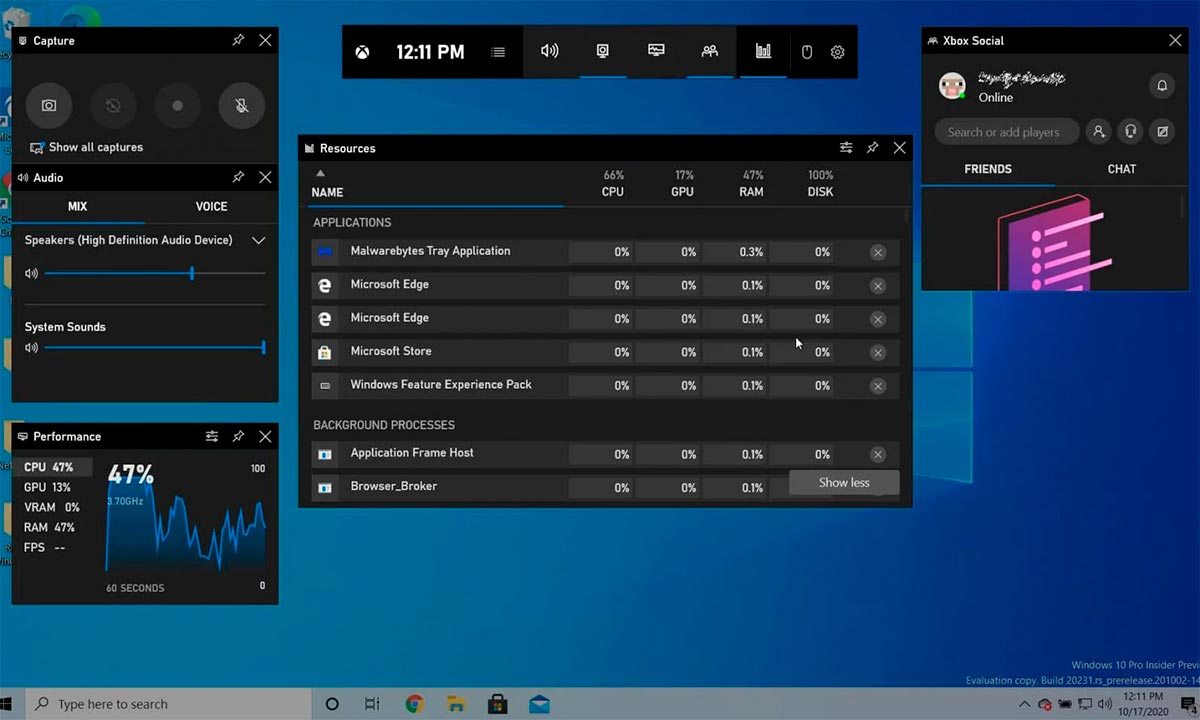
En la documentación más reciente de Microsoft aparece el concepto de “experiencia de pantalla completa” o FSE (Full Screen Experience), que es una especie de modo de uso de Windows pensado para dispositivos centrados en el juego, donde la interfaz se adapta para manejarse mejor con un mando y se da prioridad total a la app principal de juegos.
Cuando FSE está activo, Windows lanza la aplicación principal de juegos como “iniciador” (launcher) y desde ahí se arrancan el resto de juegos y apps, que se ejecutan siempre en pantalla completa. Además, se simplifica la navegación para que sea cómoda con un controlador, y se refuerza el enfoque en el rendimiento y en minimizar procesos en segundo plano.
Se puede configurar la app principal y el comportamiento de FSE desde Configuración de Windows > Experiencia de juegos > Pantalla completa. Ahí hay un desplegable marcado como “Establecer la aplicación principal” donde se muestran los lanzadores de juegos instalados (por ejemplo, el de Xbox o de otras plataformas soportadas). Elegir uno activa FSE y permite entrar en ese entorno desde la Barra de juegos o la Vista de tareas.
Si se selecciona la opción “Ninguno” en esa lista, se deshabilita por completo la experiencia de pantalla completa en el dispositivo. Opcionalmente se puede habilitar “Entrar en la experiencia de pantalla completa al iniciar”, lo que hace que, nada más iniciar sesión en Windows, el sistema entre en FSE sin cargar procesos en segundo plano innecesarios, ganando en rendimiento y tiempo de arranque.
Una vez habilitada, es posible acceder a FSE desde la Barra de juego (Win + G, botón Xbox), desde el icono de la Barra de juego o desde la Vista de tareas (Win + Tab). Además, hay un atajo directo: Win + F11 para entrar o salir de FSE siempre que esté disponible. Si se ha activado la opción de entrar automáticamente al iniciar, al volver desde el escritorio de Windows a FSE puede aparecer un aviso para reiniciar el dispositivo y aplicar las optimizaciones de rendimiento.
Navegar por aplicaciones y gestionar el inicio en la experiencia de pantalla completa
Mientras se está dentro de FSE, cambiar entre apps y juegos abiertos se realiza a través de la propia Vista de tareas o manteniendo pulsado el botón Xbox del mando. También se puede abrir Vista de tareas deslizando hacia arriba desde la parte inferior de la pantalla en dispositivos táctiles, lo que facilita moverse entre ventanas sin salir de la experiencia.
La selección de aplicaciones se hace con el stick izquierdo o los botones de hombro del mando, pulsando A para traer una app al frente o X para cerrarla. Siempre es posible volver a la app principal de juegos desde la Vista de tareas o usando el botón Inicio de la Barra de juegos (Win + G, botón Xbox o gesto lateral táctil).
En algunos lanzadores, si está soportado, se puede saltar directamente a la biblioteca de juegos desde un botón específico de la Barra de juegos, lo que convierte a FSE en una especie de “dashboard” de consola dentro del propio Windows, pero conservando la flexibilidad típica del PC.
En cuanto a las aplicaciones de inicio, cuando se activa la opción de “Introducir la experiencia de pantalla completa al iniciar”, el sistema solo inicia las apps del sistema la primera vez que se pasa al escritorio clásico de Windows. Esto ayuda a mejorar el rendimiento durante las sesiones de juego, a prolongar la duración de la batería (en portátiles) y a reducir el tiempo de arranque.
Este comportamiento se puede ajustar para cada aplicación desde Configuración de Windows > Aplicaciones > Inicio, donde cada programa puede definirse como “Inicio en el inicio de sesión” (para que esté disponible incluso en FSE) o “Desactivado” (no arranca automáticamente ni siquiera al cambiar al escritorio).
Configuración avanzada de pantalla: múltiples monitores, escalado y resolución
La app de Windows (el nuevo cliente unificado para acceder a dispositivos y escritorios remotos desde distintas plataformas) ofrece muchas opciones de pantalla para adaptar la experiencia según el tipo de dispositivo y el número de pantallas. Aunque su objetivo principal no son los juegos locales, las opciones de resolución, escalado y pantalla completa siguen siendo relevantes para entender cómo Windows maneja la imagen.
En Windows, desde esta app se puede entrar en la sección de Dispositivos y, en cada uno, abrir “Settings” para activar ajustes de pantalla personalizados, desactivando primero la opción de “Use default settings”. A partir de ahí, se puede elegir entre “Todas las pantallas”, “Pantalla única” o “Seleccionar pantallas” para determinar qué monitores se van a utilizar en la sesión remota.
Cada modo tiene sus propias variantes. Por ejemplo, hay una opción para usar solo una pantalla mientras la sesión está en modo ventana, o forzar que el dispositivo remoto arranque en pantalla completa cuando se usa “Pantalla única”. Esto se combina con parámetros como “Ajustar la sesión a la ventana” (mantiene la resolución, pero escala la imagen al cambiar el tamaño de la ventana) o “Actualizar la resolución al cambiar el tamaño” (cambia realmente la resolución del dispositivo remoto para que coincida con el nuevo tamaño).
Cuando se elige “Seleccionar pantallas”, se puede especificar con precisión qué monitores se van a usar y si el maximizado debe limitarse a las pantallas actuales donde está activa la ventana. La opción de “Maximizar a las pantallas actuales” hace que, si la ventana se superpone a varios monitores, la sesión remota se expanda solo a esos monitores, algo útil si tienes una configuración compleja multi-pantalla.
En macOS, la app ofrece también un panel de opciones avanzadas: se puede escoger una resolución concreta, activar el uso de todos los monitores, iniciar la sesión en pantalla completa, ajustar la sesión a la ventana, configurar la calidad de color o activar la optimización para pantallas Retina, lo que multiplica el ancho de banda consumido al cuadruplicar el número de píxeles efectivos.
Por otro lado, se puede hacer que la resolución de la sesión se actualice automáticamente al cambiar el tamaño de la ventana, o bien desactivarlo para que aparezca un control específico de “Resolution” donde elegir entre resoluciones predefinidas o personalizadas. Incluso es posible añadir, eliminar o restaurar resoluciones de visualización por defecto desde la pestaña “Resolutions” de las preferencias.
Gestión de espacios, Sidecar y pantallas externas en Apple
macOS tiene su propia forma de trabajar con varios escritorios virtuales, llamados Spaces, que se combinan con la opción “Displays have separate Spaces” en Mission Control para decidir si cada monitor tiene sus propios espacios o si todos comparten los mismos.
Esta configuración puede dar lugar a que ciertas pantallas queden en blanco en escenarios concretos. Si “Displays have separate Spaces” está desactivado y, dentro de la app de Windows, se activa “Start session in full screen” pero no se marca “Use all monitors”, la sesión solo utilizará una pantalla, dejando las demás en negro. Para evitarlo, se puede activar “Displays have separate Spaces” o bien marcar “Use all monitors” para que la sesión remota ocupe todos los monitores.
Además, la app de Windows soporta Apple Sidecar para ampliar la pantalla del Mac con un iPad como monitor adicional, lo que abre las puertas a configuraciones de trabajo o juego remoto con varias pantallas físicas y virtuales mezcladas.
En iOS y iPadOS, la app introduce letterboxing o pillarboxing por defecto para evitar que las esquinas redondeadas del dispositivo o los gestos del sistema recorten la imagen de la sesión remota, especialmente en la parte superior e inferior, donde se concentran muchos controles táctiles del sistema.
En estos dispositivos móviles, todas las apps comparten la misma configuración de pantalla en la app de Windows: se elige una resolución general y se decide si se usa la pantalla completa del dispositivo o solo el área útil sin el indicador de inicio. También se puede alternar entre modo claro y oscuro para la propia app, siguiendo o no la configuración del sistema.
En cuanto a pantallas externas, tanto iPad como iPhone permiten usar un monitor externo por cable o vía AirPlay. En iPadOS con Stage Manager, se puede utilizar el monitor externo para la sesión remota mientras el iPad se usa con otras apps y se cambia el tamaño de ventanas de forma dinámica. Sin Stage Manager, la sesión remota simplemente se muestra en la pantalla externa con su resolución nativa, y el iPad hace de trackpad y controlador de entrada.
Resolución, escalado, orientación y bloqueo de pantalla en Android y web
En Android y ChromeOS, la app de Windows permite establecer una resolución general usada por todas las sesiones remotas, con opciones como “Coincidir con este dispositivo” o valores personalizados junto con un porcentaje de escalado. No hay configuración de pantalla por dispositivo o por app individual; todo se aplica de forma global.
Además, se puede seleccionar cómo se comporta la orientación de la sesión remota: adaptarse automáticamente a la orientación del dispositivo o bloquearla en horizontal o vertical. También se dispone de un control de bloqueo automático de pantalla para decidir si la sesión debe mantener la pantalla siempre encendida o respetar el bloqueo automático configurado en el sistema.
En la versión web de la app de Windows, las opciones de pantalla solo se pueden ajustar una vez conectados a una sesión remota. Desde la barra de herramientas de la sesión se puede activar y desactivar el modo de pantalla completa con un icono de flechas diagonales o con la tecla Esc (en Windows) o manteniendo Esc (en macOS).
Para pantallas de alta resolución (alto DPI), hay una opción de “High DPI resolution” que permite a la app usar la resolución nativa completa, mejorando la claridad del texto y la nitidez de los gráficos, aunque a costa de mayor consumo de ancho de banda. Se activa desde el icono de monitor en la barra de herramientas y se aplica al instante al pulsar “Update”.
También hay un conmutador de aceleración de hardware, que viene activado de serie para mejorar el rendimiento de las sesiones de PC en la nube. Desactivarlo hace que el navegador dependa más de la CPU para dibujar la imagen, lo que puede ser útil si hay problemas de compatibilidad con ciertos controladores gráficos.
Una función interesante, en fase preliminar, es la pantalla dividida cuando se dispone de un monitor principal de al menos 1600 píxeles de ancho. La app puede dividir la sesión remota en dos pantallas lógicas, que se comportan como si fueran dos monitores físicos diferentes dentro del propio escritorio remoto, permitiendo usar el anclaje de ventanas y otras funciones multimonitor nativas de Windows.
Finalmente, el portal web de la app de Windows permite alternar entre modo claro y oscuro para la interfaz del propio portal, sin afectar a la configuración de los dispositivos remotos. Es un ajuste meramente visual, pero cómodo para adaptar la experiencia a salas oscuras o a uso prolongado.
Modo juego, planes de energía y otros trucos para afinar Windows
Más allá de la optimización de pantalla completa, hay un conjunto de ajustes en Windows 11 que ayudan a sacar unos cuantos FPS extra y a reducir microtirones, especialmente en ordenadores que ya empiezan a ir algo justos o que acumulan años de uso sin una buena limpieza lógica.
Lo primero es mantener todo al día: sistema operativo, controladores y aplicaciones. Entrar en Windows Update y revisar tanto las actualizaciones normales como las “opcionales” de drivers puede solucionar problemas de rendimiento y compatibilidad con juegos y modos de pantalla completa. También conviene actualizar las apps desde la Microsoft Store y, en el caso de programas externos, usar sus propios actualizadores.
Otro frente es eliminar programas que no utilices y reducir al mínimo las apps que se ejecutan al inicio. Desde Configuración > Aplicaciones > Aplicaciones instaladas y desde el viejo Panel de control > Desinstalar un programa se puede hacer limpieza de software que solo consume recursos. Luego, usando el Administrador de tareas (Ctrl + Alt + Supr > Administrador de tareas) y su pestaña de “Aplicaciones en arranque”, se pueden deshabilitar las apps con mayor impacto en el inicio y que no necesitas en segundo plano.
También es interesante revisar las apps en segundo plano y sus permisos desde Configuración > Aplicaciones, entrando en las opciones avanzadas de cada app y limitando su actividad en segundo plano cuando no sea imprescindible. Esto libera CPU, RAM y, en portátiles, batería.
En cuanto a la parte visual, Windows 11 permite desactivar efectos y animaciones que, aunque hacen el sistema más vistoso, consumen recursos. Desde Configuración > Accesibilidad se pueden apagar muchos de estos efectos, y desde Sistema > Información > Configuración avanzada del sistema > Rendimiento se puede activar la opción “Ajustar para obtener el mejor rendimiento”, que desactiva prácticamente todos los adornos gráficos a cambio de una respuesta más inmediata.
También conviene ajustar el plan de energía a “Máximo rendimiento” en el Panel de control (Hardware y sonido > Opciones de energía) si usas un portátil enchufado o un PC de sobremesa, sabiendo que esto aumenta el consumo y el calor, pero reduce la tendencia del sistema a bajar frecuencias cuando no debería.
Para el juego en concreto, es casi obligatorio activar el Modo juego de Windows 11 desde Configuración > Juegos > Modo de juego, que limita actualizaciones en segundo plano y reduce procesos que puedan molestar durante una partida. Además, desde Configuración > Sistema > Pantalla > Gráficos, se puede asignar a cada juego o app una preferencia de “Alto rendimiento” para que se use la GPU potente en portátiles con gráfica integrada y dedicada.
A todo esto se suman pequeños ajustes como limpiar archivos temporales y la papelera desde Sistema > Almacenamiento > Recomendaciones de limpieza, controlar las notificaciones y las sugerencias del sistema para que no saturen el sistema, simplificar el escritorio quitando iconos innecesarios, usar fondos de pantalla estáticos y ligeros, o desactivar widgets y elementos sobrantes en la barra de tareas.
Si quieres ir un paso más allá sin tocar el registro a mano, existen herramientas de terceros como Optimizer, un proyecto de código abierto que centraliza muchos de estos cambios: desactivar servicios y telemetría innecesarios, optimizar la red, ajustar el modo de juego, desactivar Cortana, limpiar componentes que no usas, etc. Eso sí, conviene ir con calma, leer bien cada opción y no activar todo a la vez a ciegas.
Combinando un buen ajuste del modo de pantalla completa (activando o desactivando las optimizaciones según el caso), un sistema limpio de bloatware y procesos inútiles, un plan de energía orientado al rendimiento y un uso inteligente de las herramientas que proporciona Windows y su app de acceso remoto en diferentes plataformas, es posible conseguir que juegos y aplicaciones a pantalla completa respondan mucho mejor, con menos latencia, menos tirones y una experiencia global más cercana a lo que tu hardware realmente puede ofrecer.

Redactor especializado en temas de tecnología e internet con más de diez años de experiencia en diferentes medios digitales. He trabajado como editor y creador de contenidos para empresas de comercio electrónico, comunicación, marketing online y publicidad. También he escrito en webs de economía, finanzas y otros sectores. Mi trabajo es también mi pasión. Ahora, a través de mis artículos en Tecnobits, intento explorar todas las novedades y nuevas oportunidades que el mundo de la tecnología nos ofrece día a día para mejorar nuestras vidas.