Los overlays son herramientas útiles para mostrar información o acceder a funciones sin salir del juego, pero a veces tienen fallos inesperados. Un problema común es que los overlays de juegos pueden causar pantallas negras. Esto puede ser realmente frustrante y arruinar la experiencia de juego. En este artículo, veremos por qué sucede esto, qué lo provoca y cómo evitarlo para jugar sin interrupciones.
¿Por qué los Overlays de juegos pueden causar pantallas negras?
¿Por qué los overlays de juegos pueden causar pantallas negras? Los overlays o superposiciones de juegos como Discord, NVIDIA GeForce Experience, Steam o Xbox Game Bar, causan pantallas negras al intentar dibujar gráficos sobre el juego. Se generan conflictos con el controlador del vídeo, modo de pantalla, fallos de compatibilidad o agotamiento de recursos.
Como resultado, se interrumpe la señal del monitor, provocando parpadeos o la pérdida total de imagen durante algunos segundos. Esto explica por qué cuando estás chateando con amigos en medio de un juego terminas viendo un vacío negro. Pero no se trata de un error de un solo programa, más bien es una batalla de recursos en el corazón de tu tarjeta gráfica.
A continuación, te explicamos de forma sencilla las razones principales por las que los overlays de juegos pueden causar pantallas negras:
1. Conflictos de Inyección
Muchos overlays necesitan inyectar su código en la cadena de renderizado del juego. Por ejemplo, si el juego utiliza DirectX o Vulkan, estos sistemas son muy estrictos con quien tiene permiso para dibujar en la pantalla. Entonces, si dos programas intentan dibujar al mismo tiempo sobre el juego, el controlador se confunde y decide no mostrar nada, dejando la pantalla en negro.
2. Conflictos con el Modo de pantalla
Muchos overlays no se llevan bien con el modo Pantalla completa exclusiva (especialmente los antiguos). En ese modo, el juego controla la GPU de forma directa (en otras palabras, se adueña de los recursos de tu PC). Si un overlay intenta superponerse, rompe la cadena de renderizado y provoca un error al intentar dibujar encima del juego. ¿El resultado? Pantalla negra, parpadeos o simplemente el juego no abre.
3. Conflictos de controladores (Drivers)
La superposición puede chocar con el controlador de gráficos (GPU), especialmente si está desactualizado o tiene fallos (bugs), causando que la pantalla se vuelva negra o no reciba señal. Por esa razón, lo más recomendable es mantener los drivers actualizados en su última versión disponible siempre.
4. Varios overlays activos al mismo tiempo (Efecto Sándwich)
Si hay múltiples overlays corriendo a la vez, estos pueden competir por el control de la renderización. Esto sucede, por ejemplo, si tienes activos al mismo tiempo:
- El overlay de Steam.
- El overlay de Discord.
- El overlay de Nvidia/AMD.
- Y un contador de FPS como RTSS.
De esta manera, estás creando un “sándwich” de software. En ocasiones, la capa de más arriba tapa completamente el renderizado del juego o el sistema de protección (Anti-cheat) bloquea la imagen al detectar tantas intrusiones externas. Esto explica por qué los overlays de juegos pueden causar pantallas negras.
5. Aceleración por hardware
Los Overlays como el de Discord o Spotify usan la aceleración por hardware para verse fluidos. Si esta función entra en conflicto con la prioridad del juego en la GPU, el driver de vídeo puede colapsar momentáneamente (TDR). Como resultado, arroja una pantalla negra que persiste hasta que reinicies el proceso.
Los overlays de juegos pueden causar pantallas negras: ¿qué hacer?
Ahora que ya sabes que los overlays de juegos pueden causar pantallas negras, ¿qué puedes hacer si esto te ocurre? A continuación, te daremos algunas ideas prácticas que puedes intentar aplicar ahora mismo para recuperar la normalidad en tu juego, sin perder las herramientas también útiles que ofrecen los overlays.
Cambiar el juego a ventanas sin bordes
La razón principal por la que los overlays de juegos pueden causar pantallas negras es el uso del modo Pantalla completa exclusiva. En este caso, la solución rápida es cambiar el juego a Ventanas sin bordes (Borderless Windows). Para ello sigue los pasos que están aquí abajo:
- Abre el juego y ve a Ajustes u Opciones.
- Busca la sección de Vídeo, Gráficos o Pantalla (Display).
- Ahora ubica una opción llamada Modo de pantalla (Screen Mode / Display Mode).
- Cambia de Pantalla completa (Fullscreen) a Ventana sin bordes o Pantalla completa en ventana.
- Por último, haz clic en Aplicar o Guardar.
Ahora bien, si el juego no muestra esta opción de forma clara, puedes intentar estos comandos rápidos mientras el juego está abierto: Alt + Enter es el comando universal. Normalmente, cambia de ventana a pantalla completa, pero en algunos motores modernos activa el modo sin bordes automáticamente. F11 funciona en muchos juegos independientes o basados en navegadores/Minecraft.
Actualizar drivers
A veces es simplemente un bug o fallo de comunicación entre el driver y la API gráfica, que ya fue parcheado. Así que actualiza los drivers para limpiar e instalar los controladores de video más recientes. Si este era el culpable de tu pantalla negra, con la actualización se solucionará.
Desactivar overlays innecesarios y evitar usar varios overlays simultáneamente
Puesto que los overlays de juegos pueden causar pantallas negras, una medida que puedes tomar es desactivarlos uno por uno para identificar cuál es el que causa el conflicto. Hazlo desde la aplicación específica (Discord, NVIDIA, Steam). Asimismo, evita usar varios overlays al mismo tiempo. Es mejor quedarse solo con uno.
Desactivar aceleración por hardware
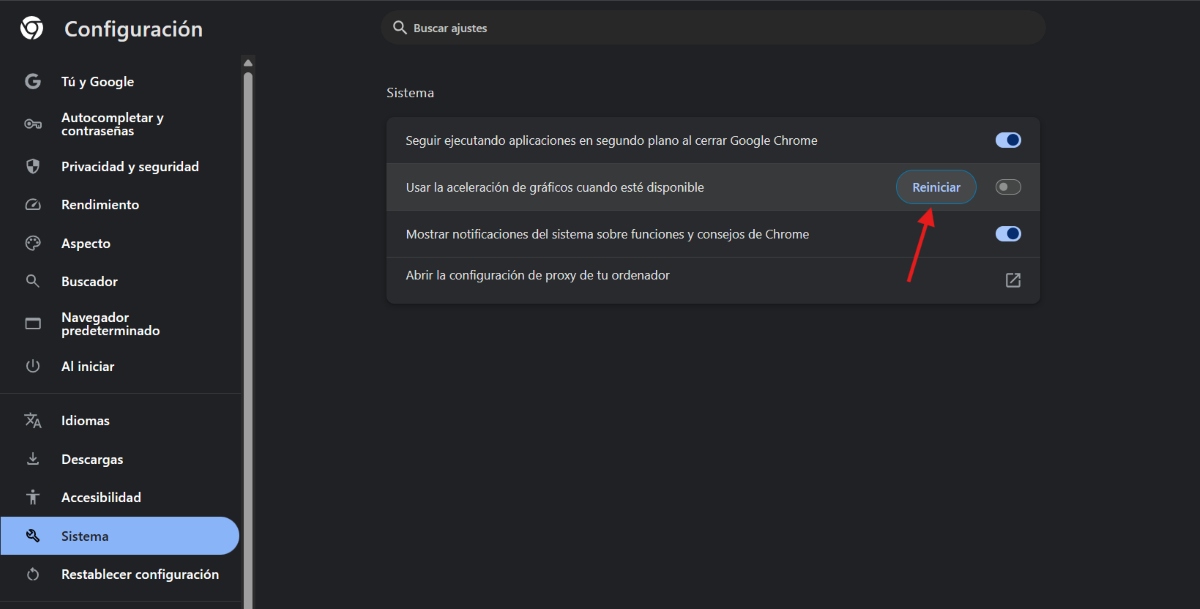
En aplicaciones como Discord o navegadores como Chrome, es posible desactivar la aceleración por hardware. Los pasos para desactivarla en Google Chrome son los siguientes:
- Abre Chrome.
- En la esquina superior derecha entra en Configuración.
- Ve a Sistema.
- Desactiva la opción “Usar aceleración por hardware cuando esté disponible”.
- Pulsa Reiniciar para que Chrome se cierre y vuelva a abrirse con el cambio aplicado.
¿Por qué los overlays de juegos pueden causar pantallas negras? Conclusión
Los overlays son herramientas útiles que inyectan información en la cadena de renderizado. Con todo, al competir por el control de la GPU, especialmente en pantalla completa, los overlays de juegos pueden causar pantallas negras. Utilizar el modo Ventana sin bordes, usar un solo overlay y mantener los drivers actualizados, garantiza que Windows gestione estas capas correctamente, evitando pantallas negras y conflictos técnicos.

Desde muy joven he sentido una gran curiosidad por todo lo relacionado con los avances científicos y tecnológicos, en especial aquellos que nos hacen la vida más fácil y entretenida. Me encanta estar al tanto de las últimas novedades y tendencias, y compartir mis experiencias, opiniones y consejos sobre los equipos y gadgets que uso. Esto me llevó a convertirme en redactor web hace poco más de cinco años, enfocado principalmente a los dispositivos Android y sistemas operativos Windows. He aprendido a explicar con palabras simples aquello que resulta complicado para que mis lectores puedan entenderlo fácilmente.