- Authy no permite exportar oficialmente los secretos TOTP y su aplicación de escritorio dejó de funcionar el 19 de marzo de 2024.
- Reconfigurar el 2FA desde cada servicio es el método más seguro porque genera claves nuevas y revoca las anteriores.
- Aegis puede extraer los tokens de Authy en Android, pero necesita acceso root y no garantiza recuperar todas las cuentas.
- Los archivos TXT o JSON generados durante la migración contienen secretos 2FA y deben eliminarse después de verificar la importación.

Si has decidido abandonar Authy y trasladar tus códigos de verificación a Ente Auth, probablemente ya hayas descubierto el principal obstáculo: Authy no incluye una opción oficial para exportar todos los tokens TOTP. Por tanto, no existe un botón que permita generar un archivo compatible e importarlo directamente en otra aplicación.
Esto no significa que debas perder el acceso a tus cuentas. Puedes configurar de nuevo la verificación en dos pasos en cada servicio, que es el procedimiento más seguro, o recurrir a determinados métodos comunitarios si utilizas un teléfono Android con root. Los procedimientos avanzados también pueden extraer los secretos, pero deben emplearse con precaución porque manejan información capaz de generar tus códigos 2FA.
Antes de comenzar, mantén Authy instalado y comprueba que conservas los códigos de recuperación de las cuentas más importantes. No elimines la aplicación antigua hasta haber probado cada servicio desde Ente Auth.

Por qué no puedes exportar directamente los códigos de Authy
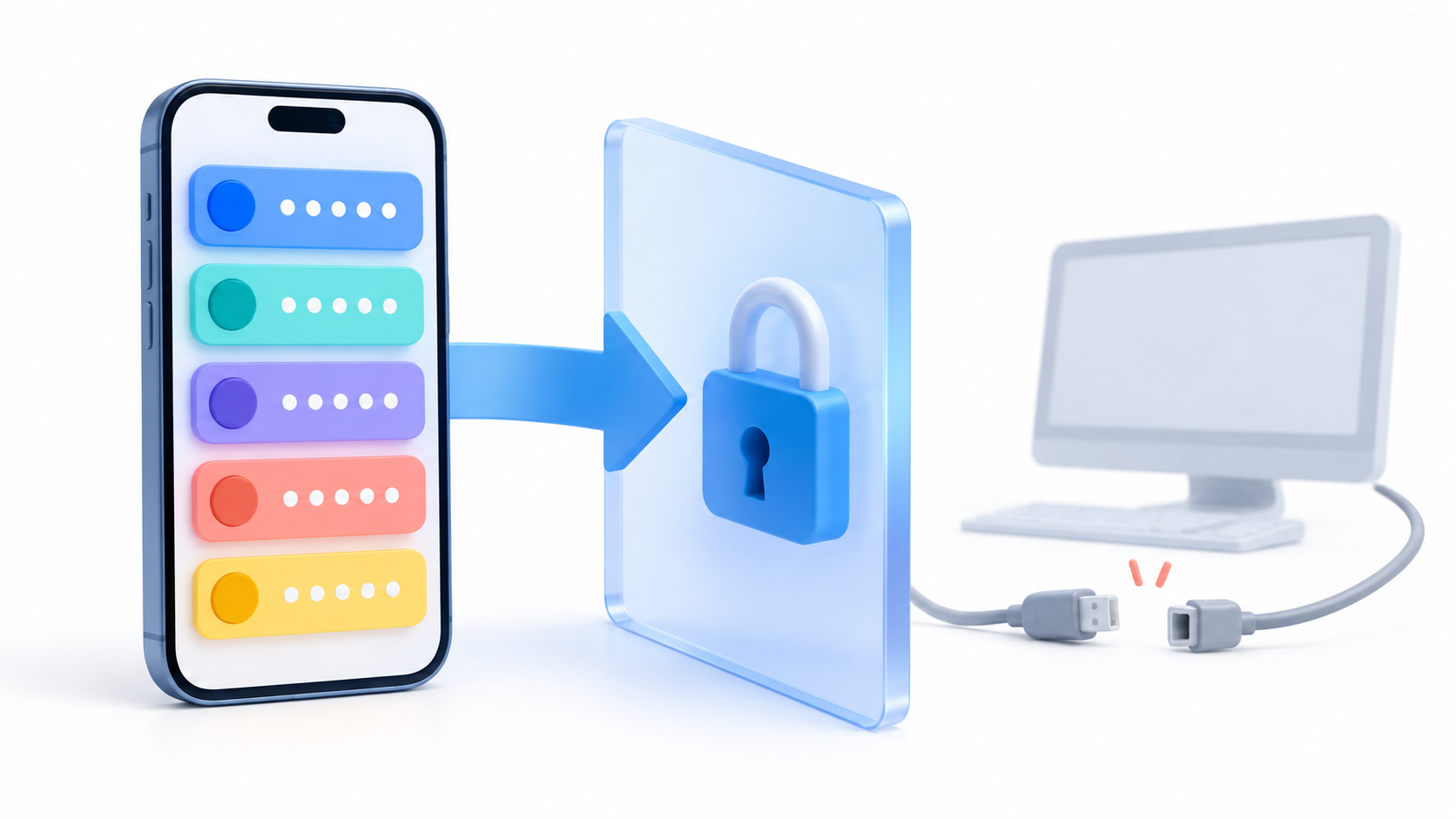
Authy no ofrece una función oficial para exportar los secretos TOTP a un archivo estándar. Durante años existieron procedimientos no oficiales que utilizaban Authy Desktop y diferentes scripts para acceder a los tokens almacenados, pero esta vía dejó de ser práctica cuando la aplicación de escritorio alcanzó el final de su vida útil el 19 de marzo de 2024.
Por este motivo, actualmente debes distinguir entre dos tipos de migración:
- Reconfiguración manual: consiste en entrar en cada cuenta, generar una nueva clave 2FA y escanearla con Ente Auth. Es el método más lento, pero también el más seguro y fiable.
- Extracción mediante herramientas comunitarias: intenta recuperar los secretos guardados por Authy para importarlos en bloque. Puede ahorrar tiempo, pero requiere conocimientos técnicos y no garantiza que se recuperen todos los tokens.
Algunos servicios utilizan tokens propios o configuraciones especiales de Authy que podrían no comportarse como un TOTP estándar. Por tanto, incluso después de una extracción aparentemente correcta, debes comprobar individualmente que los códigos funcionan.
La opción recomendada: volver a configurar el 2FA
La forma más segura de pasar de Authy a Ente Auth consiste en sustituir la aplicación de autenticación desde la configuración de cada cuenta. Así no necesitas entregar tus secretos a programas de terceros ni crear archivos sin cifrar.
El procedimiento puede variar ligeramente entre servicios, pero normalmente debes hacer lo siguiente:
- Instala Ente Auth en el teléfono y decide si quieres utilizar una cuenta con sincronización cifrada o el modo sin conexión.
- Entra en la configuración de seguridad del primer servicio que quieras migrar.
- Busca el apartado de autenticación en dos pasos, aplicación de autenticación o códigos TOTP.
- Selecciona la opción para cambiar, restablecer o configurar nuevamente la aplicación de autenticación.
- Escanea el nuevo código QR con Ente Auth y confirma la operación introduciendo el código generado.
- Guarda los códigos de recuperación actualizados en un lugar seguro.
- Cierra la sesión del servicio y comprueba que puedes volver a entrar utilizando el código de Ente Auth.
Debes repetir este proceso con todas las cuentas. Aunque resulte más laborioso, tiene una ventaja importante: el servicio genera un secreto TOTP nuevo y deja de aceptar el que estaba almacenado en Authy.
En cambio, si te limitas a copiar el secreto existente mediante una herramienta de extracción, Authy y Ente Auth producirán los mismos códigos. La migración funcionará, pero el token antiguo no habrá sido revocado.
Cómo migrar desde Authy utilizando Aegis en Android
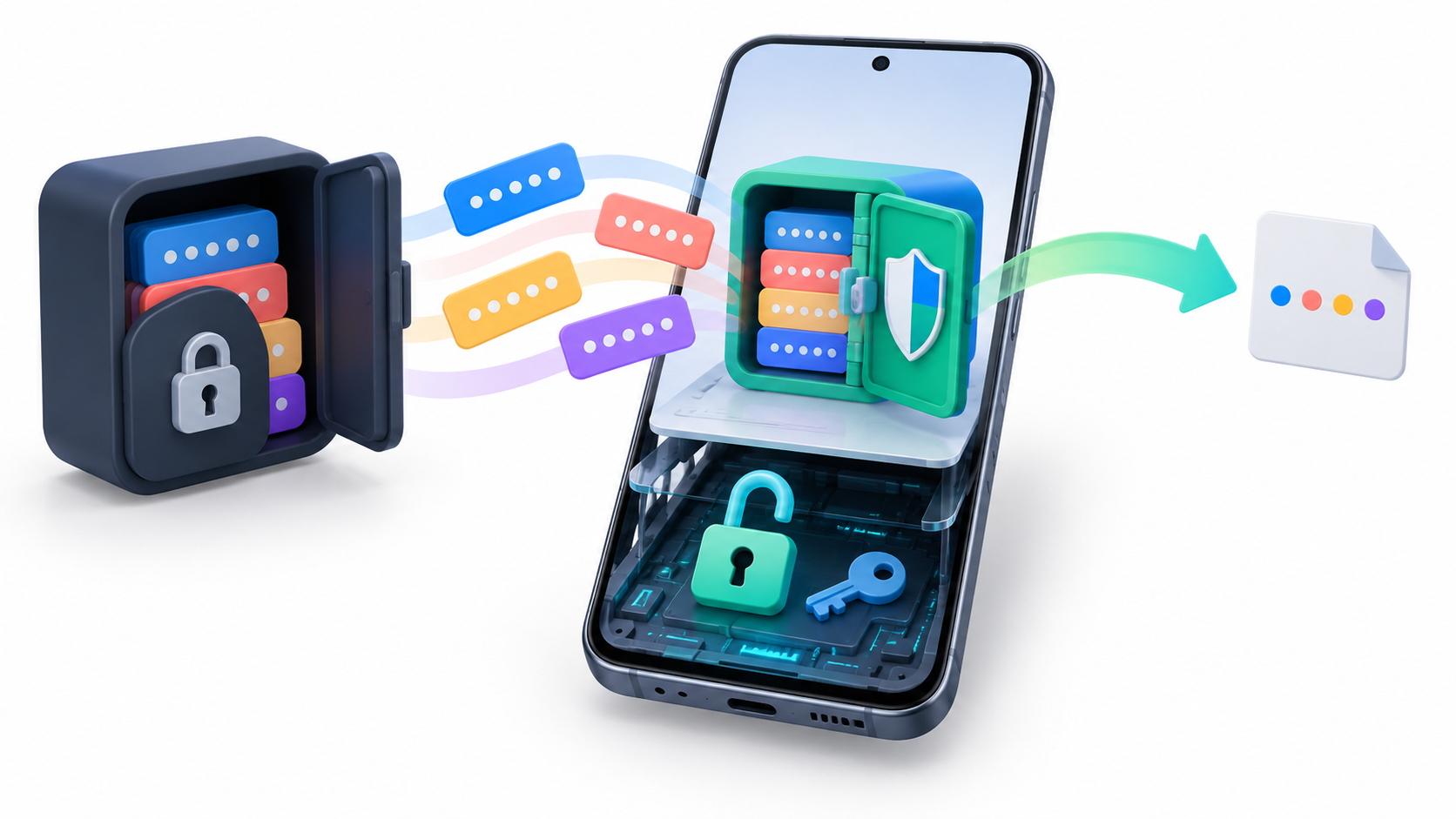
Si tienes un dispositivo Android con acceso root, puedes utilizar Aegis Authenticator como intermediario. Aegis permite importar los datos de otras aplicaciones instaladas, aunque necesita permisos root cuando la aplicación de origen no ofrece una función de exportación.
El proceso general es el siguiente:
- Instala Authy y Aegis en el teléfono Android con root.
- Inicia sesión en Authy y comprueba que aparecen todos tus tokens.
- Abre Aegis y entra en Importar y exportar.
- Selecciona Importar desde otra aplicación y elige Authy.
- Concede temporalmente los permisos root solicitados.
- Revisa que Aegis haya importado todas las cuentas.
- Exporta la bóveda desde Aegis en un formato compatible con Ente Auth.
Ente Auth admite importaciones procedentes de Aegis, además de archivos de Bitwarden y documentos de texto con enlaces otpauth://. Las opciones concretas pueden cambiar entre versiones, por lo que conviene comprobar los formatos disponibles dentro del menú de importación de la aplicación.
No es recomendable rootear un teléfono de uso habitual solamente para realizar esta operación. Desbloquear el dispositivo puede reducir su seguridad, borrar información durante el proceso o provocar que determinadas aplicaciones bancarias dejen de funcionar.
Cómo importar los tokens extraídos en Ente Auth
Una vez obtenido el archivo de exportación, abre Ente Auth y entra en Ajustes > Datos > Importar códigos. En algunas versiones, primero tendrás que abrir el menú lateral para encontrar el apartado Datos.
Selecciona el formato correspondiente al archivo que hayas generado:
- Aegis: utiliza esta opción si has exportado la bóveda directamente desde Aegis y aparece entre los formatos admitidos.
- Bitwarden: selecciónala si la herramienta utilizada ha creado un archivo JSON con la estructura de Bitwarden.
- Texto plano: sirve para archivos que contienen direcciones
otpauth://separadas mediante saltos de línea o comas.
Una entrada de texto plano compatible presenta una estructura similar a esta:
otpauth://totp/servicio:cuenta?secret=SECRETO_TOTP
Este tipo de archivo contiene las claves necesarias para generar tus códigos. Cualquier persona que consiga una copia podrá reproducirlos, por lo que no debes enviarlo por correo electrónico, subirlo a una nube sin cifrar ni compartirlo mediante aplicaciones de mensajería.
Después de la importación, compara el nombre de las cuentas y los códigos generados por Authy y Ente Auth. Si ambos dispositivos tienen correctamente configurada la hora, los códigos TOTP equivalentes deberían coincidir.
¿Es recomendable utilizar el método MITM en un iPhone?

La documentación comunitaria de Ente recoge un procedimiento para usuarios avanzados de iOS basado en una interceptación de las comunicaciones de Authy. El método utiliza un proxy y un certificado instalado en el dispositivo para capturar los tokens cifrados durante el inicio de sesión y descifrarlos posteriormente con la contraseña de las copias de seguridad de Authy.
No es una solución apropiada para la mayoría de los usuarios. Su preparación es compleja, puede dejar certificados o configuraciones de proxy peligrosas en el dispositivo y obliga a procesar información extremadamente sensible mediante herramientas no oficiales.
Si no tienes experiencia revisando código, certificados y tráfico de red, resulta más prudente reconfigurar el 2FA manualmente. También debes desconfiar de cualquier programa o página web que solicite tu contraseña de Authy o prometa extraer los códigos automáticamente sin explicar dónde se procesan los datos.
Por qué elegir Ente Auth frente a Authy
Ente Auth es una aplicación de código abierto que puede utilizarse con una cuenta para sincronizar los tokens mediante cifrado de extremo a extremo. Dispone de aplicaciones para Android, iOS, Windows, macOS y Linux, además de una versión web.
También puedes utilizarla sin registrarte mediante el modo offline. En ese caso, los códigos permanecen localmente en el dispositivo y debes encargarte de crear y guardar una copia de seguridad cifrada antes de cambiar de teléfono o restablecerlo.
Entre sus funciones se encuentran la organización mediante etiquetas, la posibilidad de fijar cuentas importantes, la búsqueda de tokens y la visualización anticipada del siguiente código. Además, permite importar y exportar los datos, lo que reduce el riesgo de volver a quedar atrapado en una aplicación sin mecanismos de migración.
La sincronización en la nube es opcional. Si la activas, los códigos se cifran antes de abandonar el dispositivo y se sincronizan entre las aplicaciones vinculadas a la misma cuenta.

Comprobaciones de seguridad después de la migración

No desinstales Authy inmediatamente después de importar el archivo. Antes debes comprobar que puedes iniciar sesión en todas las cuentas importantes utilizando exclusivamente Ente Auth.
Conviene realizar estas comprobaciones:
- Verifica los accesos al correo principal, el gestor de contraseñas, las redes sociales, los servicios financieros y las cuentas de trabajo.
- Guarda los códigos de recuperación fuera del dispositivo donde utilizas Ente Auth.
- Revisa que no falte ningún token y que los nombres permitan identificar correctamente cada cuenta.
- Configura una copia de seguridad cifrada si vas a utilizar Ente Auth sin sincronización.
- Elimina los archivos TXT o JSON sin cifrar cuando hayas terminado la migración.
- Retira los certificados, proxies, permisos root temporales y herramientas que ya no necesites.
Si quieres asegurarte de que los antiguos secretos almacenados en Authy dejan de ser válidos, debes entrar en cada servicio y generar una nueva configuración 2FA. Copiar un token a Ente Auth no elimina ni revoca automáticamente su versión anterior.
Pasar los códigos de Authy a Ente Auth puede requerir más trabajo del esperado porque Authy no proporciona una exportación oficial. Para la mayoría de los usuarios, la mejor opción es reconfigurar las cuentas una a una. Los métodos mediante Aegis, root o herramientas comunitarias pueden agilizar una migración grande, pero siempre deben acompañarse de una revisión completa y de la eliminación segura de los archivos que contienen los secretos TOTP.

Soy un apasionado de la tecnología que ha convertido sus intereses «frikis» en profesión. Llevo más de 10 años de mi vida utilizando tecnología de vanguardia y trasteando todo tipo de programas por pura curiosidad. Ahora me he especializado en tecnología de ordenador y videojuegos. Esto es por que desde hace más de 5 años que trabajo redactando para varias webs en materia de tecnología y videojuegos, creando artículos que buscan darte la información que necesitas con un lenguaje entendible por todos.
Si tienes cualquier pregunta, mis conocimientos van desde todo lo relacionado con el sistema operativo Windows así como Android para móviles. Y es que mi compromiso es contigo, siempre estoy dispuesto a dedicarte unos minutos y ayudarte a resolver cualquier duda que tengas en este mundo de internet.