- En Android compatible, transfiere contraseñas y passkeys directamente a Bitwarden sin crear archivos CSV.
- En ordenador, Bitwarden puede importar las contraseñas directamente desde el perfil correcto de Chrome.
- Si usas CSV, impórtalo con el formato adecuado y elimínalo tras comprobar los datos.
- Verifica tus accesos antes de borrar las claves originales y configura Bitwarden como gestor predeterminado.

Si has guardado durante años tus claves en Chrome o Android y ahora quieres usar Bitwarden, no necesitas copiarlas una a una. Puedes pasar tus contraseñas del Gestor de contraseñas de Google a Bitwarden mediante una transferencia directa o exportándolas a un archivo CSV. La mejor ruta depende del dispositivo desde el que hagas el cambio.
En un móvil Android compatible, la transferencia directa también puede incluir llaves de acceso o passkeys y evita dejar un archivo de contraseñas en Descargas. En el ordenador, la aplicación de escritorio de Bitwarden puede importar las claves desde un perfil de Chrome. Si alguna de esas opciones no aparece, el CSV sigue siendo una alternativa válida, siempre que lo elimines cuando hayas comprobado la migración.
Antes de empezar: comprueba dónde están guardadas tus claves
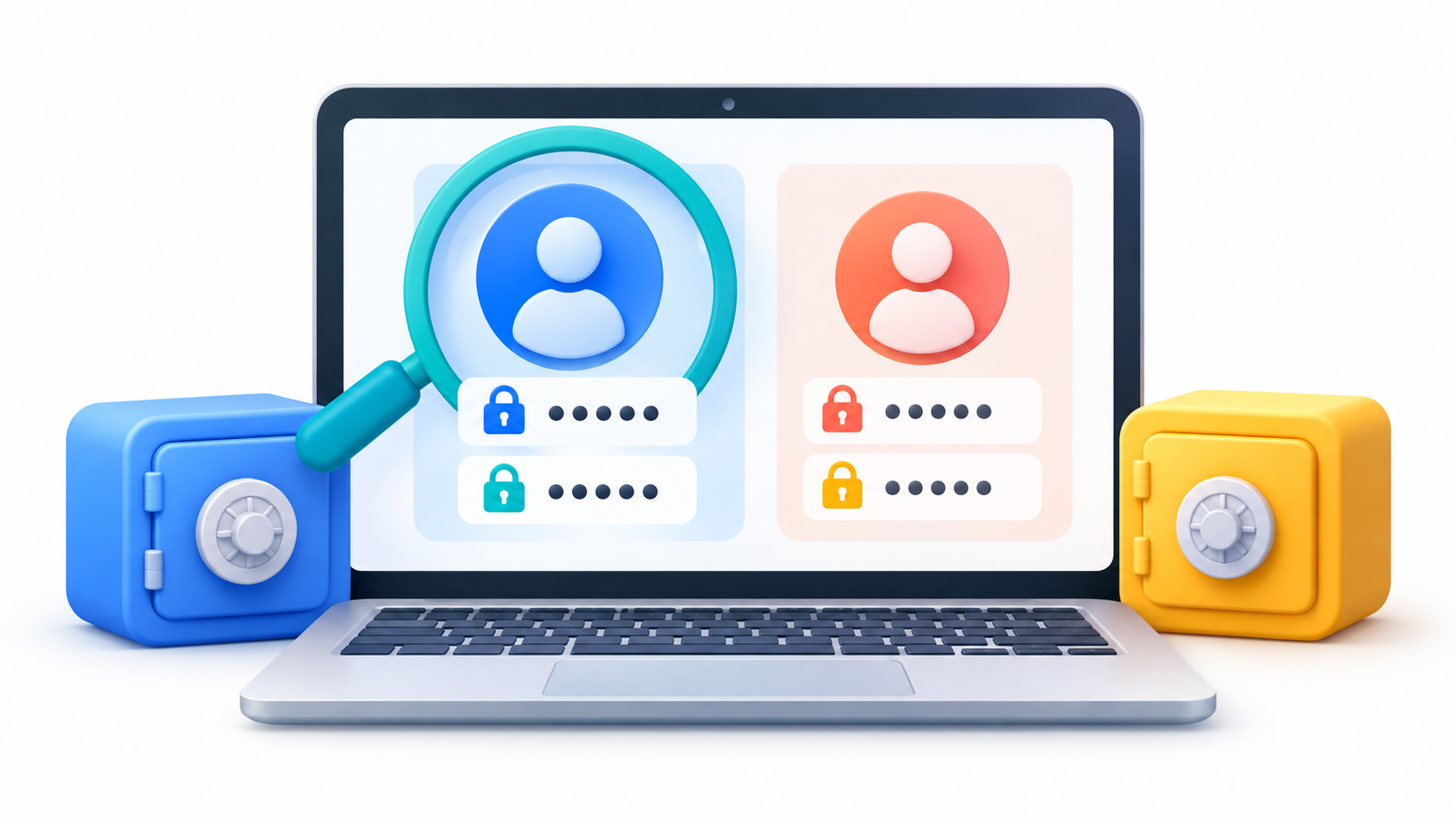
El Gestor de contraseñas de Google puede guardar credenciales en tu cuenta de Google o en el dispositivo. Antes de iniciar el traslado, abre el gestor y comprueba que aparecen las cuentas que esperas encontrar. Si utilizas varios perfiles de Chrome o varias cuentas de Google, fíjate bien en cuál contiene las contraseñas: importar desde el perfil equivocado puede dejar fuera parte de tus accesos.
Prepara también tu cuenta de Bitwarden e inicia sesión en el dispositivo que vayas a usar. Para una migración personal, elige tu bóveda individual como destino. Una bóveda de organización está pensada para compartir elementos según los permisos del equipo, así que no es el lugar adecuado para tus contraseñas privadas.
Hay una distinción importante entre métodos: un archivo CSV sirve para trasladar contraseñas, pero no equivale a una transferencia de passkeys. Si también quieres mover llaves de acceso, utiliza la opción de intercambio directo entre aplicaciones compatibles y comprueba después cuáles se han incorporado.
Pasar contraseñas y passkeys de Google a Bitwarden en Android
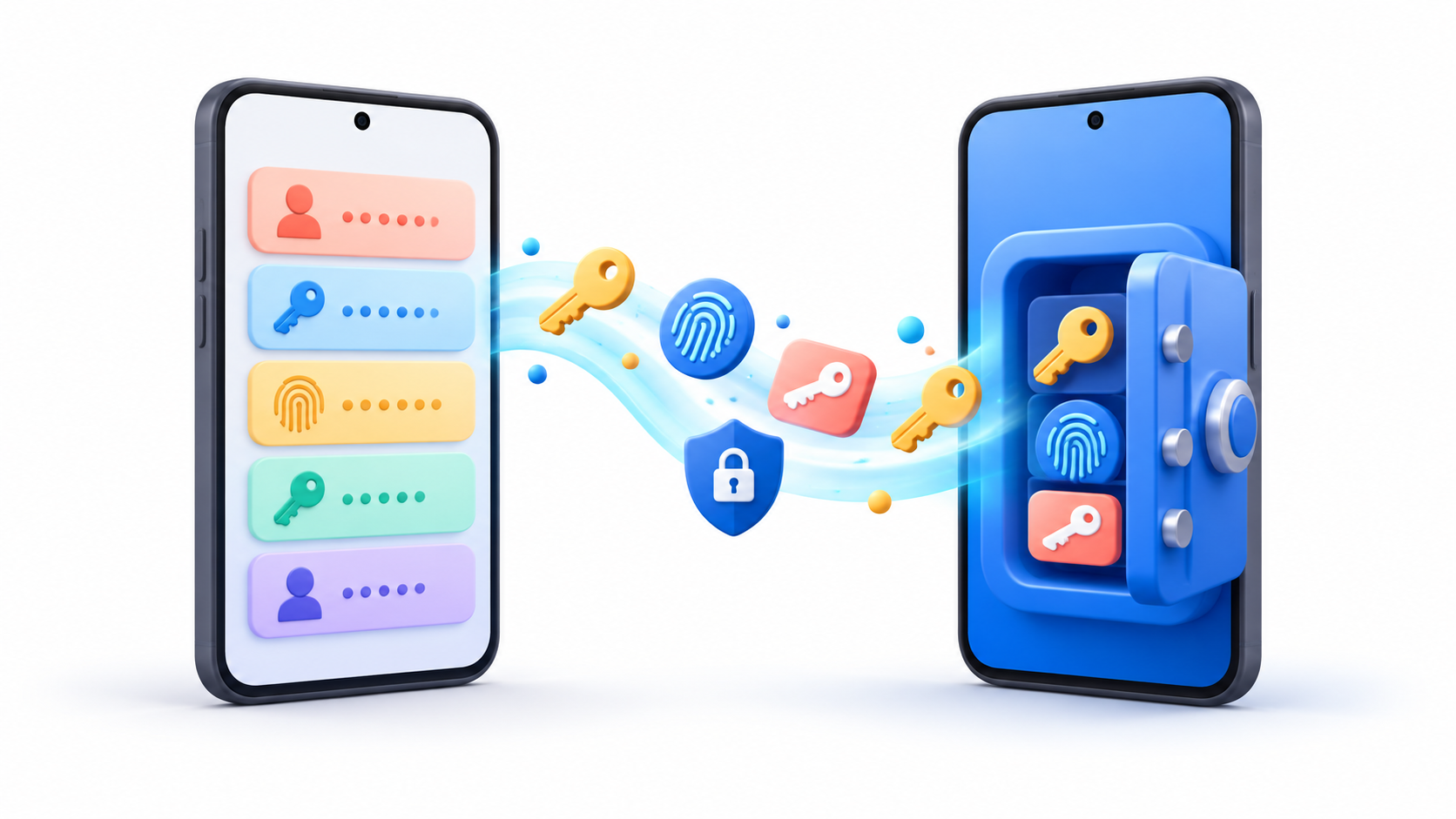
Si tienes Android 14 o una versión posterior, Servicios de Google Play actualizados y las aplicaciones compatibles, prueba primero la transferencia directa mediante el Protocolo de Intercambio de Credenciales, conocido como CXP. El proceso se inicia en la aplicación de destino, Bitwarden. Así no tienes que exportar un CSV ni manejar un archivo con tus claves en texto legible.
- Actualiza el Gestor de contraseñas de Google, Bitwarden y los Servicios de Google Play.
- Abre Bitwarden e inicia sesión en la cuenta donde quieras guardar las credenciales.
- Entra en Ajustes > Bóveda > Importar elementos > Importar desde otra aplicación. Los nombres pueden variar ligeramente según el idioma de la app.
- Selecciona el Gestor de contraseñas de Google como origen y pulsa Continuar.
- Elige la cuenta de Google y los elementos que quieras trasladar cuando el sistema te lo solicite. Confirma tu identidad con el método de desbloqueo del móvil.
- Autoriza la exportación desde Google y espera a que Bitwarden confirme que la importación ha terminado.
Este método depende de que ambas aplicaciones ofrezcan el intercambio en tu dispositivo. Si no ves «Importar desde otra aplicación», comprueba las actualizaciones y utiliza uno de los métodos de ordenador o CSV que explicamos a continuación. No borres todavía nada del gestor de Google: primero revisa el resultado en Bitwarden.
Importar las contraseñas de Chrome directamente desde un ordenador
Si tienes las claves disponibles en un perfil de Chrome de tu ordenador, la aplicación de escritorio de Bitwarden ofrece otra opción sin CSV: importarlas directamente desde el navegador. También admite otros navegadores basados en Chromium, aunque aquí nos centraremos en las credenciales de Google.
- Instala la aplicación de escritorio de Bitwarden desde su página oficial e inicia sesión.
- Abre Archivo > Importar datos.
- Selecciona tu bóveda personal como destino y elige Google Chrome en el formato u origen de la importación.
- Marca Importar directamente desde el navegador y selecciona el perfil de Chrome que contiene tus contraseñas.
- Pulsa Importar y autoriza el acceso con la contraseña de tu ordenador si se solicita.
Bitwarden copia las credenciales desde los archivos locales del navegador y conserva los originales en Chrome. Esta opción está disponible en determinadas versiones de la aplicación de escritorio: por ejemplo, la edición de Microsoft Store para Windows y la de Mac App Store no incluyen el importador directo. Si no te aparece, instala una versión compatible desde Bitwarden o usa el método CSV.
Ten presente que esta importación directa se describe para las contraseñas del perfil del navegador. Para trasladar passkeys entre gestores, utiliza el intercambio compatible del móvil cuando esté disponible.
Alternativa universal: exportar un CSV desde Google

El CSV resulta útil si la transferencia directa no aparece o prefieres trabajar desde la web. Antes de crearlo, recuerda qué contiene: es un archivo que puede incluir direcciones web, nombres de usuario y contraseñas legibles. No lo envíes por correo, no lo subas a un servicio de archivos para moverlo entre dispositivos y evita dejar copias en Descargas.
Exportar las contraseñas
En un ordenador, abre Chrome y entra en Más > Contraseñas y Autocompletar > Gestor de contraseñas de Google > Configuración. Busca «Exportar contraseñas» y pulsa «Descargar archivo». El navegador puede pedirte que confirmes tu identidad antes de guardar el CSV.
En Android, abre Chrome y ve a Más > Configuración > Autocompletar y contraseñas > Gestor de contraseñas de Google > Configuración. Desde «Exportar contraseñas y llaves de acceso» puedes elegir la descarga del archivo de contraseñas. Comprueba el nombre y la ubicación del fichero para localizarlo al importar.
Importar el archivo en Bitwarden
- Inicia sesión en la aplicación web de Bitwarden desde un navegador. Si trabajas en el móvil, también puedes abrirla en el navegador del teléfono.
- Entra en Herramientas > Importar datos y selecciona tu bóveda personal.
- Escoge el formato correspondiente a Google Chrome o Chrome CSV.
- Selecciona el archivo exportado y confirma la importación.
- Comprueba que las entradas aparecen en tu bóveda antes de eliminar el archivo.
Bitwarden también ofrece importación desde otros clientes, como la extensión y la aplicación de escritorio. Lo esencial es escoger el formato de origen correcto. Además, su importador no comprueba automáticamente si una credencial ya existe: si repites el proceso con el mismo archivo, puedes crear elementos duplicados.
Comprueba la migración antes de borrar las claves antiguas

Que Bitwarden muestre «Importación completada» no significa que debas vaciar de inmediato el gestor anterior. Compara el número aproximado de entradas y busca varias cuentas importantes: tu correo principal, banca, tiendas y servicios que utilices a menudo. Abre algunas fichas para comprobar que conservan la dirección web, el usuario y la contraseña correctos. Después, prueba a iniciar sesión con Bitwarden en el ordenador y en el móvil.
Si hiciste la migración mediante CSV, elimina ese archivo en cuanto termines de verificar el resultado. Revisa la carpeta de Descargas y cualquier copia que hayas creado. Si detectas claves ausentes, comprueba primero que exportaste desde la cuenta o el perfil correcto; evita importar repetidamente el mismo archivo sin investigar el problema, porque aparecerán duplicados.
Cuando todo funcione, configura Bitwarden como proveedor de autocompletado en los dispositivos donde lo uses. En Android, encontrarás esta opción en los ajustes de autocompletado de Bitwarden y del sistema. Si también utilizas passkeys, revisa la configuración de su proveedor para que se ofrezcan las guardadas en Bitwarden.
Evitar que Chrome y Bitwarden te ofrezcan guardar lo mismo
Tras verificar el traslado, puedes desactivar las sugerencias del gestor integrado de Chrome para que no compitan dos servicios al iniciar sesión. En el ordenador, escribe chrome://password-manager/settings en la barra de direcciones y revisa las opciones de ofrecer guardar contraseñas e inicio de sesión automático. La extensión de Bitwarden también puede ayudarte a establecerlo como gestor predeterminado.
Desactivar esas sugerencias no borra tus contraseñas antiguas de Google. Si quieres retirarlas, hazlo después de comprobar la migración y conservar el acceso a tus cuentas. Evita usar una limpieza general de datos del navegador a ciegas: puede afectar a otros elementos y no ayuda a identificar qué credenciales se han trasladado correctamente.
Termina protegiendo tu nueva bóveda con una contraseña maestra larga y exclusiva y activa la verificación en dos pasos de Bitwarden. Si una clave antigua estaba repetida o apareció en una filtración, trasladarla no soluciona ese problema: cámbiala en el servicio correspondiente y guarda la nueva versión en Bitwarden.
Para pasar del Gestor de contraseñas de Google a Bitwarden, elige la vía que encaje con tu dispositivo: intercambio directo en Android para contraseñas y passkeys compatibles, importación directa desde Chrome en ordenador o CSV como alternativa. Comprueba el contenido de la bóveda, configura el autocompletado y elimina cualquier archivo temporal con claves. Con esa revisión final, podrás empezar a usar el nuevo gestor sin perder accesos por el camino.

Soy un apasionado de la tecnología que ha convertido sus intereses «frikis» en profesión. Llevo más de 10 años de mi vida utilizando tecnología de vanguardia y trasteando todo tipo de programas por pura curiosidad. Ahora me he especializado en tecnología de ordenador y videojuegos. Esto es por que desde hace más de 5 años que trabajo redactando para varias webs en materia de tecnología y videojuegos, creando artículos que buscan darte la información que necesitas con un lenguaje entendible por todos.
Si tienes cualquier pregunta, mis conocimientos van desde todo lo relacionado con el sistema operativo Windows así como Android para móviles. Y es que mi compromiso es contigo, siempre estoy dispuesto a dedicarte unos minutos y ayudarte a resolver cualquier duda que tengas en este mundo de internet.