- Prepara la transferencia antes de borrar o entregar el móvil antiguo.
- Comprueba varios viajes después de importar la cronología.
- Cada dispositivo conserva su propio historial de desplazamientos.
- Exportar un JSON no sustituye la importación del respaldo.

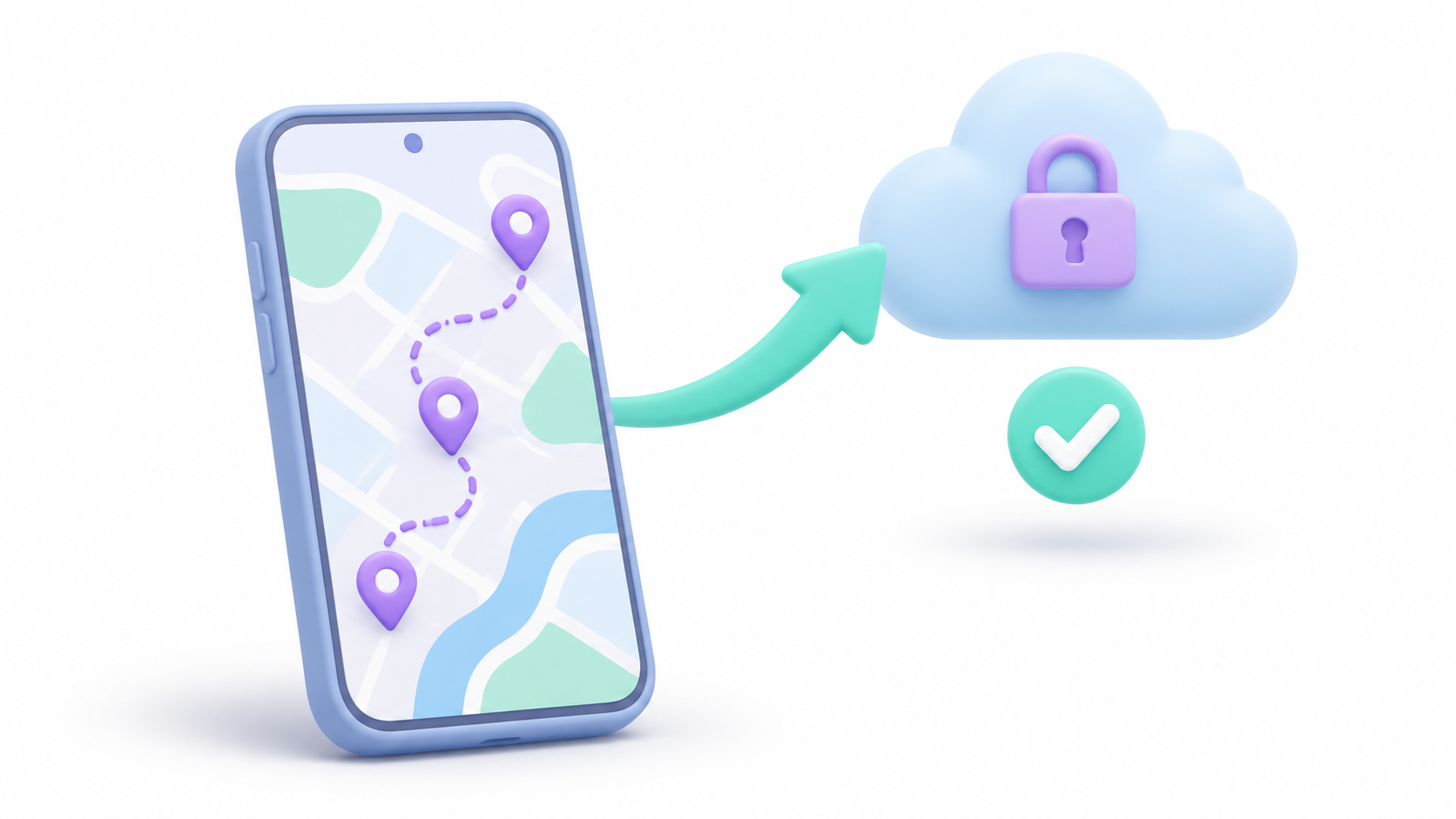
Para pasar la cronología de Google Maps a otro móvil, utiliza la copia de seguridad de la propia cronología y después impórtala en el nuevo teléfono. Antes de borrar o entregar el antiguo, comprueba que puedes consultar tus viajes desde el dispositivo nuevo.
La cronología permite recordar visitas y trayectos, pero no debes dar por hecho que aparecerá completa al iniciar sesión. Conviene preparar el cambio de teléfono mientras todavía conservas acceso a tus datos.
Cómo crear una copia de la cronología en el móvil antiguo
- Abre Google Maps > Tu foto de perfil > Tu cronología.
- Desactiva la eliminación automática desde los ajustes de ubicación y privacidad.
- Toca la nube, activa Copia de seguridad y confirma.
Los cambios pueden tardar unos días en incorporarse al respaldo. No prepares la transferencia justo antes de restablecer el teléfono.
Cómo importar la cronología en el teléfono nuevo
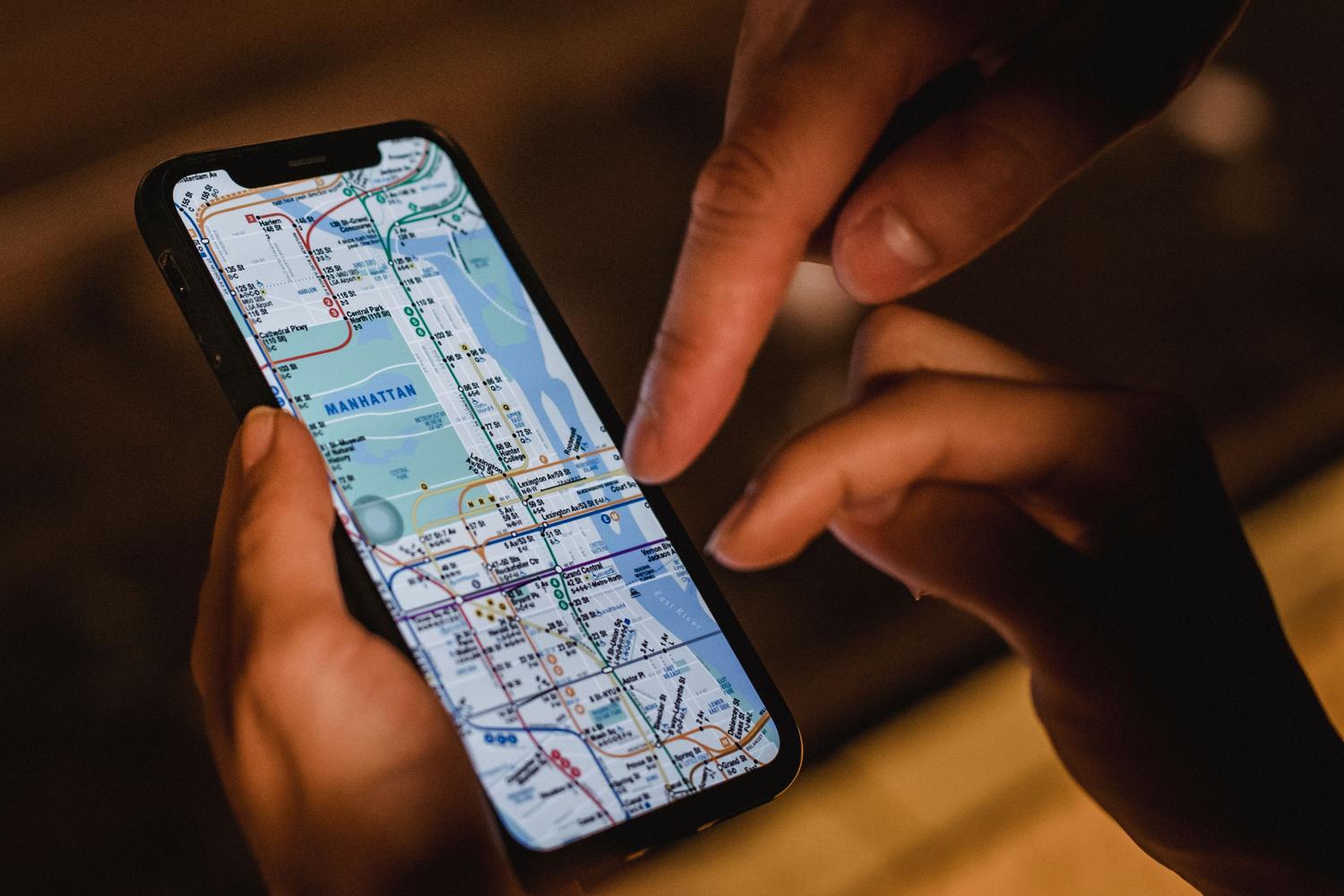
- Abre Maps con la misma cuenta de Google.
- Entra en Tu cronología y toca la nube.
- En Tus copias de seguridad, selecciona el dispositivo anterior.
- Pulsa Más > Importar y confirma.
Después, compara varias fechas entre los dos teléfonos: un viaje antiguo, otro reciente y algún día que recuerdes bien. Esta comprobación resulta más útil que limitarse a ver que el mapa ya contiene algunos recorridos.
Por qué iniciar sesión no basta para recuperar tus rutas
Google trasladó la cronología al almacenamiento del dispositivo y ofrece una copia cifrada opcional en sus servidores. Ese respaldo permite conservar una vía de recuperación al cambiar de teléfono, sin depender exclusivamente del archivo local.
La cronología está desactivada de forma predeterminada. Cuando la activas, el dispositivo puede guardar periódicamente su ubicación precisa, incluso mientras no utilizas las aplicaciones de Google.
Además, cada dispositivo conserva su propia cronología. Si utilizas un teléfono personal y otro de trabajo, no presupongas que ambos mostrarán automáticamente los mismos viajes.
También conviene distinguir la cronología de otros servicios: compartir tu ubicación, guardar una dirección o consultar indicaciones no significa que estés creando un historial recuperable de todos tus desplazamientos.
Qué comprobar si faltan viajes después del cambio
Comprueba primero la cuenta y el dispositivo de origen elegidos. Si el teléfono antiguo todavía muestra los días que faltan, conserva ese acceso mientras revisas la transferencia.
Si faltan nuevos desplazamientos, revisa por separado que la cronología esté activada y que la configuración de ubicación permita registrarlos. Recuperar viajes anteriores y comenzar a guardar visitas nuevas son comprobaciones distintas.
Si aparece un aviso sobre datos cifrados bloqueados, utiliza el dispositivo original para completar la verificación solicitada. No elimines las copias como intento de recuperación.
Exportar un JSON no sustituye la importación del respaldo
Puedes conservar un archivo adicional mediante Exportar datos de la cronología. En Android, busca esta función en los ajustes de ubicación del sistema; en iPhone, en el contenido personal de Maps.
Google documenta la exportación, pero no un procedimiento equivalente para restaurar ese JSON en la cronología. Por tanto, no lo presentes como sustituto del respaldo cifrado.
Antes de cerrar el cambio de móvil, comprueba que puedes consultar los recuerdos que querías conservar y decide si deseas seguir registrando tus próximos viajes. La cronología es opcional: puedes utilizar Google Maps sin convertir todos tus desplazamientos en un diario personal.
Índice

Soy un apasionado de la tecnología que ha convertido sus intereses «frikis» en profesión. Llevo más de 10 años de mi vida utilizando tecnología de vanguardia y trasteando todo tipo de programas por pura curiosidad. Ahora me he especializado en tecnología de ordenador y videojuegos. Esto es por que desde hace más de 5 años que trabajo redactando para varias webs en materia de tecnología y videojuegos, creando artículos que buscan darte la información que necesitas con un lenguaje entendible por todos.
Si tienes cualquier pregunta, mis conocimientos van desde todo lo relacionado con el sistema operativo Windows así como Android para móviles. Y es que mi compromiso es contigo, siempre estoy dispuesto a dedicarte unos minutos y ayudarte a resolver cualquier duda que tengas en este mundo de internet.