- Una actualización de BIOS fallida o mal configurada puede impedir que el PC arranque, pero en muchos casos es recuperable sin cambiar de placa.
- Clear CMOS, revisión del orden de arranque y reflasheo de la BIOS desde un USB son los pasos básicos para recuperar el firmware.
- Las herramientas de reparación de Windows (Startup Repair, DISM, SFC y comandos bootrec) permiten restaurar el arranque cuando el sistema se corrompe.
- Si ningún método funciona, puede tratarse de un daño irreversible en la placa, momento en el que conviene recurrir a la garantía o valorar un reemplazo.
Cuando actualizamos la BIOS solemos hacerlo para ganar compatibilidad, estabilidad y nuevas funciones en la placa base: mejor soporte para procesadores, memorias RAM más rápidas, arreglar fallos… El problema es que, de vez en cuando, el tiro sale por la culata y nos encontramos con que el PC no arranca después de actualizar BIOS, aparece una pantalla negra o un bucle de reinicios que pinta muy feo.
Lo primero que debes saber es que este escenario, por muy dramático que parezca, es bastante habitual y muchas veces tiene solución sin necesidad de cambiar de placa o comprar un PC nuevo. En este artículo vamos a repasar, con calma y con detalle, todas las causas y métodos de recuperación que se utilizan hoy en día: desde un simple Clear CMOS hasta sistemas de recuperación avanzados de fabricantes como ASUS, Gigabyte o MSI, pasando por la reparación de arranque de Windows, la reconstrucción del MBR/BCD o el uso de medios de rescate.
Por qué el PC no arranca tras actualizar la BIOS
Cuando el ordenador deja de arrancar justo después de flashear la BIOS, normalmente el síntoma es siempre el mismo: pantalla negra, sin carga de Windows y a veces un bucle de encendidos y apagados. En portátiles o sobremesas de marca (Dell, MSI, ASUS, etc.) esto puede ir acompañado de leds encendidos, ventiladores girando e incluso la GPU iluminada, pero sin señal en el monitor ni teclado o ratón con vida.
La explicación suele estar en que la BIOS principal no se ha actualizado correctamente o el proceso se ha interrumpido en medio (corte de corriente, cuelgue, archivo equivocado…). También puede ocurrir que el firmware nuevo sea incompatible con tu placa o con algún componente, o que haya alterado ciertos parámetros críticos de arranque que impiden que Windows arranque con normalidad.
Entre las causas más habituales de que un PC no arranque después de una actualización de BIOS se encuentran estos escenarios típicos:
- Actualización interrumpida o fallida (apagado, reinicio o cuelgue durante el flasheo).
- Configuración de la BIOS incorrecta tras la actualización (modo de disco, orden de arranque, Secure Boot…).
- Versión de BIOS equivocada o no soportada para tu modelo exacto de placa.
- Sistema operativo dañado (Windows se corrompe durante el proceso o al primer arranque).
- Problemas físicos en la placa base o corrupción irreversible del chip de BIOS.
En los casos graves, cuando la BIOS queda totalmente dañada, tu PC puede quedar en lo que se conoce como «brick» (ladrillo): no hay forma de que arranque ni siquiera a la pantalla de configuración, y la reparación puede requerir equipo especializado o sustitución de placa base. Por eso es tan importante actuar con método y no improvisar a lo loco.
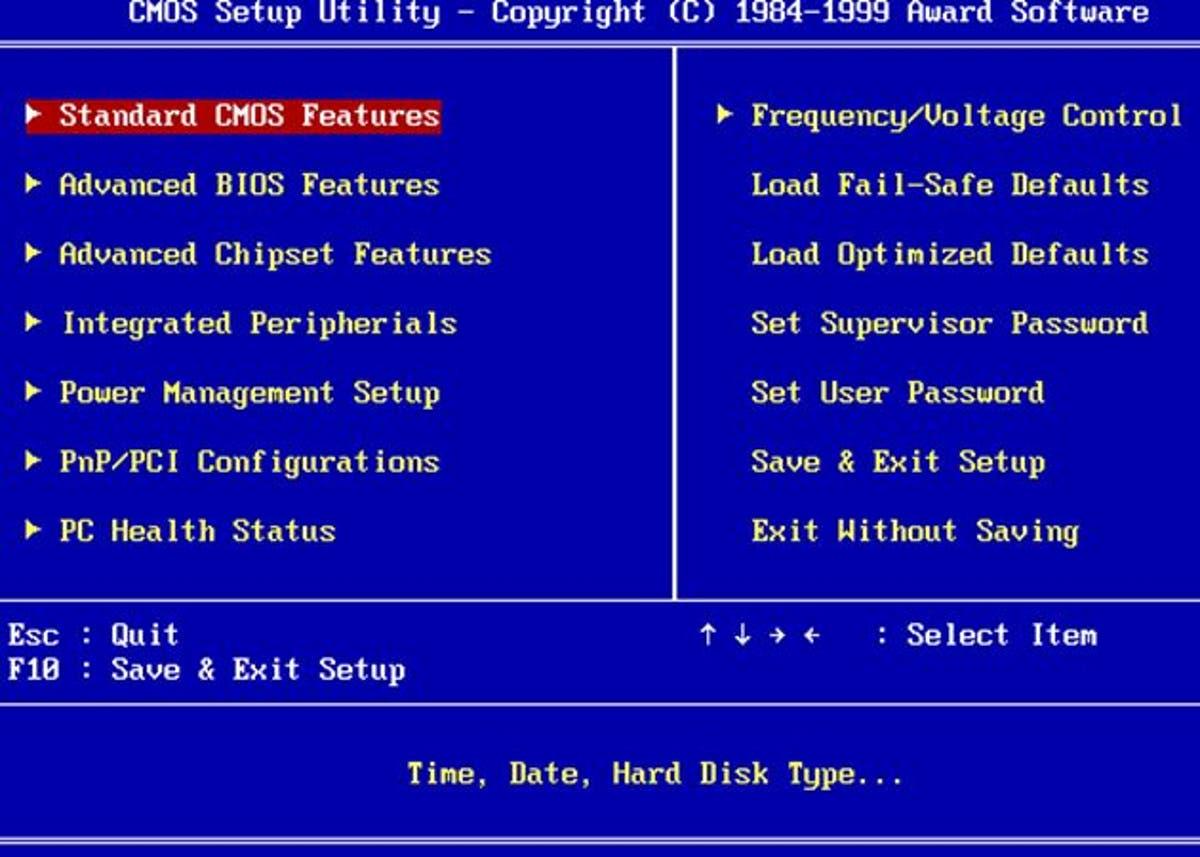
Síntomas habituales tras una actualización de BIOS fallida
Antes de lanzarnos a probar soluciones, conviene identificar bien qué tipo de fallo de arranque estás sufriendo. Según lo que pase en pantalla (o lo que no pase), el enfoque cambia bastante:
En muchos equipos de sobremesa, tras actualizar la BIOS el comportamiento típico cuando algo va mal es que los ventiladores se encienden y se apagan en bucle, a veces con códigos de error en el display de la placa (si tu modelo los trae). En otros casos, el PC parece encenderse con normalidad pero no hay señal de vídeo y el teclado/ratón USB no reciben corriente.
También es frecuente que el ordenador se quede atascado en la pantalla del fabricante de la BIOS (por ejemplo, American Megatrends) obligándote a pulsar F1 para entrar en la configuración. Incluso puede que, después de actualizar, tu equipo entre una y otra vez en la pantalla de recuperación de Windows (la famosa pantalla azul con opciones de continuar, solucionar problemas o apagar), sin llegar nunca al escritorio.
Algunos portátiles van un paso más allá y, tras una actualización de BIOS desde la utilidad oficial (por ejemplo, MyAsus), ni siquiera se encienden: sin leds, sin ventiladores, sin pitidos… como si estuvieran completamente muertos. En muchos casos, sobre todo si el portátil es nuevo, esto entra en garantía, pero siempre conviene saber qué puedes revisar antes de mandarlo al servicio técnico.
Primeros pasos: comprobar si la placa y Windows siguen con vida
La clave para saber si tu equipo es recuperable en casa es determinar si la placa aún responde de alguna forma. Si puedes entrar en la BIOS, ver el logo del fabricante o bootear desde USB, las probabilidades de salvar el sistema son bastante altas. Si no hay absolutamente ninguna reacción, la cosa se complica.
Si el PC enciende pero no arranca Windows, una prueba muy útil es intentar iniciar desde un medio de rescate, como Hiren’s BootCD PE, un pendrive con Windows PE, una distribución Linux en modo Live o incluso el instalador de Windows. Si consigues arrancar desde ahí, significa que la BIOS es funcional y el problema probablemente está en el sistema operativo o en la configuración de arranque, no en la placa como tal.
Desde entornos como Hiren’s BootCD puedes ejecutar herramientas tipo CrystalDiskInfo para comprobar el estado del disco, lanzar comandos DISM y SFC sobre la instalación de Windows o incluso recuperar datos antes de meterte con reparaciones más agresivas.
Por otro lado, si la placa base tiene sistemas de doble BIOS o recuperación automática (como DualBIOS de Gigabyte o CrashFree BIOS 3 de ASUS), es importante saber reconocer si están tratando de actuar: a veces verás secuencias de leds específicas, mensajes de «recovering BIOS» en pantalla o un comportamiento distinto del habitual al encender el equipo.
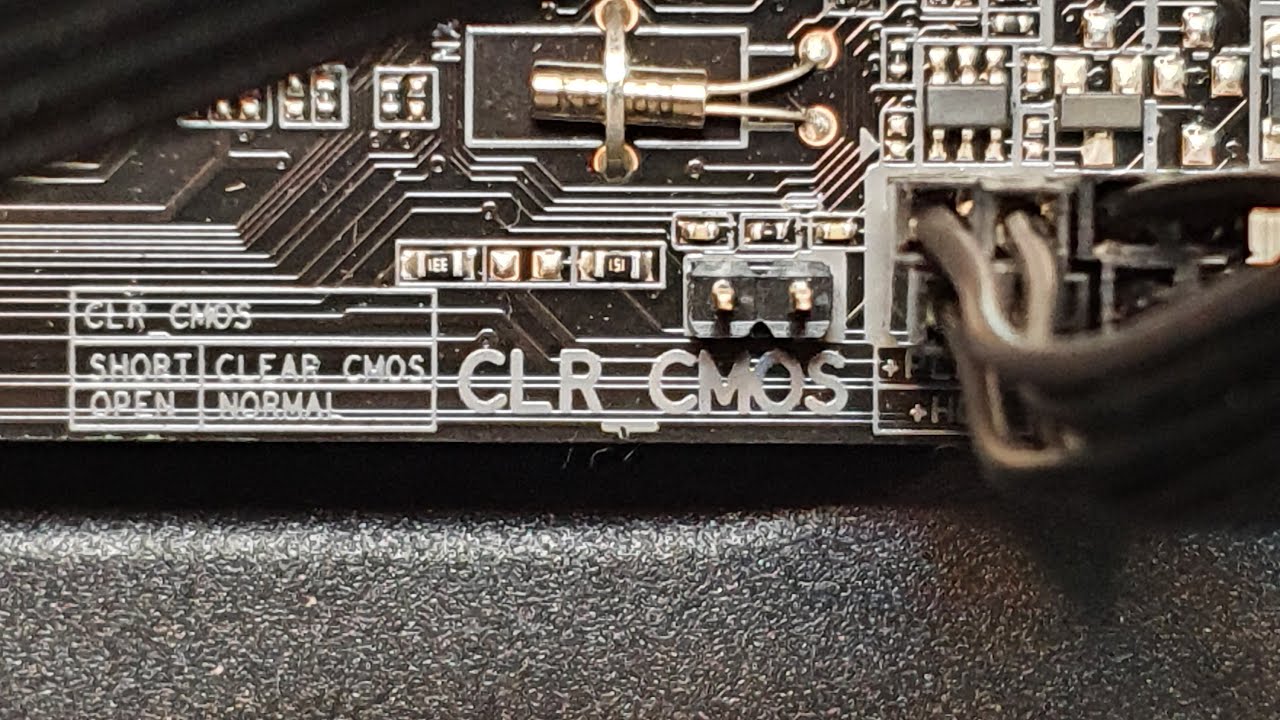
Clear CMOS: el reseteo rápido que soluciona muchos problemas
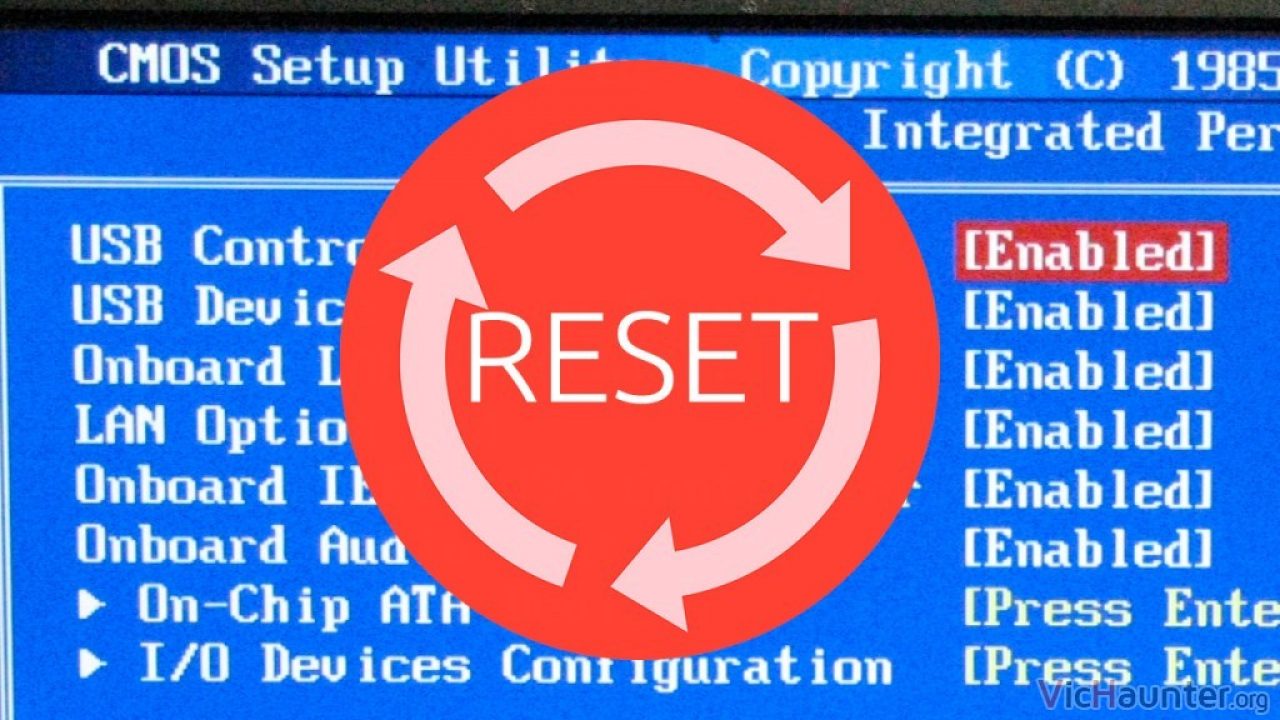
El paso más sencillo y que debería ser casi obligatorio cuando hay líos tras una actualización es hacer un Clear CMOS. La CMOS es la pequeña memoria, alimentada por una batería tipo botón, donde la placa guarda toda la configuración de la BIOS (hora, orden de arranque, perfiles de overclock, voltajes…); si algo en esa configuración choca con el nuevo firmware, el sistema puede negarse a arrancar.
Al vaciar la CMOS, forzamos a la placa a volver a los valores de fábrica, que suelen ser los más seguros y conservadores. El proceso puede variar según el modelo, pero en esencia se basa en privar de energía a la placa un rato:
- Apaga el PC completamente y desconecta el cable de alimentación de la fuente.
- Mantén pulsado el botón de encendido unos 30-60 segundos para descargar posibles restos de energía.
- Abre la caja y localiza la pila CMOS (habitualmente una CR2032 de 3V); extráela con cuidado.
- Espera unos minutos, vuelve a colocar la pila y conecta de nuevo el cable de corriente.
- Enciende el equipo y comprueba si ahora llega al POST y muestra vídeo.
En muchas placas modernas también puedes hacer Clear CMOS mediante un jumper específico o un botón dedicado en el panel trasero. En esos casos, bastará con seguir las instrucciones del manual: normalmente, con el PC apagado y sin corriente, colocas el jumper en posición de borrado unos segundos o pulsas el botón, y listo. Para un buen número de usuarios, esta simple maniobra ha devuelto la vida al equipo tras una actualización conflictiva.
Usar un pendrive USB para reflashear o recuperar la BIOS
Si tras el Clear CMOS el PC sigue igual (pantalla negra, bucle de encendidos o errores extraños), toca pasar a algo un poco más elaborado: reflashear la BIOS desde un USB. La idea es muy sencilla: preparar un pendrive con el archivo de BIOS correcto y utilizar las funciones de recuperación o flash externo que muchos fabricantes integran hoy en sus placas.
Ten en cuenta que este método siempre se realiza desde otro ordenador que sí funcione, ya que el equipo averiado no arranca. Lo primero es averiguar el modelo exacto de tu placa base (Gigabyte, ASUS, MSI, ASRock, etc.) y descargar desde la página oficial el archivo de BIOS que quieras instalar: puede ser la última versión estable o una anterior que sepas que te funcionaba bien.
Una vez descargado el archivo, formatea un pendrive en FAT32 y copia en la raíz el fichero de BIOS. En algunos modelos de placa la cosa lleva truco: hay que renombrar el archivo con un nombre concreto para que el sistema de recuperación lo reconozca, por ejemplo «gigabyte.bin», «update.rom» o similares, según indique el fabricante o el manual.
Después tendrás que conectar ese pendrive a un puerto USB específico para la recuperación de BIOS (muchas placas lo marcan claramente junto a la propia conexión) y, según el caso, pulsar un botón dedicado (BIOS Flashback, Q-Flash Plus, etc.) o arrancar el equipo para que la placa empiece a leer el firmware del pendrive y flashear la BIOS de forma automática.
Durante este proceso es muy común que se encienda un led que parpadea cerca del botón o del puerto USB. Mientras esa luz esté activa, no debes apagar ni desenchufar el ordenador; cuando deje de parpadear o se quede fija, suele indicar que el reflasheo ha terminado. Espera unos segundos de cortesía, retira el pendrive, vuelve a encender y comprueba si la placa arranca normal.
Botones de Flashback y sistemas de recuperación del fabricante
Las placas de gama media y alta cada vez integran más funciones de seguridad frente a actualizaciones fallidas, lo cual es una gran noticia cuando algo sale mal. Muchos modelos incorporan un botón para recuperar la BIOS o flashearla sin necesidad de que el sistema arranque, y algunos incluso guardan una BIOS secundaria de respaldo.
En placas modernas de ASUS, por ejemplo, existe el sistema CrashFree BIOS 3, que permite restaurar el firmware utilizando el DVD original de la placa o un pendrive USB con el archivo correcto. El propio sistema entra en una utilidad tipo EZ Flash y te guía para seleccionar el archivo y reflashear, sin necesidad de que Windows funcione.
Gigabyte, por su parte, ofrece en muchos modelos la famosa DualBIOS: dos chips de BIOS físicos, uno principal y uno de respaldo. Si la BIOS principal se corrompe, la secundaria puede copiar su contenido y restaurar el sistema de manera automática. Eso sí, debes tener en cuenta que, en algunos casos, cuando actualizas la BIOS desde herramientas como @BIOS, se actualizan ambas copias; si el problema viene de la propia versión y no del proceso, la DualBIOS no te salvará por sí sola.
Otras marcas, como ASRock o ciertas series de MSI y Gigabyte, tienen también mecanismos propios de recuperación (a veces restringidos a modelos de gama alta) que funcionan de forma parecida: el sistema detecta una BIOS dañada y entra en un modo especial de restauración donde lee el firmware desde un pendrive o medio óptico.
Si tu placa carece de botón de Flashback o sistemas avanzados y la actualización salió mal, la cosa se reduce a los métodos clásicos: Clear CMOS, reflasheo manual desde USB, uso de jumpers de recuperación o, en última instancia, recurrir a la garantía o a un servicio técnico que pueda reprogramar el chip de BIOS.
En algunos foros de usuarios se recomienda, si vas a tramitar garantía por una placa presuntamente bloqueada, no detallar todas las pruebas de flasheo que has hecho y limitarte a describir el síntoma (por ejemplo, «no da señal de vídeo, no hace POST»). Esto ya queda a criterio de cada cual, pero es algo que muchos entusiastas comentan para evitar discusiones con el fabricante.
Restablecer la BIOS a valores por defecto (y revisar el orden de arranque)
Aun cuando la actualización se haya completado con éxito, es muy frecuente que la nueva versión de BIOS reseteé toda la configuración a valores por defecto. Esto puede provocar comportamientos raros, como que el PC se quede a medias en el POST, que active modos de arranque distintos o que pierda de vista la unidad donde tienes Windows.
Si puedes acceder a la pantalla de configuración de BIOS/UEFI, el primer paso sensato es buscar la opción para «Load Optimized Defaults» o «Cargar valores predeterminados». Normalmente se activa con una tecla (F9 o similar) y luego se confirma con F10 para guardar y salir. Esto asegura que no se han quedado parámetros erróneos arrastrados de la versión anterior.
Otro clásico tras actualizar es que el sistema arranque siempre en la pantalla de American Megatrends o equivalente y te obligue a pulsar F1 para entrar a la BIOS. Al hacerlo, ves que todo parece normal, guardas y sales… y vuelta a empezar. En bastantes casos, la causa es tan simple como que el orden de arranque se ha modificado y la placa está intentando iniciar desde una unidad equivocada (un disco vacío, un USB, una unidad antigua).
Entra en el apartado de Boot y verifica que la unidad con el sistema operativo (SSD o NVMe principal) esté seleccionada como primera opción. Tras cambiarlo, guarda, reinicia y comprueba si el equipo entra directamente en Windows. Más de un usuario que pensaba que su PC estaba «muerto» se ha encontrado con que solo tenía mal priorizado el disco de arranque.
Si sospechas que la BIOS descargada no es oficial o proviene de una fuente dudosa, siempre es recomendable volver a los valores por defecto y, si es posible, reflashear con una versión estable y legítima desde la web oficial del fabricante. En algunos casos, una BIOS modificada puede contener código malicioso o bugs graves que disparan todo tipo de errores de arranque.
Reparar el arranque de Windows después de actualizar la BIOS
Aunque la BIOS sea la primera sospechosa, hay muchas situaciones en las que el problema real lo tiene el propio sistema operativo. Un cambio en el modo de la controladora (AHCI/RAID), una alteración del arranque seguro o un corte en mal momento pueden dejar los archivos de inicio de Windows tocados, lo que te lanza una y otra vez a la Herramienta de Reparación Automática sin éxito.
Cuando esto pasa, lo más sensato es recurrir al modo de recuperación de Windows y a las herramientas clásicas de reparación de arranque: Startup Repair (Reparación de inicio), DISM, SFC, reconstrucción de MBR/BCD…. Puedes llegar a ellas arrancando desde un medio de instalación de Windows 10/11 o desde un pendrive de rescate:
- Arranca desde el USB de instalación y elige tus preferencias de idioma.
- Pulsa en «Reparar tu equipo» en lugar de «Instalar».
- Entra en Solucionar problemas > Opciones avanzadas.
- Selecciona «Reparación de inicio» para que Windows intente arreglar los archivos de arranque automáticamente.
Si la reparación automática no arregla el tema, puedes probar con el Símbolo del sistema dentro de esas mismas opciones avanzadas y ejecutar comandos como:
- bootrec /rebuildbcd
- bootrec /fixmbr
- bootrec /fixboot
Estos comandos intentan localizar instalaciones de Windows, reconstruir el almacén de datos de arranque (BCD) y reparar el registro maestro de arranque. Si siguen apareciendo errores, también es posible utilizar bootsect /nt60 SYS o bootsect /nt60 ALL para limpiar remanentes problemáticos en el MBR de las unidades.
En situaciones más serias, donde sospeches que hay corrupción en el propio sistema, merece la pena lanzar un DISM /cleanup-image /restorehealth apuntando a la unidad de Windows y luego un sfc /scannow también dirigido a ese directorio. Ambas herramientas están pensadas para reparar archivos dañados del sistema operativo y, combinadas con una reconstrucción del arranque, pueden devolver la vida a instalaciones que parecían irrecuperables.
Si todo esto falla pero aún puedes acceder a la unidad desde un entorno PE (como Hiren’s), aprovecha para salvar tus datos importantes y plantéate una reinstalación limpia de Windows, idealmente tras asegurarte de que la BIOS está ya en una versión estable y con parámetros correctos.
Arranque en modo seguro y pruebas de hardware mínimas
Cuando el conflicto no es tan grave y el sistema llega a iniciar, aunque sea intermitentemente, una buena idea es forzar un arranque en Modo Seguro. En este modo, Windows carga únicamente los controladores y servicios básicos, lo que ayuda a descartar choques con drivers o configuraciones de bajo nivel que hayan quedado descolocados tras la actualización de BIOS.
Para entrar en Modo Seguro desde un medio de instalación o desde la propia recuperación de Windows, puedes seguir esta ruta: Solucionar problemas > Opciones avanzadas > Configuración de inicio, y luego pulsar F4 para iniciar en modo seguro. Si el equipo arranca en este entorno limitado, es señal de que la base del sistema sigue intacta y el problema probablemente esté en algún componente extra o configuración avanzada.
Además del Modo Seguro, conviene hacer pruebas con la configuración de hardware mínima: deja solo un módulo de RAM en el zócalo recomendado (habitualmente A2), desconecta discos secundarios, retira tarjetas de expansión innecesarias… De esta forma podrás acotar si el fallo viene de una combinación concreta de componentes o si la placa se lleva mal con algún módulo tras el cambio de BIOS.
Algunos usuarios han comentado problemas al intentar arrancar con perfiles de memoria XMP activados después de actualizar; si es tu caso, deshabilita XMP y prueba con valores de memoria por defecto para descartar inestabilidades relacionadas con la RAM.
En sobremesas con códigos de error en la placa, fíjate en qué códigos se muestran durante el arranque (por ejemplo, C1, 25, 26…) y consulta el manual: muchas veces el código te indica que la placa se queda atascada en la inicialización de memoria, detección de CPU o configuración de discos, lo que ayuda a orientar mejor la solución.
Herramientas de terceros para reparar el arranque y proteger datos
Más allá de las utilidades nativas de Windows, existen programas de terceros pensados específicamente para reparar problemas de arranque y gestionar particiones y discos cuando el sistema operativo no coopera. Algunos fabricantes recomiendan soluciones integradas en sus suites de gestión, mientras que otros se apoyan en aplicaciones especializadas.
Este tipo de software suele permitir crear un medio de arranque USB con un entorno WinPE desde otro PC que funcione. Una vez generado el pendrive, arrancas el equipo problemático desde ahí, seleccionas el sistema afectado y lanzas la opción de «reparación de arranque» o «boot repair». Estas herramientas suelen trabajar tanto con UEFI como con BCD y MBR, reconstruyendo estructuras de arranque dañadas y ajustando parámetros sin que tengas que pelearte con comandos manuales.
En paralelo, es muy importante que no pierdas de vista el tema de las copias de seguridad de tus datos. Errores como «el ordenador no arranca tras actualizar la BIOS» son un recordatorio de que cualquier fallo en el firmware o en el sistema puede poner en peligro información personal, profesional o académica si no la tienes a salvo en otra parte.
A la hora de hacer backup, lo ideal es contar con un software de copia de seguridad que permita respaldar el sistema completo, archivos, aplicaciones y discos a otra unidad física o a la nube, y restaurar de forma relativamente rápida en caso de desastre. Muchos de estos programas ofrecen copias incrementales y diferenciales, programación automática (diaria, semanal, mensual) y soporte para crear medios de rescate desde los que arrancar cuando Windows no lo hace.
Con una buena estrategia de copias de seguridad, un fallo de BIOS o un arranque roto se convierte en un problema de tiempo y no en una tragedia de pérdida de datos. Aunque no soluciona el fallo de firmware, al menos te garantiza que puedes formatear o cambiar de placa sin miedo a perder nada importante.
Qué hacer cuando nada parece recuperar la BIOS
Puede ocurrir, aunque no es lo habitual, que tras probar Clear CMOS, reflasheo desde USB, botones de recuperación, sistemas dual BIOS, reparación de arranque y todas las combinaciones imaginables, la placa siga negándose a arrancar. Si no consigues ni vídeo, ni pitidos, ni posibilidad de entrar a la BIOS, probablemente estés ante un daño irreversible en el chip de BIOS o en la propia placa base.
En este punto las opciones pasan por intentar probar con otro procesador compatible (a ser posible uno de los primeros soportados por las versiones antiguas de la BIOS) por si hubiera algún conflicto extraño de microcódigo, o bien recurrir a la garantía si el equipo aún la tiene. Si la placa es relativamente nueva, lo normal es que el fabricante se haga cargo, sobre todo si la actualización se hizo con herramientas oficiales.
En placas más veteranas, algunos usuarios optan por mandar el chip de BIOS a servicios de reprogramación especializados o directamente cambiar de placa. Puede sonar radical, pero cuando cierto hardware empieza a dar este tipo de problemas, es bastante probable que vayan apareciendo otros fallos en cascada con el tiempo (condensadores envejecidos, compatibilidad limitada con nuevos sistemas, falta de controladores actualizados, etc.).
También hay quien decide aprovechar la ocasión para dar el salto a un equipo más moderno, con soporte completo para los estándares actuales y las últimas tecnologías gráficas. A fin de cuentas, si tu placa ya tenía unos cuantos años, invertir en una base sólida puede ahorrarte dolores de cabeza a medio plazo y, de paso, darte un buen empujón de rendimiento para juegos y aplicaciones exigentes.
Sea cual sea tu caso, lo importante es tener claro que un fallo al actualizar la BIOS no siempre significa que el PC esté perdido. Con algo de paciencia, siguiendo un orden lógico de pruebas (Clear CMOS, revisión de orden de arranque, reflasheo desde USB, uso de sistemas de recuperación del fabricante y reparación de Windows) y teniendo copias de seguridad recientes, la mayoría de situaciones se resuelven sin llegar a cambios de hardware. Y si, aun así, te toca estrenar placa o equipo nuevo, al menos irás sobre seguro sabiendo qué es lo que falló y cómo evitarlo la próxima vez.


Redactor especializado en temas de tecnología e internet con más de diez años de experiencia en diferentes medios digitales. He trabajado como editor y creador de contenidos para empresas de comercio electrónico, comunicación, marketing online y publicidad. También he escrito en webs de economía, finanzas y otros sectores. Mi trabajo es también mi pasión. Ahora, a través de mis artículos en Tecnobits, intento explorar todas las novedades y nuevas oportunidades que el mundo de la tecnología nos ofrece día a día para mejorar nuestras vidas.