- Agrupa funciones de conexión y detección de dispositivos.
- Puedes permitirlo o retirarlo desde los ajustes.
- Algunas operaciones siguen necesitando ubicación.
- Denegarlo puede limitar funciones de la aplicación.
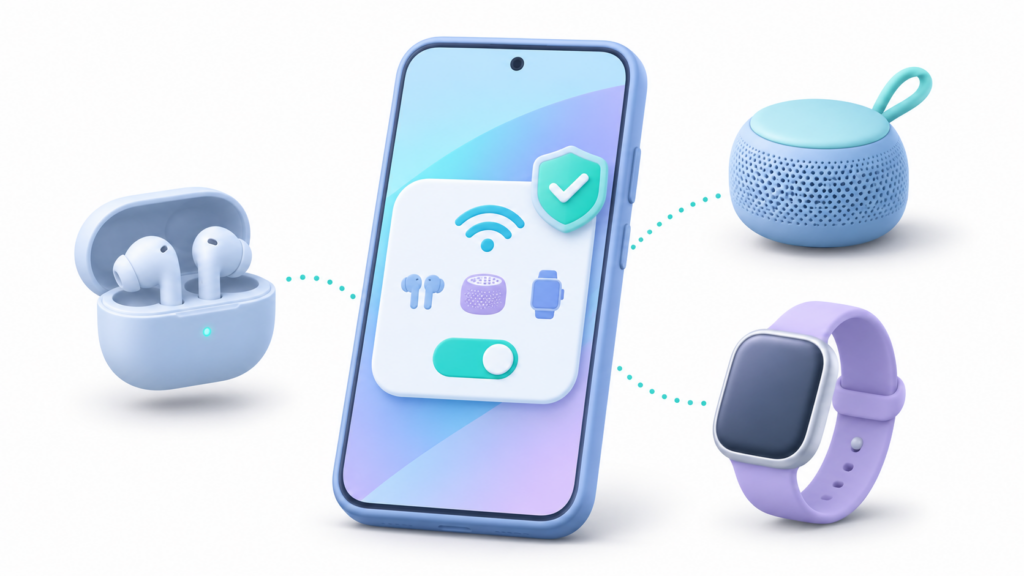
El permiso de dispositivos cercanos en Android permite que una aplicación utilice determinadas funciones para descubrir o comunicarse con otros aparatos. Puede aparecer al configurar una pulsera, utilizar una aplicación de auriculares o conectar dispositivos inteligentes.
Su presencia no significa que una aplicación sea peligrosa, pero tampoco conviene aceptarlo automáticamente. Para decidir, comprueba qué función estás intentando utilizar y si necesita comunicarse con un accesorio.
Qué permite el acceso a dispositivos cercanos en Android
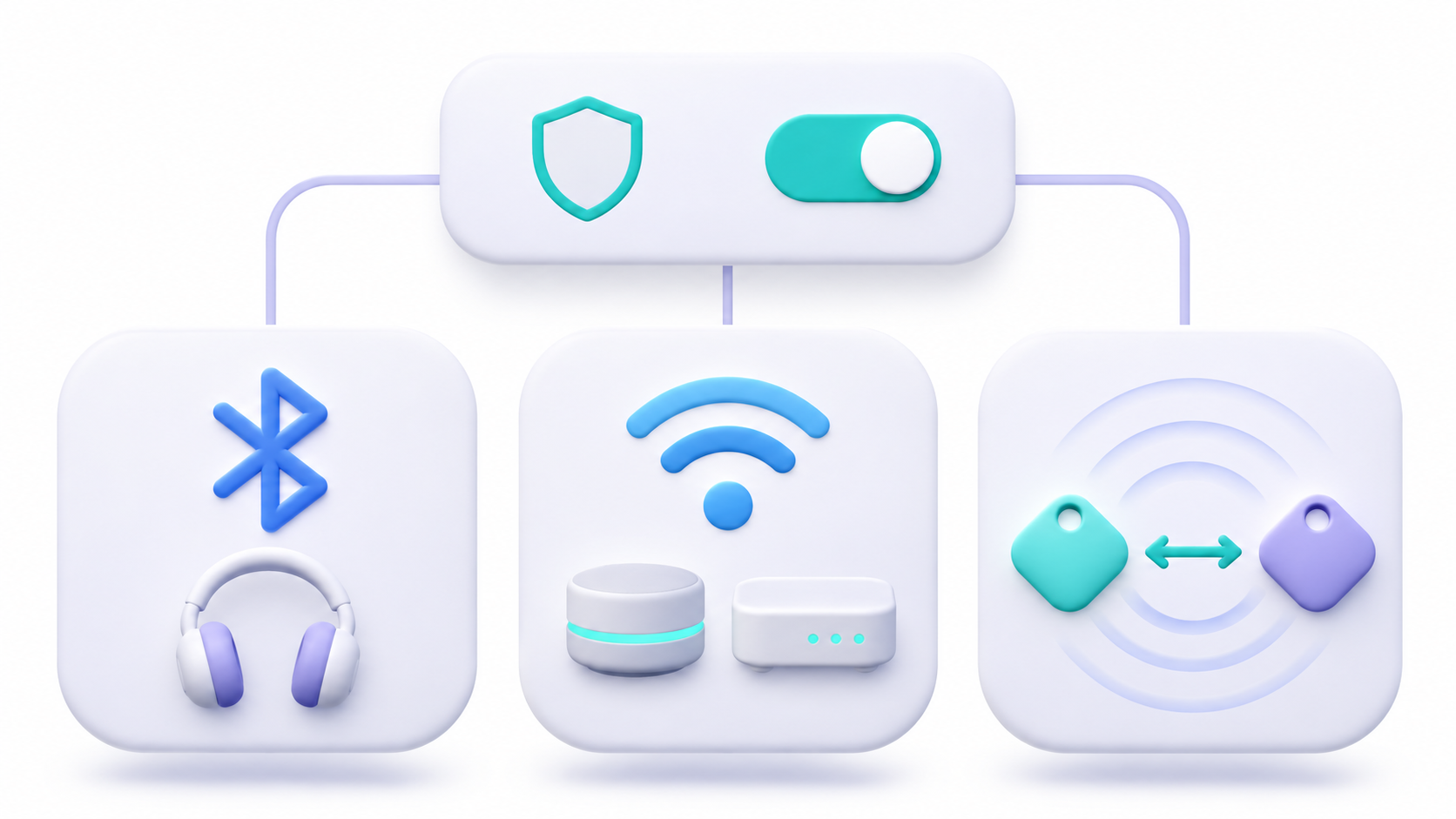
Dispositivos cercanos es un grupo de permisos, no una única función inalámbrica. Android lo incorporó en la versión 12 y lo amplió posteriormente. Las capacidades utilizadas dependen de la aplicación, del sistema y del hardware disponible.
- Bluetooth: buscar accesorios, comunicarse con dispositivos emparejados o anunciar la presencia del teléfono.
- Wi-Fi: determinadas operaciones de conexión y descubrimiento local, con el permiso específico incorporado en Android 13.
- Banda ultraancha o UWB: medir distancias entre equipos compatibles; no sustituye a Bluetooth para conectar unos auriculares.
Además, Android 16 incorpora una interfaz unificada de medición de distancia, denominada Ranging, con un permiso perteneciente a este grupo. Su disponibilidad depende de las tecnologías compatibles con los dispositivos.
Conceder el permiso no añade funciones que tu móvil no tenga. Un teléfono sin UWB no adquiere esa capacidad al permitir el acceso.
Cómo activar o quitar el permiso de dispositivos cercanos
Para revisar una aplicación concreta:
- Abre Ajustes.
- Entra en Aplicaciones y selecciona la app.
- Abre Permisos.
- Toca Dispositivos cercanos, si aparece.
- Selecciona Permitir o No permitir.
Los nombres y la ubicación de los menús cambian según el fabricante. También puedes buscar “permisos” en Ajustes.
Para revisar varias aplicaciones, entra en Seguridad y privacidad > Privacidad > Gestor de permisos y busca la categoría correspondiente.
Android gestiona estos permisos como grupo: no ofrece necesariamente interruptores separados para conservar Bluetooth y denegar Wi-Fi dentro de la misma aplicación.
Cuándo conviene permitirlo y qué ocurre si lo rechazas
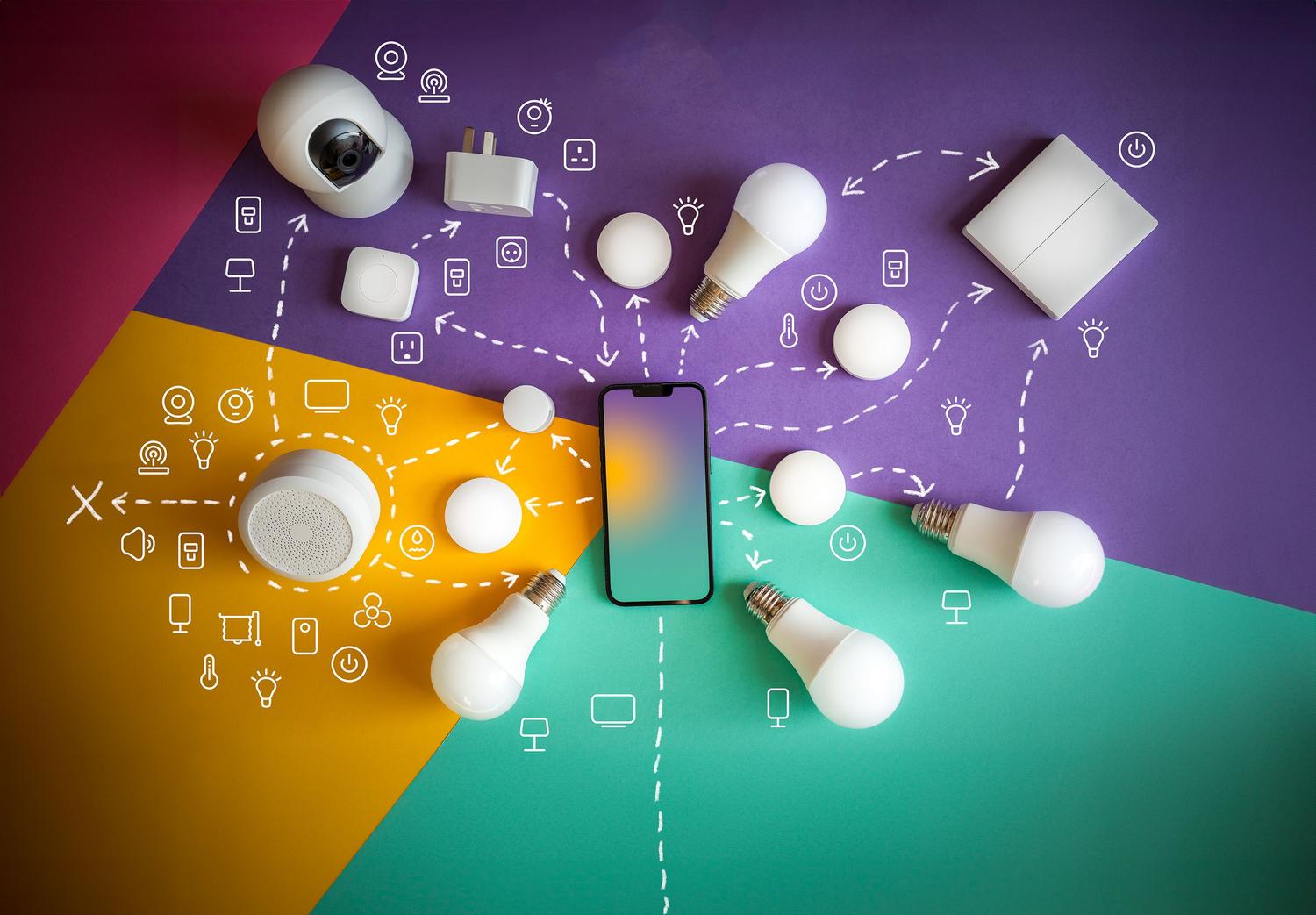
Tiene sentido concederlo cuando una función que has solicitado necesita descubrir o controlar un accesorio. Por ejemplo, si estás configurando un sensor desde su aplicación oficial.
Antes de aceptarlo, hazte estas preguntas:
- ¿Qué función lo necesita? La solicitud debería estar relacionada con lo que estás haciendo.
- ¿Reconozco la aplicación? Comprueba su desarrollador y procedencia.
- ¿Puedo seguir utilizando el resto? Prueba a denegarlo si no necesitas esa función.
Rechazarlo puede impedir una búsqueda o conexión dentro de esa app. No equivale a apagar el Bluetooth del teléfono ni a bloquear automáticamente todas las demás aplicaciones.
Si cambias de opinión, vuelve a sus permisos y modifica la decisión.
Por qué algunas aplicaciones siguen solicitando ubicación
La separación entre conectividad y ubicación tiene excepciones. Influyen la versión de Android, cómo está desarrollada la aplicación y las operaciones que utiliza.
En Bluetooth, una app puede necesitar ubicación si utiliza los resultados de búsqueda para deducir la posición física. También existen diferencias con aplicaciones y versiones antiguas.
En Wi-Fi, funciones como startScan() y getScanResults() siguen requiriendo ACCESS_FINE_LOCATION en los casos documentados por Android.
Por otro lado, Emparejamiento rápido tiene sus propios requisitos: Google indica que deben estar activados Bluetooth y Ubicación para su configuración.
Por tanto, una petición de ubicación no demuestra por sí sola un abuso. Comprueba la explicación de la aplicación y evita concederla si no necesitas la función.
Qué revisar si el accesorio sigue sin aparecer
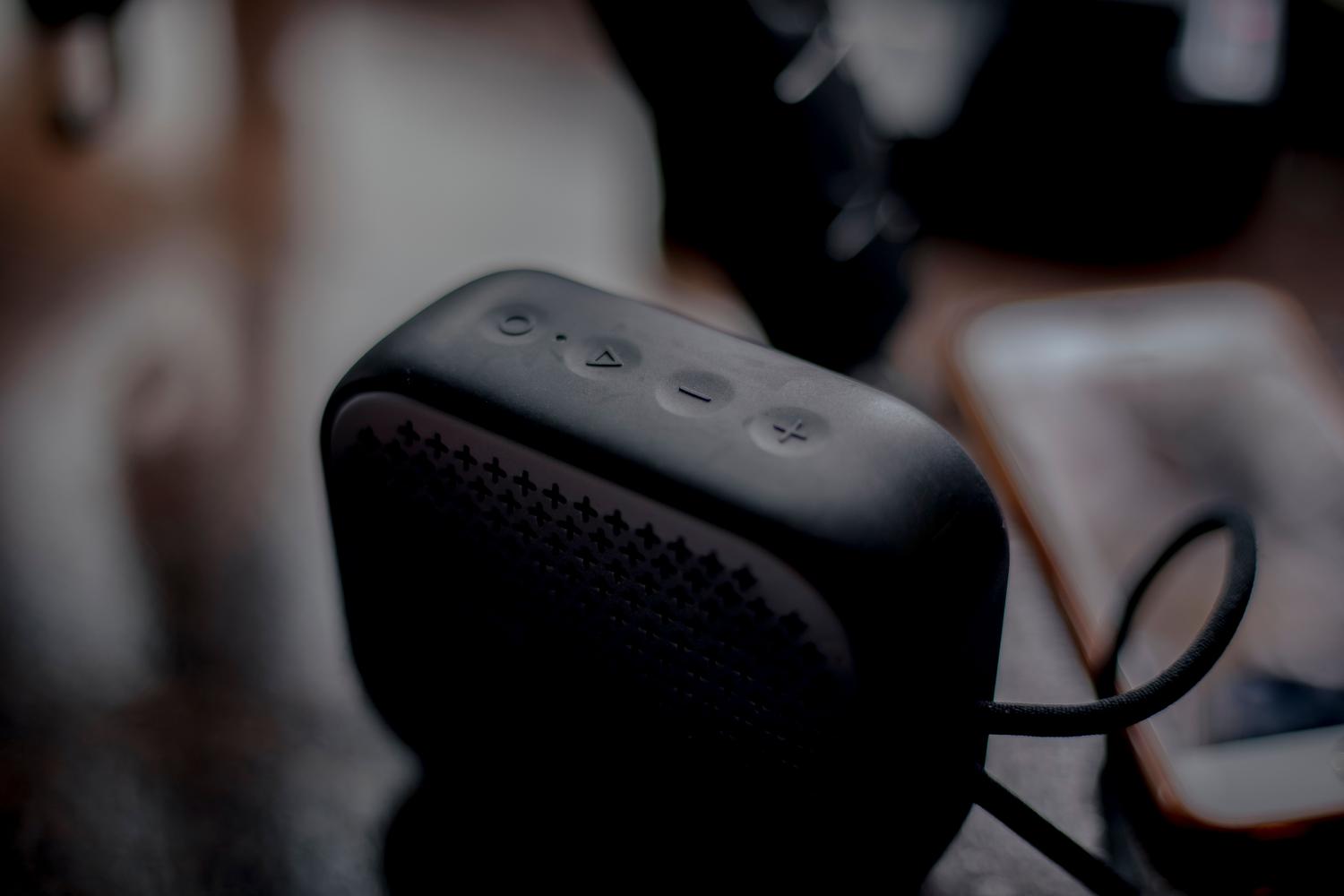
Permitir el acceso no garantiza que la conexión funcione. Revisa también:
- Bluetooth activado: apágalo y vuelve a encenderlo si falla.
- Modo de emparejamiento: sigue las instrucciones del accesorio.
- Vinculación correcta: confirma que estás configurando el dispositivo adecuado.
- Reinicio: reinicia el teléfono y el accesorio.
Si utilizas Emparejamiento rápido, acerca ambos dispositivos y comprueba sus requisitos. Si no aparece una notificación, intenta la vinculación desde los ajustes de Bluetooth.
Cuando el permiso no figure en la ficha de la app, no des por hecho que falta un interruptor: revisa la compatibilidad y las instrucciones de esa aplicación.
Qué deben tener en cuenta los desarrolladores
Para Bluetooth, Android distingue BLUETOOTH_SCAN, BLUETOOTH_CONNECT y BLUETOOTH_ADVERTISE. Deben declararse y solicitarse según las funciones utilizadas.
La marca neverForLocation solo corresponde cuando la aplicación puede afirmar que no deriva ubicación física de esos datos. En Bluetooth, utilizarla puede filtrar algunas balizas BLE.
Para Wi-Fi, NEARBY_WIFI_DEVICES no elimina los requisitos particulares de cada API. Llamar a una función sin la autorización necesaria puede provocar una SecurityException.
La aplicación debería explicar la solicitud cuando el usuario inicia la función y gestionar la denegación sin bloquear innecesariamente el resto.
Cómo mantener el control sobre este permiso
Revisa periódicamente qué aplicaciones conservan acceso y retíralo cuando ya no utilices sus funciones de conexión.
Dispositivos cercanos y Ubicación no son permisos equivalentes. Tampoco basta con el nombre de un permiso para conocer todo el tratamiento de datos de una app: revisa su explicación y su política de privacidad.
La decisión más útil es conceder el acceso cuando encaje con una función que necesitas y comprobar el resultado. Si una aplicación solicita permisos sin una justificación clara, puedes denegarlos y buscar una alternativa.

Soy un apasionado de la tecnología que ha convertido sus intereses «frikis» en profesión. Llevo más de 10 años de mi vida utilizando tecnología de vanguardia y trasteando todo tipo de programas por pura curiosidad. Ahora me he especializado en tecnología de ordenador y videojuegos. Esto es por que desde hace más de 5 años que trabajo redactando para varias webs en materia de tecnología y videojuegos, creando artículos que buscan darte la información que necesitas con un lenguaje entendible por todos.
Si tienes cualquier pregunta, mis conocimientos van desde todo lo relacionado con el sistema operativo Windows así como Android para móviles. Y es que mi compromiso es contigo, siempre estoy dispuesto a dedicarte unos minutos y ayudarte a resolver cualquier duda que tengas en este mundo de internet.