Phone Link -o Enlace a Windows- es la herramienta oficial de Microsoft para conectar su sistema operativo con móviles iOS y Android. Cuando funciona bien, permite leer mensajes, ver alertas, atender llamadas y responder usando el teclado del ordenador. Pero la experiencia se rompe cuando Phone Link no muestra las notificaciones del móvil. ¿Qué hacer si eso ocurre? Te lo contamos.
Qué hacer si Phone Link no muestra las notificaciones del móvil
Al hablar de productividad, la integración entre el móvil y el ordenador es un elemento fundamental. Poder gestionar las notificaciones del móvil sin quitar la vista del ordenador no solo es más cómodo, sino que ahorra tiempo y optimiza el flujo de trabajo. Sabiendo esto, Microsoft ha mejorado muchísimo su aplicación para móviles Phone Link, también conocida como Enlace a Windows.
Esta herramienta es bastante útil: permite gestionar mensajes, llamadas, fotos y notificaciones del móvil directamente desde el ordenador con Windows. Pero no es perfecta: en ocasiones, el panel de notificaciones del PC permanece vacío o deja de actualizarse de repente. También ocurre que determinados mensajes que llegan al móvil no aparecen reflejados en el ordenador. ¿Qué puedes hacer si Phone Link no muestra las notificaciones del móvil?
Este problema es más común de lo que parece. Por lo general, se trata de fallos en los permisos o configuraciones mal ajustadas del lado del móvil. También puede deberse a restricciones de batería en ambos equipos o por tener activado el modo No molestar en el ordenador. Muchas veces, todo se resuelve con un simple reinicio de la conexión. Cuando no, hay que empezar por hacer un diagnóstico inicial.
Haz un diagnóstico inicial
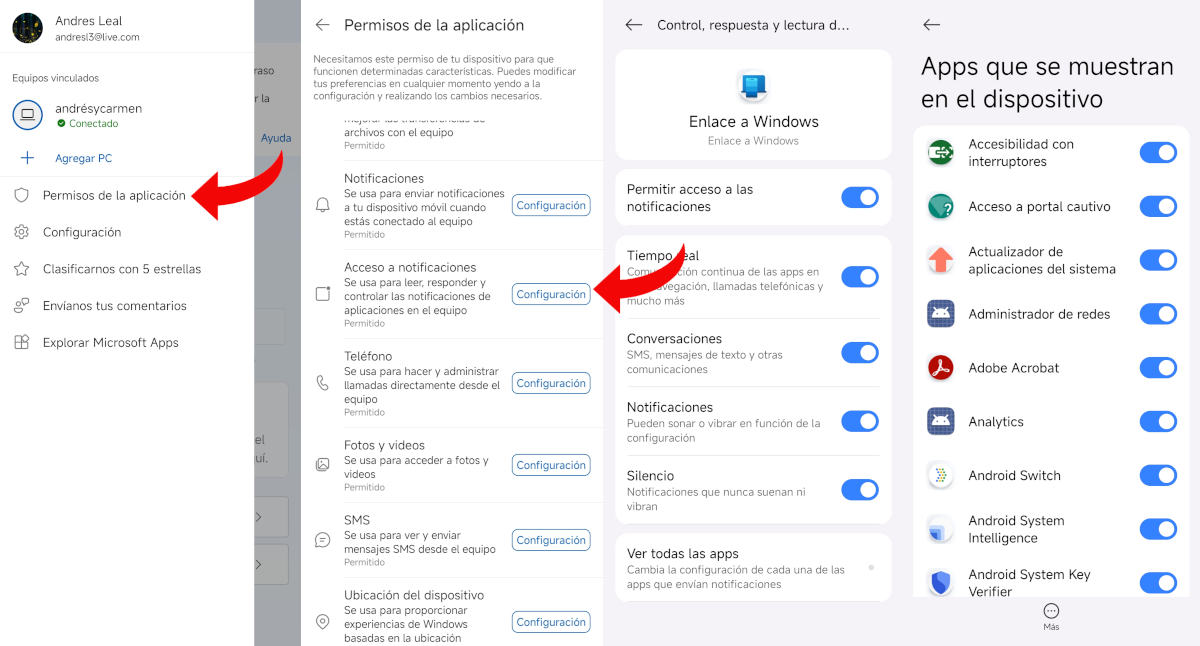
Si todo venía bien, ¿por qué Phone Link no muestra las notificaciones del móvil de repente? Para saberlo, hay que hacer un diagnóstico inicial revisando la configuración de la app Enlace a Windows en el móvil. Esta app requiere de una serie de permisos críticos en Android que, si se revocan, será imposible que veas nada en el ordenador.
Empieza cogiendo el móvil y yendo a la app de Enlace a Windows. Ábrela, toca en la foto de tu cuenta y selecciona Permisos de la aplicación. En el listado de permisos, busca la opción Acceso a notificaciones, que es la que controla las notificaciones que se ven en el ordenador. Toca en Configuración – Abrir configuración de dispositivo para ir al apartado Control, respuesta y lectura de notificaciones.
En este punto verás los distintos permisos concedidos a la app Enlace a Windows junto con sus interruptores correspondientes. El primero, Permitir acceso a las notificaciones, debe estar activado sí porque sí. Pero los demás pueden activarse o desactivarse según tus preferencias. Naturalmente, lo mejor para que todo funcione de forma óptima es activar todos los interruptores.
Al final verás la entrada Ver todas las apps, que te permite activar o desactivar las notificaciones de cada una de las aplicaciones. Si tocas allí, aparece un listado con todas las apps cuyas notificaciones se muestran en el ordenador. Si el problema es que no ves las notificaciones de una aplicación en particular, como Gmail o una app bancaria, puedes activarla desde este apartado.
Atento con las restricciones por batería
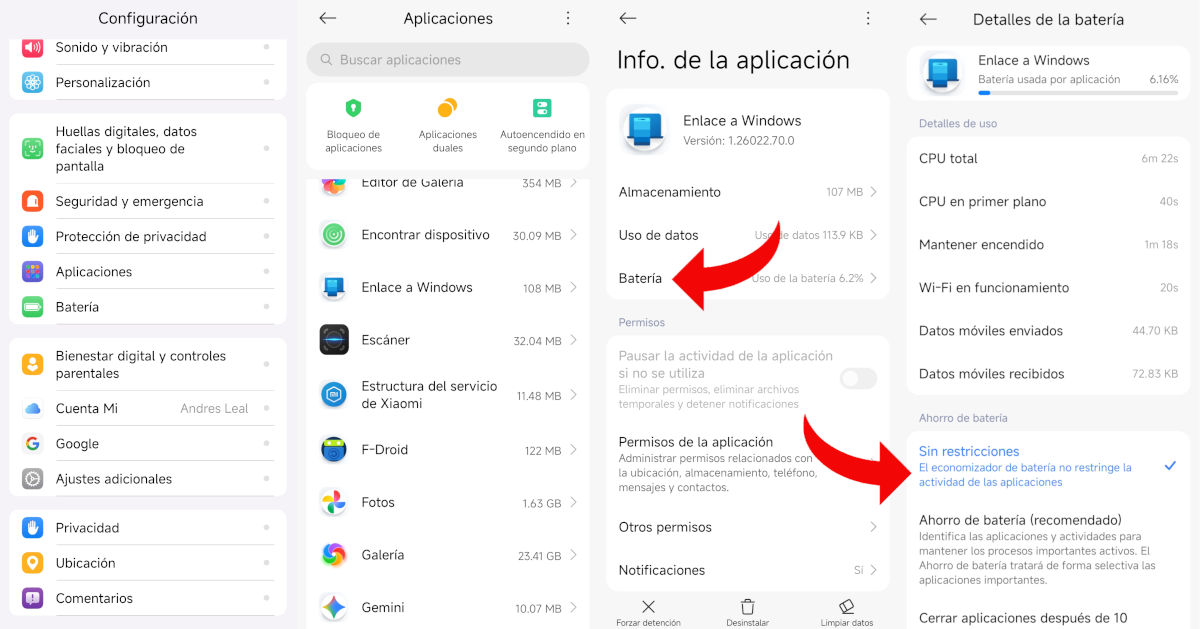
Si Phone Link no muestra las notificaciones del móvil después de que este permanece bloqueado un buen rato, la causa puede estar en las restricciones por batería. Seguro ya sabes que Android es conocido por su agresiva gestión de procesos en segundo plano para extender la duración de la batería.
Cuando el móvil permanece inactivo mucho tiempo (10 minutos mínimo), el sistema «duerme» las aplicaciones, entre ellas Enlace a Windows, y las notificaciones dejarán de enviarse al PC. Para evitar que esto ocurra, tienes que coger el móvil e ir a Configuración – Aplicaciones – Enlace a Windows.
En el apartado Info. de la aplicación, toca en Batería y ve a la sección Ahorro de batería. Por defecto, el sistema establece el modo Ahorro de batería (recomendado) que identifica los procesos importantes y los mantiene activos… en teoría. Si quieres garantizar que la app permanezca activa incluso si el móvil lleva tiempo bloqueado, selecciona Sin restricciones.
Revisa la configuración de Windows si Phone Link no muestra las notificaciones del móvil
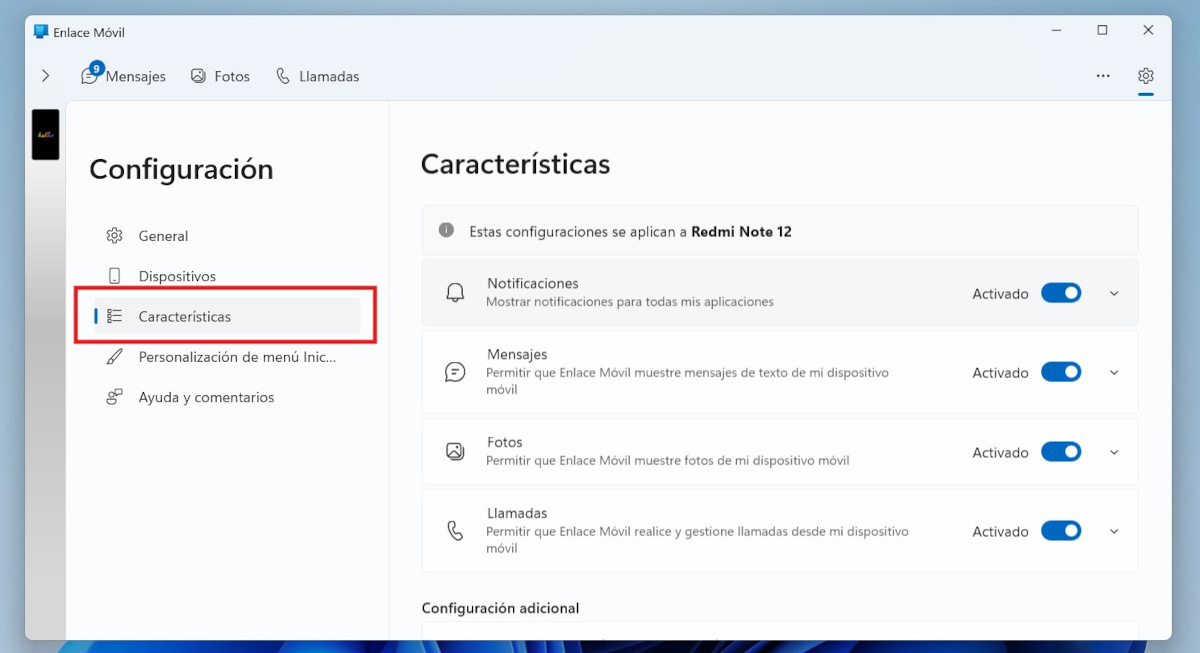
Dejando a un lado el móvil, es hora de revisar la configuración de las notificaciones en Windows. Puede ocurrir que, tras una actualización del sistema, Phone Link no muestra las notificaciones del móvil porque se hayan alterado los ajustes de la app. No está de más echarle un ojo para verificar que todo esté en orden.
En la PC, dirígete a Configuración – Sistema – Notificaciones. Busca Phone Link (Enlace a Windows) en la lista de aplicaciones y verifica que las notificaciones estén activadas. Asegúrate de que las opciones «Mostrar banners de notificaciones» y «Mostrar notificaciones en el centro de actividades» estén marcadas.
Desactiva el modo «No molestar»
Una causa común por la que Phone Link no muestra las notificaciones del móvil es que está activado el modo «No molestar». Tanto el móvil como el ordenador con Windows tienen estos modos, que ayudan a la concentración escondiendo las notificaciones que llegan. Si está activado en cualquiera de los dos dispositivos, es posible que impidan la visualización de notificaciones.
Phone Link no muestra las notificaciones del móvil: El caso especial con Android 15
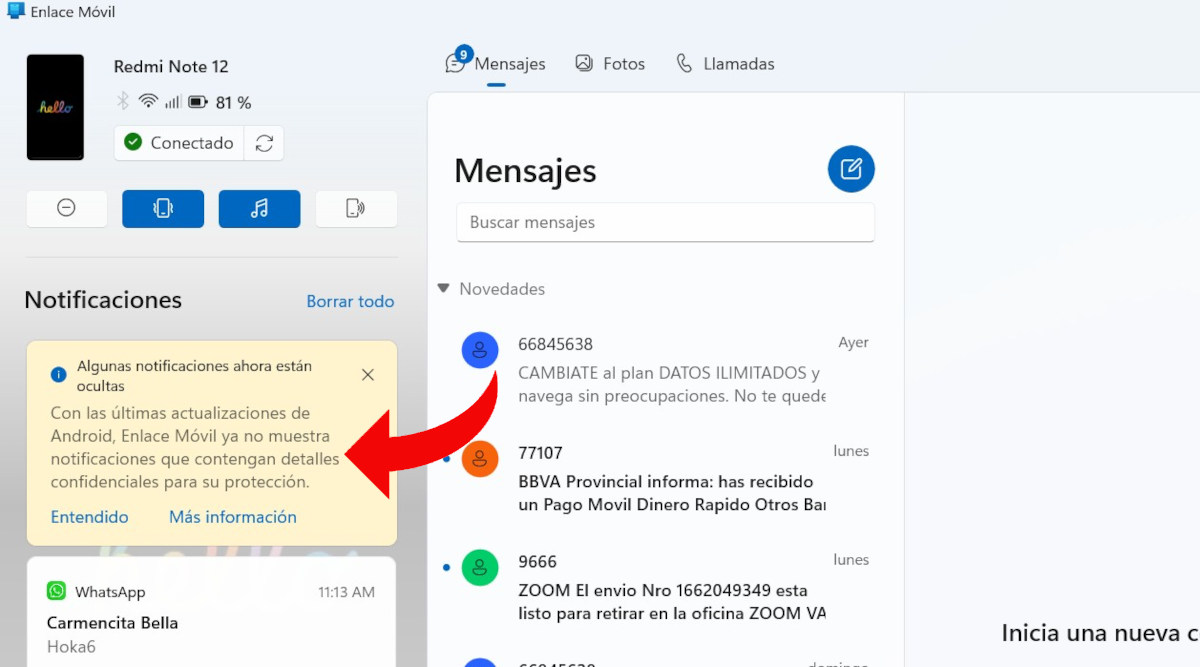
Desde la actualización a Android 15 en algunos terminales, Phone Link no muestra las notificaciones del móvil si estas contienen detalles confidenciales. Por ejemplo, los SMS con códigos de verificación no se muestran en la PC como medida de protección para tu seguridad. ¿Por qué?
Google clasifica estas notificaciones como sensibles, y por eso impide que aplicaciones de terceros como Enlace a Windows las muestren. En este caso en particular, no hay mucho que se pueda hacer. Si necesitas ver ese mensaje, no hay más remedio que coger el móvil. Por fortuna, esta medida no afecta a muchas de las aplicaciones dentro del ecosistema Android.
En conclusión, ya saber qué hacer si Phone Link no muestra las notificaciones de móvil. Revisa los ajustes de la app en el móvil para corroborar que tenga todos los permisos y no esté limitada por restricciones de batería. También mira en la configuración de Windows si las notificaciones están activas y visibles. Con esto, le devolverás la normalidad a la interacción móvil-PC para que todo fluya sin interrupciones.

Desde muy joven he sentido una gran curiosidad por todo lo relacionado con los avances científicos y tecnológicos, en especial aquellos que nos hacen la vida más fácil y entretenida. Me encanta estar al tanto de las últimas novedades y tendencias, y compartir mis experiencias, opiniones y consejos sobre los equipos y gadgets que uso. Esto me llevó a convertirme en redactor web hace poco más de cinco años, enfocado principalmente a los dispositivos Android y sistemas operativos Windows. He aprendido a explicar con palabras simples aquello que resulta complicado para que mis lectores puedan entenderlo fácilmente.