- Resetear el espacio de trabajo y las preferencias de Photoshop suele solucionar la mayoría de fallos de interfaz y comportamiento extraño del programa.
- Cuando la configuración está muy dañada, es recomendable borrar manualmente los ajustes y ajustar rendimiento, RAM y discos de memoria virtual.
- Disponer de copias de seguridad de ajustes, espacios de trabajo y pinceles permite reinstalar Photoshop sin perder la personalización.
- Si los errores persisten, desinstalar versiones antiguas y reinstalar Photoshop desde cero puede corregir conflictos y corrupción profunda.
Cuando Photoshop se abre con espacios de trabajo corruptos, paneles descolocados o errores extraños, trabajar se vuelve un auténtico suplicio. A veces el problema es «solo» la interfaz hecha un caos, y otras va mucho más allá: herramientas que fallan, avisos que no aparecen, cuelgues aleatorios o incluso archivos que parecen dañados.
En este artículo vas a ver, paso a paso, cómo resetear espacios de trabajo y preferencias de Photoshop, cómo limpiar a fondo sus ajustes desde el sistema, qué parámetros tocar para mejorar el rendimiento y en qué situaciones compensa directamente desinstalar y reinstalar el programa. Todo explicado en español de España, con un enfoque práctico para que vuelvas a trabajar sin perder tiempo ni, sobre todo, tus proyectos. Vamos a enseñarte una completa guía sobre Photoshop se abre con espacios de trabajo corruptos: cómo resetearlos.
Cuando Photoshop parece corrupto: ejemplo real de un archivo dañado
No todos los problemas se reducen a una interfaz descolocada. A veces el conflicto se presenta de forma mucho más dramática: un archivo PSD que no abre después de un fallo del sistema. Imagina una situación muy habitual: estás usando Photoshop CC 20 con un doble monitor, uno de ellos pierde señal, guardas rápido el documento en el que llevas días trabajando y reinicias el equipo. Vuelves a Windows, abres Photoshop, y el archivo da un error diciendo que el formato no es válido.
En un caso así, muchas personas prueban de todo. Otros PSD se abren sin problema, así que no parece un fallo general del programa. Compruebas que la extensión del archivo es .psd, miras si se ha renombrado mal, pero todo parece correcto desde el Explorador de Windows. El miedo empieza cuando revisas el archivo con un editor hexadecimal y solo ves 00000000 en todas las filas… eso indica que los datos reales del documento se han perdido.
Muchos usuarios se plantean recurrir a programas de recuperación de archivos, pero ahí hay una trampa: estas utilidades se centran sobre todo en recuperar archivos borrados o perdidos, no en reparar un archivo que existe pero cuyos datos se han sobrescrito con ceros. Si el PSD que falla no ha sido borrado, sino que su contenido se ha dañado, un escaneo del disco no siempre va a servir de nada.
Por si fuera poco, miras las «versiones anteriores» del archivo en Windows y no hay ninguna disponible. Revisas los puntos de restauración del sistema y el último es de hace cinco días, antes de siquiera empezar tu ilustración. Si el archivo pesa, por ejemplo, 14 MB, puedes pensar que aún hay algo recuperable, pero si al examinarlo ves solo ceros, la realidad es que es muy posible que no haya manera real de salvarlo.
Este ejemplo extremo sirve para entender algo importante: hay corruptelas que no dependen de la configuración de Photoshop, sino de fallos de hardware, de sistema o de guardado. En esos casos, resetear espacios de trabajo no salvará el archivo. Pero en la mayoría de problemas cotidianos (interfaz rota, errores raros, comportamiento inestable), limpiar la configuración de Photoshop sí marca la diferencia.
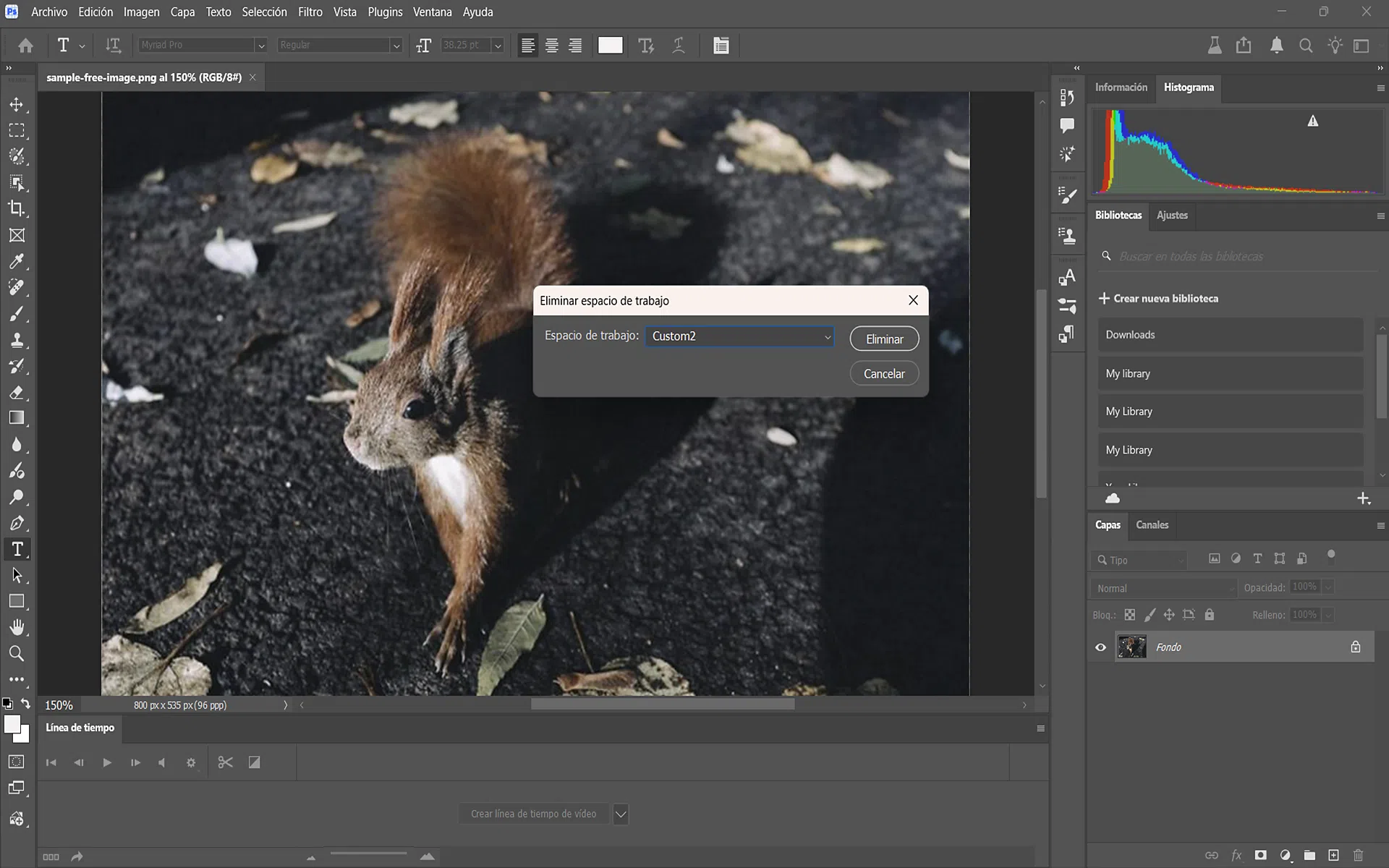
Restaurar los espacios de trabajo de Photoshop a su estado original
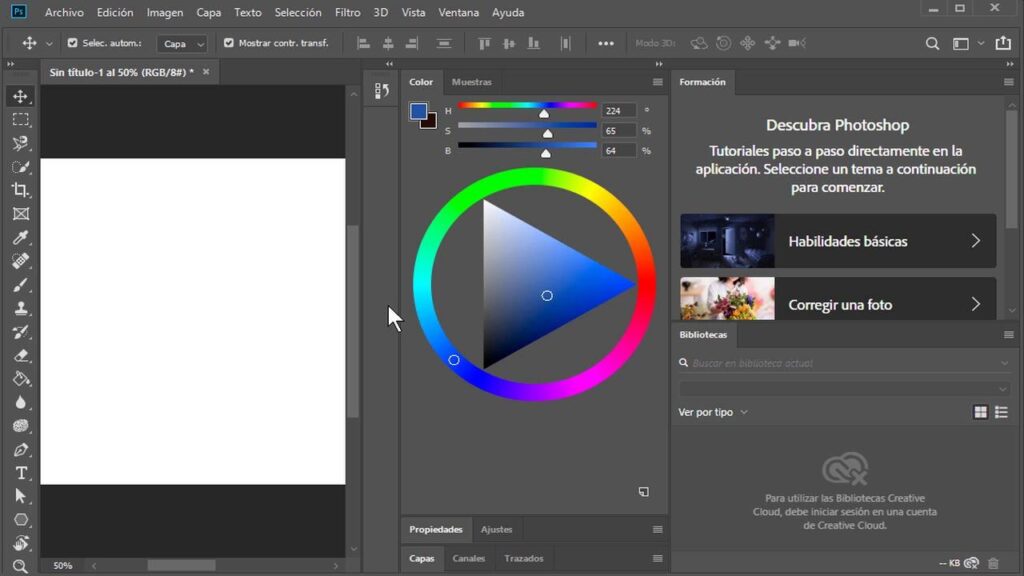
Muy a menudo, los «espacios de trabajo corruptos» no son otra cosa que una interfaz desconfigurada a base de arrastrar paneles, cerrar ventanas por accidente o cambiar opciones sin darse cuenta. Photoshop permite personalizar la interfaz casi al límite: paneles flotantes, barras reubicadas, pestañas ocultas… y después de muchos cambios es fácil perder de vista herramientas esenciales.
Si el problema es que ya no encuentras los paneles que usas a diario, que las ventanas aparecen fuera de la pantalla (muy típico con configuraciones de varios monitores) o que el espacio de trabajo parece «roto», lo primero que deberías hacer es volver al espacio de trabajo por defecto. Photoshop trae varios perfiles de trabajo predefinidos y, entre ellos, el clásico de toda la vida.
Para recuperar la interfaz original tienes que ir al menú «Ventana > Espacio de trabajo». En esa sección se muestran los distintos espacios que Photoshop trae listos para usar: por ejemplo, fotografía, pintura, 3D, gráficos y web, etc. El espacio estándar, el que muchos usuarios identifican como el diseño tradicional de Photoshop, suele llamarse «Aspectos esenciales».
Si no lo tienes seleccionado, márcalo. En el momento en que eliges «Aspectos esenciales», la interfaz vuelve a esa disposición preconfigurada que Adobe considera la base. Aun así, puede que tú mismo la hayas modificado en el pasado. En ese caso, dentro del mismo menú de espacios de trabajo verás la opción «Restaurar aspectos esenciales». Al pulsarla, Photoshop restablece ese espacio al estado original de fábrica.
Este mismo mecanismo funciona con el resto de espacios predefinidos: 3D, Pintura, Fotografía y otros. Si un espacio de trabajo concreto se ha llenado de paneles flotantes, ventanas perdidas o cambios acumulados, basta con elegir la opción «Restaurar» correspondiente para que recupere su diseño tal y como viene de origen.
Cómo personalizar sin dañar el espacio de trabajo por defecto
Photoshop está pensado para que adaptes su interfaz a tu gusto, pero conviene hacerlo de forma que no arruines los espacios de trabajo originales. Hay un truco muy sencillo para lograrlo: en lugar de modificar directamente «Aspectos esenciales» (u otro espacio de serie), crea uno nuevo a partir de este.
El camino es el mismo: «Ventana > Espacio de trabajo > Nuevo espacio de trabajo». Al seleccionarlo, Photoshop te pedirá un nombre. Elige algo significativo como «Pintura personal», «Retoque rápido» o lo que te resulte cómodo. A partir de ese momento, todos los cambios que hagas en la interfaz se guardarán asociados a ese espacio personalizado.
De esta forma, podrás mover paneles, ocultar ventanas, fijar herramientas o reorganizar la barra lateral sin miedo a perder el diseño original. Si un día te cansas de esa distribución, basta con volver a «Aspectos esenciales» en el menú de espacios, y lo tendrás inalterado. Si quieres, además, puedes restaurarlo como hemos visto antes para que vuelva exactamente al layout de fábrica.
Esta costumbre de usar espacios de trabajo personalizados es especialmente útil si compartes equipo con otras personas o si trabajas con distintas disciplinas dentro de Photoshop: ilustración, edición de fotografía, diseño de interfaces, etc. Cada tipo de tarea puede tener su propio espacio de trabajo sin tocar los predefinidos ni convertirlos en un caos.
Resetear por completo las preferencias de Photoshop
Cuando el problema va más allá de la distribución de paneles y tienes cierres inesperados, herramientas que dejan de funcionar sin explicación, avisos que han desaparecido o un rendimiento errático, suele ser señal de que las preferencias de Photoshop están dañadas. Aquí ya hablamos de un reseteo más profundo que el de los espacios de trabajo.
Para acceder a la ventana de preferencias, lo más rápido es usar el atajo de teclado Control + K (en Windows). También puedes entrar desde el menú «Edición > Preferencias». Una vez dentro, en la sección «Generales» verás dos botones importantes relacionados con la restauración.
El primero sirve para recuperar todos los cuadros de aviso que en algún momento marcaste como «No volver a mostrar». Si, por ejemplo, desactivaste un mensaje de confirmación importante y ahora te gustaría que reaparezca, esta opción te permite restaurarlos. Aunque es útil, no afecta de forma profunda al comportamiento del programa.
El segundo botón, en cambio, es el realmente clave: «Restaurar preferencias al salir». Al pulsarlo, Photoshop te preguntará si de verdad quieres volver a la configuración de fábrica al cerrar el programa. Si aceptas, la próxima vez que cierres y vuelvas a abrir Photoshop, todas las preferencias volverán a su estado original, como si acabaras de instalarlo.
Este proceso resetea multitud de ajustes: atajos de teclado personalizados, preferencias de interfaz, comportamiento de herramientas, ciertos parámetros de rendimiento, avisos, y en general cualquier opción que hubieras tocado en las distintas secciones de preferencias. En muchos casos, los problemas de inestabilidad o fallos raros desaparecen tras hacer este reseteo completo.
Eso sí, después de restaurar las preferencias tendrás que volver a configurar Photoshop a tu manera: unidades de medida favoritas (por ejemplo, cambiar de centímetros a píxeles), interfaz de usuario (paneles visibles, tema oscuro o claro), comportamiento de las herramientas y demás. Es un pequeño peaje de tiempo a cambio de recuperar un programa funcional.
Borrar manualmente los ajustes de Photoshop desde el sistema
En ocasiones, incluso tras usar la opción de «Restaurar preferencias al salir», algunos problemas persisten, sobre todo si se han acumulado archivos de configuración corruptos en el sistema. Photoshop, como cualquier otra aplicación, guarda sus ajustes en carpetas específicas del usuario que se pueden borrar o copiar a modo de copia de seguridad.
Si quieres hacer una limpieza a fondo, el procedimiento consiste en ir a la ruta donde Photoshop almacena sus datos de configuración. En Windows, suele ser algo como: Users//AppData/Roaming/Adobe/Adobe Photoshop /Adobe Photoshop Settings. La carpeta exacta puede variar según la versión instalada, pero la estructura general es similar.
Una vez localizas esa carpeta, tienes dos opciones. Si lo que deseas es eliminar completamente los ajustes para que Photoshop los regenere desde cero, cierra el programa y borra la carpeta «Adobe Photoshop Settings». La próxima vez que inicies Photoshop, detectará que no existen datos previos de configuración y creará nuevos archivos con todos los valores por defecto.
Si, por el contrario, quieres hacer una copia de seguridad de tu configuración actual antes de experimentar, no borres directamente la carpeta. Mejor cópiala a otro directorio o renómbrala con algo tipo «Settings_backup». Así, si los cambios no te convencen o algo va a peor, siempre podrás restaurar esos archivos y recuperar tus preferencias tal y como estaban.
Este borrado manual suele ser especialmente útil cuando has probado todas las opciones de restauración internas de Photoshop y el programa sigue comportándose de forma extraña. Eliminar los ajustes del sistema fuerza a la aplicación a reconstruir todo el entorno de configuración, lo que muchas veces soluciona errores difíciles de diagnosticar.
Optimizar el rendimiento de Photoshop desde su configuración
Más allá de los espacios de trabajo corruptos, muchos usuarios sufren Photoshop como un programa lento, pesado o poco fluido, especialmente al trabajar con fotos de alta resolución, archivos muy grandes o varias imágenes a la vez. Esto no siempre es culpa de la corrupción de ajustes; a menudo se trata de una configuración de rendimiento poco óptima.
Photoshop incluye un panel de preferencias muy potente en el que puedes ajustar cómo usa la memoria RAM, la GPU (tarjeta gráfica), la caché y otros recursos del sistema. Para acceder, ve a «Edición > Preferencias > Rendimiento». Esta sección merece la pena revisarla con calma si notas tirones, bloqueos o lentitud.
Dentro de «Rendimiento» encontrarás un control para decidir qué porcentaje de la RAM del equipo quieres asignar a Photoshop. Por defecto, el programa calcula un valor recomendado, pero puedes aumentarlo o reducirlo en función de cuánta memoria tengas instalada y de si sueles usar otras aplicaciones pesadas al mismo tiempo.
También verás opciones relacionadas con el uso de la GPU. Activar la aceleración por hardware puede mejorar la fluidez al hacer zoom, rotar el lienzo o aplicar ciertos filtros, siempre que tu tarjeta gráfica sea compatible y esté bien configurada. Si sospechas que la GPU está causando cuelgues o artefactos extraños, puedes probar a desactivar temporalmente su uso desde aquí y comprobar si el problema desaparece.
Otro apartado importante es la configuración de la caché de imágenes. Ajustar el número de niveles de caché y el tamaño ayudará a mejorar el rendimiento al hacer zoom in/out y al navegar por documentos de gran tamaño. A mayor caché, más memoria se usa, pero también se gana fluidez en muchos procesos visuales. Puede que esta otra guía te sea de ayuda: Cómo solucionar errores del programa al guardar archivos en Adobe Photoshop
Configurar correctamente los discos de memoria virtual
Cuando la memoria RAM se queda corta, Photoshop recurre a los llamados discos de memoria virtual (scratch disks). En la práctica, son unidades de disco donde el programa guarda datos temporales mientras trabaja. Si estos discos están mal elegidos o saturados, el rendimiento se desploma y pueden aparecer errores por falta de espacio.
Muchos usuarios con equipos modestos (4 u 8 GB de RAM, por ejemplo) notan que al aplicar muchas capas, filtros complejos o trabajar con archivos enormes, Photoshop empieza a consumir recursos de forma descontrolada. En realidad lo que está ocurriendo es que, al no haber RAM suficiente, el programa usa el disco duro como extensión de memoria.
Para configurar estos discos, vuelve a la ventana de preferencias y entra en la sección «Discos de memoria virtual». Allí verás un listado con las diferentes unidades disponibles en tu equipo, junto con el espacio libre que tiene cada una. Puedes marcar una o varias unidades para que Photoshop las use como espacio temporal.
Lo más recomendable es elegir, si la tienes, una unidad SSD (disco sólido) como disco de memoria virtual, ya que su velocidad de lectura y escritura es muy superior a la de un disco duro mecánico clásico. También es buena idea evitar usar la misma unidad donde el sistema operativo está al límite de espacio libre, para no compartir excesivamente la carga.
Unos discos de memoria virtual bien configurados pueden reducir gran parte de los cuelgues por falta de espacio y mejorar la respuesta general del programa cuando trabajas al límite de tu hardware. No arreglarán un espacio de trabajo corrupto por sí solos, pero forman parte de una configuración sólida y estable.
Eliminar versiones antiguas de Photoshop que puedan causar conflictos
En bastantes equipos se acumulan, casi sin darse cuenta, varias versiones distintas de Photoshop. Quizá instalaste una edición nueva sin desinstalar la anterior, o Creative Cloud añadió una versión más moderna dejando la vieja en el sistema. Aunque pueda parecer inocuo, esto puede producir conflictos.
Aunque normalmente no puedes abrir dos versiones de Photoshop a la vez sin más, los restos de instalaciones anteriores (plugins, entradas en el registro, bibliotecas compartidas) pueden interferir con el comportamiento de la versión que usas a diario. Eso se traduce en errores raros, funciones que dejan de ir bien o problemas al actualizar.
Para comprobarlo, ve al Panel de control de Windows (o al apartado de «Aplicaciones y características» en Configuración) y revisa la lista de programas instalados. Si ves versiones antiguas de Photoshop que ya no necesitas, lo más sensato es desinstalarlas por completo. Así se reducen posibilidades de incompatibilidades entre librerías y componentes.
Aliviaremos así la carga sobre el sistema y tendremos un entorno más limpio para la versión actual de Photoshop. No es una solución mágica, pero es un paso importante si llevas años acumulando instalaciones y actualizaciones sucesivas encima de otras.
Cuándo merece la pena reinstalar Photoshop en lugar de solo restaurar
Restaurar espacios de trabajo y preferencias suele ser suficiente en muchos casos, pero hay situaciones en las que el problema está en la propia instalación de Photoshop o en archivos internos del programa dañados. En esas circunstancias, reinstalar desde cero es como «formatear» solo Photoshop.
Algunos síntomas de que la cosa va en serio son bastante claros: el programa se cierra de repente sin motivo, saltan errores absurdos que antes no aparecían, herramientas que siempre han funcionado dejan de hacerlo de forma aleatoria, o el tiempo de apertura se dispara mucho más de lo normal.
Otra señal de alarma es cuando las actualizaciones no se instalan correctamente, se bloquean a mitad de proceso o, una vez aplicadas, generan más problemas de los que resuelven. Esto puede indicar archivos corruptos en la propia instalación, conflictos con restos de versiones anteriores u otros elementos profundos del sistema.
En paralelo, si tras probar a restaurar espacios de trabajo, resetear preferencias, borrar manualmente ajustes y ajustar el rendimiento, Photoshop sigue comportándose mal, ha llegado el momento de sacar el bisturí. Aquí la opción más sensata es desinstalar Photoshop por completo y volver a instalarlo limpio.
Antes de hacerlo, es recomendable salvar todo aquello que no quieras perder: pinceles personalizados, ajustes preestablecidos, espacios de trabajo propios, estilos, acciones, etc. Muchos de estos recursos se pueden exportar. Dedicar unos minutos a poner todo a salvo te evitará disgustos después.
Cómo desinstalar y reinstalar Photoshop paso a paso
Para reinstalar Photoshop de la forma más limpia posible, lo ideal es utilizar Adobe Creative Cloud, que es el gestor oficial de aplicaciones de Adobe. Desde él puedes desinstalar y volver a instalar sin tener que buscar instaladores antiguos o dudosos por internet.
La primera opción es abrir la app de Creative Cloud y localizar Photoshop en la lista de aplicaciones instaladas. Desde allí podrás desinstalar el programa. Durante el proceso, Adobe te preguntará si quieres mantener los ajustes y datos personales o borrarlos también. Si tu objetivo es dejar Photoshop como recién instalado, conviene elegir la opción de eliminar también las preferencias.
Otra vía es ir al menú de Configuración de Windows, a «Aplicaciones» o «Agregar o quitar programas», buscar Photoshop y desinstalar desde allí. En muchos casos, esto te redirigirá igualmente al proceso de Creative Cloud, ya que es el encargado de gestionar la instalación.
Tras desinstalar, es posible que queden restos de archivos en el directorio de Archivos de programa. Para asegurarte de hacer una limpieza total, ve a «Archivos de programa» y «Archivos de programa (x86)» y localiza la carpeta «Adobe». Si ya no hay ninguna aplicación de Adobe que necesites en esa ruta (o solo quieres eliminar lo relativo a Photoshop), borra los directorios correspondientes.
Una vez el programa está desinstalado y has eliminado los restos, es recomendable reiniciar el PC para limpiar procesos en segundo plano y soltar cualquier archivo que estuviera en uso. Después, vuelve a Creative Cloud, descarga la última versión de Photoshop disponible para tu suscripción e instálala desde cero.
Cuando la instalación termina, abre Photoshop y verás que todo está tal y como sale de fábrica: parámetros generales, espacios de trabajo, medidas por defecto, paneles laterales, etc. A partir de aquí ya puedes ir restaurando tus pinceles, acciones, espacios personalizados y demás, pero comprobando que el programa se comporta de forma estable.
Tomarte unos minutos para revisar que la herramientas responden bien, que la interfaz está en orden y que las preferencias de rendimiento (RAM, GPU, discos de memoria virtual) están configuradas a tu gusto, te evitará volver a caer en los mismos problemas.
Con esta combinación de restaurar espacios de trabajo, resetear preferencias, borrar ajustes manualmente, optimizar rendimiento y, si hace falta, reinstalar desde cero, tienes un abanico completo de soluciones para casi cualquier problema relacionado con espacios de trabajo corruptos o comportamientos extraños de Photoshop. Aunque algún archivo gravemente dañado puede no tener salvación, mantener tu instalación y tu configuración bajo control sí reduce mucho las posibilidades de encontrarte con errores serios justo cuando más necesitas que todo funcione.

Apasionado de la tecnología desde pequeñito. Me encanta estar a la última en el sector y sobre todo, comunicarlo. Por eso me dedico a la comunicación en webs de tecnología y videojuegos desde hace ya muchos años. Podrás encontrarme escribiendo sobre Android, Windows, MacOS, iOS, Nintendo o cualquier otro tema relacionado que se te pase por la cabeza.