- Abre ambos libros y pulsa Vista → Ver en paralelo.
- Elige Organizar todo → Vertical para ver uno a cada lado.
- Activa Desplazamiento sincrónico para mover las dos hojas a la vez.
- Usa Nueva ventana para ver dos pestañas del mismo archivo.
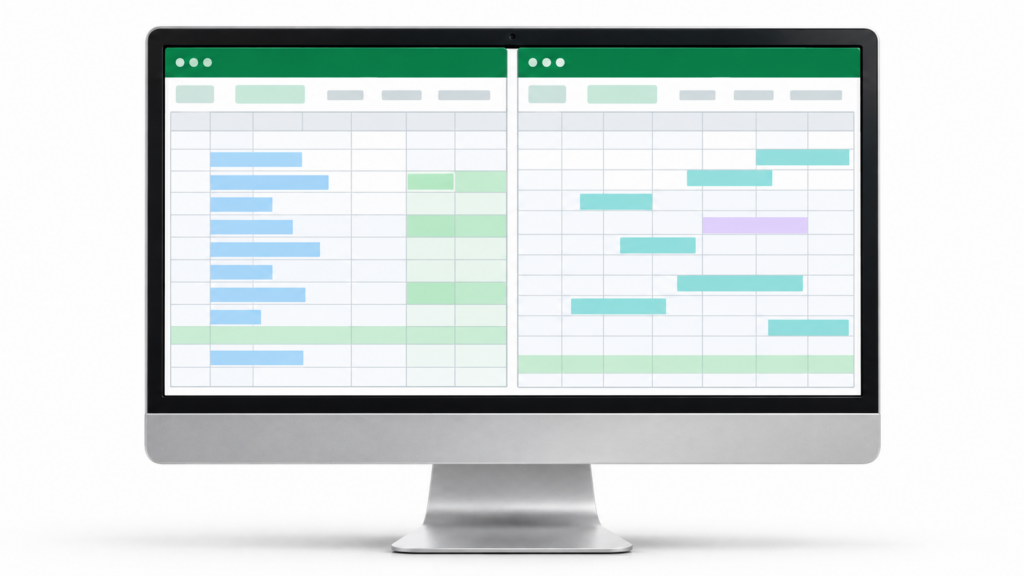
Tienes los datos en un archivo de Excel y el informe en otro. Cada vez que quieres comprobar un importe, cambias de ventana y vuelves a buscar la fila. Si vas a revisar varias cifras, puedes ver los dos archivos de Excel en paralelo y dejar a la vista la hoja que necesitas de cada uno.
En Excel de escritorio para Windows, la opción está en Vista → Ver en paralelo. Si los archivos aparecen uno encima del otro, el ajuste Organizar todo → Vertical coloca uno a la izquierda y otro a la derecha. Y si los datos están en dos pestañas del mismo libro, puedes abrir una segunda ventana de ese archivo.
Cómo ver dos archivos de Excel en paralelo
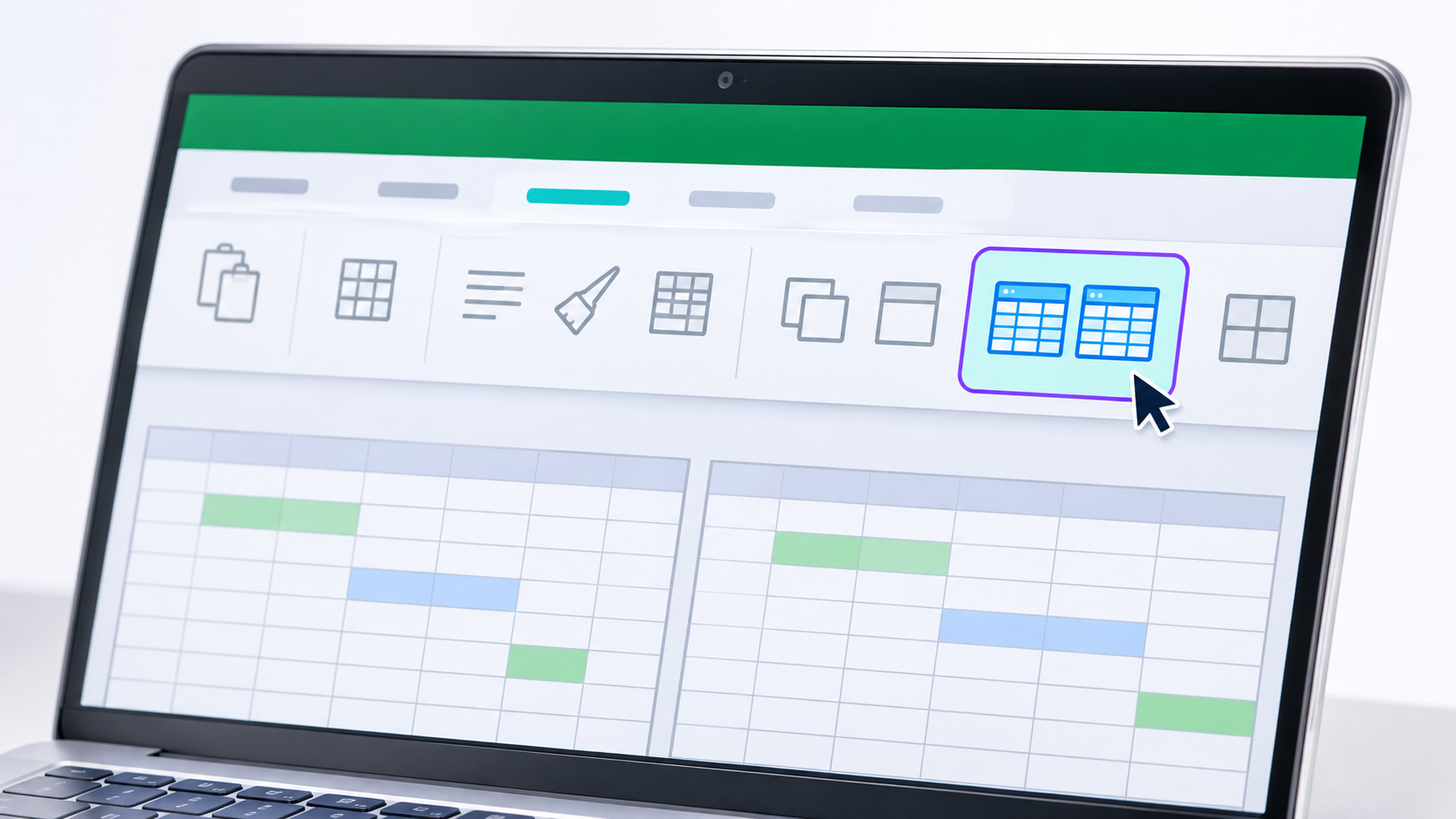
Abre los dos libros que quieras consultar. Si uno contiene varias hojas, puedes elegir la pestaña que te interesa después de colocar las ventanas.
- Abre el primer archivo y, desde esa misma ventana de Excel, usa Archivo → Abrir para abrir el segundo.
- En cualquiera de los dos libros, entra en la pestaña Vista.
- Busca el grupo Ventana y pulsa Ver en paralelo.
- Si aparece el cuadro Comparar en paralelo, selecciona el otro libro y pulsa Aceptar. Excel muestra ese cuadro cuando hay más de dos libros abiertos.
- En cada ventana, selecciona la hoja que quieras consultar.
Si Excel coloca una ventana arriba y otra abajo, entra en Vista → Organizar todo, selecciona Vertical y pulsa Aceptar. Si tienes otros libros abiertos y solo quieres colocar dos, puedes cerrarlos antes o usar los atajos de Windows que aparecen más abajo.
Cuando acabes, vuelve a pulsar Ver en paralelo para salir de esa vista. Si cambiaste el tamaño de las ventanas y quieres recuperar su disposición inicial mientras sigues comparando, usa Restablecer posición de la ventana en la pestaña Vista.
Cómo desplazar las dos hojas de Excel al mismo tiempo

Con Ver en paralelo activo, comprueba que esté seleccionado Desplazamiento sincrónico en el grupo Ventana de la pestaña Vista. Al desplazarte por una hoja, Excel moverá la otra a la vez. Es práctico, por ejemplo, si estás revisando dos listados de facturas ordenados por el mismo número.
Si un listado tiene una fila de título adicional, es posible que la primera factura esté en la fila 3 de un libro y en la fila 4 del otro. En ese caso, desactiva momentáneamente el desplazamiento sincrónico, lleva cada ventana hasta la primera factura que quieras revisar y vuelve a activarlo.
Si una tabla tiene filtros distintos o incluye registros que faltan en la otra, comprueba el número de factura, el código de producto o el identificador antes de comparar cada importe. El desplazamiento sincroniza el movimiento de las ventanas. Tú decides qué registros corresponden entre sí.

Cómo ver dos hojas del mismo libro de Excel a la vez
Imagina que tienes una pestaña llamada Ventas y otra llamada Resumen dentro del mismo archivo. Con Nueva ventana puedes dejar una hoja abierta en cada ventana y consultar ambas sin saltar continuamente entre pestañas.
- Abre el libro y pulsa Vista → Nueva ventana.
- Selecciona Ventas en la primera ventana y Resumen en la segunda.
- Ve a Vista → Organizar todo → Vertical para colocarlas a izquierda y derecha. Si tienes otros archivos abiertos, marca Ventanas del libro activo para que Excel organice solo las de ese libro.
- Si también quieres que ambas hojas se muevan juntas, activa Ver en paralelo, selecciona la otra ventana del mismo libro si Excel te lo pide y comprueba Desplazamiento sincrónico.
Puede que el nombre del archivo aparezca con los sufijos :1 y :2. Son dos vistas del mismo libro. Cualquier edición que hagas en una de ellas se aplica a ese archivo, así que pulsa Guardar si tienes el Autoguardado desactivado. Para seguir con una sola vista, cierra la ventana que ya no necesites con la X de su esquina superior derecha.
Cómo organizar tres o más archivos de Excel

Abre los libros que quieras ver y entra en Vista → Organizar todo. Deja desmarcada la casilla Ventanas del libro activo para incluir las ventanas de los distintos archivos.
- Mosaico. Reparte el espacio entre las ventanas sin superponerlas. Es la opción más práctica si quieres tener tres o cuatro libros a la vista.
- Horizontal. Coloca las ventanas una encima de otra. Te deja más espacio a lo ancho si las tablas tienen muchas columnas.
- Vertical. Coloca las ventanas una al lado de otra. Funciona bien con dos listados estrechos y muchas filas.
- Cascada. Superpone las ventanas y deja a la vista sus barras de título para que puedas cambiar de libro con un clic.
Qué hacer si Ver en paralelo no muestra el segundo archivo
Si tienes los dos libros abiertos y Excel no te ofrece el segundo para comparar, es posible que estén en instancias independientes. Guarda los cambios del segundo libro, ciérralo y vuelve a abrirlo con Archivo → Abrir desde la ventana del primero. Después, prueba otra vez Vista → Ver en paralelo.
Si los dos archivos tienen exactamente el mismo nombre y están en carpetas distintas, puedes mantenerlos en instancias independientes y colocarlos lado a lado con los atajos de Windows. También puedes guardar una copia con otro nombre si necesitas abrir los dos dentro de la misma instancia.

Cómo poner un archivo de Excel a cada lado de la pantalla en Windows
Selecciona el primer libro y pulsa Windows + Flecha izquierda. Si Windows te ofrece las ventanas abiertas para rellenar el otro lado, elige el segundo libro. También puedes seleccionarlo tú y pulsar Windows + Flecha derecha.
Este método te sirve si solo quieres tener ambos archivos a la vista. También puedes usarlo con Excel para la web abriendo cada libro en una ventana distinta del navegador. El acoplamiento de Windows coloca las ventanas y cada hoja conserva su desplazamiento independiente.
Si trabajas con dos monitores, selecciona el libro que quieras mover y pulsa Windows + Mayús + Flecha izquierda o derecha. Así puedes dejar un archivo en cada pantalla.

Índice
- 1 Cómo ver dos archivos de Excel en paralelo
- 2 Cómo desplazar las dos hojas de Excel al mismo tiempo
- 3 Cómo ver dos hojas del mismo libro de Excel a la vez
- 4 Cómo organizar tres o más archivos de Excel
- 5 Qué hacer si Ver en paralelo no muestra el segundo archivo
- 6 Cómo poner un archivo de Excel a cada lado de la pantalla en Windows