
Najnowsza aktualizacja systemu Windows 11 uniemożliwia użytkownikom logowanie się, co jest niepokojącym problemem. W niektórych przypadkach po „wejściu” do Twojego profilu, znajdą Komunikat „Nie można zalogować się na konto”, dla których włączono im tymczasowy profil.
Jednak w innych przypadkach użytkownicy nie mogą nawet uzyskać dostępu do pulpitu Windows, ponieważ opcja logowania wydaje się być wyłączona. Co mam zrobić, jeśli najnowsza aktualizacja systemu Windows 11 uniemożliwia mi zalogowanie się? Rozwiązanie będzie się różnić w zależności od tego, co konkretnie się dzieje w Twoim przypadku.. Następnie przyjrzymy się przyczynie problemu i omówimy, co można zrobić, aby go rozwiązać.
Najnowsza aktualizacja systemu Windows 11 uniemożliwia zalogowanie się: Rozwiązania

To, że najnowsza aktualizacja systemu Windows 11 uniemożliwia zalogowanie się, nie jest niczym nowym dla użytkowników ani dla samej firmy Microsoft. Jeśli więc przechodzisz przez taki niezręczny moment, nie martw się, nie jesteś ani pierwszy, ani ostatni. Następnie zobaczymy 1) jak rozwiązać problem jeśli logowanie jest całkowicie wyłączone i 2) jak to zrobić jeśli jesteś z profilu tymczasowego.
Jeśli najnowsza aktualizacja systemu Windows 11 uniemożliwia zalogowanie się, zresetuj komputer do wcześniejszego stanu.
Pierwszym rozwiązaniem, które zobaczymy, jeśli najnowsza aktualizacja systemu Windows 11 nie pozwala na zalogowanie się, jest przywróć komputer do poprzedniego stanu. Ale bądź ostrożny, ta opcja jest ważna tylko wtedy, gdy wcześniej upewniłeś się, że wykonałeś odpowiednie czynności kopia zapasowa twoich danych. W jakiej sytuacji warto zresetować urządzenie?
Rozważmy następującą sytuację: włączasz komputer jak zwykle, widzisz swoją nazwę użytkownika, ale po wpisaniu hasła widzisz wiadomość „Ta opcja logowania jest wyłączona w przypadku nieudanych prób logowania lub nagłego wyłączenia się urządzenia…"
Ponieważ jeszcze nie otworzyłeś pulpitu, nie będziesz miał dostępu do Ustawień. Będziesz musiał to zrobić podczas ponownego uruchamiania. Postępuj zgodnie z tymi Kroki przywracania komputera do poprzedniego stanu, jeśli nie można się zalogować po najnowszej aktualizacji systemu Windows 11:
- Przytrzymaj klawisz Shift i jednocześnie kliknij Uruchom ponownie, cały czas trzymając klawisz Shift.
- Wyświetli się niebieski ekran z napisem Wybierz opcję.
- Używając klawiszy strzałek, przejdź przez opcje i naciśnij Enter pod opcją Rozwiązywanie problemów.
- Następnie wybierz opcję Opcje zaawansowane.
- Teraz wybierz opcję Przywracanie systemu, POD WARUNKIEM, ŻE MASZ ZAPISANY PUNKT PRZYWRACANIA.
- Kliknij Dalej.
- Gdy zobaczysz punkt przywracania wraz z datą i godziną, kliknij na niego i ponownie naciśnij Dalej.
- Kliknij Zakończ – Tak.
- Na koniec wybierz opcję Uruchom ponownie i gotowe. W ten sposób będziesz mógł się ponownie zalogować.
Odinstaluj najnowszą aktualizację
Co zrobić, jeśli najnowsza aktualizacja systemu Windows 11 nie pozwala się zalogować? ale nie masz zapisanego punktu przywracania? W takim wypadku najlepiej odinstalować najnowszą aktualizację. Jeśli nie możesz uzyskać dostępu do pulpitu, wykonaj te same czynności, co w poprzednim punkcie, jednak zamiast wybierać opcję Przywracanie systemu, wybierz opcję Odinstaluj aktualizacje i postępuj zgodnie z instrukcjami.
Z drugiej strony, jeśli udało Ci się wejść na pulpit, ale Jeśli otrzymasz komunikat informujący, że nie można zalogować się na Twoje konto, wykonaj następujące czynności::
- Idź do Konfiguracja z systemu Windows poprzez kliknięcie klawisza Windows + I.
- Idź do Aktualizacja systemu Windows.
- Wybierać Historia aktualizacji.
- Przewiń, aż znajdziesz opcję „Odinstaluj aktualizacje„i dotknij strzałki, aby je wyświetlić.
- Znajdź najnowszą aktualizację i kliknij Odinstaluj.
- Gotowy. W ten sposób ostatnia aktualizacja zostanie anulowana. Tutaj możesz zajrzeć i się dowiedzieć Jak rozwiązywać problemy z usługą Windows Update.
Zmień swój kod PIN zabezpieczający za pomocą swojego adresu e-mail

Jeżeli te rozwiązania nie zadziałały w Twoim przypadku, masz jeszcze jedną opcję: zmień swój PIN za pomocą poczty e-mail. Aby ta opcja zadziałała, upewnij się, że Twój komputer jest podłączony do Internetu. Po ponownym uruchomieniu komputera i wybraniu opcji „Zapomniałem kodu PIN” kliknij opcję „Zapomniałem kodu PIN”.
Następny, Aby rozwiązać problem, wykonaj poniższe czynności że najnowsza aktualizacja systemu Windows 11 nie pozwala na zalogowanie się:
- Wprowadź hasło swojego konta e-mail i kliknij Zaloguj się.
- Potwierdź swoją tożsamość. W wiadomości e-mail otrzymasz kod, który należy wprowadzić na komputerze i kliknąć Sprawdź.
- Zostaniesz zapytany, czy na pewno chcesz zmienić kod PIN. Kliknij Kontynuuj.
- Teraz wprowadź nowy kod PIN i naciśnij OK.
- Na koniec zostaniesz poproszony o zapisanie plików w chmurze. Możesz to zrobić wtedy lub później.
- Na koniec uruchom ponownie komputer, aby sprawdzić, czy nowy kod PIN umożliwia zalogowanie się. To wszystko.
Utwórz nowy profil i przenieś tam swoje dane
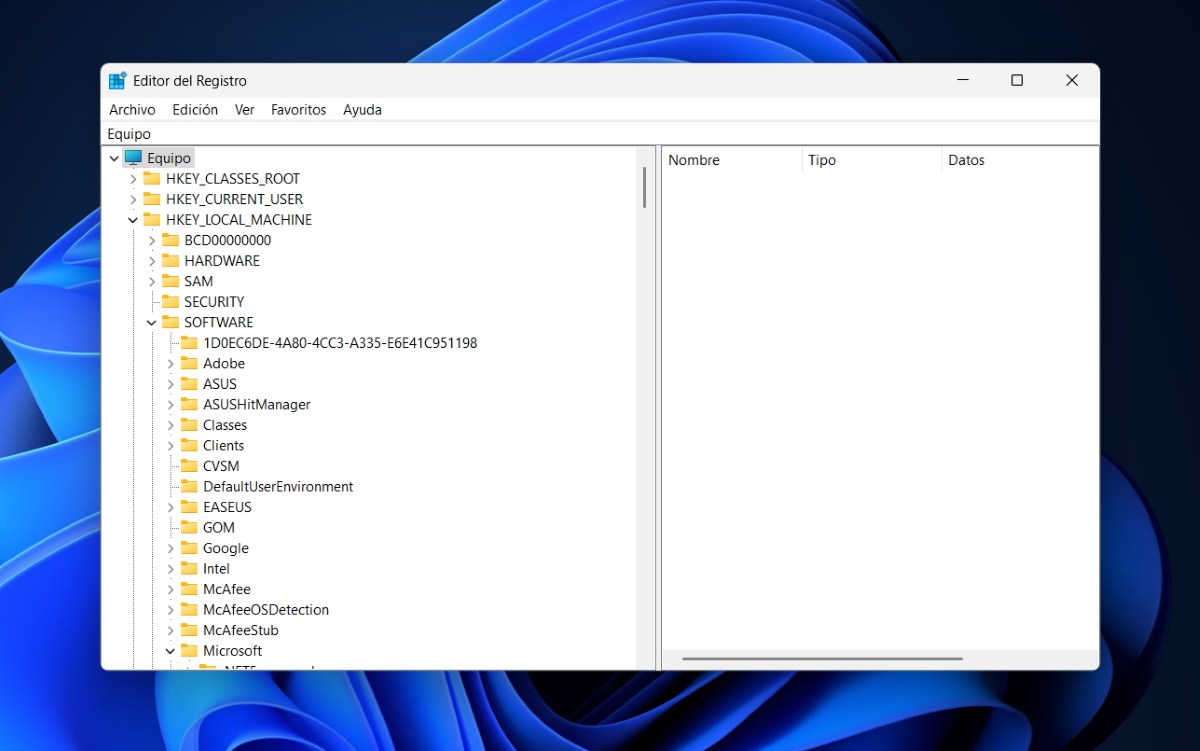
Co jeszcze możesz zrobić, jeśli żadne z powyższych rozwiązań nie rozwiązało problemu? Cóż, jeśli najnowsza aktualizacja systemu Windows 11 na pewno nie pozwoli Ci się zalogować i oferuje jedynie tymczasowy profil, możesz wypróbować tę ostatnią opcję: utwórz nowy profil i odzyskaj dane, które miałeś w poprzednim. Gdy zobaczysz okno z informacją „Nie można zalogować się na Twoje konto”, wykonaj następujące czynności:
- Otwórz start i wpisz regedit w pasku wyszukiwania.
- Kliknij Tak, aby otworzyć Edytor rejestru.
- Kliknij strzałkę obok Klucz HKEY_LOCAL_MACHINE
- Teraz kliknij strzałkę obok opcji OPROGRAMOWANIE – Microsoft – Windows NT – Bieżąca wersja – Lista profili.
- Teraz zwróć uwagę na dłuższe listy. Będzie jeden z rozszerzeniem .bak i trzeba będzie kliknąć naprzeciwko, żeby zmienić jego nazwę.
- Usuń bak i zastąp go trzema wybranymi przez siebie literami.
- Zamknij Edytor rejestru i uruchom ponownie komputer, aby utworzyć nowy profil bez błędów.
- Aby odzyskać pliki, otwórz Eksplorator plików i przejdź do Ten komputer – Dysk lokalny – Użytkownicy – Twoja stara nazwa użytkownika.
- Następnie skopiuj i wklej wszystkie pliki ze starego profilu do nowego: Pobrane, Zdjęcia, Pulpit itd. Możesz też sprawdzić, czy znajdują się one już w nowym eksploratorze plików.
- Gotowy. Oto jak pojawia się błąd, jeśli najnowsza aktualizacja systemu Windows 11 nie pozwala na zalogowanie się.

Od najmłodszych lat fascynowało mnie wszystko, co naukowe i technologiczne, a zwłaszcza te postępy, które ułatwiają i uprzyjemniają nam życie. Uwielbiam być na bieżąco z najnowszymi wiadomościami i trendami oraz dzielić się swoimi doświadczeniami, opiniami i wskazówkami dotyczącymi urządzeń i gadżetów, których używam. To skłoniło mnie do zostania webwriterem nieco ponad pięć lat temu, koncentrując się głównie na urządzeniach z Androidem i systemach operacyjnych Windows. Nauczyłem się wyjaśniać złożone koncepcje prostymi słowami, aby czytelnicy mogli je łatwo zrozumieć.