- Możesz przeglądać zarejestrowane wizyty w Narzędzia → Panel aktywności.
- Panel wymaga pliku roboczego lub badań i pozwolenia na edycję.
- Ustawienia prywatności czytelników mogą uniemożliwić wyświetlenie Twojej wizyty.
- Poproś o odpowiedź lub zatwierdzenie, jeśli chcesz potwierdzić recenzję.

Jeśli udostępniłeś cytat i chcesz wiedzieć, czy odbiorca go otworzył, wyszukaj Narzędzia → Panel aktywności w Dokumentach Google. Jeśli Twoja organizacja ma włączoną tę funkcję, możesz przeglądać wizyty zarejestrowane przez Google i dostępne do wyświetlenia.
Jeżeli dokument należy do osobiste konto GoogleHistoria przeglądania tego pliku jest niedostępna. Możesz sprawdzić, kto ma uprawnienia do jego otwierania. Udział i poproś o potwierdzenie, jeśli chcesz wiedzieć, czy przesyłka dotarła.
Jak sprawdzić, kto otworzył dokument Google Docs
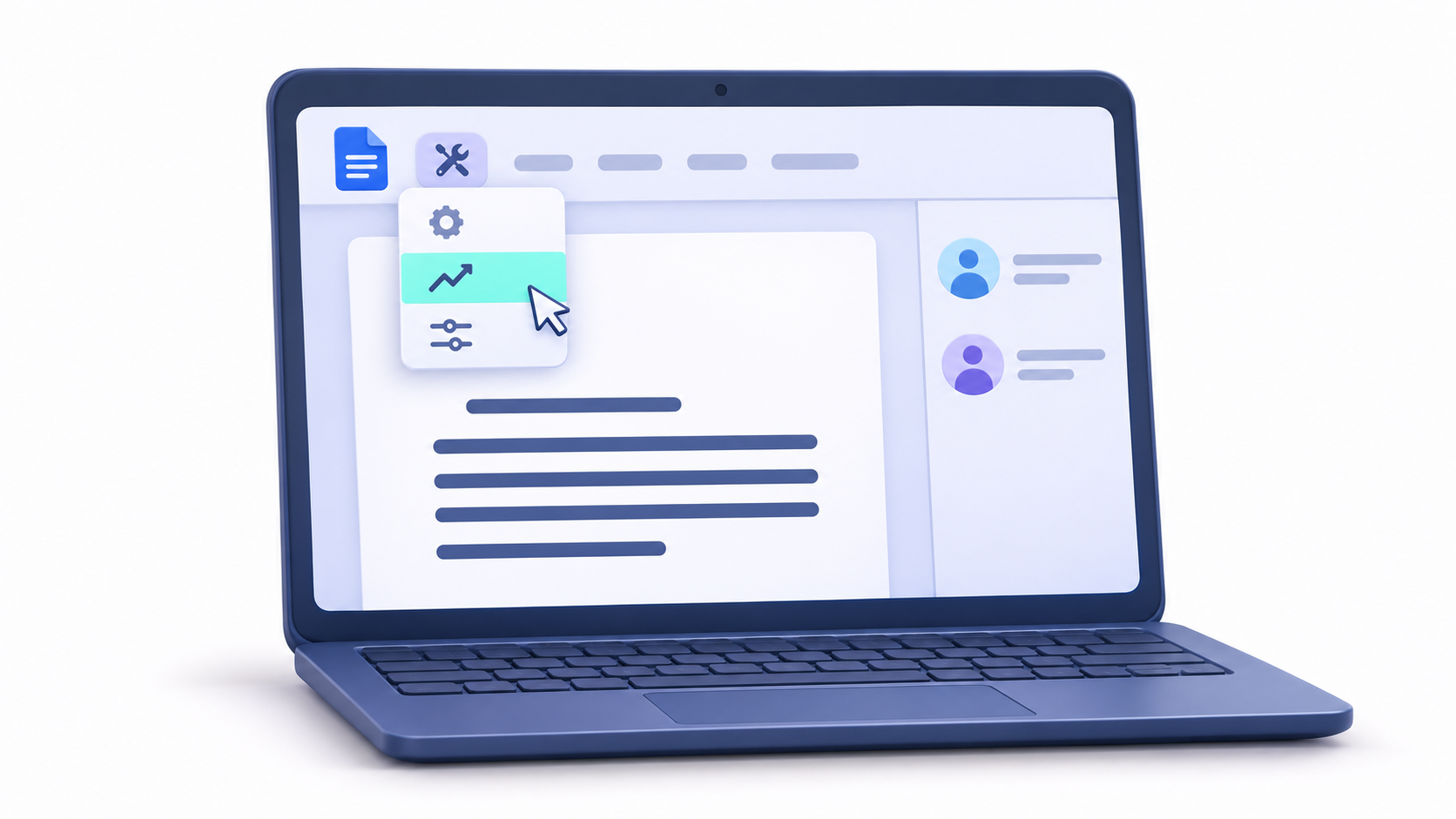
Otwórz dokument na komputerze, używając konta służbowego lub szkolnego. Aby wyświetlić pulpit nawigacyjny, potrzebujesz: uprawnienia do edycji i należą do ta sama domena co właściciel plikuDostępne dane zależą od wersji usługi Google Workspace i ustawień administratora.
- W Dokumentach Google otwórz Narzędzia → Panel aktywności.
- Wchodzić Wszyscy czytelnicy (organizacja)Jeżeli zakładka jest dostępna, zobaczysz, kto w Twojej organizacji otwierał plik i kiedy została zarejestrowana wizyta wymieniona na pulpicie.
- Konsultacja Trendy czytelnicze aby zobaczyć, jak zmieniały się widoki na przestrzeni czasu.
En Udostępniono Z poziomu pulpitu nawigacyjnego możesz sprawdzić, komu udzieliłeś dostępu i wysłać e-mail z przypomnieniem. Jeśli dana osoba pojawi się na tej liście, oznacza to, że plik został jej udostępniony. Aby sprawdzić, czy otwarcie zostało zarejestrowane, poszukaj jej nazwiska wśród czytelników.
Dlaczego czytelnik może nie być widoczny w Panelu aktywności
Jeśli klient nie jest wymieniony wśród czytelników, możliwe, że otworzył dokument za pomocą innego konta, ma ukrytą historię odwiedzin lub należy do organizacji ograniczającej widoczność swoich wizyt. Panel rejestruje otwarcia, które może Ci pokazaćMając te dane, nie można określić, ile dana osoba przeczytała ani które fragmenty przejrzała.
Kiedy wybierasz Każdy, kto ma linkNiektórzy odwiedzający mogą wyświetlać się jako anonimowe zwierzęta, gdy mają otwarty plik. Ta ikona nie informuje, czy to Twój klient. Jeśli chcesz ograniczyć dostęp do pliku, wybierz [nazwa opcji]. Dostęp ogólny → Ograniczony i zaprasza ich pod wskazany adres. Instrukcje znajdziesz w przewodniku. Dostosuj uprawnienia plików w Dysku Google.
Co możesz zobaczyć w historii wersji

Jeśli chcesz wiedzieć, kto zmienił dokumentiść do Plik → Historia wersji → Wyświetl historię wersjiStamtąd możesz przejrzeć zapisane wersje i zobaczyć, kto wprowadził zmiany. Osoba, która po prostu otworzy dokument, nie utworzy nowej wersji.
Jeśli chcesz cofnąć poprzednią zmianę, zobacz Jak korzystać z historii wersji i przywracać dokumenty w Dysku Google.
Jak ukryć historię przeglądania w Dokumentach Google
Jeśli to ustawienie jest dostępne dla Twojego konta, możesz kontrolować, czy Twoje otwarcia będą wyświetlane w Panelu aktywności. Wybierz ścieżkę na podstawie zakresu zmiany, którą chcesz wprowadzić.
- Dla konkretnego dokumentu. Otwórz i wejdź do środka Narzędzia → Panel aktywności PrywatnośćDezaktywować Pokaż historię przeglądania tego dokumentu.
- Dla wszystkich dokumentów. Na stronie głównej Google Docs otwórz Menu → Ustawienia. W Panel aktywności, dezaktywuje Pokaż historię przeglądania.
Zmiana dotyczy: Panel aktywnościDzienniki audytu obszaru roboczego są zarządzane osobno. Jeśli ponownie włączysz historię, widoki zarejestrowane przed jej ukryciem mogą się ponownie pojawić.
Jak potwierdzić, że ktoś zapoznał się z dokumentem
Jeżeli wysłałeś propozycję do klienta zewnętrznego, poproś go o: Proszę o potwierdzenie e-mailem, że udało się otworzyć plik.Jeśli chcesz się dowiedzieć, czy zapoznali się z konkretnym fragmentem, poproś ich o odpowiedź na ten temat lub o pozostawienie komentarza w dokumencie, jeśli mają na to pozwolenie.
W celu przeprowadzenia formalnego przeglądu niektóre edycje Workspace zawierają: Zatwierdzenia w Dysku Google. Odbiorca może zatwierdzić lub odrzucić plik, a jego odpowiedź jest powiązana z procesem weryfikacji. Jeśli wolisz wysłać plik PDF, możesz dołączyć niezbędne potwierdzenie w tym samym e-mailu. Pobranie dokumentu w tym formacie powoduje jedynie utworzenie kopii pliku.

Często zadawane pytania
Czy można zobaczyć, kto otworzył Dokument Google, korzystając z bezpłatnego konta Gmail?
Osobiste konta Gmail nie mają dostępu do Panelu aktywności. Aby uzyskać do niego dostęp, należy skorzystać z zewnętrznych narzędzi do śledzenia lub wyeksportować plik do formatu PDF i użyć przeglądarki z funkcjami analitycznymi.
Jaka jest różnica między historią wersji a historią wyświetlania?
Historia wersji pokazuje tylko, kto wprowadził zmiany lub komentarze do tekstu, natomiast historia przeglądania rejestruje, kto otwierał plik, niezależnie od tego, czy cokolwiek edytował.
Czy mogę uniemożliwić właścicielowi dokumentu dowiedzenie się, że go przeglądałem?
Możesz wyłączyć opcję wyświetlania historii przeglądanych treści w ustawieniach prywatności konta, aby nie pojawiała się ona w panelu aktywności właściciela.
Czy Panel aktywności pokazuje, ile czasu ktoś spędził na czytaniu?
Nie, to narzędzie rejestruje tylko fakt otwarcia pliku i datę ostatniej wizyty, nie dostarcza natomiast danych na temat czasu trwania czytania ani odwiedzonych stron.
Dlaczego niektórzy użytkownicy zewnętrzni są wyświetlani jako anonimowi?
Dzieje się tak zazwyczaj wtedy, gdy dokument jest udostępniany za pośrednictwem łącza publicznego lub gdy organizacja odbiorcy wyłączyła opcję udostępniania aktywności między domenami.
Czy administrator obszaru roboczego może sprawdzić dostęp do dowolnego pliku?
Tak, administratorzy mają dostęp do znacznie bardziej szczegółowego dziennika audytu Dysku niż panel użytkownika, który jest przeznaczony przede wszystkim do rozwiązywania problemów związanych z bezpieczeństwem i zgodnością z przepisami.
Indeks