- Podczas edycji treści programu Word nagłówek i stopka są przyciemniane.
- Kliknij dwukrotnie nagłówek, aby zobaczyć jego kolor i go edytować.
- Sprawdź ostateczny wygląd w Plik → Drukuj lub w pliku PDF.
- Jeśli nadal jest szaro, sprawdź format nagłówka lub ustawienia drukarki.

Jeśli Nagłówek słowa jest wyświetlany w kolorze szarym podczas edycji W treści dokumentu najprawdopodobniej widzisz zwykłe przyciemnienie widoku Projekt drukuProgram Word zachowuje kolor nadany tekstowi lub logo. Aby to sprawdzić, kliknij dwukrotnie nagłówek lub otwórz Plik → Drukuj i sprawdź podgląd.
To samo dotyczy stopki. Jeśli szary kolor pojawia się również w pliku PDF lub w wersji drukowanej, możesz ustalić przyczynę na podstawie miejsca, w którym jest widoczny.
Dlaczego Word przyciemnia nagłówek podczas pisania?
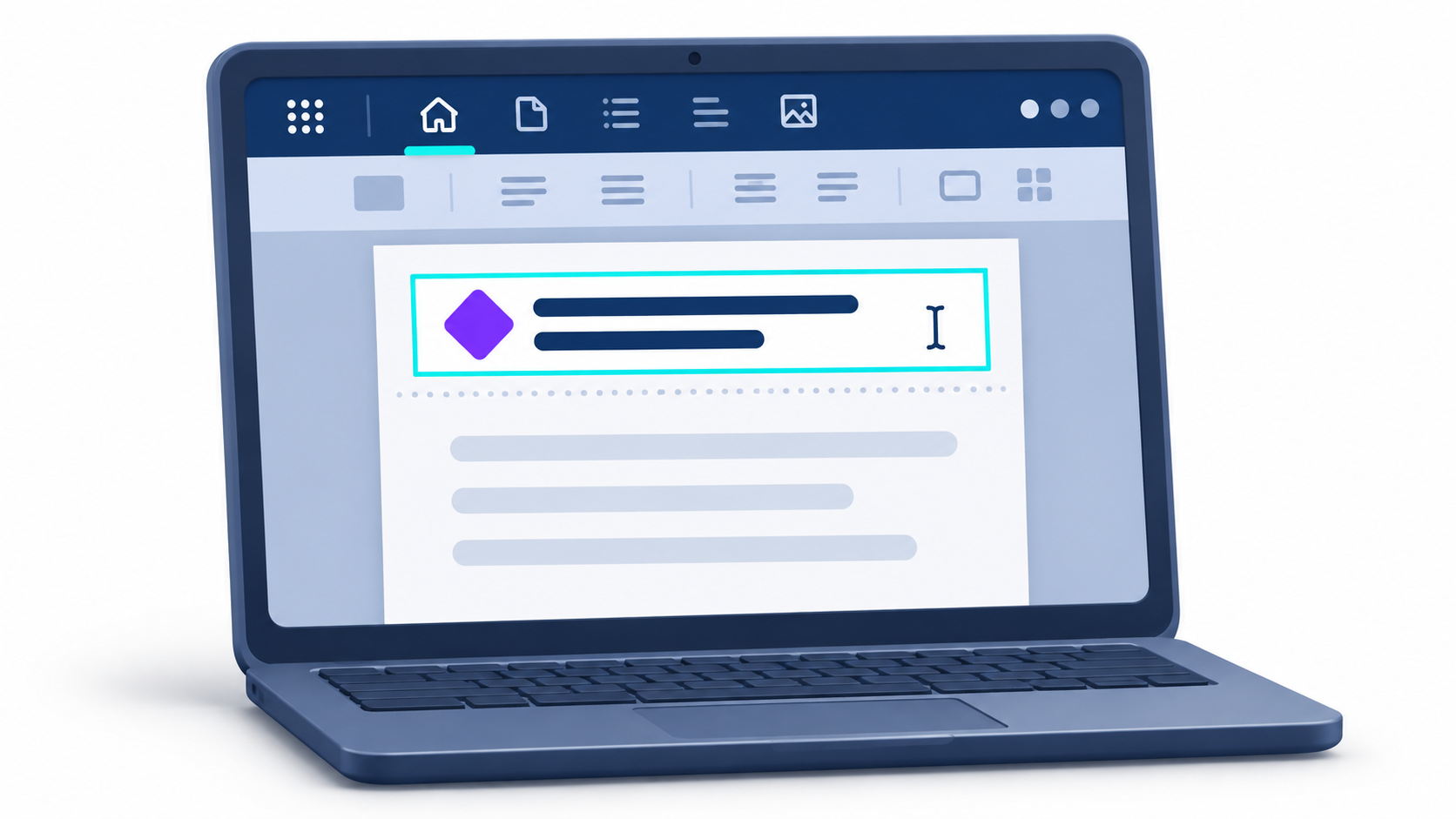
W widoku Projekt druku W programie Word na komputerze stacjonarnym nagłówek i stopka stają się mniej widoczne, gdy kursor znajduje się w treści dokumentu. Jeśli to zrobisz, kliknij dwukrotnie górny margines Aby otworzyć nagłówek, zobaczysz ten obszar z kolorem formatowania, a tekst główny będzie przyciemniony. Możesz wykonać ten sam test na dolnym marginesie, aby sprawdzić stopkę.
Jeśli masz problemy z otwarciem nagłówka za pomocą myszy, przejdź do Wstaw → Nagłówek → Edytuj nagłówekAby powrócić do tekstu głównego, naciśnij Zamknij nagłówek i stopkę Lub kliknij dwukrotnie poza tym obszarem. Jeśli chcesz również zmienić treść lub dodać logo, zobacz jak ustawić nagłówki i stopki w słowie.
Jak sprawdzić nagłówek przed wydrukowaniem lub zapisaniem pliku PDF
Otwarte Plik → Drukuj Aby jednocześnie wyświetlić nagłówek i treść dokumentu, w tym kolory ich formatowania, możesz wyświetlić podgląd dokumentu bez drukowania. Jeśli nagłówek odzyska kolor w podglądzie, możesz pozostawić formatowanie bez zmian.
Jeśli chcesz wysłać dokument, możesz również Konwertuj plik Word do PDF i otwórz zapisaną kopię. Sprawdź nagłówek strony, na której wykryłeś problem, zwłaszcza jeśli dokument ma kilka sekcji z różnymi nagłówkami.
Co zrobić, jeśli nagłówek w pliku PDF lub na papierze jest nadal szary
- Jeśli tekst jest również wyświetlany w kolorze szarym przy otwartym nagłówkuZaznacz ten tekst i sprawdź jego Kolor czcionki w zakładce StartWybierz kolor, którego chcesz użyć i ponownie sprawdź podgląd.
- Jeśli logo wyświetla się jako wyłączoneWybierz i sprawdź Format obrazuSprawdź przezroczystość i zastosowane ustawienia kolorów. Jeśli w oryginalnym pliku były już wyraźne, możesz je zastąpić kopią z odpowiednim kolorem.
- Jeśli plik PDF wygląda dobrze, a papier jest szary, otwarty Plik → Drukuj i sprawdź właściwości drukarki. Jeśli obsługuje drukowanie w kolorze, wybierz Kolor raczej Skala szarości o Czarno-biały.

Często zadawane pytania
Czy to normalne, że nagłówek programu Word jest jaśniejszy od reszty tekstu?
Jest to typowe zachowanie programu, które ma na celu wizualne odróżnienie nagłówka od treści dokumentu podczas pisania.
Czy szary kolor nagłówka będzie wyglądał tak, gdy dokument zostanie wydrukowany?
Efekt krycia jest widoczny tylko na ekranie, a tekst zostanie wydrukowany w rzeczywistym kolorze i o wybranej przez Ciebie intensywności.
Jak mogę sprawić, aby nagłówek wyświetlał się na ekranie w prawdziwym kolorze?
Aby zobaczyć rzeczywisty kolor, należy kliknąć dwukrotnie w obszar nagłówka i przejść do trybu edycji.
Czy istnieje sposób na wyłączenie szarego odcienia nagłówka w programie Word?
Nie ma opcji konfiguracji pozwalającej na usunięcie tego efektu wizualnego, ponieważ jest on natywną cechą interfejsu programu Word.
Co zrobić, jeśli po wydrukowaniu nagłówek nadal ma szary kolor?
Jeżeli fizyczny wynik jest szary, to wynika to z tego, że w ustawieniach czcionki wybrano kolor szary, a nie z podglądu programu.
Indeks