- BIOS/UEFI inicjuje sprzęt i kontroluje kolejność rozruchu, dlatego dostęp do niego jest kluczowy przy instalowaniu systemów, włączaniu modułu TPM i korygowaniu błędów rozruchu.
- Szybkie uruchamianie skraca czas testu POST i może uniemożliwić rozpoznanie klawiszy F2, Delete lub innych, blokując dostęp do oprogramowania sprzętowego.
- Acer używa klawisza F2 na laptopach i Delete na komputerach stacjonarnych, ale dostęp do BIOS-u można uzyskać także z zaawansowanych opcji uruchamiania systemu Windows 11.
- Jeśli szybki rozruch nadal powoduje problemy, wymuszone ponowne uruchomienie, zresetowanie baterii, a następnie wyłączenie szybkiego rozruchu w BIOS-ie może pomóc odzyskać kontrolę.
¿Jak uzyskać dostęp do BIOS-u Acer, jeśli szybki rozruch to uniemożliwia? Jeśli masz laptopa Acer i Szybkie uruchamianie nie pozwala na wejście do BIOS-uŁatwo skończyć na desperackim wciskaniu klawisza F2 bez skutku. Czasami widać tylko przelotny przebłysk logo Acera, a w najgorszych przypadkach komputer wyświetla komunikat, że nie znaleziono urządzenia rozruchowego i nie reaguje nawet na standardowe klawisze dostępu do oprogramowania sprzętowego.
W innych przypadkach, po zainstalowaniu lub ponownej instalacji systemu Windows, a nawet dystrybucji Linuksa, takiej jak Debian, komputer uruchamia się tak szybko, że dostęp do UEFI/BIOS wydaje się być niemożliwy. Problem nie zawsze polega na tym, że BIOS jest uszkodzony.Zamiast tego system jest skonfigurowany do ultraszybkiego rozruchu, a niektóre zmiany oprogramowania układowego lub dysku mogą uniemożliwić dostęp do niego. W tym przewodniku krok po kroku dowiesz się, czym jest BIOS/UEFI, dlaczego szybki rozruch może go zablokować i Wszystkie praktyczne sposoby dostępu do BIOS-u w komputerze Acera także ogólne metody, które mają zastosowanie także do marek HP, Lenovo i innych.
Czym właściwie jest BIOS (lub UEFI) i dlaczego jest tak ważny?
Zanim zaczniesz mocować się z kluczami, dobrze jest mieć świadomość tego, co próbujesz otworzyć. BIOS (podstawowy system wejścia/wyjścia) To bardzo proste oprogramowanie układowe, które znajduje się na płycie głównej i zawsze uruchamia się przed głównym systemem operacyjnym. W nowoczesnych komputerach UEFI jest częściej nazywane BIOS-em, ale w codziennym użytkowaniu często używamy obu terminów zamiennie.
To małe oprogramowanie zajmuje się zainicjować sprzęt komputerowy (procesor, pamięć RAM, pamięć masowa, karty sieciowe itp.) i decyduje, z którego urządzenia uruchomić system: SSD, dysku twardego, USB, DVD, a nawet sieci. Nawet jeśli system Windows, Linux lub inny system operacyjny zostanie usunięty lub uszkodzony z dysku, BIOS/UEFI nadal tam jest ponieważ jest on zapisywany na konkretnym chipie na płycie głównej.
W zależności od modelu płyty głównej i producenta interfejs BIOS-u może obejmować bardzo podstawowe menu tekstowe sterowane wyłącznie za pomocą klawiatury, nowocześniejsze interfejsy graficzne obsługujące mysz, ikony i menu rozwijane. Najnowsze komputery firm Acer, HP, Lenovo i innych często zawierają interfejs UEFI o bardziej wizualnym wyglądzie, chociaż podstawowe aspekty techniczne są takie same.
Jak każde inne oprogramowanie, BIOS/UEFI jest aktualizowany okresowoKażdy producent wydaje nowe wersje, aby naprawić błędy, poprawić zgodność z nowym sprzętem i dodać funkcje (na przykład obsługę nowych procesorów lub udoskonalenia zabezpieczeń lub opcje takie jak): włącz wirtualizację w BIOS-ieAktualizacje te wykonuje się za pomocą specjalnych narzędzi i w wielu przypadkach wymagają one najpierw dostępu do UEFI, co czasami jest utrudnione przez szybkie uruchamianie.
Jaki jest cel wejścia do BIOS-u Acera (i każdego innego komputera PC)?
Dostęp do BIOS-u/UEFI nie jest zarezerwowany tylko dla zaawansowanych użytkowników. Z tego środowiska możesz... kontrolować wiele kluczowych parametrów komputera, z których wiele okazuje się niezbędnych, gdy chcesz zainstalować nowy system, rozwiązać problemy z rozruchem lub dostroić swój sprzęt.
Jedną z najbardziej typowych funkcji jest zmień datę i godzinę systemowąMoże się to wydawać błahe, ale wpływa na sam system operacyjny, certyfikaty bezpieczeństwa, synchronizację serwera i inne wrażliwe procesy. Po rozładowaniu baterii płyty głównej to ustawienie zazwyczaj zostaje utracone i wymaga ponownej konfiguracji w BIOS-ie. W przypadku rozbieżności zegarów zaleca się zapoznanie się z typowymi przyczynami i rozwiązaniami opisanymi w [sekcja/sekcja/itp.]. Dlaczego zegar systemu Windows ciągle traci synchronizację?.
Innym bardzo powszechnym zastosowaniem jest zmodyfikuj kolejność rozruchuW ustawieniach UEFI możesz ustawić wewnętrzny dysk SSD jako pierwszą opcję rozruchu lub nakazać komputerowi rozruch z rozruchowego dysku USB (instalator systemu Windows, instalator systemu Linux, narzędzia diagnostyczne itp.). Jeśli komputer wyświetla komunikat „nie znaleziono urządzenia rozruchowego”, zazwyczaj oznacza to, że Dysk nie jest poprawnie skonfigurowany w kolejności rozruchu lub dlatego, że nie wykrywa go ze względu na jakiś problem fizyczny lub logiczny.
W ostatnich latach dostęp do tego oprogramowania układowego stał się również niezbędny Włącz TPM i bezpieczny rozruchWiele płyt głównych wymaga instalacji systemu Windows 11. Jeśli system poprosi o Secure UEFI lub moduł TPM 2.0 i nie włączysz ich w systemie BIOS, nie będziesz mógł kontynuować aktualizacji z systemu Windows 10 do Windows 11.
Ponadto BIOS/UEFI zarządza obsługa wewnętrznych komponentów, takich jak karta sieciowa, Bluetooth czy portyHasła rozruchowe można ustawić, aby zwiększyć bezpieczeństwo fizyczne komputera, a na bardziej zaawansowanych płytach głównych można dostosować parametry wydajności, takie jak pamięć RAM czy prędkość procesora. Dlatego utrata dostępu do BIOS-u z powodu szybkiego rozruchu Może sprawić, że będziesz praktycznie uwiązany.
Dlaczego szybki rozruch uniemożliwia dostęp do BIOS-u?
Tak zwany szybki start lub ultraszybki start To funkcja zaprojektowana tak, aby komputer mógł przejść od stanu wyłączenia do gotowości do pracy w ciągu zaledwie kilku sekund. Aby to osiągnąć, oprogramowanie układowe i system operacyjny skracają lub całkowicie pomijają pewne fazy procesu uruchamiania.
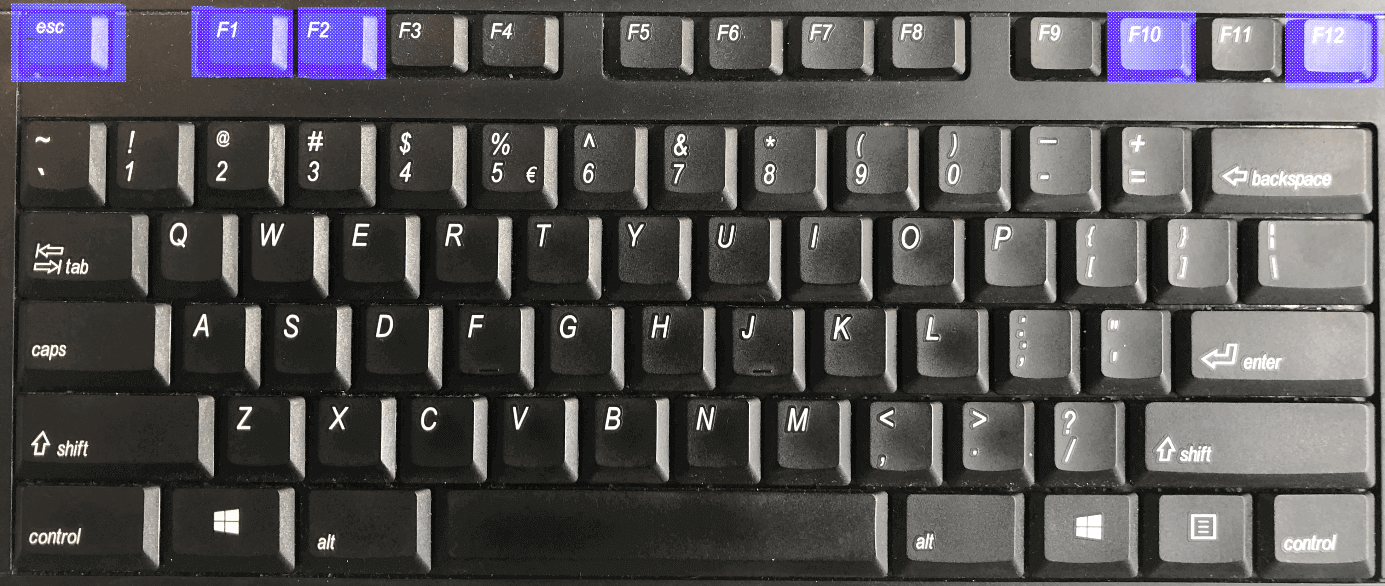
W tradycyjnym komputerze PC po jego włączeniu POST (test automatyczny po włączeniu zasilania)Wiąże się to z serią kontroli sprzętu: pamięci, dysków, podstawowych urządzeń peryferyjnych itd. W tym czasie komputer zazwyczaj rozpoznaje naciśnięcia klawiszy, takich jak F2, DEL, ESC lub F10, które umożliwiają wejście do systemu BIOS/UEFI lub wyświetlenie menu rozruchowego.
Po włączeniu trybu szybkiego rozruchu proces ten ulega znacznemu skróceniu lub częściowemu pominięciu, co drastycznie skraca czas, w którym oprogramowanie układowe jest w stanie wykryć naciśnięcia klawiszy. W niektórych komputerach Acera i innych producentów, Przełącza się tak szybko z zasilania na system operacyjny co sprawia, że naciśnięcie właściwego klawisza we właściwym momencie staje się praktycznie niemożliwe.
Jeśli do tego dodamy skomplikowaną konfigurację (na przykład instalacje z dwoma systemami operacyjnymi Windows i Debian, wymianę dysku na nowy SSD lub błędy w samym oprogramowaniu sprzętowym), może się okazać, że komputer zawiesza się przy próbie wejścia do BIOS-u poprzez naciśnięcie klawisza F2. Logo Acera i nie postępuje, albo od razu wyświetla komunikat, że nie ma dostępnego urządzenia rozruchowego.
Krótko mówiąc, szybki start jest zazwyczaj wygodny, gdy wszystko działa dobrze, ale Znacznie utrudnia to dostęp do ustawień UEFI.A jeśli coś pójdzie nie tak, możesz pomyśleć, że BIOS jest uszkodzony, podczas gdy w rzeczywistości on tam jest, ale nie daje ci czasu na dostęp do niego.
Typowy przypadek: Acer wyświetla komunikat „nie znaleziono urządzenia rozruchowego” i nie wchodzi do BIOS-u
Wyobraź sobie na przykład laptopa firmy Acer ES1-111M-P2YU z systemem Windows 8.1, procesorem Pentium N3540 i 8 GB pamięci RAMKtóry działał idealnie do niedawna. Włączasz go, widzisz na ekranie migające logo Acera, a następnie komunikat o braku dostępnego urządzenia rozruchowego. Próbujesz nacisnąć F2 jak zwykle, aby sprawdzić BIOS, ale nic się nie dzieje.
W tej sytuacji wielu użytkowników próbuje wyjmij dysk SSD i podłącz go ponownie lub nawet podłącz bootowalny dysk USB i przekonaj się, że laptop nie wykrywa żadnego z nich. Jeśli nie reaguje również na klawisze F2, F12 ani inne, można podejrzewać uszkodzenie lub awarię BIOS-u. Przed otwarciem dysku USB w komputerze zaleca się dokładne sprawdzenie jego zawartości i przeanalizowanie jej zawartości, postępując zgodnie z instrukcjami. Przeanalizuj dysk USB przed otwarciem plików w systemie Windows.
W takiej sytuacji wielu użytkowników próbuje wyjąć dysk SSD, podłączyć go ponownie, a nawet podłączyć bootowalny dysk USB, ale okazuje się, że laptop nie wykrywa ani jednego, ani drugiego. Jeśli nie reaguje również na klawisze F2, F12 ani inne, można założyć, że BIOS jest uszkodzony.
Jeśli dysk SSD jest rzeczywiście uszkodzony, BIOS może być nadal dostępny, ale system nie znajdzie niczego, z czego mógłby uruchomić system. Nawet jeśli dysk jest sprawny, ale konfiguracja rozruchu lub tryb partycji (UEFI/Legacy, GPT/MBR) są nieprawidłowe, komputer może nadal wyświetlać ten komunikat. Kluczem jest wejście do BIOS-u Aby sprawdzić, czy dysk SSD znajduje się na liście urządzeń i czy kolejność rozruchu jest prawidłowa, czasami problem można rozwiązać poprzez zrozumienie sposobu działania trybu UEFI/Legacy mode (CSM).
Kiedy laptop zacina się na logo podczas próby wejścia do niego za pomocą klawisza F2, czasami trzeba uciec się do metody całkowitego resetowania, takie jak rozładowanie baterii, użycie wewnętrznego pinu resetowania lub pozostawienie urządzenia bez zasilania na jakiś czas, aby wymusić na UEFI wykonanie bardziej szczegółowego testu POST i ponowne zaakceptowanie kluczy dostępu.
Inny scenariusz: ultraszybki rozruch komputera stacjonarnego i blokowanie aktywacji bezpiecznego UEFI
Nie dotyczy to tylko laptopów Acer. Dotyczy to również płyt głównych komputerów stacjonarnych, takich jak B550 Aorus Elite V2 lub podobne, ultraszybki rozruch może również sprawić, że nie będziesz musiał otwierać BIOS-u w momencie, gdy musisz włączyć Secure UEFI lub TPM, aby zainstalować system Windows 11.
W tym kontekście niektórzy użytkownicy wyłączają szybkie uruchamianie systemu Windows, ale Nadal nie można uzyskać dostępu do BIOS-u poprzez naciśnięcie Delete.Nawet jeśli całkowicie usuniesz system Windows z dysku, komputer nadal będzie uruchamiał się tak szybko, że nie będzie w stanie na czas odczytać klucza.
Klasycznym pomiarem jest wyjmij baterię z płyty głównej (baterii CMOS) na chwilę, aby wymusić reset BIOS-u, mając nadzieję, że przywróci to ustawienia fabryczne oprogramowania układowego i umożliwi dostęp do klawiatury. Jednak nie zawsze to działa: niektóre płyty główne zachowują część swojej konfiguracji lub wracają do trybu, który nadal priorytetowo traktuje ultraszybki rozruch.
W takich przypadkach oprócz klawisza Delete warto spróbować inne klawisze dostępu, takie jak F2, F10 lub ESCMożesz nawet spróbować podłączyć inną klawiaturę (najlepiej przewodową USB, a nie bezprzewodową), aby wykluczyć możliwość, że problem leży w braku inicjalizacji klawiatury na czas. Możesz również wypróbować zaawansowane metody rozruchu z poziomu samego systemu operacyjnego, jeśli jest on nadal dostępny.
Objaw „wyczerpania” spowodowanego nieudanymi próbami jest bardzo powszechny, gdy szybki rozruch blokuje BIOS, ale przy odrobinie metody i znajomości różnych dróg dostępu zwykle można sobie z tym poradzić. odzyskać kontrolę nad UEFI bez konieczności wymiany płyty.
Typowy problem z Acer Aspire po zainstalowaniu systemu Windows i Debiana
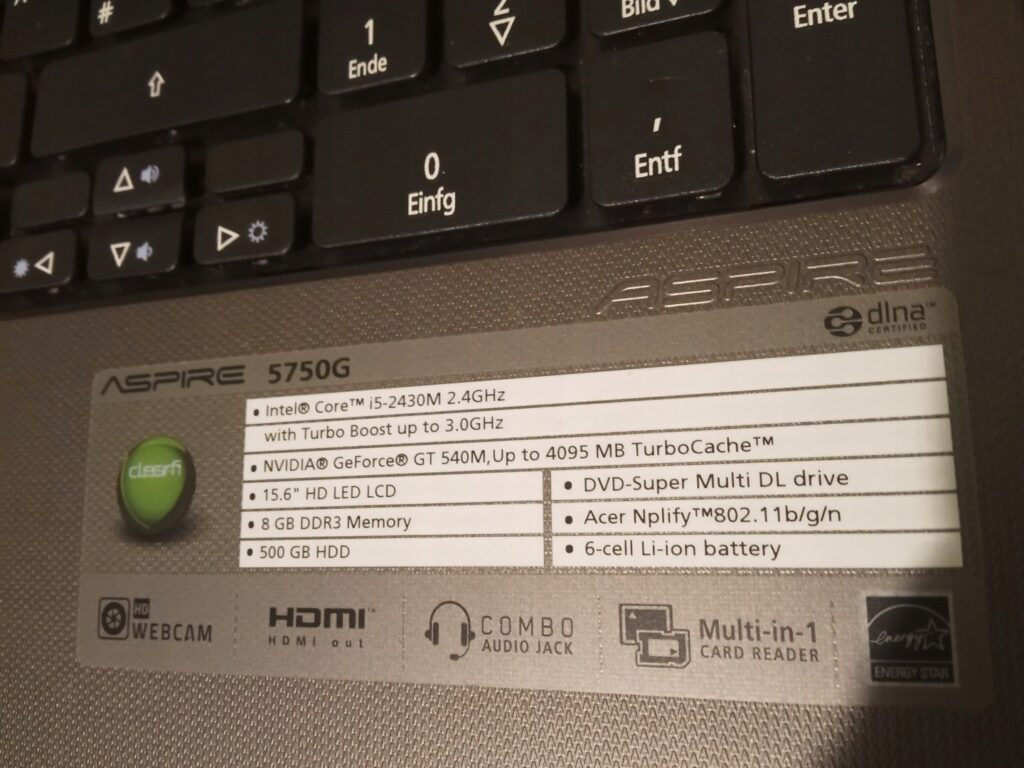
Innym typowym przykładem są laptopy takie jak Acer Aspire 3 A315-56 z systemem Windows i Debian w trybie dual bootPodczas instalacji wszystko wydaje się przebiegać pomyślnie, menu rozruchowe jest wcześniej włączane za pomocą klawisza F12 i bez problemu można wybrać, z którego systemu uruchomić system.
Problem pojawia się, gdy po zakończeniu konfiguracji obu systemów użytkownik próbuje Ponowne wejście do UEFI za pomocą klawisza F2 lub poprzez zaawansowane opcje resetowania systemu Windows, a nawet z poziomu GRUB2. Zamiast wyświetlić interfejs konfiguracji, laptop zawiesza się na ekranie z logo Acera i nie można kontynuować instalacji.
W tym przypadku dobrze się stało, że klawisz F12 do menu startowego został aktywowany wcześniej, ponieważ nadal działa i pozwala wybrać system lub urządzenie. Jednak sam dostęp do konfiguracji UEFI wydaje się być martwy. F2 nie odpowiada jużSpecjalne ponowne uruchomienie z poziomu systemu Windows nie obejmuje BIOS-u ani opcji GRUB.
Niektórzy użytkownicy próbują „zresetować” komputer, przytrzymując przycisk zasilania przez kilka sekund lub łącząc go z wewnętrznym pinem baterii, co często pełni funkcję pełnego resetu w wielu laptopach Acer. Po wykonaniu tej czynności, problem pozostaje niezmieniony: system nadal zawiesza się na logo podczas próby dostępu do UEFI.
Kiedy kończą Ci się opcje i nie chcesz rozbierać laptopa, często jest to przydatne. skorzystaj z menu rozruchowego F12 Aby uruchomić system z nośnika zewnętrznego (naprawczego lub instalacyjnego dysku USB), sprawdź partycje, w razie potrzeby zainstaluj ponownie GRUB-a lub, w ostateczności, sformatuj i wymuś odbudowę rekordu rozruchowego w UEFI. Mimo to, najlepiej jest odzyskać bezpośredni dostęp do BIOS-u, aby sprawdzić konfigurację rozruchu, tryb UEFI/Legacy i inne ważne opcje.
Ten typ blokowania na urządzeniach z dwoma systemami operacyjnymi pokazuje, że w połączeniu UEFI, szybki rozruch i programy ładujące, takie jak GRUB2Każda, nawet niewielka zmiana może sprawić, że dostęp do BIOS-u znajdzie się w bardzo delikatnej sytuacji, dlatego zaleca się, aby zawsze pozostawiać włączone klawisze, takie jak F12, i być świadomym alternatywnych rozwiązań programowych.
Jak wejść do BIOS-u w komputerze Acer: oficjalna metoda za pomocą kluczy
Zgodnie z Dokumentacja pomocy technicznej firmy AcerStandardowa procedura wejścia do BIOS-u/UEFI komputera jest dość prosta, pod warunkiem, że szybki rozruch nie powoduje żadnych problemów. Najważniejsze jest, aby zawsze uruchamiać komputer całkowicie wyłączony, a nie po ponownym uruchomieniu.
Jeśli pracujesz na laptopie, zapisz wszystkie zmiany, zamknij aplikacje i skorzystaj z menu wyłączania systemu Windows lub menu wyłączania używanego systemu operacyjnego. Po całkowitym wyłączeniu komputera możesz wykonać czynności zalecane przez firmę Acer.
W Laptopy AcerStandardowym klawiszem dostępu do BIOS-u jest F2. Chodzi o to, aby włączyć komputer i po naciśnięciu przycisku zasilania, nacisnąć klawisz F2 kilka razy na sekundę, aż na ekranie pojawi się interfejs BIOS/UEFI.
W przypadku Komputer stacjonarny AcerInstrukcja ulega zmianie: standardowym klawiszem do wejścia do UEFI jest DEL lub Supr. Tak jak poprzednio, włącz komputer i natychmiast naciśnij i przytrzymaj Supr, nie czekając na pojawienie się logo. Jeśli wszystko działa poprawnie, a szybki rozruch nie skróci znacząco czasu testu POST, powinieneś zobaczyć menu konfiguracji.
Należy pamiętać, że w niektórych modelach klawisze funkcyjne mogą wymagać wyłączenia funkcji multimedialnych lub naciśnięcia klawisza Fn, aby klawisz F2 został poprawnie zinterpretowany. Jeśli nie masz pewności, jak skonfigurowana jest klawiatura, Spróbuj użyć samego F2 i Fn+F2 aby zobaczyć, która kombinacja zareaguje.
Jak wejść do BIOS-u według innych producentów (HP i Lenovo)
Chociaż skupiamy się na firmie Acer i jej problemach z szybkim rozruchem, metody dostępu do BIOS-u innych producentów są podobne, z niewielkimi różnicami w klawiszach przypisanych do otwierania oprogramowania sprzętowego. Znajomość tych metod jest przydatna, jeśli masz wiele komputerów w domu lub w biurze.
Na komputerach HPZazwyczaj klawisz dostępu do oprogramowania sprzętowego to F10. Podobnie jak w przypadku Acera, zaleca się całkowite wyłączenie systemu, ponowne włączenie i ciągłe naciskanie klawisza F10 od pierwszej sekundy. Jeśli z jakiegoś powodu klawisz F10 nie reaguje, wiele modeli HP akceptuje klawisz ESC podczas uruchamiania, co otwiera okno. menu opcji rozruchu z którego następnie można uzyskać dostęp do BIOS-u.
Tymczasem w zespołach LenovoStandardowym klawiszem jest F2. Ponownie, należy włączyć komputer i naciskać klawisz F2 podczas uruchamiania. W niektórych modelach, zwłaszcza nowoczesnych laptopach, może być konieczne użycie tej kombinacji. FN + F2 Ponieważ funkcje multimedialne korzystają z domyślnych klawiszy funkcyjnych. Jeśli jedna metoda nie działa, wypróbuj inną.
Większość z tych urządzeń ma także menu szybkiego rozruchu (podobne do F12 w urządzeniu Acer), które aktywuje się za pomocą innego klawisza. Z tego miejsca można wymusić dostęp do oprogramowania sprzętowego. Opanuj te kluczowe cechy charakterystyczne dla danej marki Bardzo pomaga w zdiagnozowaniu, czy problem dotyczy szybkiego startu, czy czegoś poważniejszego.
Wchodzenie do BIOS-u z systemu Windows 11 bez używania klawiszy podczas uruchamiania
Gdy proces rozruchu jest tak szybki, że nawet naciśnięcie odpowiedniego klawisza przy pełnej prędkości nie pozwala na wejście do BIOS-u, bardzo użyteczną opcją jest... wymusić dostęp do oprogramowania sprzętowego z poziomu systemu Windows 11Metoda ta nie jest zależna od czasu POST, ale od opcji odzyskiwania systemu operacyjnego.
Pierwszą rzeczą, którą należy zrobić, jest otwarcie aplikacji Konfiguracja w systemie Windows 11. Można to zrobić z menu Start lub za pomocą kombinacji klawiszy Windows + I. Po wejściu do systemu należy przejść do sekcji System, gdzie znajdują się główne ustawienia urządzenia.
W Systemie znajdziesz sekcję Powrót do zdrowiaZnajdziesz tam kilka narzędzi związanych z uruchamianiem i naprawą systemu, w tym sekcję o nazwie Uruchamianie zaawansowane. Ta sekcja jest kluczowa dla dostępu do BIOS-u bez konieczności używania klawiszy F2, F10, Delete ani innych.
W zaawansowanym uruchamianiu znajduje się przycisk oznaczony jako Uruchom ponownie terazKliknięcie tego przycisku spowoduje wyświetlenie okna dialogowego potwierdzenia w systemie Windows z ostrzeżeniem, że system zostanie ponownie uruchomiony w specjalnym środowisku. Potwierdź ponownie, klikając „Uruchom ponownie teraz” i poczekaj na ponowne uruchomienie komputera.
Po ponownym uruchomieniu komputer nie uruchomi się bezpośrednio w systemie Windows, lecz zamiast tego załaduje zaawansowane menu startowe z kilkoma opcjami rozwiązywania problemów. Z tego menu należy wybrać Rozwiązywanie problemów, następnie Opcje zaawansowane, a na końcu opcję Ustawienia oprogramowania układowego UEFI.
Po wybraniu opcji Ustawienia oprogramowania układowego UEFI system poprosi o potwierdzenie poprzez naciśnięcie przycisku Ponowne uruchomieniePo ponownym uruchomieniu komputera nie zostanie uruchomiony system Windows, lecz bezpośrednio interfejs BIOS/UEFI, bez konieczności naciskania klawiszy podczas uruchamiania.
Ta metoda jest dostępna tylko wtedy, gdy urządzenie jest zainstalowane w trybie UEFI i producent prawidłowo udostępnia opcję oprogramowania układowego w systemie operacyjnym. Mimo to, gdy działa, jest to najwygodniejszy sposób. ominąć szybki start i wejdź w ustawienia urządzenia.
Praktyczne wskazówki, jeśli szybki rozruch nadal blokuje BIOS
Jeśli po wypróbowaniu klawiszy, menu startowych i opcji systemu Windows nadal nie możesz uzyskać dostępu do BIOS-u, istnieje kilka sztuczek, które mogą Ci pomóc. przerwać ultraszybki cykl rozruchu i odzyskać kontrolę nad oprogramowaniem sprzętowym.
Jedną z najprostszych metod jest wykonanie kilku cykli wymuszonego wyłączania: Naciśnij i przytrzymaj przycisk zasilania Odczekaj około 10 sekund przed nagłym wyłączeniem urządzenia podczas jego rozruchu i powtórz tę czynność kilka razy z rzędu. Niektóre systemy, po wykryciu kolejnych nieudanych prób uruchomienia, tymczasowo wyłączają funkcję szybkiego rozruchu i automatycznie wyświetlają opcje odzyskiwania lub menu oprogramowania układowego.
W przypadku niektórych laptopów Acer można użyć wewnętrzny pin resetowania akumulatora który zazwyczaj znajduje się na spodzie obudowy. Po wyłączeniu komputera i odłączeniu go od zasilania, włóż spinacz biurowy lub podobny przedmiot na kilka sekund, aby całkowicie odciąć zasilanie. W niektórych modelach wymusza to na BIOS-ie ponowne wykonanie całego testu POST przy następnym naciśnięciu klawisza F2, zwiększając prawdopodobieństwo, że zareaguje on na naciśnięcie klawisza F2.
Na komputerze stacjonarnym, oprócz długiego naciśnięcia przycisku zasilania, można całkowicie odłączyć przewód zasilający, przytrzymać przycisk przez kilka sekund, aby rozładować resztkową energię, a nawet wyjmij baterię CMOS Odczekaj kilka minut, aby wymusić reset oprogramowania. Po ponownym podłączeniu wszystkiego spróbuj wejść do BIOS-u, naciskając właściwy klawisz od samego początku.
Nie zapomnij również sprawdzić klawiatury. Niektóre klawiatury bezprzewodowe, a nawet klawiatury USB podłączone przez hub, mogą sprawiać problemy. zainicjować zbyt późnoOznacza to, że naciśnięcia klawiszy F2, Delete lub F10 nie są rejestrowane na czas. Jeśli podejrzewasz, że to może być przyczyną problemu, podłącz prostą klawiaturę USB bezpośrednio do tylnego portu na płycie głównej lub skorzystaj z wbudowanej klawiatury laptopa.
Gdy w końcu uda Ci się wejść do BIOS-u, dobrym pomysłem będzie znalezienie i wyłączenie tryb szybkiego rozruchu W opcjach oprogramowania układowego zaznacz opcję zapobiegającą ponownemu wystąpieniu problemu. Zaleca się również sprawdzenie kolejności rozruchu, trybu UEFI/Legacy, wykrywania dysków oraz, jeśli instalujesz system Windows 11, włączenie modułu TPM i funkcji Secure Boot (bezpiecznego rozruchu).
Gdy zrozumiesz dokładnie, co robi BIOS/UEFI, do czego służy szybkie uruchamianie i jakie klawisze i menu oferuje każdy producent, Znacznie łatwiej odzyskać dostęp Nawet w sytuacjach, gdy laptop wydaje się zawieszać na logo lub wyświetla komunikat o braku urządzenia rozruchowego. Znajomość tych opcji daje pełną kontrolę nad komputerem Acer, HP, Lenovo lub innym i oszczędza wiele problemów podczas pracy z systemem, dyskiem twardym lub aktualizacji do nowszych wersji systemu Windows.

Indeks
- 1 Czym właściwie jest BIOS (lub UEFI) i dlaczego jest tak ważny?
- 2 Jaki jest cel wejścia do BIOS-u Acera (i każdego innego komputera PC)?
- 3 Dlaczego szybki rozruch uniemożliwia dostęp do BIOS-u?
- 4 Typowy przypadek: Acer wyświetla komunikat „nie znaleziono urządzenia rozruchowego” i nie wchodzi do BIOS-u
- 5 Inny scenariusz: ultraszybki rozruch komputera stacjonarnego i blokowanie aktywacji bezpiecznego UEFI
- 6 Typowy problem z Acer Aspire po zainstalowaniu systemu Windows i Debiana
- 7 Jak wejść do BIOS-u w komputerze Acer: oficjalna metoda za pomocą kluczy
- 8 Jak wejść do BIOS-u według innych producentów (HP i Lenovo)
- 9 Wchodzenie do BIOS-u z systemu Windows 11 bez używania klawiszy podczas uruchamiania
- 10 Praktyczne wskazówki, jeśli szybki rozruch nadal blokuje BIOS