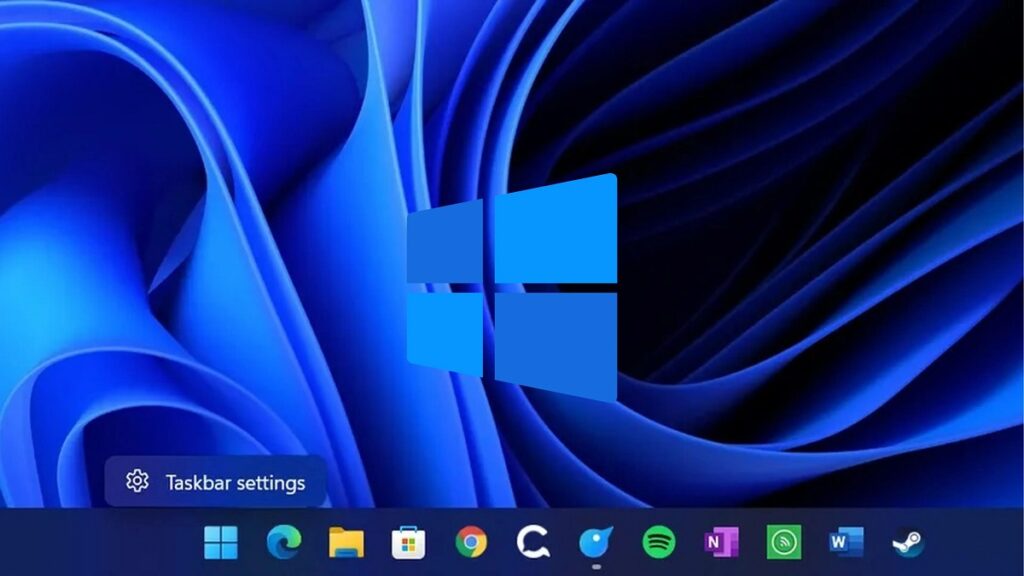
Wydanie systemu Windows 11 przyniosło wiele zmian w systemie operacyjnym Microsoftu. Jednym z nich był nowy projekt pasek zadań który pomimo otrzymanej krytyki zapewnił nowoczesny i intuicyjny design. W tym poście zobaczymy jak poruszać się po pasku zadań systemu Windows 11 za pomocą skrótów klawiaturowych.
Użytkownicy systemu Windows 11 mogą nawigować i sterować paskiem zadań za pomocą szeregu przydatnych narzędzi skróty. Te skróty zapewniają dodatkową elastyczność podczas interakcji z systemem Windows, a także zwiększenie naszej produktywności. Jeśli chcesz wiedzieć, jak skupić się na klawiaturze i zapomnieć o myszy, czytaj dalej ten wpis:
Pasek zadań systemu Windows 11: najważniejsze skróty
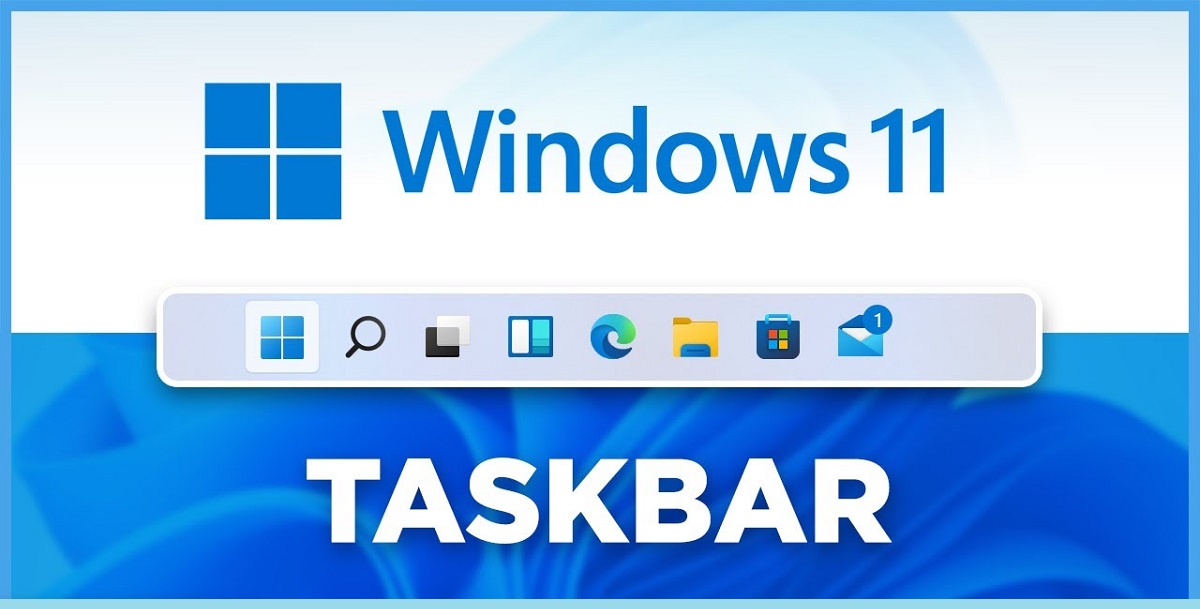
Jeśli zainstalowałeś Windows 11 na komputerze, skróty, które prezentujemy poniżej, będą dla Ciebie bardzo przydatne. Dzięki nim będziemy mogli efektywniej współdziałać z paskiem zadań i innymi kluczowymi elementami systemu operacyjnego, dzięki czemu nasz przepływ pracy będzie bardziej elastyczny. Zwróć uwagę na wszystkie z nich:
Otwieraj i aktywuj aplikacje
Na początek wskażemy podstawowy skrót umożliwiający dostęp do różnych aplikacji przypiętych do paska zadań systemu Windows 11. Skrót polega na naciśnięciu klawisza Windows + liczba odpowiadająca pozycji każdej aplikacji na pasku zadań. Na przykład:
- Windows + 1: Aby otworzyć pierwszą aplikację przypiętą do paska zadań systemu Windows 11.
- Windows + 2: Aby otworzyć drugą aplikację…
Aby otworzyć menu Start bezpośrednio z klawiatury, możesz skorzystać z najprostszego skrótu: po prostu naciśnij Klawisz Windows a następnie wpisz nazwę aplikacji, którą chcemy otworzyć.
Poruszaj się po aplikacjach
Po otwarciu dowolnej aplikacji, jak wyjaśniliśmy w poprzedniej sekcji, możemy skorzystać ze skrótu poruszaj się po pasku od prawej do lewej, używając po prostu strzałek kierunkowych w lewo i w prawo. To skrót es Okna + T.
Kolejnym bardzo przydatnym skrótem jest Shift + Kliknij prawym przyciskiem myszy ikonę na pasku zadań. Dzięki niemu możemy otworzyć klasyczne menu kontekstowe aplikacji, z którego można również wykonać określone czynności, takie jak zamknięcie lub otwarcie nowych okien.
Uzyskaj dostęp do widoku pulpitu lub przełączaj się między oknami
Aby wykonać te dwie konkretne akcje na pasku zadań systemu Windows 11, możemy użyć następujących skrótów:
- Windows + D: Aby wyświetlić pulpit i zminimalizować wszystkie otwarte okna. Za pomocą tego samego skrótu można przywrócić okna.
- Windows + Tab: ten skrót otwiera widok zadań, w którym widoczne są wszystkie wirtualne pulpity i otwarte okna.
W przypadku korzystania Windows 11 na wielu monitorach, istnieje skrót, za pomocą którego możemy przenieść okno z jednego monitora na drugi. Skrót jest następujący: Windows + Shift + Strzałka w lewo lub w prawo, w zależności od kierunku, w którym chcemy przesunąć okno.
Maksymalizuj lub minimalizuj wszystkie okna
To są skróty których musimy użyć, aby wykonać te czynności na pasku zadań systemu Windows 11. Jak widać, są to skróty, z których będziemy często korzystać podczas sesji roboczej na naszym komputerze:
- Windows + M: Aby zminimalizować wszystkie otwarte okna.
- Windows + Shift + M: Aby przywrócić wszystkie okna, które zminimalizowaliśmy.
Natomiast do przenoszenia aktywnego okna pomiędzy otwartymi aplikacjami możemy posłużyć się skrótem Alt + Tab. Jeśli przytrzymamy klawisz Alt i naciśniemy klawisz Tab, będziemy mogli przewijać aplikacje, zmieniając je przy każdym kolejnym naciśnięciu. Bardzo praktyczne.
Otwórz menu ustawień
Aby otworzyć szybkie menu kontekstowe systemu Windows z paska zadań systemu Windows 11, możemy skorzystać ze skrótu Windows + X. W ten sposób będziemy mieli natychmiastowy dostęp do różnych menu konfiguracyjnych, takich jak Menedżer urządzeń, Terminal Windows, Ustawienia zasilania i inne. Otwiera to wiele nowych opcji w systemie.
Dostęp do elementów systemu możemy uzyskać także z Obszaru powiadomień (który zazwyczaj znajduje się w prawym rogu ekranu) za pomocą skrótu Okna + B. Daje nam to dostęp do różnych ikon baterii, sieci, głośności itp. po którym możemy się poruszać za pomocą klawiszy strzałek. Następnie możesz nacisnąć Enter , aby wyświetlić opcje zawarte w każdej z tych ikon.
Podsumowując wszystko, co podano w poście, możemy powiedzieć, że wszystkie te skróty nam na to pozwolą zarządzaj paskiem zadań systemu Windows 11 szybciej i wydajniej. To prawda, że na początku mogą wydawać się nieco zawiłe, ale gdy się z nimi zapoznamy, wyniesiemy znacznie więcej z naszych sesji roboczych, gdy siedzimy przed komputerem. Warto więc przyzwyczaić się do ich używania.

Redaktor specjalizujący się w zagadnieniach technologii i Internetu z ponad dziesięcioletnim doświadczeniem w różnych mediach cyfrowych. Pracowałem jako redaktor i twórca treści dla firm z branży e-commerce, komunikacji, marketingu online i reklamy. Pisałem także na portalach poświęconych ekonomii, finansom i innym branżom. Moja praca jest także moją pasją. Teraz, poprzez moje artykuły w Tecnobits, staram się odkrywać wszystkie nowości i nowe możliwości, jakie świat technologii oferuje nam każdego dnia, aby poprawić nasze życie.