
Dostosowywanie nowych widżetów ekranu blokady w systemie Windows 11 umożliwia: uzyskaj dostęp do kluczowych informacji bez konieczności odblokowywania urządzeniaOd prognoz pogody po ważne powiadomienia – ten nowy system daje Ci niemal pełną kontrolę nad wyświetlanymi danymi. W tym przewodniku przeprowadzimy Cię przez proces konfiguracji, organizowania i dodawania nowych widżetów, aby ulepszyć Twoje codzienne doświadczenia.
Dlaczego warto dostosować nowe widżety ekranu blokady w systemie Windows 11?
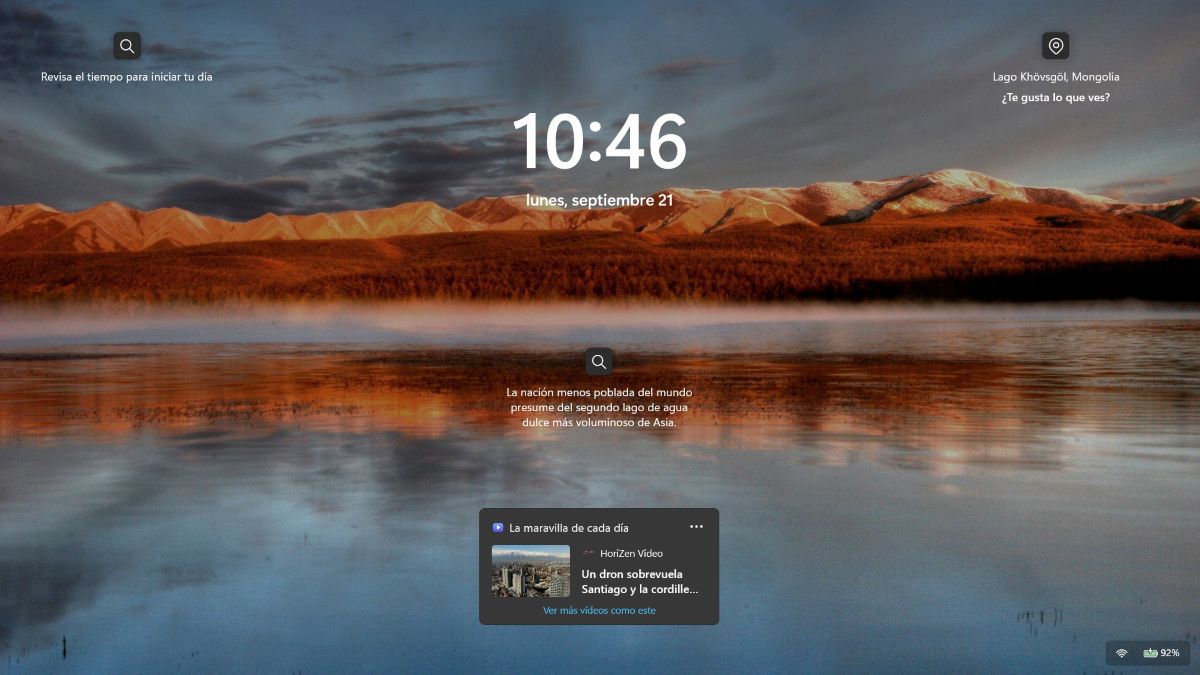
No więc, Jaki jest cel dostosowywania nowych widżetów ekranu blokady w systemie Windows 11? Umożliwia dostęp do przydatnych informacji na pierwszy rzut oka, bez konieczności odblokowywania urządzenia. Główne zalety korzystania z tego nowego systemu to:
- Natychmiastowy dostęp do informacji w czasie rzeczywistym: Na przykład możesz zobaczyć prognozę pogody, najważniejsze wiadomości, wydarzenia w kalendarzu, wyniki sportowe lub listy zadań do wykonania zaraz po włączeniu lub wybudzeniu ekranu.
- Mniej czasu, większa efektywność: Nie musisz się logować ani sprawdzać aplikacji po kolei, aby szybko sprawdzić taką informację, jak temperatura lub termin następnego spotkania.
- Prywatność i kontrola: Dostosowując nowe widżety ekranu blokady w systemie Windows 11, możesz wybrać, jakie informacje będą wyświetlane na ekranie po jego zablokowaniu. Dzięki temu osoby postronne nie będą mogły zobaczyć Twoich danych osobowych i będą miały dostęp wyłącznie do ogólnych informacji.
- Dostosowanie do Twojego przepływu pracy: Umożliwia wybór kart zgodnie z codziennymi potrzebami: do pracy, nauki czy użytku osobistego.
Jak dostosować nowe widżety ekranu blokady w systemie Windows 11
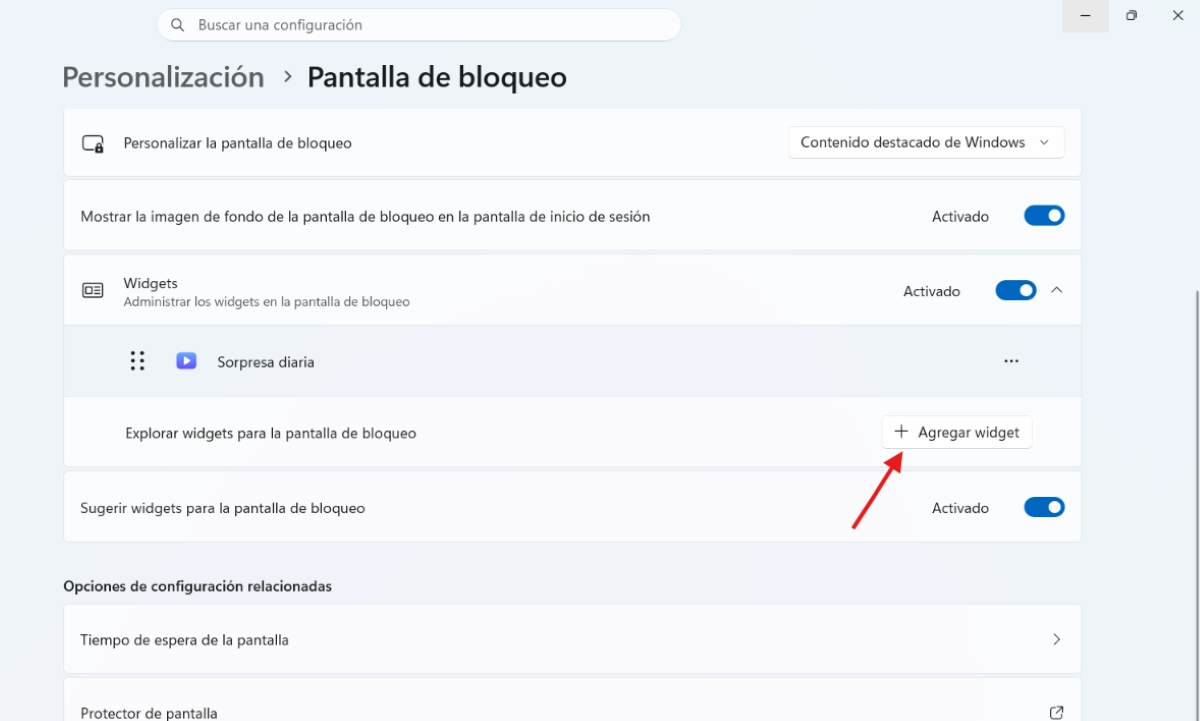
Tak jak możesz Zablokuj otwieranie widżetów systemu Windows 11 po najechaniu na nie kursorem. Aby ulepszyć komfort użytkowania, możesz również dostosowywać, dodawać, zmieniać układ lub usuwać nowe widżety na ekranie blokady w systemie Windows 11. Aby to zrobić, musisz uzyskać dostęp do ustawień systemu. Są to: Kroki dostosowywania nowych widżetów ekranu blokady w systemie Windows 11:
- Uzyskaj dostęp do ustawień ekranu blokady: Aby otworzyć, naciśnij kombinację klawiszy Windows + I KonfiguracjaNa pasku bocznym po lewej stronie wybierz Personalizacja a potem dotyka Ekran blokady.
- Zarządzaj widżetami i dodawaj je: Znajdź sekcję Widżety (może ona również pojawić się jako status ekranu blokady):
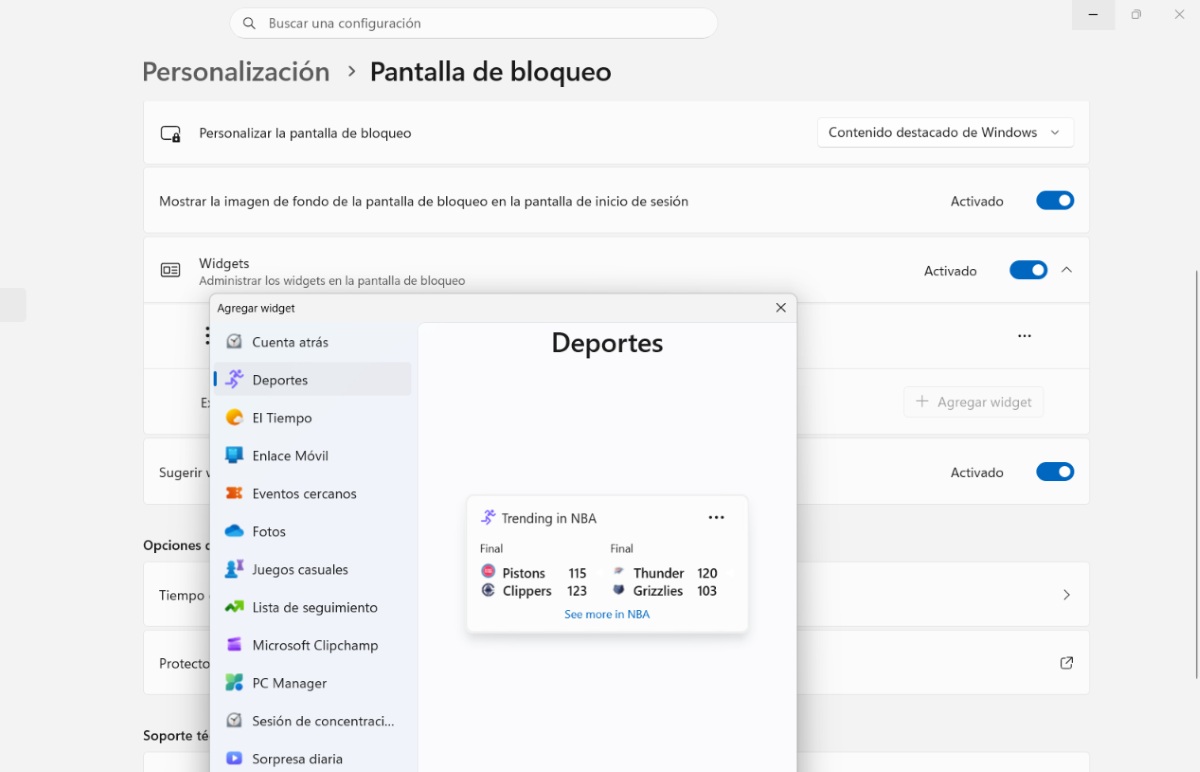
- Aby dodać widget: Wybierz opcję Dodaj widget Poniżej listy wyświetlany jest katalog dostępnych, kompatybilnych widgetów.
- Aby usunąć widżet: Kliknij przycisk z trzema kropkami po prawej stronie widżetu, który chcesz usunąć, i wybierz Usuń.
- Zreorganizuj i dostosuj każdy widżet:
- Zreorganizować: Możesz zmienić kolejność wyświetlania widżetów, przeciągając je w górę lub w dół na liście. Kolejność na liście jest taka sama, jak na ekranie blokady.
- Personalizuj treść: W widżetach, które obsługują tę funkcję, możesz kliknąć trzy kropki i wybrać opcję Dostosuj widżet, jeśli chcesz zmienić parametry, takie jak główne miasto w czasie lub listy obserwowanych w przypadku wydarzeń sportowych.
- Wyłącz widżety: Jeśli wolisz całkowicie czysty ekran, wolny od wszelkich informacji, które nie są dla Ciebie przydatne, możesz zmienić główny przełącznik widżetów na Dezaktywowany.
Notatka: Możliwe, że po wybraniu widżetu do dodania nie będzie on dostępny (pole „Dodaj widżet” jest wyłączone i wyświetla się w kolorze szarym zamiast niebieskim). Dzieje się tak, ponieważ tylko aplikacje i integracje, które… Obsługują format małego widżetu i mogą być wyświetlane na ekranie blokady.
Które aplikacje są zgodne z dostosowywaniem nowych widżetów ekranu blokady w systemie Windows 11?
Jak widać, jednym ze sposobów dostosowania nowych widżetów ekranu blokady w systemie Windows 11 jest dodawanie innych widżetów. Które aplikacje innych firm są kompatybilne z tymi widżetami? Zgodność z widżetami innych firm zależy od dwóch kluczowych czynników:
- Po pierwsze, aplikacja musi być uniwersalną aplikacją systemu Windows lub dostosowaną wersją zainstalowaną z Sklep Microsoft.
- Po drugie, aplikacja musi implementować interfejs API Microsoft Adaptive Cards skonfigurowany w małym formacie.
Główne kompatybilne aplikacje
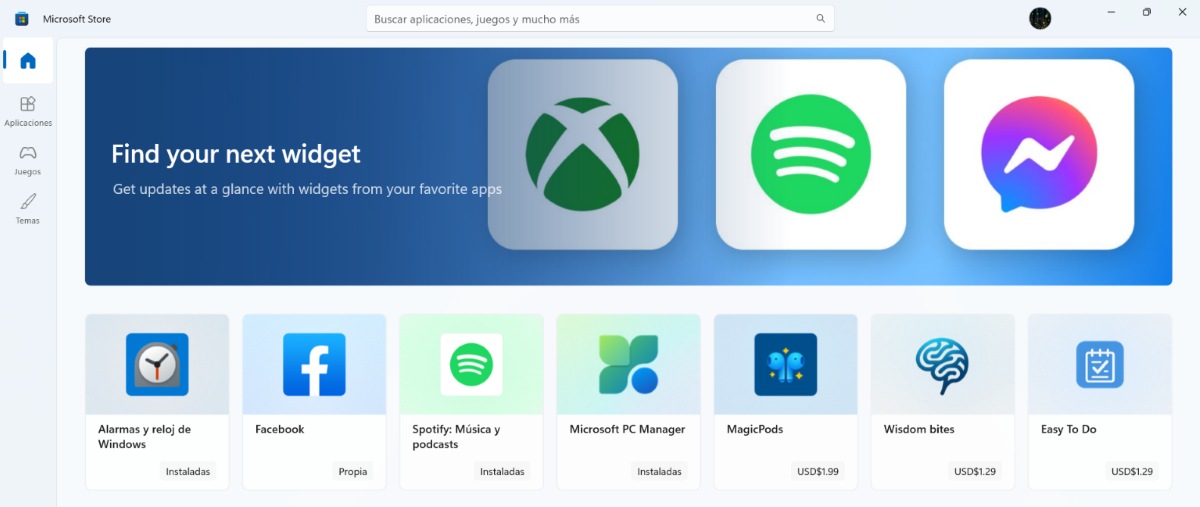
Choć prawdą jest, że katalog natywny stale się rozrasta dzięki deweloperom, wśród których Główne kompatybilne aplikacje i narzędzia innych firm które można zintegrować z ekranem blokady systemu Windows 11 to:
- Spotify: Jeśli chcesz dostosować nowe widżety ekranu blokady w systemie Windows 11, możesz dodać Spotify. Zobaczysz informacje o aktywnym odtwarzaniu, szybki dostęp do ostatnich playlist i opcje szybkiego uruchamiania.
- Facebook: Pojawiają się szybkie powiadomienia i ostatnie statusy.
- BeWidgets: Umożliwia integrację skrótów, konfigurowalnych zegarów lub kart finansowych bezpośrednio z systemem widżetów.
- Inteligentne widżety lub program uruchamiający widżety: Są to narzędzia Microsoft Store, które generują komponenty monitorujące. Na przykład możesz przeglądać użycie procesora, miejsce na dysku i pamięć RAM, które są zgodne z pulpitem systemowym.
- Narzędzia monitorujące / Narzędzia systemowe: Otrzymujesz szybki dostęp do rozszerzonego monitorowania pogody, liczników i zasobów sprzętu.
Jak znaleźć i zainstalować bardziej zgodne aplikacje, aby dostosować nowe widżety ekranu blokady w systemie Windows 11?
- Wchodzić Ustawienia – Personalizacja – Ekran blokady.
- Kliknij na Dodaj widget.
- Na dole menu rozwijanego wybierz Wyszukaj więcej widżetów.
- Otworzy się sklep Microsoft Store, wyświetlając bezpośrednio aplikacje z katalogu, które obsługują natywnie widżety systemu Windows 11. Zobaczysz zarówno te, które masz już zainstalowane na komputerze, jak i te, które możesz zainstalować.
- Gotowe! Widżet aplikacji powinien teraz pojawić się na ekranie blokady.
Ważna uwaga: Możliwe, że po zainstalowaniu kompatybilnej aplikacji ze sklepu, nie pojawi się ona od razu na liście aplikacji na ekranie blokady. W takim przypadku po prostu... Uruchom ponownie komputer, aby system Windows mógł zarejestrować nowy komponent. i pokaż to.
Podsumowując, dostosowywanie nowych widżetów ekranu blokady w systemie Windows 11 zmienia codzienne doświadczenia, ponieważ Optymalizujesz dostęp do ważnych informacji przed zalogowaniemDostosowując te karty do swoich potrzeb, osiągasz idealną równowagę między produktywnością a prywatnością. W ten sposób ekran staje się funkcjonalnym panelem dopasowanym do Twoich indywidualnych potrzeb.

Od najmłodszych lat fascynowało mnie wszystko, co naukowe i technologiczne, a zwłaszcza te postępy, które ułatwiają i uprzyjemniają nam życie. Uwielbiam być na bieżąco z najnowszymi wiadomościami i trendami oraz dzielić się swoimi doświadczeniami, opiniami i wskazówkami dotyczącymi urządzeń i gadżetów, których używam. To skłoniło mnie do zostania webwriterem nieco ponad pięć lat temu, koncentrując się głównie na urządzeniach z Androidem i systemach operacyjnych Windows. Nauczyłem się wyjaśniać złożone koncepcje prostymi słowami, aby czytelnicy mogli je łatwo zrozumieć.