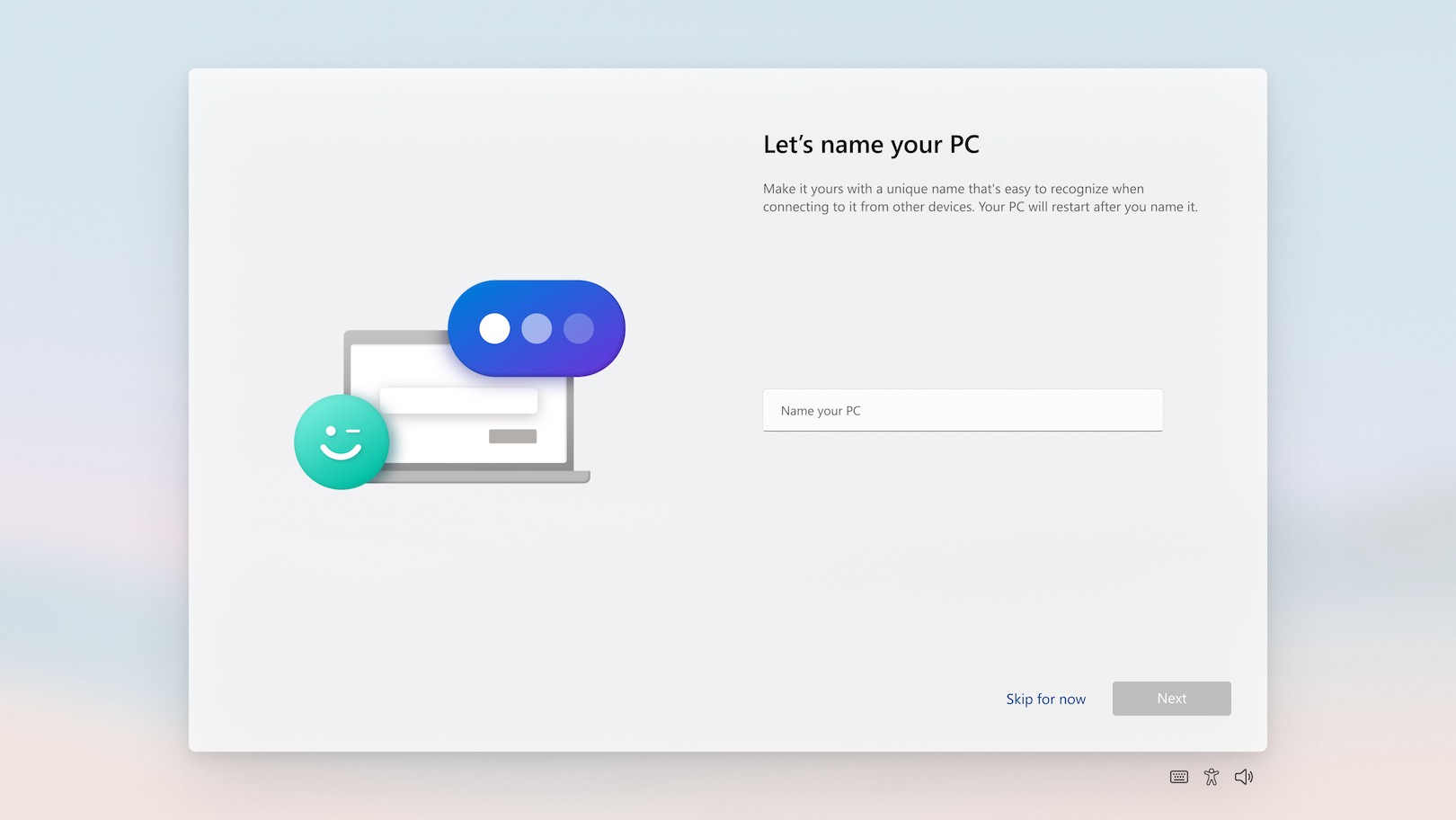
- Nazwa komputera w systemie Windows 11 identyfikuje Twój komputer w sieci i w wielu narzędziach do zarządzania.
- Można je łatwo przeglądać i zmieniać w aplikacji Ustawienia, w sekcji System.
- Można to zrobić również za pomocą alternatywnych metod, np. właściwości systemu lub konsoli poleceń.
- Nawet jeśli nie uda się uruchomić systemu Windows, można odzyskać nazwę komputera, skanując dysk za pomocą innego komputera.

Jeśli pracujesz na wielu komputerach w domu lub w biurze, Jak zobaczyć nazwę komputera w systemie Windows 11 Przestaje być drobnym szczegółem, a staje się całkiem użyteczna. To nazwa, która pojawia się, gdy udostępniasz foldery, logujesz się za pomocą pulpitu zdalnego lub gdy komputer łączy się z siecią lokalną. Jeśli nigdy jej nie używałeś, zazwyczaj jest to dziwna kombinacja liter i cyfr przypisana przez producenta.
Co więcej, w niektórych delikatniejszych przypadkach, takich jak gdy System operacyjny ulega awarii, ale dysk twardy pozostaje nienaruszonyMoże być konieczne pobranie nazwy komputera spoza systemu Windows. Czasami jest to konieczne ze względów organizacyjnych, a czasami dlatego, że w firmie obowiązują inwentaryzacje, zasady lub konfiguracje zależne od tej nazwy komputera, a Ty nie możesz sobie pozwolić na jej utratę.
Jaka jest nazwa komputera w systemie Windows 11 i do czego ona służy?
En Windows 11, tzw. nazwa zespołu (lub nazwa komputera) To główny identyfikator, którego system używa do wyświetlania się w sieci i w niektórych konfiguracjach wewnętrznych. To nie tylko przyjazny pseudonim: to nazwa, pod którą inne urządzenia będą Cię widzieć podczas udostępniania plików lub drukarek, a także nazwa, która będzie wyświetlana w narzędziach administracyjnych, domenach firmowych lub aplikacjach do zdalnego wsparcia.
Domyślnie, gdy kupujesz nowy komputer, producent generuje automatyczną nazwę który zazwyczaj zawiera mieszankę modelu, marki lub po prostu ciąg znaków, który nic nie znaczy. Na przykład coś w stylu „DESKTOP-9KFH3S2” lub „LAPTOP-HP15BW”. Działa, owszem, ale jest niepraktyczne, jeśli masz kilka urządzeń i chcesz je rozpoznawać „w locie”.
Na poziomie sieci ten identyfikator staje się Nazwa NetBIOS i nazwa hosta komputeraTo właśnie tego będą używać inne komputery do łączenia się z Twoimi współdzielonymi zasobami. Jest to również nazwa używana w kreatorach połączeń zdalnych, niektórych rozwiązaniach do tworzenia kopii zapasowych i wielu platformach zarządzania urządzeniami w środowiskach korporacyjnych.
Jak zobaczyć nazwę swojego komputera w Ustawieniach systemu Windows 11
Najbardziej bezpośredni i najprostszy sposób Jak znaleźć nazwę komputera w systemie Windows 11 Można to zrobić za pomocą aplikacji Ustawienia, która jest domyślnie zainstalowana i można uzyskać do niej dostęp z menu Start lub za pomocą skrótów klawiaturowych.
Pierwszym krokiem jest Otwórz aplikację „Ustawienia”Można tego dokonać naciskając przycisk Start i wpisując bezpośrednio słowo „Ustawienia” lub „Konfiguracja” albo, jeśli wolisz, korzystając ze skrótu klawiaturowego. Windows + I, co przeniesie Cię bezpośrednio do tego panelu.
Po wejściu do środka zobaczysz po lewej stronie kolumnę z różnymi sekcjami. Zwykle Domyślnie system Windows otwiera sekcję „System”.Jeśli jednak tak się nie dzieje, wystarczy dotknąć opcji „System” w menu bocznym, aby uzyskać dostęp do sekcji wyświetlającej ogólne informacje o urządzeniu.
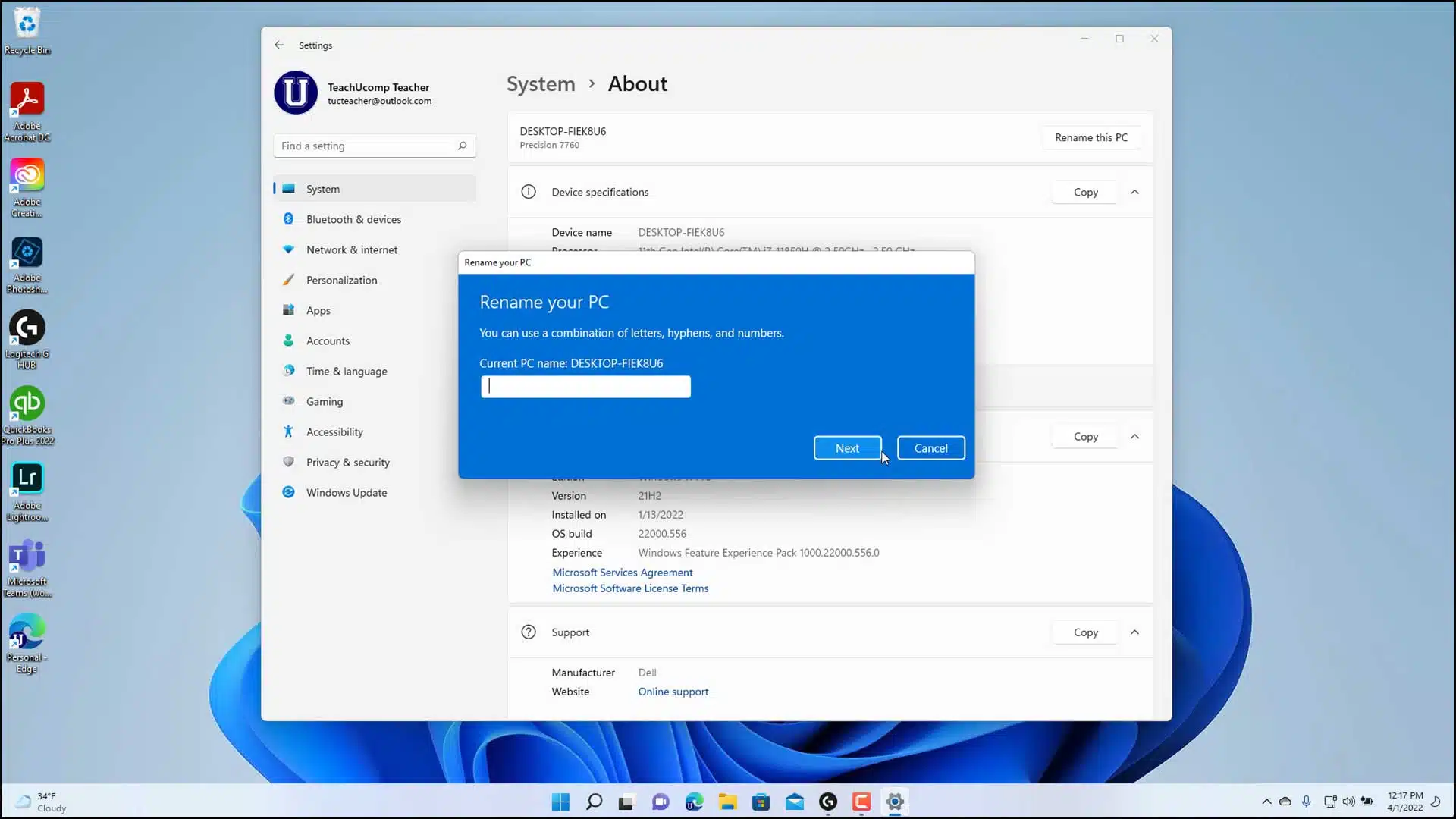
Na górze ekranu System znajdziesz blok z Podstawowe informacje o komputerze: model, typ urządzenia i nazwa komputeraDokładnie takiej nazwy używa się w internecie. Tutaj nie tylko możesz ją zobaczyć, ale i łatwo zmienić za pomocą dedykowanego przycisku.
Jak zmienić nazwę komputera w systemie Windows 11 krok po kroku
Jeśli nazwa, którą widzisz, nie przekonuje Cię lub wydaje się niepraktyczna, W systemie Windows 11 możesz zmieniać nazwy komputera tyle razy, ile chcesz.Jest to bezpieczny, szybki i nieskomplikowany proces dla przeciętnego użytkownika.
W sekcji System w Ustawieniach, tuż pod nazwą bieżącego urządzenia, powinieneś zobaczyć przycisk z napisem: „Zmień nazwę”Ten przycisk stanowi skrót do kreatora zmiany nazwy komputera, bez konieczności przechodzenia do menu zaawansowanych.
Po kliknięciu tego przycisku otworzy się małe okno dialogowe, w którym wyświetlane będą: aktualna nazwa zespołu na górze a poniżej puste pole tekstowe, w którym możesz wpisać nową nazwę, jaką chcesz nadać swojemu komputerowi.
W tym polu możesz wpisać kombinacja liter, cyfr i myślnikówNajlepiej unikać spacji, znaków specjalnych, takich jak akcenty, czy nietypowych symboli, i starać się, aby nazwa była stosunkowo krótka. Na przykład nazwy takie jak „PC-SALON”, „OFICINA-01” lub „PORTATIL-JUAN” są zrozumiałe i nie będą sprawiać problemów.
Po wybraniu identyfikatora wpisz go w odpowiednim polu i kliknij przycisk. Kliknij „Dalej”, aby umożliwić systemowi Windows sprawdzenie i przygotowanie zmianyJeżeli nazwa jest prawidłowa, system nie wyświetli żadnych błędów i przejdzie do ostatniego kroku procesu.
Aby nowa nazwa została prawidłowo zastosowana na poziomie systemu i sieci, System Windows 11 wymaga ponownego uruchomienia komputeraPo kliknięciu „Dalej” pojawi się okno informujące o tym i oferujące dwie jasne opcje.
Pierwsza opcja to „Uruchom ponownie teraz”Pierwsza opcja, „Uruchom ponownie później”, spowoduje zamknięcie aplikacji i natychmiastowe ponowne uruchomienie komputera, dzięki czemu zmiana zostanie wprowadzona natychmiast. Druga opcja, „Uruchom ponownie później”, umożliwia kontynuację pracy, a zmiana nazwy zostanie ukończona po ręcznym wyłączeniu lub ponownym uruchomieniu komputera.
Należy pamiętać, że do momentu ponownego uruchomienia, Zarówno stara, jak i nowa nazwa mogą być tymczasowo nadal widoczne w sieci.W zależności od pamięci podręcznej innych komputerów lub urządzeń. Po jednej lub dwóch minutach od ponownego uruchomienia wszystko zazwyczaj zostanie zaktualizowane i zobaczysz tylko nowo skonfigurowaną nazwę.
Inne metody wyświetlania nazwy komputera w systemie Windows 11
Chociaż dla większości osób opcja Ustawienia jest najwygodniejsza, W systemie Windows 11 zachowano inne klasyczne sposoby sprawdzania nazwy komputera co może być bardzo przydatne, jeśli jesteś przyzwyczajony do poprzednich wersji lub jeśli często używasz narzędzi administracyjnych.
Z właściwości systemu
Jedną z tradycyjnych metod jest skorzystanie z panelu właściwości zaawansowanych, gdzie skoncentrowane są różne opcje identyfikacji sprzętu. Aby to osiągnąć, Możesz kliknąć prawym przyciskiem myszy na „Ten komputer” w Eksploratorze plików i wybierz opcję „Właściwości”.
W oknie, które się otworzy, znajdziesz link do zaawansowane ustawienia systemuW tej sekcji znajduje się zakładka lub podsekcja związana z nazwą komputera, domeną i grupą roboczą. Tam wyraźnie zobaczysz, jak Twój komputer nazywa się w sieci.
Z tego samego panelu możliwe jest również Zmień nazwę zespołu i zmodyfikuj jego członkostwo w grupie roboczej lub domenieJest to szczególnie istotne w środowiskach biznesowych, w których tożsamość urządzenia ma wpływ na politykę bezpieczeństwa i dostęp do zasobów.
Korzystanie z wiersza poleceń (CMD lub PowerShell)
Jeśli nie przeszkadzają Ci narzędzia tekstowe, innym szybkim sposobem na sprawdzenie nazwy zespołu jest skorzystanie z konsoli. Możesz otworzyć Wiersz poleceń (cmd) z menu Start lub, jeśli wolisz, użyj programu Windows PowerShell lub terminala systemu Windows.
Po otwarciu klasycznej konsoli wystarczy wpisać polecenie „nazwa hosta” i naciśnij Enter. Narzędzie zwróci bieżącą nazwę komputera w jednym wierszu. To bezpośrednia i bardzo przydatna metoda, gdy pracujesz zdalnie lub nie masz dostępu do pełnego interfejsu graficznego.
W programie PowerShell oprócz „nazwy hosta” można uruchomić nieco bardziej opisowe polecenia, takie jak "$env:NAZWAKOMPUTERA"która zwraca również zarejestrowaną nazwę urządzenia w środowisku Windows. Dla administratorów i zaawansowanych użytkowników polecenia te stają się rutyną.
Co się dzieje wewnętrznie po zmianie nazwy zespołu
Z punktu widzenia użytkownika zmiana nazwy komputera polega po prostu na wpisaniu tekstu i ponownym uruchomieniu, ale Poniżej system Windows 11 aktualizuje kilka wewnętrznych ustawień związane z siecią, bezpieczeństwem i niektórymi identyfikatorami systemowymi.
Nowa nazwa zostanie zapisana w rejestrze i stanie się nazwa hosta, pod którą komputer reklamuje się w sieci lokalnejOznacza to, że od tej chwili, gdy inne urządzenie będzie chciało połączyć się z udostępnionymi zasobami, używając tej nazwy, będzie musiało użyć nowej nazwy.
Ten Nazwa NetBIOS używana przez niektóre starsze usługi i aplikacjeNiektóre implementacje sieciowe utrzymują buforowane tabele nazw, dlatego może wystąpić krótki okres przejściowy, w którym stare i nowe nazwy będą współistnieć na różnych węzłach, aż do momentu odświeżenia wszystkich pamięci podręcznych.
W środowiskach domenowych zmiana ta znajduje odzwierciedlenie również w kontroler domeny i w powiązanych zasadachDlatego firmy często stosują szczegółowe procedury zmiany nazw zespołów, aby mieć pewność, że nowa tożsamość nie zakłóci działania skryptów, zasad grupy ani systemów inwentaryzacyjnych.
Jak odzyskać system lub dowiedzieć się nazwy komputera, jeśli system Windows nie uruchamia się
W bardziej problematycznych scenariuszach, takich jak gdy System operacyjny uległ awarii, ale dysk twardy jest nadal dostępny.Sprawy się trochę komplikują. Wyobraź sobie, że masz firmowy komputer, który przestał się uruchamiać. Wyjmujesz dysk twardy, możesz odczytać wszystkie foldery użytkowników, ale nigdzie nie możesz znaleźć nazwy komputera.
W takich przypadkach, nawet jeśli nie możesz już otworzyć Ustawień systemu Windows, Nazwa komputera jest nadal zapisywana w plikach systemowychOznacza to, że jeśli podłączysz ten dysk jako dysk dodatkowy do innego komputera, możesz wyodrębnić informacje, sprawdzając odpowiednie pliki.
Jednym z najczęstszych sposobów w klasycznych systemach Windows jest sprawdzenie pliki konfiguracyjne, takie jak pliki SAM i SYSTEM w folderze WindowsPliki te są jednak w formacie binarnym i zabezpieczonym, więc samo ich otwarcie w dowolnym edytorze tekstu nie wystarczy.
Aby wyodrębnić z tego miejsca nazwę zespołu, często konieczne jest Użyj specjalistycznych narzędzi, które potrafią odczytać wewnętrzną strukturę rejestru systemu WindowsRejestr zawiera klucze, w których przechowywane są informacje identyfikujące sprzęt, ale dostęp do nich z wyłączonego systemu wymaga załadowania rejestru z zewnątrz.
Jeśli podłączysz uszkodzony dysk twardy do sprawnego komputera z systemem Windows, możesz spróbować Załaduj gałęzie rejestru uszkodzonego systemu z Edytora rejestruW ten sposób można poruszać się pomiędzy kluczami zawierającymi nazwę komputera, choć jest to procedura zaawansowana i należy ją wykonywać bardzo ostrożnie, aby nie pomylić gałęzi bieżącego systemu z gałęziami dysku zewnętrznego.
W środowiskach korporacyjnych czasami najbardziej praktycznym sposobem nie jest wyodrębnianie danych z dysku, lecz zapytaj systemy inwentaryzacyjne lub serwery domenoweZwykle znajduje się tam zapis, w którym powiązani są użytkownicy, numery seryjne i nazwy urządzeń, dlatego administrator zazwyczaj jest w stanie ustalić dokładną nazwę, sprawdzając historię danego urządzenia.
W każdym razie, jeśli głównym celem wyjęcia dysku twardego jest wykonanie kopii zapasowej profili użytkowników, Podanie dokładnej nazwy zespołu nie ma wpływu na wyszukiwanie dokumentówMoże to mieć wpływ na przyszłą integrację danego komputera (lub nowego) ze środowiskiem sieciowym, w którym dana nazwa ma znaczenie.
Kiedy należy zmienić nazwę komputera, a kiedy lepiej pozostawić ją bez zmian?
Zmiana ustawień domyślnych nie zawsze jest konieczna. Zdarzają się sytuacje, gdy Warto zmienić nazwę zespołu A są i takie, w których, szczerze mówiąc, można zostawić rzeczy w stanie, w jakim wyjechały z fabryki, bez większego dramatu.
Zdecydowanie zaleca się zmianę nazwy, gdy Czy w Twoim domu lub firmie znajduje się wiele komputerów? A udostępniając foldery lub drukarki, chcesz uniknąć zamieszania. Jeśli wszystkie mają nazwy składające się z losowych ciągów znaków, ustalenie, który jest który, może być dość kłopotliwe.
Ma to również sens, gdy Dodajesz komputer do bardziej zorganizowanej sieci roboczejgdzie obowiązują wewnętrzne zasady nazewnictwa urządzeń. W takich scenariuszach nazwa komputera staje się kluczową informacją dla techników oraz dla narzędzi zdalnego administrowania lub bezpieczeństwa.
Z drugiej strony, jeśli masz w domu tylko jeden komputer, nie udostępniasz niczego w sieci i Nie musisz go identyfikować na podstawie innych urządzeńMożesz spokojnie żyć z nazwą serii. W takim przypadku jej zmiana byłaby jedynie kwestią estetyki lub gustu.
Tam, gdzie wskazane jest zachowanie ostrożności, jest komputery będące częścią domeny lub posiadające aplikacje, które są bardzo wrażliwe na zmiany konfiguracjiW takich przypadkach zaleca się wcześniejszą konsultację z administratorem lub działem pomocy technicznej, gdyż pozornie niegroźna zmiana może wymagać dodatkowych dostosowań serwerów lub powiązanych usług.
Podsumowując, znajomość i zarządzanie nazwą komputera w systemie Windows 11 daje Ci o wiele większą kontrolę nad tym, w jaki sposób Twój komputer integruje się z siecią, jak go rozpoznajesz wśród różnych urządzeń i jak zachowuje się w środowisku domowym i zawodowym. Wiedza o tym, jak go zidentyfikować, wymienić w razie potrzeby, a w skrajnych przypadkach zlokalizować, nawet gdy system nie uruchomi się. Może zaoszczędzić Ci czasu, nerwów i nieporozumień zarówno w życiu codziennym, jak i w nagłych sytuacjach technicznych.


Redaktor specjalizujący się w zagadnieniach technologii i Internetu z ponad dziesięcioletnim doświadczeniem w różnych mediach cyfrowych. Pracowałem jako redaktor i twórca treści dla firm z branży e-commerce, komunikacji, marketingu online i reklamy. Pisałem także na portalach poświęconych ekonomii, finansom i innym branżom. Moja praca jest także moją pasją. Teraz, poprzez moje artykuły w Tecnobits, staram się odkrywać wszystkie nowości i nowe możliwości, jakie świat technologii oferuje nam każdego dnia, aby poprawić nasze życie.