- Diferencias entre modo normal, incógnito, invitado y efímero explican por qué algunas webs solo fallan fuera del modo privado.
- Las causas más frecuentes son caché o cookies corruptas, extensiones conflictivas, aceleración por hardware y perfiles dañados.
- Herramientas como el borrado de datos, la desactivación de extensiones, el ajuste de hardware y el reseteo del perfil suelen resolver el problema.
- Mantener Chrome actualizado, controlar extensiones y limpiar caché reduce que solo funcione en incógnito a largo plazo.

La buena noticia es que, aunque el problema puede tener varias causas distintas (caché dañada, cookies corruptas, extensiones, configuraciones, perfiles de Chrome, políticas de empresa, etc.), casi todas ellas se pueden diagnosticar y solucionar desde el propio navegador o el sistema operativo. A lo largo de esta guía vas a ver, con todo lujo de detalles, por qué algunas webs solo funcionan en incógnito y qué puedes hacer para arreglarlo, tanto si eres un usuario doméstico como si administras Chrome en una organización.
Por qué una web puede funcionar en incógnito y fallar en modo normal
Lo primero que hay que entender es que el modo incógnito de Chrome no es un navegador distinto, sino una forma de ejecutarlo sin usar gran parte de los datos que se almacenan en el perfil normal del usuario. Esa diferencia en cómo se gestionan los datos es justo la clave para entender por qué un sitio puede ir bien en incógnito y mal en la sesión habitual.
En una ventana normal, Chrome utiliza cookies, caché, almacenamiento local, historial, extensiones activas y todo el perfil del usuario. En incógnito, en cambio, arranca una sesión más “limpia”: no usa la mayor parte de esos datos anteriores, no carga muchas extensiones (salvo las que hayas permitido expresamente) y no guarda nuevos datos al salir. De ahí que, si algo de tu perfil está dañado o interfiere, la web pueda romperse en modo normal y seguir funcionando sin problemas en incógnito.
Diferencias clave entre modo normal, incógnito, invitado y efímero
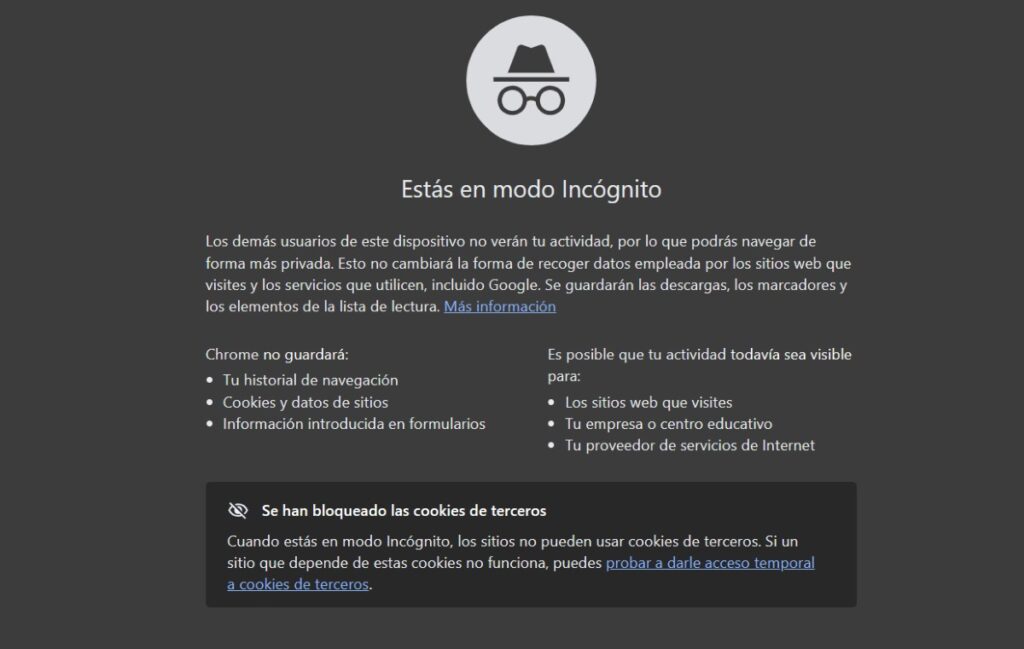
Chrome ofrece varios tipos de navegación privada que conviene diferenciar, sobre todo si trabajas en una organización con políticas centralizadas. A nivel práctico, el usuario suele moverse entre modo normal, modo incógnito, modo invitado y, en entornos gestionados, perfiles efímeros.
- Modo normal: usa el perfil de Chrome completo. Guarda historial, cookies, caché, datos de formularios, contraseñas, extensiones activas, etc. Es donde suelen aparecer problemas cuando algo se corrompe o entra en conflicto.
- Modo incógnito: abre una ventana independiente que no utiliza el historial previo, no guarda nuevas entradas de historial y no conserva cookies ni caché al cerrarse. Las extensiones están deshabilitadas por defecto, salvo las que permitas manualmente para incógnito.
- Modo invitado: permite navegar sin iniciar sesión en una cuenta de Google ni usar los perfiles locales existentes. No se guarda historial ni datos en el disco, y al cerrar la sesión de invitado se borra todo lo utilizado en esa sesión.
- Modo efímero (en empresas y centros educativos): el usuario inicia sesión en Chrome con su cuenta gestionada, puede sincronizar marcadores e historial con su cuenta, pero todos los datos locales se borran al cerrar sesión en Chrome o al salir del navegador. Es muy útil en dispositivos compartidos.
En los modos invitado, incógnito y efímero, Chrome no se apoya en el mismo conjunto de datos persistentes que en el modo normal. Por eso, cuando una página solo va bien en incógnito, casi siempre significa que algo del perfil “normal” está interfiriendo: caché, cookies, extensiones, historial o configuraciones específicas.
Causas habituales: por qué la web falla solo en modo normal
Hay una serie de patrones que se repiten una y otra vez cuando los usuarios comentan que ciertas webs solo cargan en incógnito. Entre los motivos más frecuentes están los siguientes:
- Caché dañada o desactualizada: Chrome guarda archivos e imágenes en caché para que las páginas se abran más rápido, pero si esa caché se corrompe, la web puede mostrar pantallas en blanco, errores extraños o contenido incompleto, mientras que en incógnito (sin esa caché previa) funciona.
- Cookies corruptas o sesiones rotas: algunas webs, sobre todo las que requieren inicio de sesión, dependen de cookies muy sensibles. Si una cookie queda en un estado inconsistente, puedes ver errores de “no autorizado” o bucles de login que desaparecen al entrar en incógnito (donde se crean cookies nuevas).
- Extensiones problemáticas: bloqueadores de rastreo, antivirus, gestores de contraseñas, scripts personalizados y similares pueden modificar o bloquear recursos de la página. Como por defecto no se cargan en incógnito, la web funciona allí y falla en el modo normal. Un caso real típico es una extensión de privacidad como Privacy Badger rompiendo una web que en incógnito se ve perfecta.
- Aceleración por hardware y drivers de la GPU: a veces la combinación de Chrome + tarjeta gráfica + driver da lugar a pantallas en blanco (el famoso WSOD, White Screen of Death). En incógnito, al no restaurar pestañas ni ciertos estados previos, parece que “se arregla”, pero en realidad el problema es de la configuración gráfica (aunque también pueden influir otros factores).
- Archivos internos del perfil dañados: el perfil de usuario de Chrome guarda historial, bases de datos locales, configuración y multitud de ficheros. Si alguno se corrompe, el navegador puede quedar inestable y mostrar errores solo en el perfil normal, mientras que incógnito o un perfil nuevo van finos.
- Modo compatibilidad de Windows o accesos directos modificados: ejecutar Chrome en modo compatibilidad para una versión antigua de Windows, o con parámetros extra raros en el acceso directo, puede provocar pantallas en blanco, cierres inesperados o errores raros que en otros modos no ves.
- Antivirus, cortafuegos o VPN: ciertos programas de seguridad o VPNs pueden cerrar conexiones (ERR_CONNECTION_CLOSED), filtrar contenido o inyectar certificados de formas que afectan al modo normal. En ocasiones, por cómo se inicializan los procesos de Chrome en incógnito, el comportamiento cambia y la web parece funcionar solo ahí.
- Configuraciones y políticas en empresas o centros educativos: si administras Chrome mediante políticas, algunos ajustes relacionados con IncognitoModeAvailability, BrowserGuestModeEnabled o ForceEphemeralProfiles pueden hacer que ciertos modos de navegación funcionen de una forma muy distinta a otras, afectando al acceso a páginas internas o a recursos protegidos.
Ejemplos reales: webs que solo van bien en incógnito

Para entenderlo mejor, ayuda repasar situaciones reales muy similares a las que puede estar viviendo cualquier usuario:
- Un usuario comenta que con webs como America’s Test Kitchen, TripAdvisor o Costco le aparecen errores 404 o mensajes de “no autorizado” al iniciar sesión. Entra en incógnito y todo funciona a la primera, incluso después de borrar los datos del sitio en modo normal. Aquí la causa suele estar en cookies de sesión o caché más profunda que no se regeneran bien hasta que se fuerza una limpieza más agresiva o se resetea el perfil.
- Otro caso: al entrar en freescreenwriting.com, la página se queda completamente en blanco y la URL se transforma en algo del estilo https://freescreenwriting.com/#ED993~***~branch=-, cambiando los caracteres detrás del # cada vez. En modo incógnito, la web funciona de lujo. El usuario sospecha de una extensión, prueba a desactivarlas una a una y finalmente descubre que el problema lo provocaba Privacy Badger, un bloqueador de rastreo que rompía el comportamiento de la web en modo normal.
- Otro usuario con el navegador Brave empieza a ver ERR_CONNECTION_CLOSED en varios sitios (especialmente en servicios de Google y en la propia ayuda del navegador). En modo incógnito, curiosamente, esos mismos sitios cargan sin problema. Aquí entran en juego posibles conflictos entre caché, extensiones, configuraciones de red del navegador y del sistema, e incluso problemas de DNS o de certificados.
- En una página de puzzles como puzz.link, la base de datos de rompecabezas deja de mostrar elementos y desaparece el filtro de tipos. En la consola aparece un error del tipo “Cannot read properties of undefined (reading ‘childNodes’)”. En incógnito, la página funciona perfecta. Es un síntoma clásico de que algún dato guardado en local (localStorage, IndexedDB, etc.) o un script modificado por una extensión está dejando a la página en un estado inesperado.
Todos estos ejemplos comparten algo: el comportamiento cambia según se usen o no los datos persistentes del perfil de Chrome. Y eso da una pista clara de por dónde empezar a atacar el problema.
Problemas de pantalla en blanco y el famoso error WSOD en Chrome
Uno de los síntomas que más desconciertan es cuando, al abrir Chrome o una pestaña concreta, solo aparece una pantalla blanca completamente vacía. A esto se le suele llamar el WSOD (White Screen of Death). Puede ocurrir en una única web, al abrir el navegador o al restaurar sesiones anteriores.
Detrás del WSOD suelen estar varias posibles causas: caché corrupta, extensiones que se quedan colgadas, fallos de aceleración por hardware, errores de compatibilidad, un historial dañado o incluso una actualización de Chrome que no se ha aplicado bien. El hecho de que a veces en modo incógnito sí veas la web indica que, en el perfil normal, algo bloquea la carga antes de que el contenido llegue a mostrarse.
En estos casos conviene seguir un enfoque escalonado: desde las acciones más simples (cerrar procesos, limpiar caché, desactivar extensiones) hasta medidas más drásticas como renombrar la carpeta History, eliminar el almacenamiento local o, en último extremo, restablecer o reinstalar Chrome. Más adelante verás todas estas acciones explicadas con calma.
Extensiones: el sospechoso habitual cuando incógnito funciona
Cuando una web funciona en incógnito pero no en modo normal, una de las primeras cosas que hay que mirar son las extensiones de Chrome. En incógnito, por defecto, todas las extensiones están deshabilitadas salvo que las hayas activado expresamente para ese modo. Por eso, si hay una extensión que rompe una web, el problema suele desaparecer al abrir incógnito.
Hay ciertos tipos de extensiones especialmente propensas a causar conflictos: bloqueadores de publicidad, herramientas de privacidad y anti-rastreo, extensiones de seguridad, scripts personalizados (como Tampermonkey), traductores avanzados o plugins que inyectan código en las páginas. Un ejemplo real es el que hemos visto con Privacy Badger, que impedía que una página de guionistas cargara bien en modo normal pero la dejaba intacta en incógnito.
Para aislar a la extensión culpable, lo más efectivo es deshabilitar todas las extensiones y probar la web. Si así funciona, hay que ir reactivándolas una a una (o en pequeños grupos) hasta que vuelva a fallar, momento en el que ya sabrás cuál es la responsable. Otra técnica muy útil es iniciar Chrome directamente sin extensiones, añadiendo el parámetro –disable-extensions al acceso directo del navegador: de esa manera puedes comprobar de un plumazo si el problema desaparece cuando no se carga ningún complemento.
Ten en cuenta, además, que algunas extensiones permiten marcar que también se ejecuten en modo incógnito. Si activaste esa opción en un complemento conflictivo, puede que incluso en incógnito siga dando problemas. En ese caso, será necesario desactivarla también para las ventanas privadas o directamente eliminar la extensión si no la necesitas.
Caché, cookies y almacenamiento local: cuando los datos se vuelven en tu contra
Otra de las grandes causas de que una página se rompa solo en modo normal es el estado de los datos locales que Chrome guarda sobre ella: caché de archivos, cookies de sesión, localStorage, IndexedDB, datos de formularios…. Mientras en incógnito arrancas “limpio”, en el perfil normal arrastras todo ese histórico, que en ocasiones puede estar corrupto o ser incompatible con una versión nueva de la web.
Algo tan sencillo como un cambio en la estructura interna de una página puede provocar que un valor guardado en local ya no tenga sentido y cause errores de JavaScript del tipo “no se puede leer la propiedad X de undefined”, justo como el caso del sitio de puzzles que lanzaba errores al intentar acceder a childNodes de un elemento que ya no existía.
Para atacar este tipo de problemas conviene ir por partes. Una primera medida es borrar la caché y las cookies de la web afectada, o incluso de todo el navegador, eligiendo como intervalo de tiempo “desde siempre” y marcando elementos como historial de navegación, cookies y otros datos de sitios, archivos e imágenes almacenados en caché y, si procede, datos de formularios. Si con eso no basta, en algunos casos extremos puede ser necesario eliminar manualmente el contenido de la carpeta Local Storage del perfil de Chrome, para que la página se vea obligada a regenerar sus datos desde cero.
Perfiles, historial y configuración interna de Chrome dañados
Cuando los problemas se vuelven generales (Chrome solo va bien en incógnito, o la pantalla en blanco aparece en muchas páginas), es probable que el perfil de usuario del navegador esté dañado. En Windows, Chrome almacena su perfil principal en la carpeta Default, donde guarda historial, preferencias, extensiones, almacenamiento local y demás información.
Una técnica muy efectiva consiste en cerrar por completo todos los procesos de Chrome desde el Administrador de tareas y después ir a la ruta de usuario, por ejemplo: C:\Users\TuUsuario\AppData\Local\Google\Chrome\User Data\Default. Desde ahí, puedes seleccionar todo el contenido y eliminarlo, o bien borrar la carpeta Default entera. Al reiniciar Chrome, el navegador generará un perfil nuevo y limpio, que suele resolver muchos problemas cuando el navegador solo funciona en modo incógnito.
Otra variante menos radical es renombrar el archivo History (por ejemplo, a temp) dentro de esa ruta de perfil. Si el historial está corrupto y eso está afectando a la carga de pestañas o al arranque del navegador, este simple cambio puede desbloquearlo sin borrar todos los demás datos.
Si ninguna de estas medidas funciona, una opción más agresiva es restablecer el navegador a sus valores predeterminados desde la propia configuración de Chrome. Esto desactiva las extensiones de terceros, restaura opciones, página de inicio, motor de búsqueda y pestañas de inicio, pero no borra los marcadores ni las contraseñas guardadas. En casos extremos, desinstalar por completo Chrome y volver a instalarlo desde cero puede ser la forma definitiva de limpiar cualquier rastro de corrupción en el perfil o en los binarios.
Aceleración por hardware, destino del acceso directo y modo compatibilidad
Más allá de extensiones y datos locales, hay ajustes de Chrome y de Windows que pueden provocar pantallas en blanco, errores gráficos o comportamientos raros que desaparecen en incógnito. Uno de los más mencionados es la aceleración por hardware, una función que deriva parte del trabajo de renderizado a la GPU del equipo.
Si el driver de la tarjeta gráfica está desactualizado, es inestable o hay algún conflicto concreto, esa aceleración por hardware puede hacer que Chrome muestre la pantalla completamente en blanco o que el contenido tarde en aparecer. Una solución clásica es ir a la configuración avanzada de Chrome, entrar en la sección Sistema y desactivar la opción “Utilizar la aceleración por hardware cuando esté disponible”. Tras reiniciar el navegador, muchos usuarios ven cómo las páginas vuelven a cargarse con normalidad.
También conviene revisar el destino del acceso directo de Chrome en Windows. Si el acceso directo tiene parámetros añadidos (como -disable-gpu para forzar la desactivación de la GPU, o -incognito para abrir siempre en modo privado), esto puede cambiar la forma en que el navegador arranca y cómo se comportan las páginas. En algunos casos, añadir -disable-gpu al final de la ruta ayuda a evitar WSOD, pero conviene hacerlo de forma consciente y comprobando el resultado.
Por último, el modo compatibilidad de Windows también puede jugar malas pasadas. Ejecutar Chrome como si fuera una aplicación de una versión antigua de Windows puede generar errores de estabilidad y pantallas en blanco. Es recomendable entrar en las propiedades del acceso directo, revisar la pestaña Compatibilidad y asegurarse de que no está marcada la casilla de ejecutar en modo compatibilidad salvo que tengas un motivo muy concreto.
Chrome gestionado en empresas: políticas sobre incógnito, invitado y efímero
En entornos corporativos, educativos o con dispositivos gestionados, el comportamiento del navegador puede estar controlado mediante políticas de Chrome. Estas políticas se pueden aplicar desde la consola de administración de Google, mediante directivas de grupo de Windows, perfiles de configuración en Mac o archivos JSON en Linux.
Entre las políticas más relevantes para la navegación privada y el comportamiento de los distintos modos están BrowserGuestModeEnabled, BrowserGuestModeEnforced, DeviceEphemeralUsersEnabled, DeviceGuestModeEnabled, ForceEphemeralProfiles e IncognitoModeAvailability. Con ellas se puede, por ejemplo, obligar a que los usuarios solo naveguen en modo efímero, permitir o bloquear el modo invitado o forzar que solo exista el modo incógnito.
Si notas que solo puedes navegar sin problemas en incógnito o invitado en un dispositivo gestionado, es posible que haya una combinación de políticas y datos locales que esté afectando al perfil principal del usuario. En estos casos, lo adecuado es revisar las políticas aplicadas entrando en chrome://policy, recargar las políticas y comprobar el estado de cada una (por ejemplo, que IncognitoModeAvailability tenga el valor correcto: 0, 1 o 2 según la configuración deseada).
Dependiendo de la plataforma, la forma de aplicar estas políticas cambia: directivas de grupo en Windows (plantillas administrativas de Google Chrome), perfiles de configuración en Mac (con claves como ForceEphemeralProfiles o BrowserGuestModeEnabled) o archivos JSON en /etc/opt/chrome/policies/managed en Linux. Para los administradores, entender bien estas opciones es fundamental para que los usuarios no se vean forzados a soluciones “raras”, como tener que usar siempre incógnito para que las cosas funcionen.
Buenas prácticas para evitar que Chrome solo funcione en modo incógnito

Una vez solucionado el problema, merece la pena adoptar algunas buenas prácticas para reducir la probabilidad de volver a encontrarte con webs que solo van bien en incógnito. No hay una receta mágica, pero sí una serie de hábitos que ayudan bastante:
- Mantener Chrome siempre actualizado: las nuevas versiones corrigen errores, mejoran la compatibilidad con webs modernas y parchean vulnerabilidades. Dejar el navegador desactualizado aumenta las probabilidades de conflictos con sitios recientes o extensiones modernas.
- Revisar periódicamente las extensiones instaladas: es fácil acumular extensiones que ya no usas o que provienen de fuentes poco fiables. Conviene limpiar complementos innecesarios, evitar extensiones dudosas y revisar las que tienen demasiados permisos.
- Borrar la caché de vez en cuando: aunque la caché acelera la carga de páginas, también puede acumular archivos corruptos o desfasados. Limpiarla cada cierto tiempo, especialmente si empiezas a notar anomalías, es una manera sencilla de mantener el navegador sano.
- No abusar de programas que interceptan el tráfico: VPNs, antivirus y cortafuegos son necesarios en muchos casos, pero hay que configurarlos con cabeza y evitar combinaciones extrañas de varias herramientas a la vez que puedan cerrar conexiones o modificar el tráfico de forma agresiva.
- Evitar tocar opciones avanzadas sin saber qué hacen: parámetros raros en el acceso directo, flags experimentales o cambios en el modo compatibilidad pueden ayudar a problemas concretos, pero también romper otras cosas silenciosamente.
Si cada vez que algo falla te ves obligado a abrir el modo incógnito para poder entrar en tus webs favoritas, significa que hay algo en tu perfil de Chrome que merece una revisión a fondo. Entender cómo interactúan caché, cookies, extensiones, aceleración por hardware y políticas de navegador es la clave para volver a tener una navegación normal estable y no depender siempre del “truco” de abrir una ventana privada para que todo funcione.

Apasionado de la tecnología desde pequeñito. Me encanta estar a la última en el sector y sobre todo, comunicarlo. Por eso me dedico a la comunicación en webs de tecnología y videojuegos desde hace ya muchos años. Podrás encontrarme escribiendo sobre Android, Windows, MacOS, iOS, Nintendo o cualquier otro tema relacionado que se te pase por la cabeza.