¿Alguna vez has sentido que, al hacer clic en el explorador de archivos, Windows se toma un “café” antes de reaccionar, pero luego vuela el resto del día? Esto no quiere decir que tu PC tenga flojera matutina, ni mucho menos. En este artículo, veremos por qué el explorador de archivos se abre lento solo la primera vez y cómo arreglarlo.
¿Por qué el explorador de archivos se abre lento solo la primera vez?
Sentir que el Explorador se toma un descanso justo cuando lo necesitamos puede ser realmente frustrante. Ahora bien, ¿por qué el explorador de archivos se abre lento solo la primera vez que lo usamos? Esto se debe principalmente a que Windows necesita cargar componentes del sistema, cachés y servicios en segundo plano, un proceso que se agiliza en usos posteriores.
A continuación, te dejamos las razones principales por las que esto sucede:
- El despertar del disco duro.
- El Caché y las miniaturas.
- Historial de archivos recientes y acceso rápido.
- Carga del servicio de indexación.
- Servicios en la nube.
El despertar del disco duro
Si tienes un disco duro mecánico (HDD) un disco secundario para archivos, Windows suele ponerlo en modo de reposo para ahorrar energía. ¿Qué es lo que pasa? La primera vez que abres el explorador de archivos, el sistema tiene que enviar una señal eléctrica para que el disco físico empiece a girar de nuevo. Esos dos o tres segundos de espera son, literalmente, el motor del disco alcanzando su velocidad de funcionamiento.
Generación de caché y miniaturas
¿Te has dado cuenta de que al abrir el explorador de archivos puedes ver las miniaturas de tus fotos y documentos? Eso también lleva algo de tiempo. Al abrirlo por primera vez, Windows debe leer los metadatos de los archivos recientes y generar o cargar desde el disco las miniaturas.
Una vez que las miniaturas están cargadas en la memoria RAM, las siguientes aperturas son mucho más rápidas, ya que están listas para mostrarse. Eso explica por qué el Explorador de archivos se abre lento solo la primera vez, pero vuela el resto del día.
Historial de archivos recientes y acceso rápido
Windows abre el explorador en la vista de acceso rápido, por defecto. El acceso rápido es como un asistente personal que, cada vez que abres el explorador, intenta darte una lista con las últimas cosas que usaste para ahorrarte tiempo. Sin embargo, es posible que algunas de esas cosas ya no estén disponibles (como un archivo que estaba en un pendrive que ya desconectaste).
Además de tratar de encontrar esos archivos (que ya no están) Windows trata dibujar una vista previa de cada archivo disponible, lo que consume mucha energía la primera vez. Esto explica por qué el Explorador de archivos se abre lento solo a la primera vez: Windows intenta buscar archivos que quizás ya no están a la mano y hasta que no confirma que no los encuentra, no te deja ver nada más.
Carga del servicio de indexación
Al encender tu equipo por primera vez, el sistema operativo necesita tiempo para cargar la indexación de archivos y la estructura del explorador. En otras palabras: Windows se encarga de organizar su base de datos para que tus próximas búsquedas sean más rápidas. Pero, claro, eso consume más recursos en los primeros clics y el Explorador de archivos se abre lento.
Servicios en la nube (OneDrive)
Otra razón por la que el Explorador de archivos se abre lento solo la primera vez es que está intentando verificar los archivos en la nube, apenas inicia. Esto ocurre cuando muchos de ellos están almacenados en un servidor de red, un disco externo desconectado o una carpeta en la nube como OneDrive. Puesto el explorador está intentando verificar si esas rutas todavía existen, no abre tan rápido como te gustaría.
Soluciones recomendadas cuando el explorador de archivos se abre lento solo la primera vez
Ahora bien, ¿hay algo que puedas hacer cuando el explorador de archivos se abre lento solo la primera vez? Para que ese primer contacto sea más ágil, hay algunos trucos que puedes aplicar. Básicamente, la solución es evitar que el explorador intente rastrear todos tus archivos recientes, apenas se despierta. Veamos cómo hacerlo.
Cambiar el inicio a Este equipo
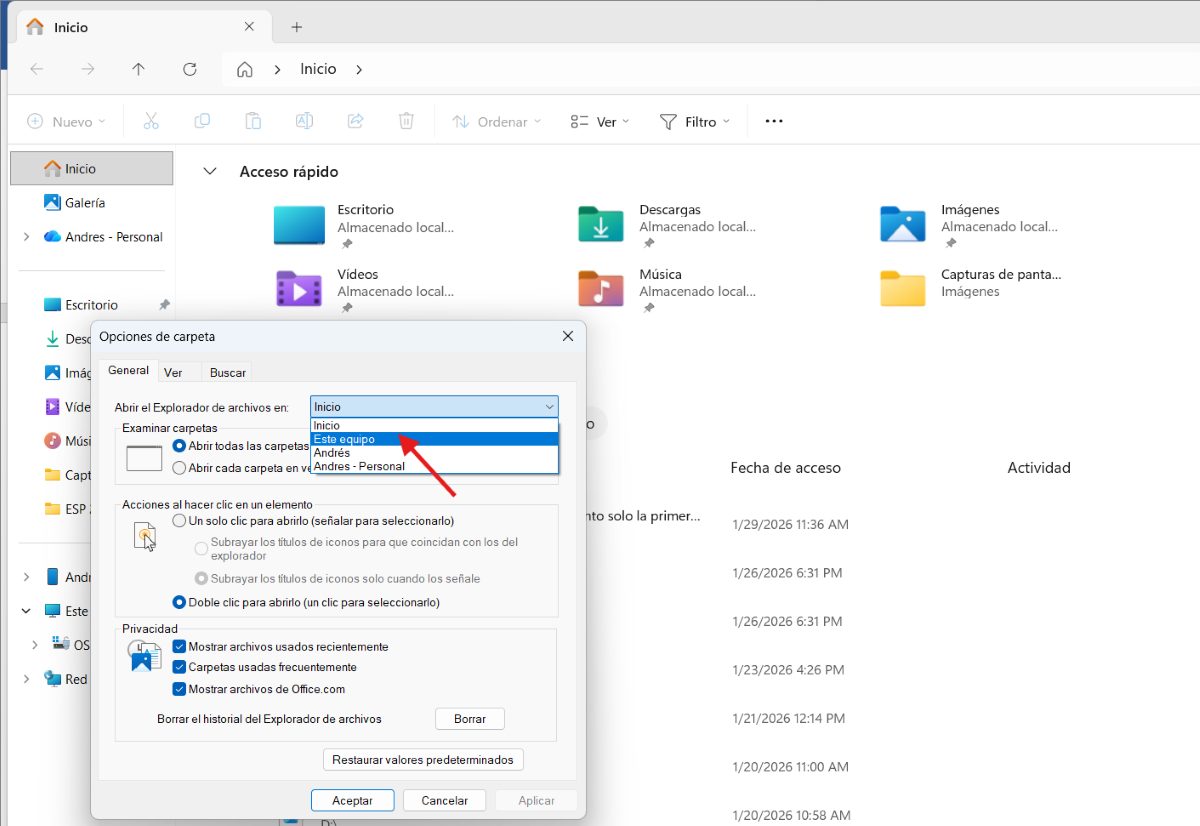
Lo primero que puedes hacer es cambiar el inicio a Este equipo. Esto hará que Windows demuestre directamente tus comunidades de discos (C:, D: etc.) en vez de buscar miniaturas de tus fotos o documentos recientes. Para conseguirlo, sigue estos pasos:
- Abre el Explorador de archivos.
- Haz clic en los tres puntos de la barra superior.
- Elige Opciones.
- En la pestaña General, busca donde dice: “Abrir el Explorador de archivos en:”.
- Cambia Inicio o Acceso rápido (dependiendo de la opción que te salga) por Este equipo.
Desactivar el rastreo de archivos recientes
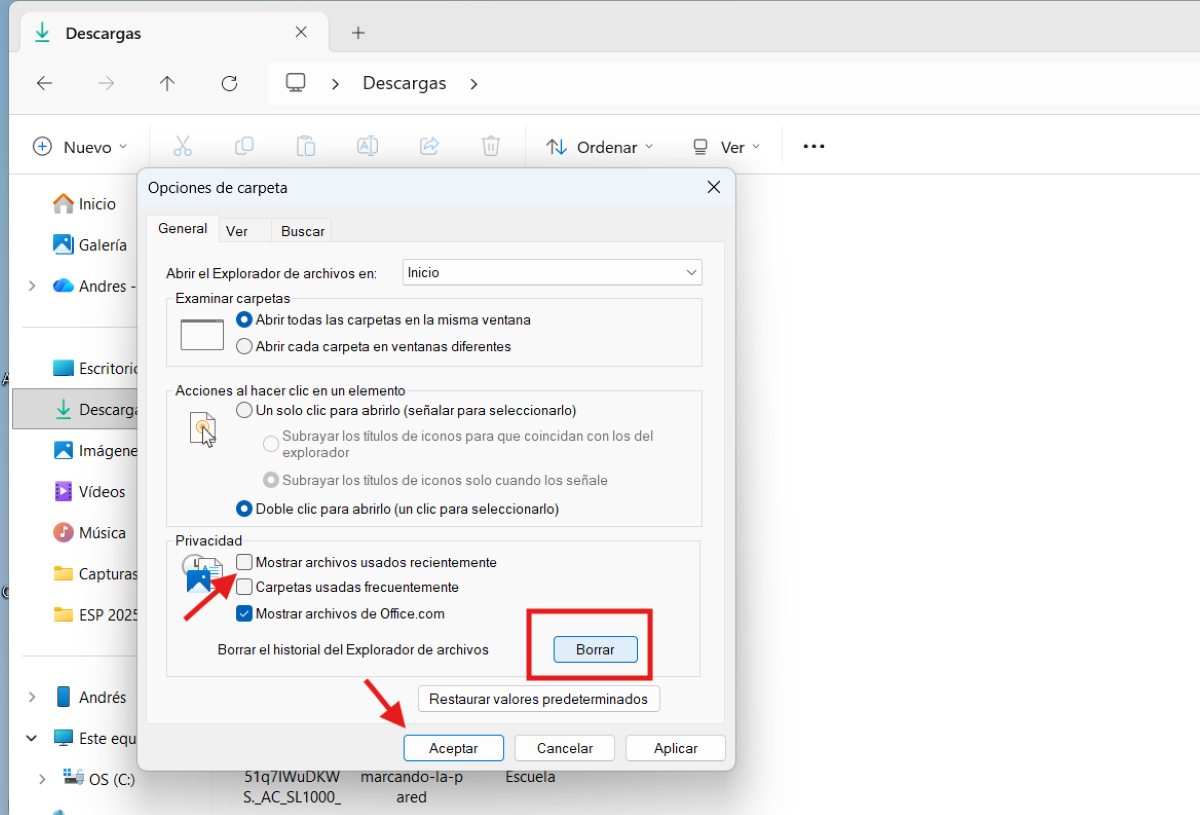
Desactivar la búsqueda de archivos recientes también quita una carga pesada de encima al procesador la primera vez que abres el Explorador de archivos. Para desactivar esta opción sigue los pasos que te dejamos abajo:
- En la misma ventana de Opciones en el Explorador de archivos, baja hasta la sección de Privacidad.
- Desmarca estas dos casillas: “Mostrar archivos usados recientemente” y “Carpetas usadas frecuentemente”.
- Haz clic en el botón Borrar que está justo al lado para limpiar el historial actual.
- Finalmente, haz clic en Aplicar y luego en Aceptar y cierra el Explorador de archivos.
Consejo extra si el Explorador de archivos, se abre lento, solo la primera vez
Si a pesar de todos tus esfuerzos el Explorador de archivos se abre lento solo la primera vez, podría ser que Windows esté intentando adivinar el contenido de sus carpetas. En tal caso, haz lo siguiente:
- Dirígete a la carpeta de Descargas o Documentos.
- Haz clic contrario en un espacio vacío y elige Propiedades.
- Ubica la pestaña Personalizar.
- En “Optimizar esta carpeta para:”, Asegúrate de que diga Elementos generales. Y marca la casilla “Aplicar también esta plantilla a todas las subcarpetas”.
- Una vez hecho esto, pasas de los sistemas que inspecciona cada archivo (lento) a uno que simplemente muestra sus nombres (rápido).
En conclusión, si optimizas tu explorador cambiando el inicio a Este equipo, borrando el historial, simplificando el tipo de carpetas, te ahorras esperas innecesarias y logras una respuesta instantánea del Explorador de archivos de Windows desde el primer clic.

Desde muy joven he sentido una gran curiosidad por todo lo relacionado con los avances científicos y tecnológicos, en especial aquellos que nos hacen la vida más fácil y entretenida. Me encanta estar al tanto de las últimas novedades y tendencias, y compartir mis experiencias, opiniones y consejos sobre los equipos y gadgets que uso. Esto me llevó a convertirme en redactor web hace poco más de cinco años, enfocado principalmente a los dispositivos Android y sistemas operativos Windows. He aprendido a explicar con palabras simples aquello que resulta complicado para que mis lectores puedan entenderlo fácilmente.