- La discrepancia entre la escala de Windows y la resolución nativa es la causa principal del desenfoque visual.
- El ajuste preciso de ClearType y la actualización de controladores gráficos optimizan la renderización de las fuentes.
- La calidad del cableado y la configuración del menú OSD del monitor influyen directamente en la nitidez de la imagen.
¿Por qué el texto se ve borroso en un monitor aunque uses su resolución nativa? Resulta desesperante encender el ordenador, configurar la resolución recomendada y, aun así, sentir que el texto tiene una especie de neblina o que los bordes de las letras no están definidos. Es una situación muy común, especialmente cuando estrenamos un monitor o montamos un proyecto con pantallas pequeñas, donde el contenido parece estirado o difuminado como si hubiera un vidrio esmerilado delante.
Lo cierto es que este problema no suele indicar que el panel esté roto, sino que hay un conflicto de comunicación entre el sistema operativo, los controladores y el hardware. Ya sea que trabajes en diseño, programación o simplemente navegues por la web, tener una imagen nítida es fundamental para no terminar el día con la vista agotada.
El dilema de la resolución y el escalado
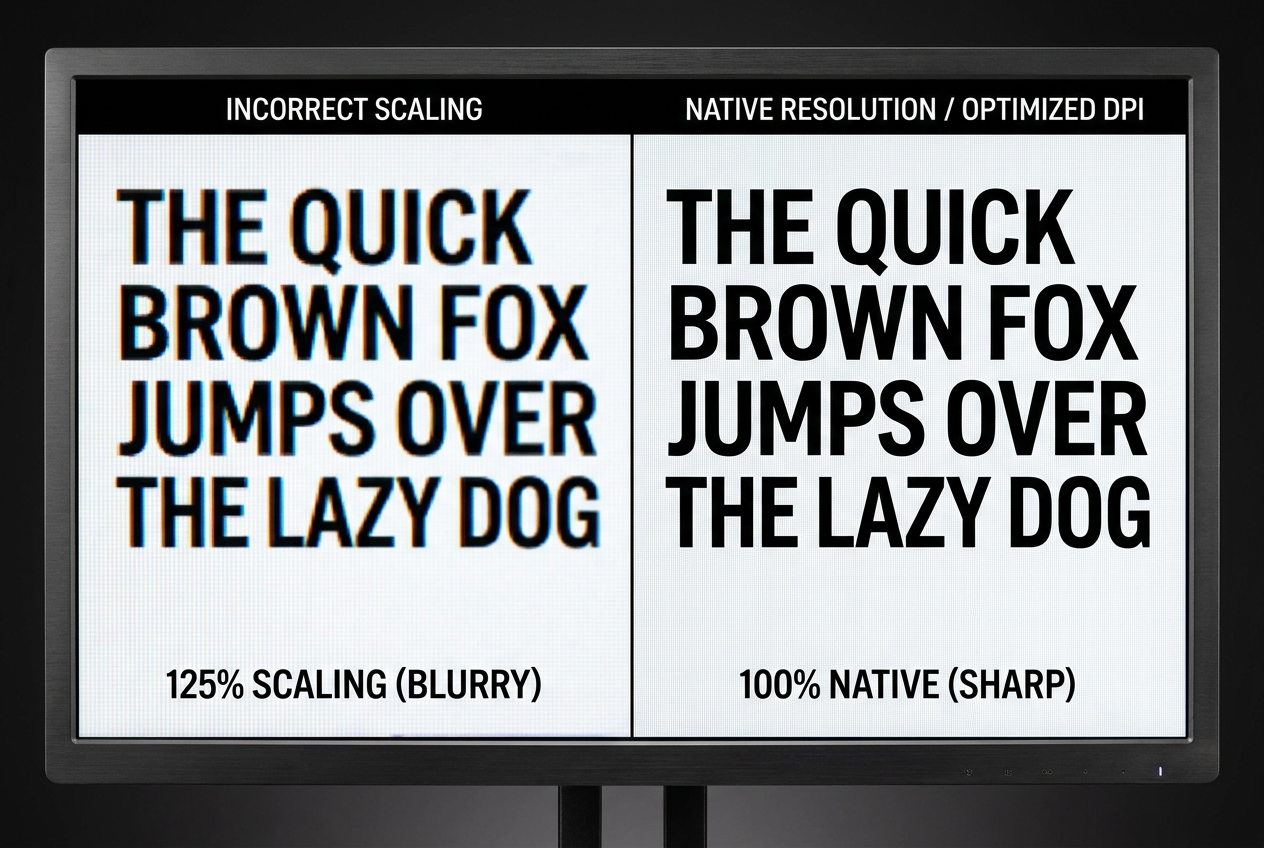
Cuando la resolución de salida no encaja exactamente con la resolución nativa del panel, el sistema tiene que hacer malabarismos para convertir la imagen, lo que inevitablemente degrada la calidad visual. Para evitar este efecto, es imperativo que en los ajustes de pantalla de Windows 11 (clic derecho en escritorio > Ajustes de pantalla > Escala y disposición) esté seleccionada la opción marcada como recomendada.
Sin embargo, el verdadero culpable suele ser el escalado de DPI. Windows a veces aplica un zoom del 125% o 150% para que los iconos no sean diminutos, pero esto puede provocar que algunas aplicaciones se vean borrosas. Lo ideal es mantener el mismo porcentaje de escala en todos los monitores conectados para evitar que el texto se deforme al mover ventanas de una pantalla a otra.
Ajustes de software para recuperar la nitidez
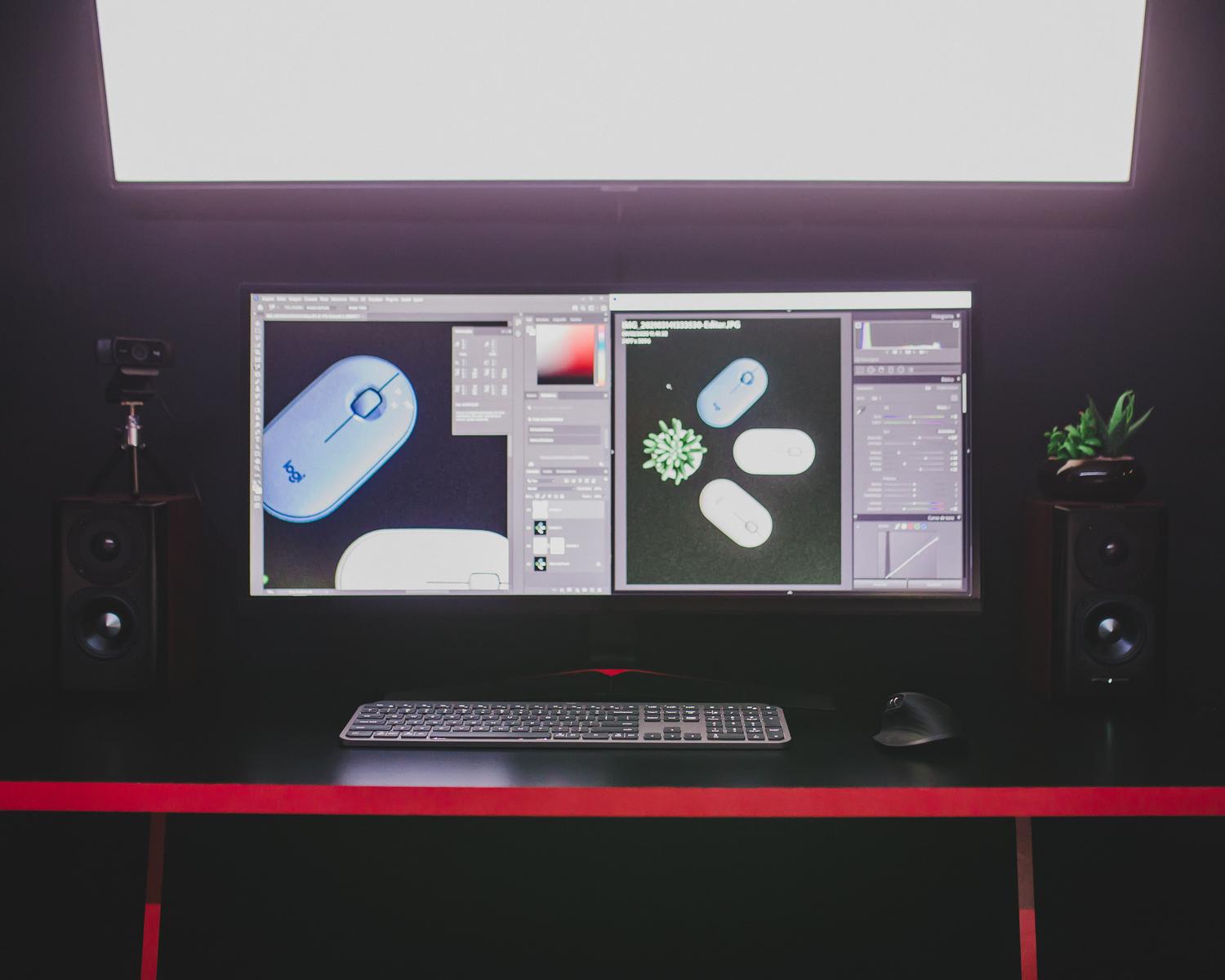
Una herramienta que a menudo pasamos por alto es el sintonizador de ClearType de Windows. Este sistema se encarga de suavizar las fuentes en pantallas LCD; si no está configurado según tu vista y tu monitor, las letras pueden parecer irregulares o con dientes de sierra. Solo tienes que buscar «ClearType» en el menú de inicio y seguir los pasos para elegir las muestras de texto que veas más limpias y definidas.
Por otro lado, los controladores de la tarjeta gráfica (NVIDIA, AMD o Intel) son los que dictan cómo se dibujan los píxeles. Un driver obsoleto puede ignorar las optimizaciones de subpíxeles, por lo que conviene realizar una instalación limpia. Si el problema persiste en una aplicación concreta, puedes ir a las propiedades del ejecutable, entrar en Compatibilidad y marcar la opción de deshabilitar el escalado de alta resolución.
Factores de hardware y conexiones
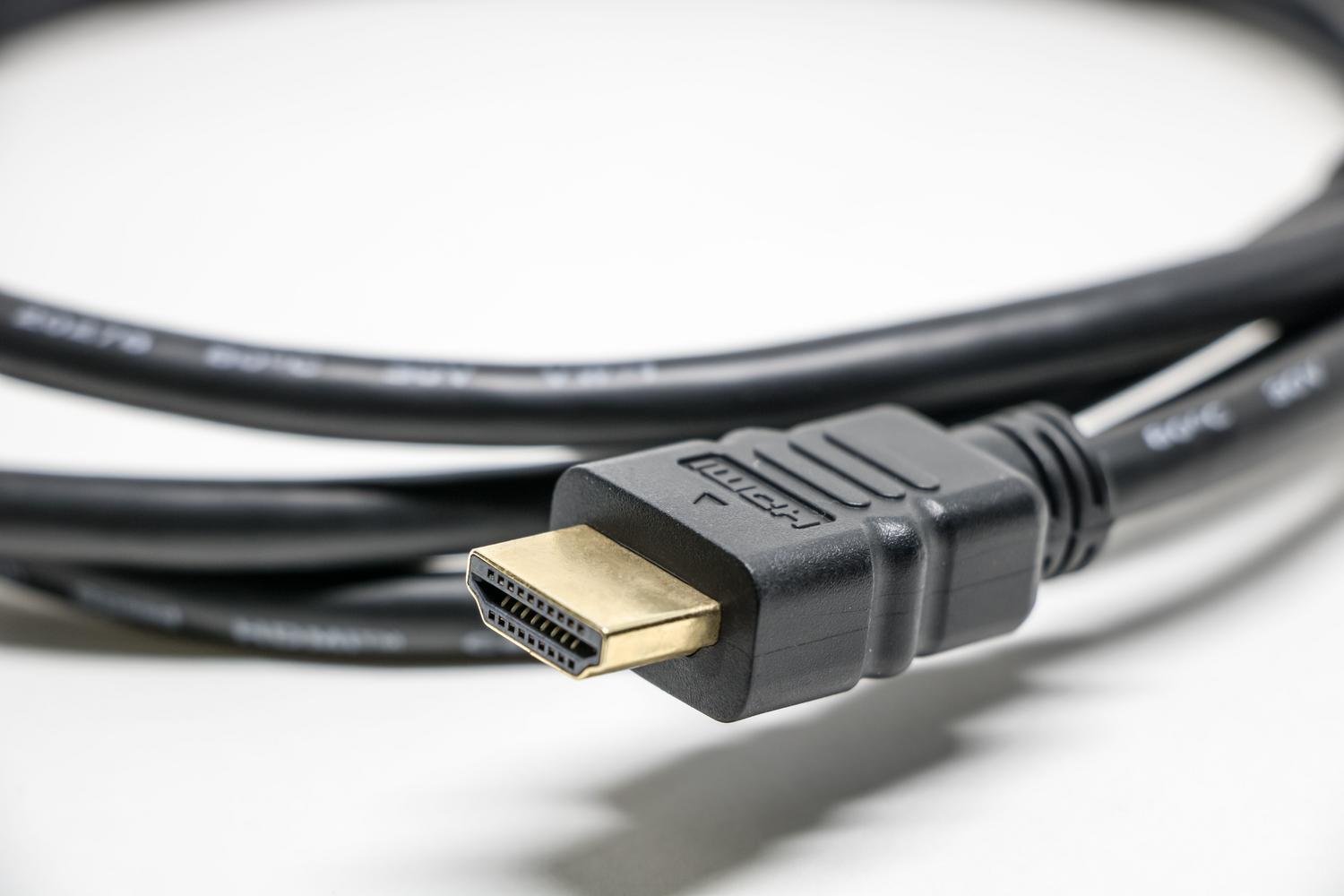
No todo es software; a veces el problema es el cable. Los cables HDMI o DisplayPort de mala calidad o excesivamente largos pueden introducir ruido en la señal, lo que se traduce en patrones de interferencia muaré o líneas onduladas en los detalles más finos. Usar un cable certificado y corto suele ser la solución más rápida en estos casos.
Además, conviene echar un vistazo al menú OSD (los botones físicos del monitor). A veces, la opción de nitidez o sharpness está demasiado alta, lo que crea bordes artificiales y molestos alrededor del texto. Lo recomendable es dejar este valor en un punto medio, normalmente entre el 50% y el 70%, para evitar distorsiones.
Casos especiales: Pantallas pequeñas y módulos LCD
En proyectos con pantallas de 7 pulgadas o módulos personalizados (como los de Raspberry Pi), es muy frecuente que el sistema intente forzar una resolución que el panel no soporta. Para solucionar esto, es vital bloquear la resolución en los archivos de configuración del sistema para evitar que el auto-escalado arruine la legibilidad.
Si estás diseñando un equipo profesional, la mejor opción es optar por módulos LCD personalizados que coincidan exactamente con la interfaz y resolución requeridas, evitando así cualquier proceso de interpolación que genere desenfoque desde el primer momento.
La clave para eliminar la borrosidad reside en alinear la resolución nativa, unificar los niveles de escala de Windows, calibrar el suavizado de fuentes mediante ClearType y asegurar que el cableado sea de calidad, descartando así cualquier fallo físico del panel mediante pruebas con otros dispositivos.

Apasionado de la tecnología desde pequeñito. Me encanta estar a la última en el sector y sobre todo, comunicarlo. Por eso me dedico a la comunicación en webs de tecnología y videojuegos desde hace ya muchos años. Podrás encontrarme escribiendo sobre Android, Windows, MacOS, iOS, Nintendo o cualquier otro tema relacionado que se te pase por la cabeza.