- Las actualizaciones de Windows pueden desconfigurar drivers, puertos y servicios de impresión, provocando que la impresora deje de funcionar.
- Revisar conexiones, estado de la impresora en Windows y reinstalar el dispositivo y sus controladores suele resolver la mayoría de casos.
- Limpiar y reiniciar la cola de impresión y, en último término, desinstalar u ocultar actualizaciones problemáticas ayuda a recuperar la funcionalidad.
- Si nada funciona, es clave contactar con el soporte del fabricante o Microsoft para aplicar soluciones específicas a cada modelo y versión de Windows.
¿Por qué la impresora deja de funcionar después de actualizar Windows? Tu ordenador se ha actualizado a Windows y, de un día para otro, la impresora ha desaparecido o lanza errores al imprimir. En muchos casos ni siquiera es culpa de la impresora: el problema suele venir de cambios en Windows, en los controladores o en la configuración interna del sistema.
Para colmo, a veces ves la impresora en Dispositivos e impresoras pero no aparece en el Administrador de dispositivos, o figura como «sin conexión», o te devuelve mensajes del tipo «no se instaló el controlador» o «el sistema no puede encontrar el archivo especificado». Tranquilo, no eres el único al que le pasa y, por suerte, suele tener solución sin necesidad de comprar una impresora nueva.
Por qué la impresora deja de funcionar tras actualizar Windows
Cuando instalas una actualización grande de Windows 10 o das el salto a Windows 11, el sistema modifica muchos componentes internos. En ese proceso es frecuente que se desconfiguren los controladores de impresión, los puertos o los servicios que gestionan la cola de impresión. El resultado práctico: Windows deja de hablar correctamente con la impresora.
Uno de los casos típicos es el de impresoras antiguas, como una HP Deskjet usada originalmente en Windows XP que funcionaba bien en Windows 10 hasta que llegan unas determinadas actualizaciones (por ejemplo, parches tipo KB5041355, KB4023057, KB5041580, KB5042352) y, de golpe, la impresora desaparece del Administrador de dispositivos y aparecen nuevos dispositivos «raros» en su lugar. La impresora puede seguir saliendo en el panel clásico de Dispositivos e impresoras, pero conectada a un puerto que no es el suyo (por ejemplo, LPT1 en lugar de USB) o asociada a un controlador genérico que no sirve.
También hay situaciones en las que las actualizaciones acumulativas de Windows 10 o Windows 11 eliminan o sustituyen drivers básicos de impresión para ahorrar espacio o mejorar la seguridad. Eso implica que modelos de HP, Brother, Canon, Epson, etc., que antes funcionaban perfectamente, pasen a no imprimir, a quedarse con trabajos atascados o a dar errores de instalación del controlador.
En Windows 11 el asunto se complica un poco más porque Microsoft ha endurecido los requisitos de seguridad de los drivers: muchos controladores heredados de Windows 10 aparecen instalados pero realmente son incompatibles, de modo que la impresora figura como disponible pero no imprime nada o Windows informa de que «no se encuentra el archivo especificado» al intentar añadirla.
Por si fuera poco, algunas actualizaciones concretas de Windows 11 (como las conocidas KB5006746 y KB5007215, entre otras) causaron fallos masivos con impresoras en red y locales, sobre todo en equipos HP, Canon, Epson y Brother. Microsoft publicó parches correctivos, pero si tu equipo no ha recibido esos parches o tuvo un error al instalarlos, el problema persiste tras cada reinicio.
Comprobaciones básicas antes de culpar a Windows
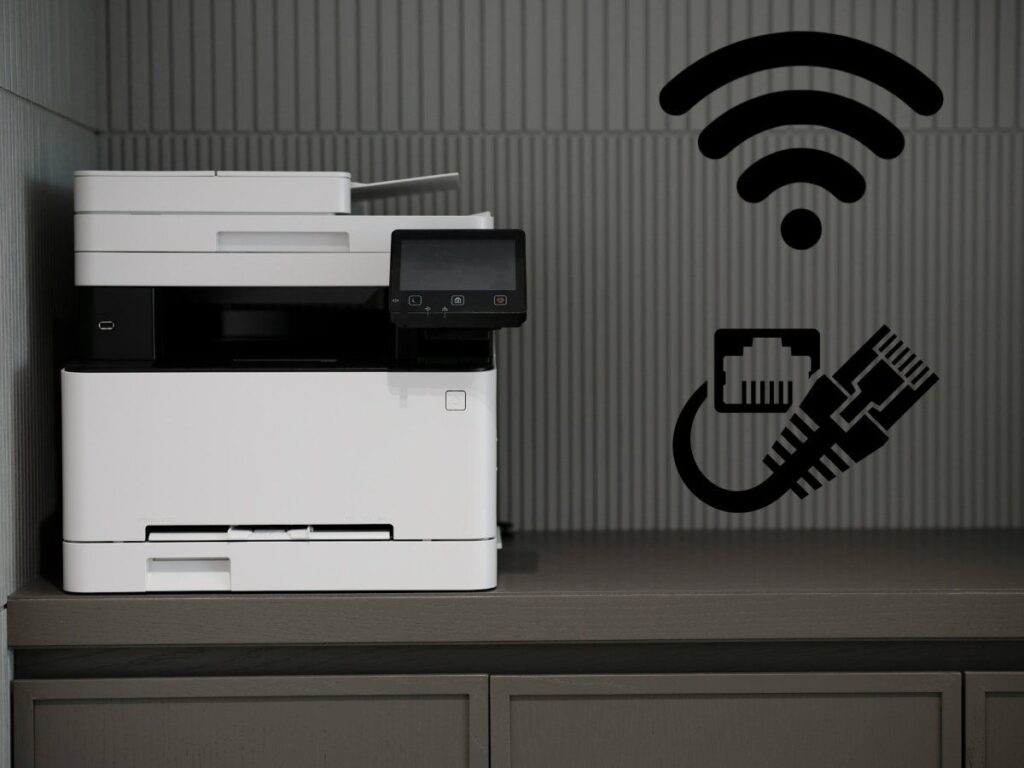
Antes de meternos en ajustes avanzados, conviene repasar lo evidente. Muchas veces damos por hecho que es culpa de la última actualización de Windows y luego resulta que el fallo es tan simple como un cable suelto, un WiFi desconectado o un mensaje de error en la propia impresora.
Lo primero es apagar y encender la impresora. Pero hazlo bien: apágala desde su botón, desenchúfala de la corriente unos segundos y vuelve a conectarla. Con esto forzamos a que todos los procesos internos del dispositivo se reinicien desde cero. Este «apagado completo» sigue siendo uno de los trucos más efectivos con cualquier aparato.
Si la impresora va por cable USB, revisa todas las conexiones. Asegúrate de que el cable está bien insertado tanto en el PC como en la impresora. Si no imprime, prueba a cambiar el cable USB de puerto o incluso usar otro cable físico para descartar que sea el culpable. También puedes conectar ese mismo cable a otro dispositivo USB para ver si responde bien.
En el caso de impresoras WiFi, conviene mirar la propia pantalla o los LEDs del equipo: suele haber un icono de red inalámbrica que indica si la conexión está activa. Si está apagado o parpadea con un símbolo de advertencia, revisa en el menú de la impresora o en el manual cómo activar y probar la conexión inalámbrica. En muchos modelos existe una opción para imprimir un informe de red que te dirá si está o no correctamente conectada al router.
Si usas Bluetooth, abre la configuración de Windows y ejecuta el solucionador de problemas de Bluetooth para descartar que el problema esté en el adaptador inalámbrico del PC y no en la impresora. Como prueba extra, intenta mandar algo a imprimir desde el móvil (usando la app del fabricante o la opción de impresión WiFi/Bluetooth del sistema) para confirmar si es el ordenador el que está fallando.
Por último, mira si la impresora muestra algún mensaje de error en pantalla o en su panel de control. Un aviso de papel atascado, bandeja mal colocada o nivel de tinta extremadamente bajo puede bloquear la impresión y confundirse con un problema de Windows justo después de actualizar.
Cambiar el estado de la impresora y revisar su configuración
Una vez descartados los fallos físicos de conexión, toca revisar cómo ve la impresora el propio Windows. Muchas veces el dispositivo está bien instalado y conectado, pero el sistema lo ha dejado en estado «Sin conexión» o «Pausado» tras la actualización.
En Windows 10, entra en Configuración → Dispositivos → Impresoras y escáneres. Localiza tu impresora en la lista y haz clic sobre ella. Después pulsa en «Abrir cola». Se abrirá la ventana clásica de la cola de impresión.
Dentro de esa ventana, despliega el menú «Impresora» y asegúrate de que no están marcadas las opciones «Pausar impresión» ni «Usar impresora sin conexión». Si alguna tiene el check activado, desmárcala. Cierra la ventana, vuelve a intentar imprimir algo sencillo (por ejemplo, una página de prueba) y comprueba si se ha solucionado.
Si la impresora aparece por duplicado o con varios nombres en la lista de «Impresoras y escáneres», es buena idea dejar solo la que realmente usas. A veces, después de una actualización, Windows crea instancias adicionales de la misma impresora con diferentes puertos o drivers, lo que genera confusión. Elige una como predeterminada y elimina las otras.
En Windows 11 el camino es similar: ve a Configuración → Bluetooth y dispositivos → Impresoras y escáneres. El diseño ha cambiado respecto a Windows 10, pero las opciones básicas son las mismas: seleccionar la impresora, abrir la cola y revisar que no esté en pausa o sin conexión de forma artificial.
Desinstalar y volver a instalar la impresora
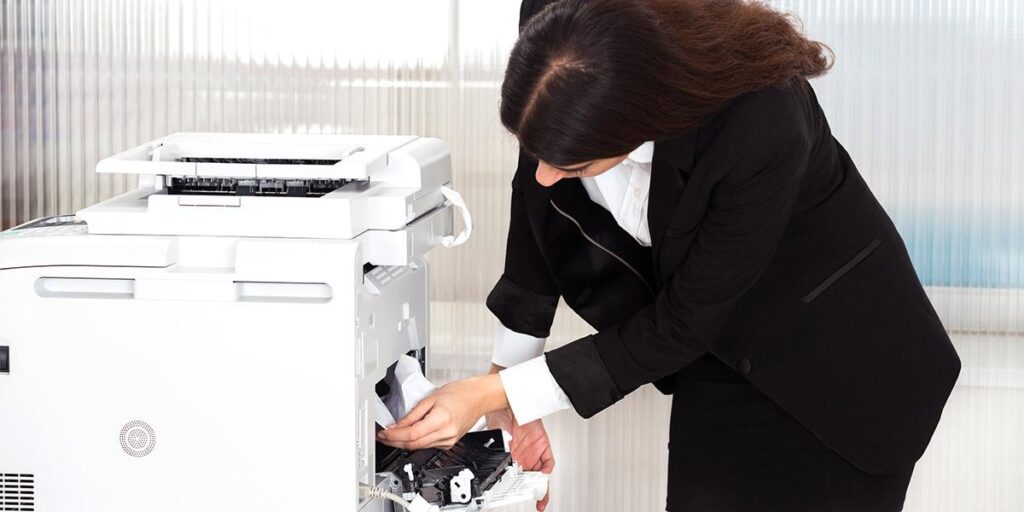
Si después de ajustar el estado sigue sin imprimir, una solución muy efectiva es hacer un «borrón y cuenta nueva»: eliminar la impresora de Windows y volver a añadirla. Es el equivalente a reinstalar el dispositivo de forma virtual.
En Windows 10, abre Configuración y entra en Dispositivos → Impresoras y escáneres. Elige la impresora problemática en la lista y pulsa «Quitar dispositivo». Confirma que quieres eliminarla. Esto borra la configuración asociada a ese dispositivo concreto.
A continuación, desde el mismo apartado, pulsa en «Agregar una impresora o un escáner». Espera unos segundos a que Windows detecte los equipos disponibles. Si tu impresora aparece, selecciónala y haz clic en «Agregar dispositivo». Muchas veces, con esto, Windows vuelve a configurar bien los puertos, la cola y los parámetros de red.
Ten en cuenta que probablemente tengas que reinstalar los drivers de impresión específicos del fabricante. Puedes descargarlos desde la web oficial de la marca: introduces el modelo de impresora, eliges tu versión de Windows y bajas el paquete de controladores más reciente. Si no encuentras un paquete completo, suele haber al menos un controlador básico.
En ciertas ocasiones, si tu modelo de impresora es muy antiguo, puede que Windows solo ofrezca un driver genérico o básico de impresión. No pasa nada: instálalo primero para tener funcionalidad mínima (texto y gráficos sencillos) y, si no te convence, prueba después con el instalador del fabricante o con el catálogo de actualizaciones de Microsoft, donde también hay controladores de muchos modelos.
Instalar la impresora con la aplicación del fabricante
Muchos fabricantes recomiendan usar su propia herramienta de configuración en lugar de depender únicamente de lo que hace Windows. Estas aplicaciones suelen detectar la impresora, descargar el driver correcto y ajustar los parámetros de red y escaneo automáticamente.
En el caso de HP, por ejemplo, dispones de la aplicación HP Smart. Una vez instalada, basta con pulsar en el icono de la cruz «+» para que el programa busque impresoras conectadas al equipo o a la misma red WiFi. El asistente te guía paso a paso: selección del dispositivo, instalación de controladores, configuración de WiFi y prueba de impresión.
Desde esa misma aplicación puedes vaciar colas de impresión, desinstalar equipos antiguos y lanzar herramientas de diagnóstico que revisan automáticamente los puntos más conflictivos. En el menú (normalmente representado por tres barras horizontales) suele haber un apartado de «Diagnóstico y corrección» que analiza la conexión, el puerto, los servicios y el estado de la impresora.
Otros fabricantes, como Brother, Canon o Epson, cuentan con soluciones similares: asistentes de instalación, suites de gestión o utilidades de diagnóstico descargables desde sus webs oficiales. Merece la pena usarlas, sobre todo si tu impresora es multifunción y también quieres que el escáner y otros componentes funcionen bien tras la actualización de Windows.
Si después de ejecutar la aplicación del fabricante sigue sin imprimir, revisa en la propia ayuda online o foros oficiales de la marca. No es raro que, tras determinadas actualizaciones de Windows, el fabricante publique instrucciones específicas o parches propios para resolver errores de compatibilidad.
Usar el solucionador de problemas e instalar/controlar drivers
Windows 10 y Windows 11 incluyen varios solucionadores de problemas integrados. El de impresoras, en particular, ha mejorado bastante y puede detectar fallos de configuración que a simple vista pasan desapercibidos.
En Windows 10, ve a Configuración → Actualización y seguridad → Solucionar problemas, busca la sección de Impresora y ejecuta el asistente. Windows examinará colas, puertos, servicios y drivers; si encuentra algo raro, intentará corregirlo automáticamente o te mostrará recomendaciones concretas.
Otro punto clave es asegurarse de que los controladores están actualizados. Abre el Administrador de dispositivos, localiza la impresora (puede aparecer bajo «Colas de impresión», «Impresoras» o como «Dispositivos de impresión»), haz clic derecho sobre ella y elige «Actualizar controlador». Permite que Windows busque software de controlador actualizado en Internet.
En ocasiones, Windows no encuentra nada nuevo, pero el fabricante sí ha publicado un driver más reciente compatible con la última versión de Windows. Por eso es importante comprobar también en la web oficial de la marca. Descarga el instalador adecuado para tu modelo y versión de sistema (32/64 bits, Windows 10 u 11) y ejecútalo como administrador.
Si tras instalar el nuevo controlador sigues teniendo problemas, entra de nuevo en Dispositivos e impresoras, abre las propiedades de la impresora y revisa la pestaña de «Puertos». Asegúrate de que está seleccionado el tipo de puerto correcto: USB para impresoras por cable, IP fija o nombre de host para equipos en red. Evita, si es posible, el uso del puerto virtual WSD, que suele dar bastantes quebraderos de cabeza.
Restablecer la cola de impresión (spooler)
Uno de los motivos recurrentes por los que una impresora deja de responder tras una actualización es que el servicio que gestiona los trabajos de impresión, conocido como Administrador de trabajos de impresión o spooler, se queda bloqueado. Cuando esto ocurre, los documentos se acumulan en la cola, pero no llegan nunca al dispositivo.
Una forma completa de solucionarlo es borrar y restablecer manualmente la cola. Para ello, escribe «Servicios» en el cuadro de búsqueda de la barra de tareas y abre la aplicación de servicios de Windows. En la pestaña «Estándar», busca el servicio llamado «Administrador de trabajos de impresión», haz doble clic y pulsa en «Detener».
A continuación, en el cuadro de búsqueda de la barra de tareas, escribe %WINDIR%\system32\spool\PRINTERS y pulsa Intro. Se abrirá la carpeta donde Windows almacena temporalmente los trabajos de impresión. Borra todos los archivos que haya dentro (no la carpeta, solo su contenido).
Después vuelve a la ventana de Servicios, selecciona de nuevo «Administrador de trabajos de impresión», pon el tipo de inicio en «Automático» si no lo está ya, y pulsa en «Iniciar». Cierra todo y reinicia el ordenador. Con esto, la cola queda limpia y el servicio vuelve a arrancar en condiciones normales.
Si no te apetece navegar por menús, también puedes hacerlo más rápido con la línea de comandos. Abre el menú inicio, escribe «Símbolo del sistema», haz clic derecho y selecciona «Ejecutar como administrador». En la ventana negra escribe net stop spooler y pulsa Intro para detener el servicio. Después escribe net start spooler y vuelve a pulsar Intro para arrancarlo otra vez. Este método no borra los archivos de la carpeta PRINTERS, pero en muchos casos basta para desbloquear la cola.
Este tipo de bloqueo es especialmente habitual cuando la impresora está configurada a través de un puerto virtual WSD. Si ves que los atascos se repiten, plantéate cambiar el puerto: para USB, selecciona un puerto USB directo; para WiFi o Ethernet, configura una IP local fija para la impresora en el router y usa un puerto de impresión estándar TCP/IP con esa dirección, reduciendo así conflictos y reconexiones automáticas problemáticas.
Comprobar la cola de impresión desde services.msc y desde terminal
En entornos donde no puedes reiniciar el ordenador cada vez que se bloquea la impresora (por ejemplo, un TPV en un restaurante o un PC de una imprenta con varios trabajos abiertos), saber manejar la cola de impresión desde services.msc o desde la consola es casi obligatorio.
El método a través de services.msc ya lo hemos visto: tecla Windows + R, escribir services.msc, localizar «Cola de impresión» o «Administrador de trabajos de impresión», detener el servicio y volverlo a iniciar. Esto suele resolver atascos sin tocar nada más del sistema ni cerrar programas.
Desde un terminal con privilegios de administrador, el proceso se reduce a dos comandos: net stop spooler para detener la cola y net start spooler para activarla de nuevo. Al ejecutarlos, todos los documentos pendientes dejan de estar en el limbo y podemos reintentar la impresión con la cola limpia.
Si este tipo de incidentes se repite a menudo tras una actualización de Windows, es buena idea revisar que el servicio de cola de impresión tenga el tipo de inicio en «Automático», que no haya otras aplicaciones de terceros interfiriendo (software de contabilidad, programas de facturación que instalan impresoras virtuales, etc.) y que no se estén acumulando demasiados trabajos antiguos en la carpeta spool.
Ten en cuenta que algunas herramientas de terceros (como impresoras virtuales de PDF, XPS, o utilidades de facturación) instalan sus propios controladores y pueden dar errores del tipo «no se instaló el controlador» o «el sistema no puede encontrar el archivo especificado». En esos casos, además de limpiar la cola, puede hacer falta reparar o reinstalar esas impresoras virtuales siguiendo instrucciones específicas del proveedor.
El error 0x0000011b y problemas con impresoras en red
Entre los errores más molestos que aparecen tras actualizar Windows está el famoso 0x0000011b, muy habitual cuando se comparte una impresora en red (en casa o en una pequeña oficina) para que varios ordenadores impriman sin conectar el cable directamente.
Este error suele aparecer en los equipos clientes al intentar conectarse a una impresora compartida de otro ordenador o de un servidor. A veces se soluciona con un simple reinicio del PC y de la impresora, o desconectando y volviendo a conectar el cable, pero otras persiste después de cada intento de impresión.
Una de las medidas más eficaces para minimizar estos problemas es asignar a la impresora una dirección IP fija dentro de la red local. De este modo, el dispositivo siempre aparece con la misma dirección y se evitan colisiones o reasignaciones de IP por parte del servidor DHCP del router, que pueden romper la conexión configurada en Windows.
El proceso general consiste en entrar en la configuración del router (normalmente escribiendo su IP en el navegador), buscar el apartado de DHCP o «Reservas de dirección» y reservar una IP concreta para la impresora, basada en su dirección MAC. Después, en Windows, al añadir la impresora en red, en lugar de dejar que se configure automáticamente vía WSD, se crea un puerto TCP/IP estándar apuntando directamente a esa IP.
Al hacer esto, la impresión en red se vuelve mucho más estable, especialmente después de actualizaciones de Windows que tienden a endurecer la seguridad o a cambiar aspectos del protocolo de comunicación con los dispositivos compartidos.
Revisar y desinstalar actualizaciones problemáticas de Windows
Hay ocasiones en las que, por más vueltas que le des, parece claro que el origen del problema es una actualización concreta de Windows. Lo ves porque la impresora funcionaba correctamente, se instala un parche en una fecha determinada y, justo a partir de ese momento, deja de imprimir o de instalarse.
En estos casos, además de todas las medidas anteriores, conviene ir al historial de actualizaciones e identificar qué se ha instalado recientemente. En Windows 10, abre Configuración y ve a Actualización y seguridad → Windows Update → Ver historial de actualizaciones. Desde ahí puedes entrar en «Desinstalar las actualizaciones».
Se abrirá una ventana con la lista de parches instalados. Localiza la actualización que coincide en fecha con el inicio de los problemas de impresión (por ejemplo, una actualización acumulativa de calidad) y selecciónala. Pulsa en «Desinstalar» y confirma cuando Windows te pregunte si estás seguro. Espera a que el proceso termine y reinicia el equipo.
Una vez de vuelta en el escritorio, prueba de nuevo la impresora. Si todo vuelve a la normalidad, habrás confirmado que ese parche en concreto era el causante. Eso sí, desinstalar una actualización no impide que Windows la vuelva a ofrecer más adelante, así que hay que dar un paso adicional si no quieres que regrese en cuanto busques actualizaciones de nuevo.
Para evitar que un parche concreto se reinstale, Microsoft ofrece una herramienta llamada «Mostrar u ocultar actualizaciones» (Show or hide updates troubleshooter). Tras descargarla y ejecutarla, el asistente buscará las actualizaciones disponibles y permitirá seleccionar aquellas que quieres ocultar para que Windows Update no las instale automáticamente.
Otra opción, más general, es pausar temporalmente todas las actualizaciones desde la configuración de Windows Update. No es lo ideal a largo plazo, porque dejas de recibir mejoras de seguridad y estabilidad, pero puede servir como medida provisional mientras el fabricante de la impresora o Microsoft publican un parche que solucione el conflicto sin tener que bloquear todo el sistema de actualizaciones.
Cuándo pedir ayuda al fabricante o al soporte de Microsoft
Aunque la mayoría de problemas con impresoras tras actualizar Windows se resuelven con los pasos que hemos visto (comprobaciones, reinstalación, drivers, cola de impresión, revisión de parches), hay casos en los que resulta evidente que hace falta ayuda directa del fabricante o del soporte de Microsoft.
Si tu impresora está en la lista de modelos compatibles con Windows 10 o Windows 11 según la web oficial del fabricante, pero sigue sin funcionar después de haber probado los controladores más recientes, el solucionador de problemas y la limpieza de la cola, lo lógico es abrir un ticket o contactar con el servicio técnico de la marca. En muchas ocasiones ellos ya tienen documentadas incidencias concretas relacionadas con actualizaciones específicas de Windows y te pueden facilitar instrucciones muy precisas.
Cuando el fabricante confirma que el equipo es compatible y no detecta fallo de hardware ni de firmware, el siguiente escalón es acudir a la comunidad y al soporte de Microsoft. En los foros de soporte oficial suelen aparecer hilos sobre problemas de impresión tras determinadas actualizaciones, con respuestas de moderadores y técnicos indicando soluciones, parches temporales o fechas estimadas para correcciones definitivas.
En situaciones profesionales (oficinas, negocios, centros educativos) en las que dependen de la impresora para facturas, pedidos o documentación diaria, y ninguna de las soluciones funciona, puede interesar valorar con un técnico informático la posibilidad de hacer una restauración del sistema a un punto anterior a la actualización problemática, o incluso mantener un equipo sin actualizar temporalmente dedicado solo a la impresión, hasta que el conflicto quede resuelto.
En definitiva, cuando tu impresora deja de funcionar justo después de actualizar Windows no significa necesariamente que haya llegado su hora: casi siempre se trata de drivers que se han quedado obsoletos, servicios de impresión bloqueados, puertos mal asignados o parches conflictivos. Siguiendo un orden lógico —comprobar conexiones, revisar el estado en Windows, reinstalar la impresora, actualizar o cambiar controladores, limpiar la cola de impresión, ajustar puertos y, si hace falta, desinstalar una actualización concreta— es raro no devolverle la vida a la impresora sin tener que pasar por caja para comprar una nueva.


Apasionado de la tecnología desde pequeñito. Me encanta estar a la última en el sector y sobre todo, comunicarlo. Por eso me dedico a la comunicación en webs de tecnología y videojuegos desde hace ya muchos años. Podrás encontrarme escribiendo sobre Android, Windows, MacOS, iOS, Nintendo o cualquier otro tema relacionado que se te pase por la cabeza.